Как изменить карточку и связать её с пользователем
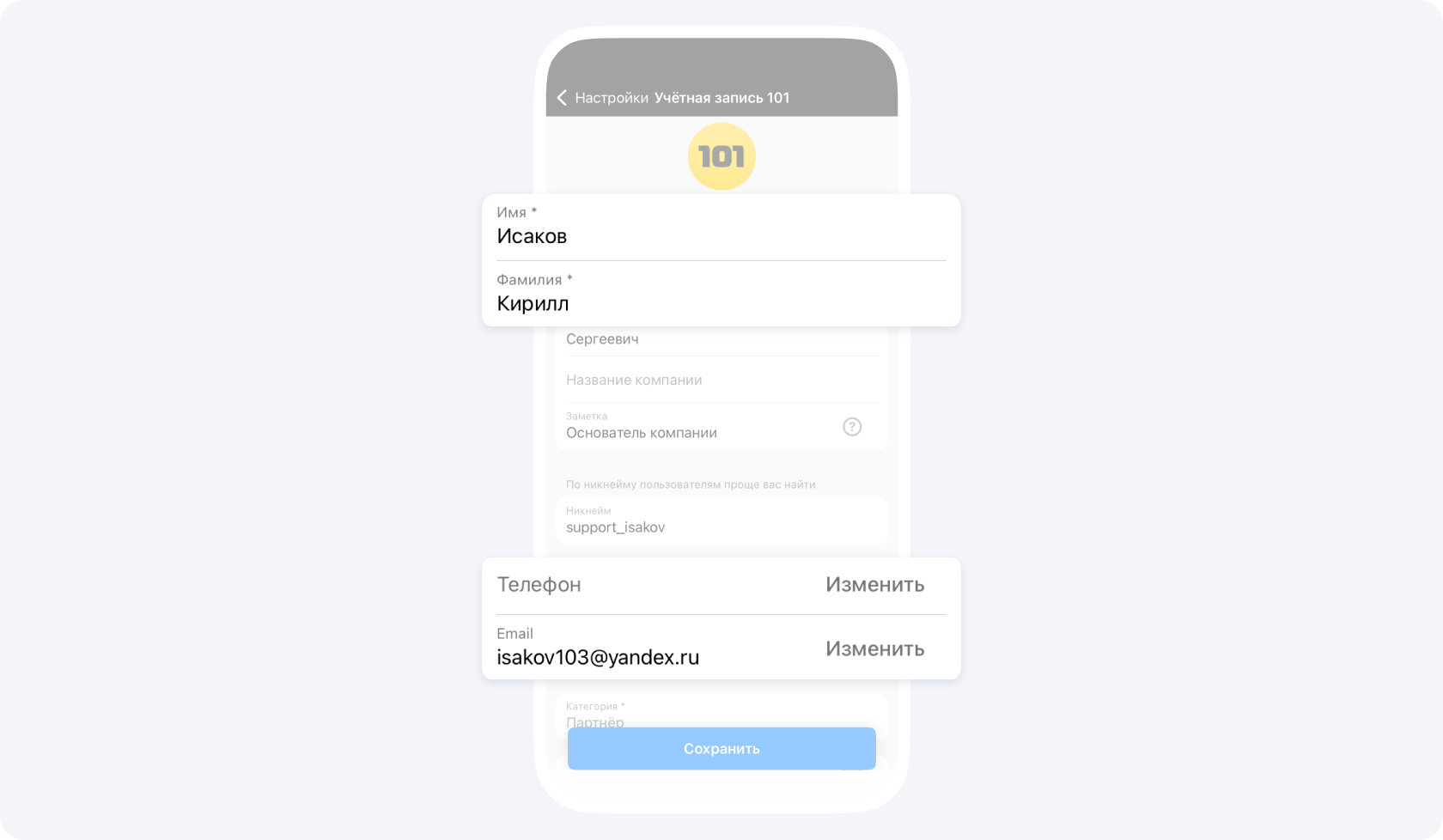
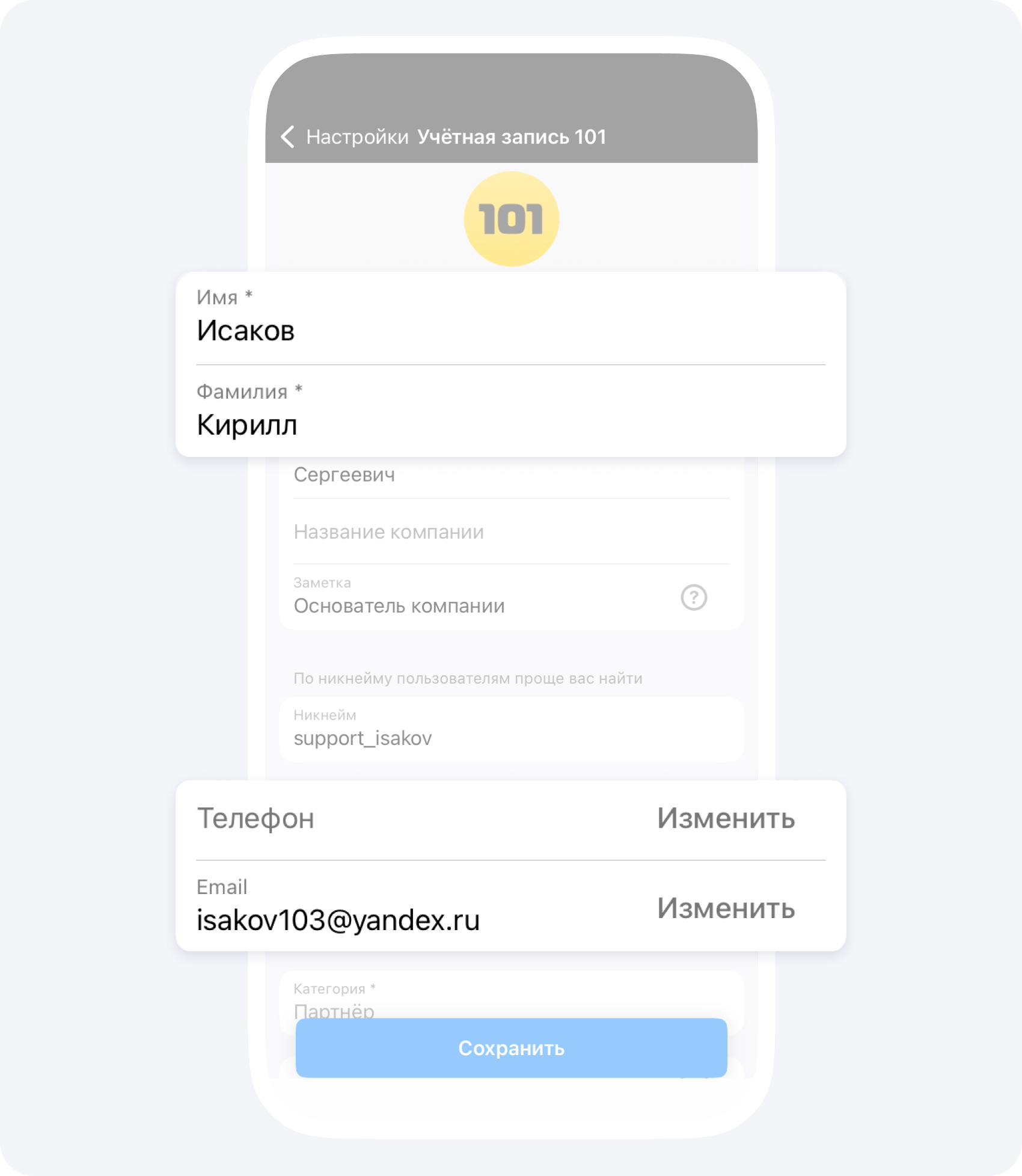
Виртуальная карточка создана вручную и не связана с пользователем. Карточка, добавленная через глобальный поиск, связана с аккаунтом. Личные данные связанного аккаунта меняет сам пользователь в разделе «Учётная запись 101». Не создавайте дубликат без проверки существующей карточки и приглашения.
В приложении на телефоне
Виртуальная и связанная карточки
Изменение сведений карточки не меняет автоматически категорию контрагента или его права в проекте. Для изменения доступа проверьте отдельные действия управления компанией и проектом.
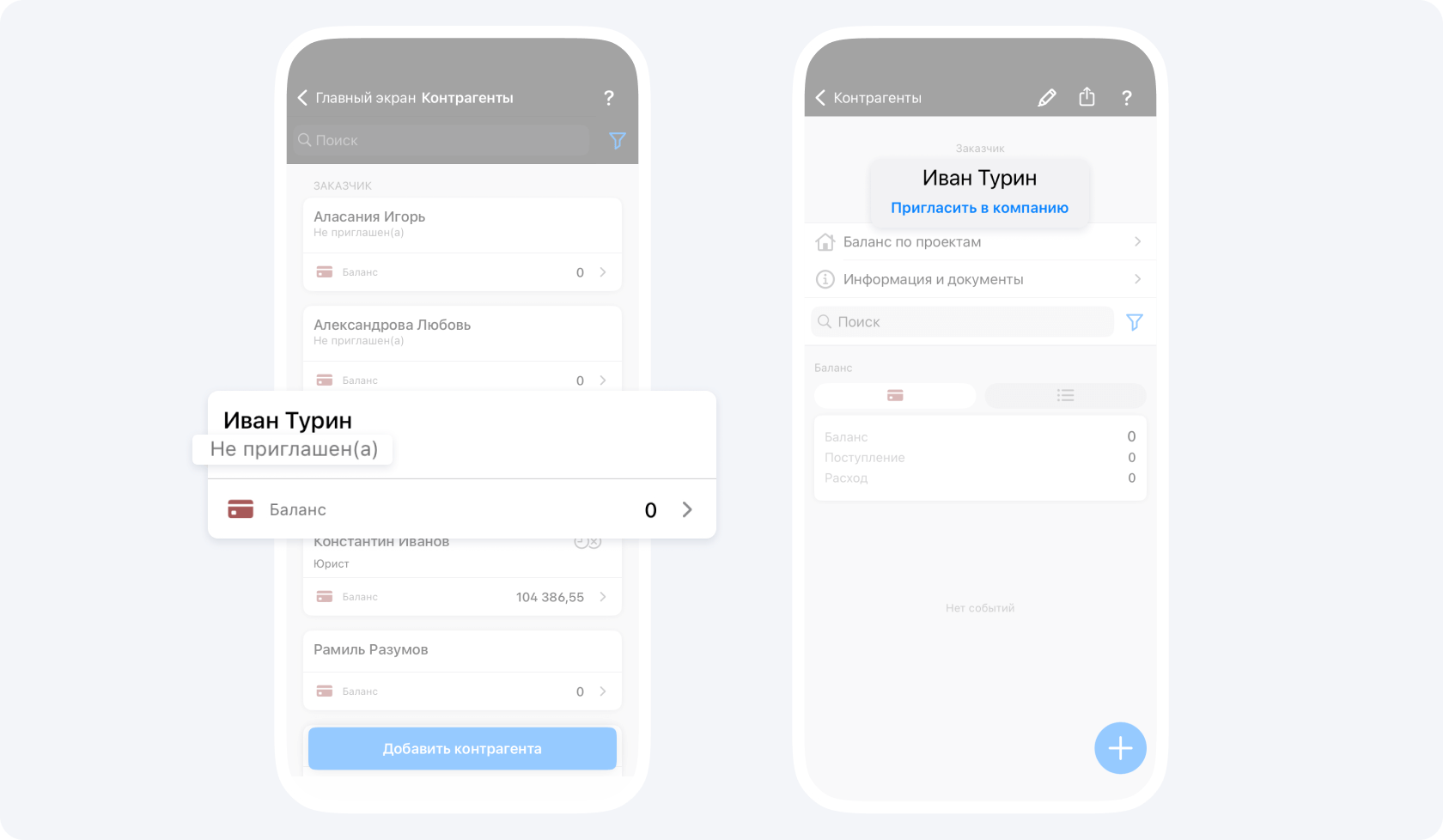
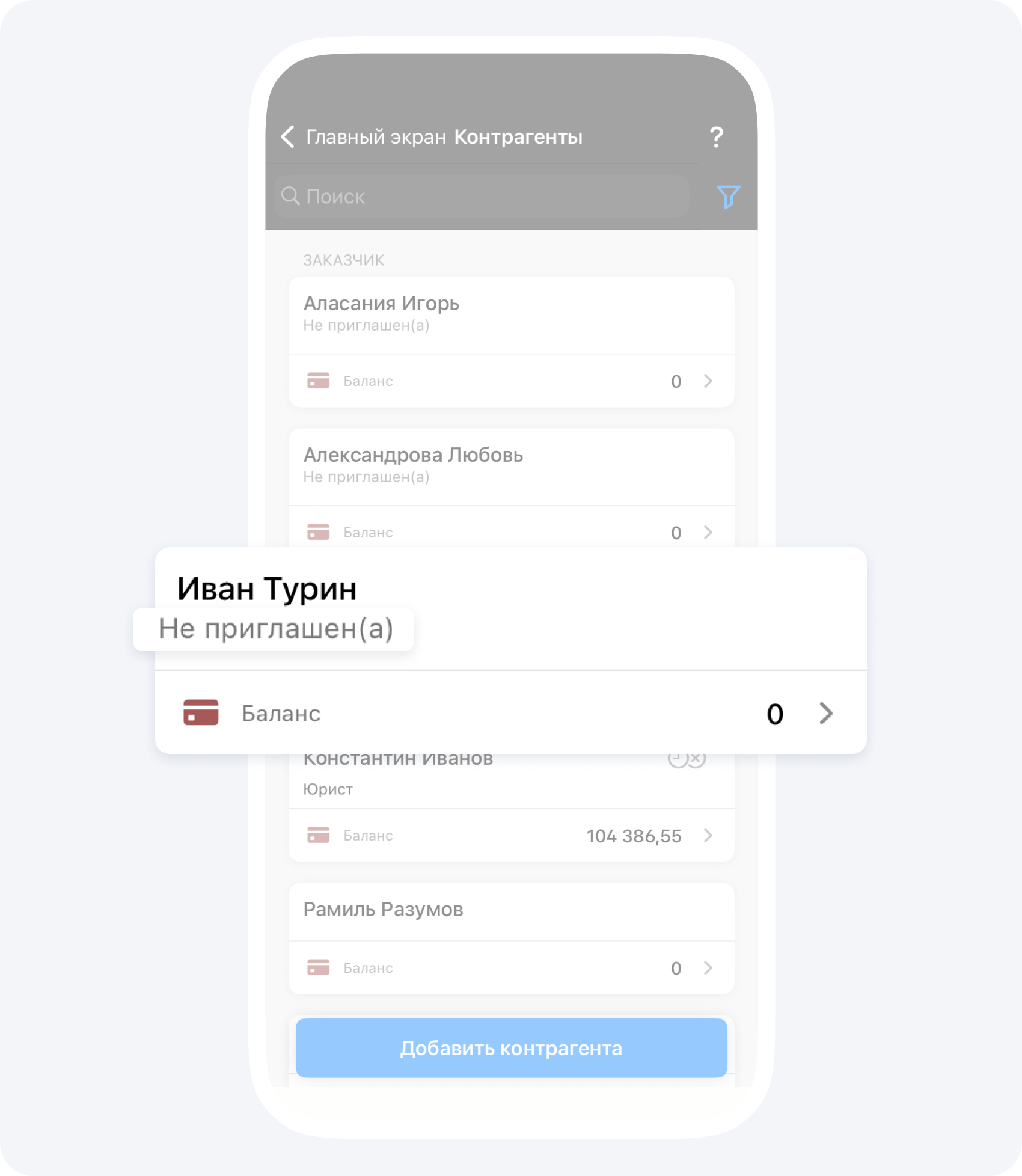
- Откройте «Контрагенты» и выберите нужную карточку.
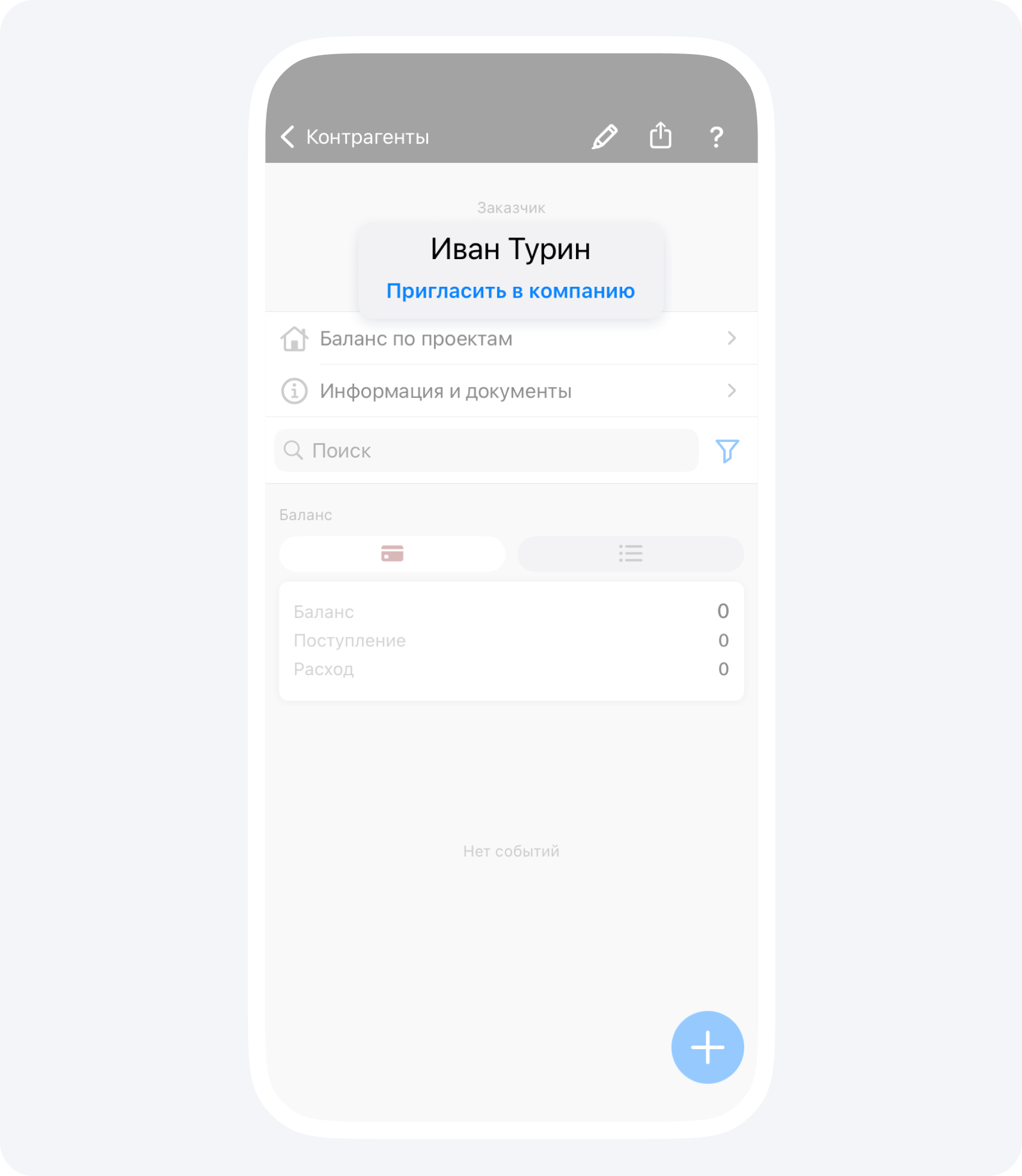
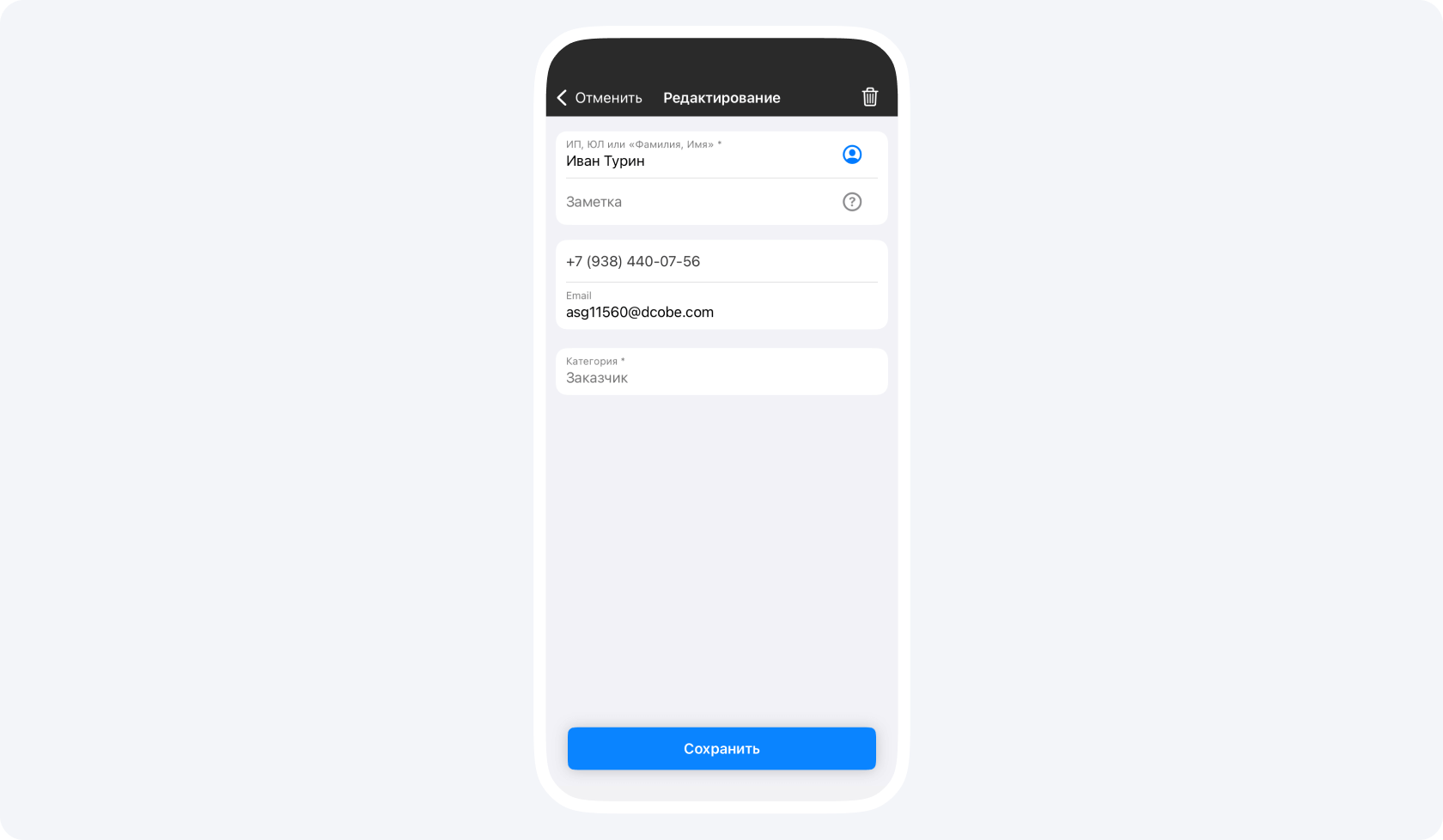
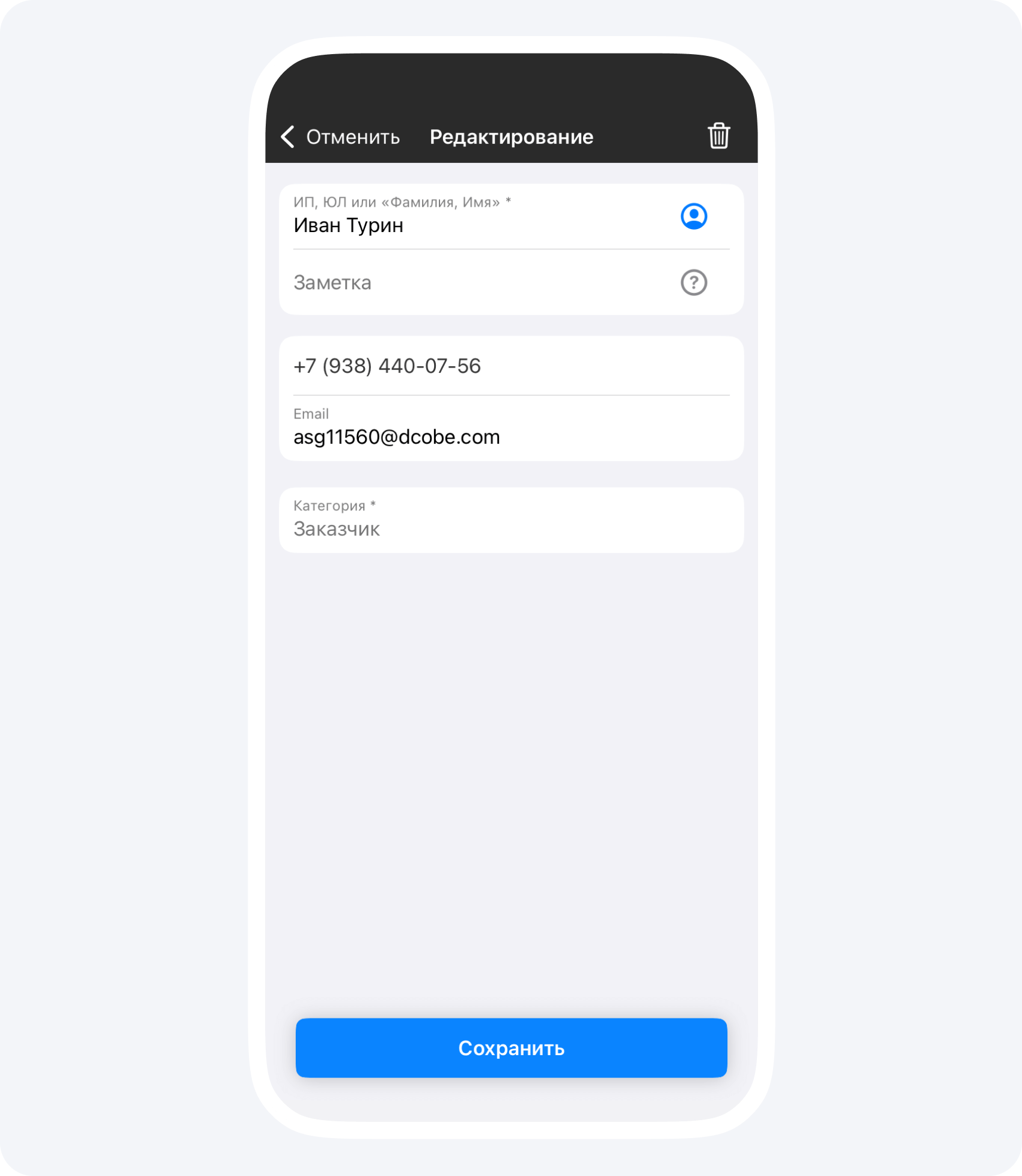
- Для ручной карточки нажмите значок карандаша. Исправьте ФИО, заметку, телефон или почту и нажмите «Сохранить».
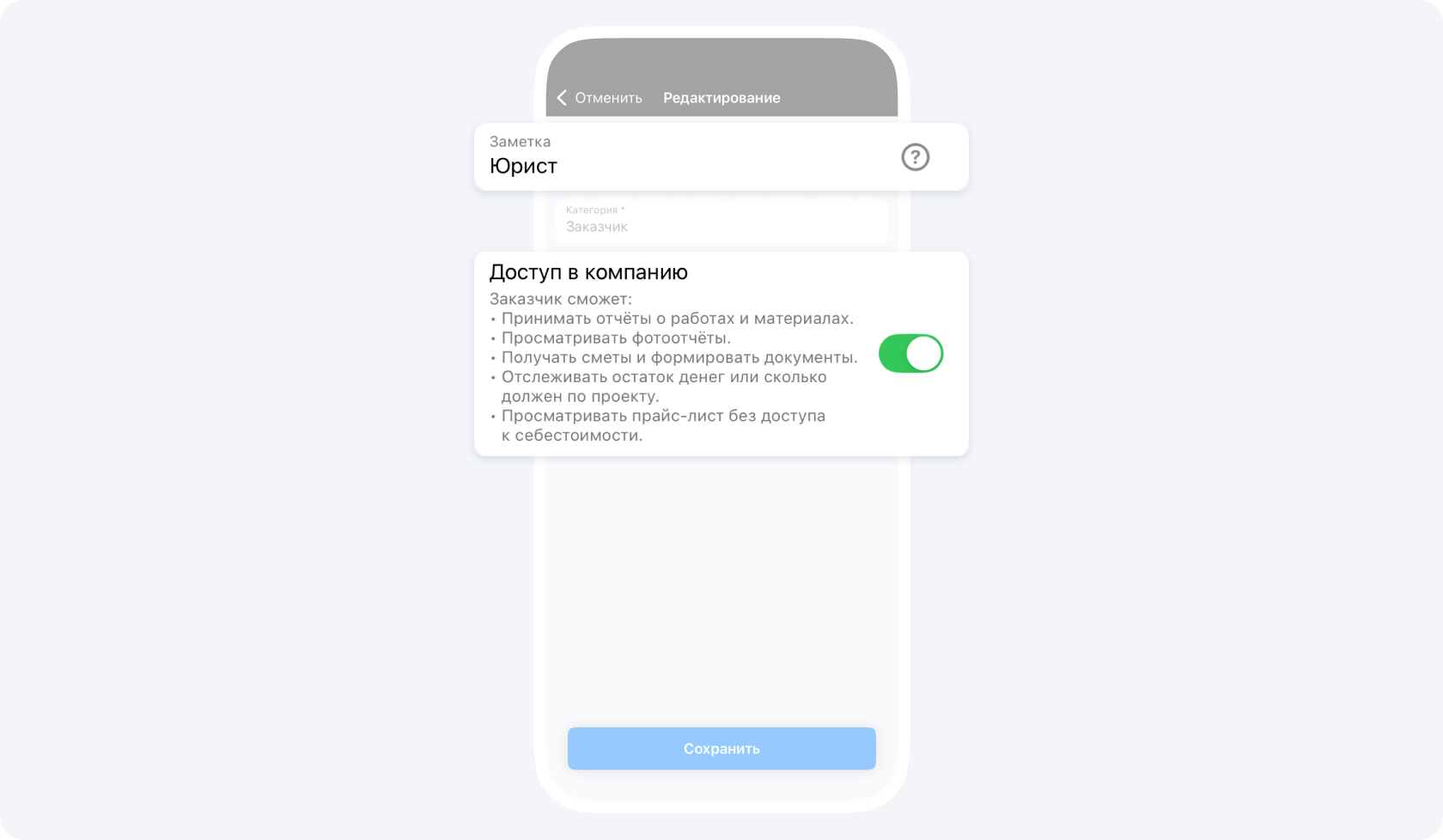
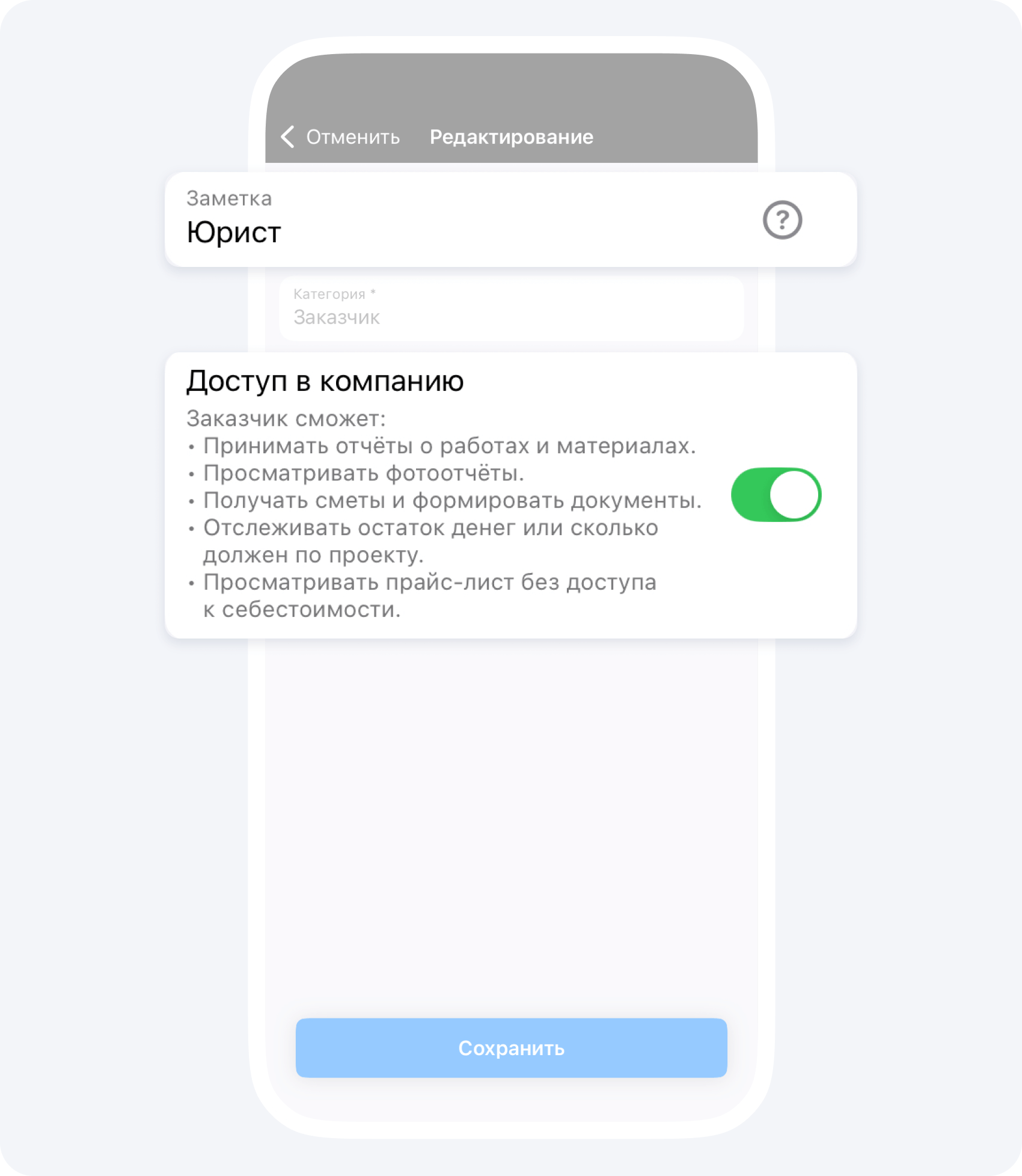
- Для связанной с пользователем карточки проверьте доступные поля: можно изменить заметку и доступ к компании.
Связать ручную карточку с пользователем
Откройте уже созданную карточку и нажмите «Пригласить в компанию». Пройдите шаги приглашения для нужного человека. Используйте существующую карточку, чтобы продолжить работу с её записями. После присоединения проверьте, с каким пользователем она связана.
Иллюстрации: Как отредактировать данные контрагента
Связанные инструкции
Как изменить почту и номер телефона
Как организовать совместную работу команды и заказчика
От чего зависит доступ: компания, проект и права на конкретные данные
В веб-версии
Карточка контрагента объединяет его данные и связанные записи компании. Изменяйте только те поля, для которых доступно редактирование.
- Откройте карточку нужного контрагента → «О контрагенте» → «Данные профиля».
- Выберите доступное поле: имя, телефон, email или заметку.
- Введите новое значение и сохраните его. Если поле показывает ошибку, исправьте данные перед повторным сохранением.
- Проверьте отображаемое значение в карточке.
Возможность редактирования зависит от ваших прав и карточки контрагента. Не создавайте дубликат, если нужно изменить заметку у существующего контакта.