Как добавить прогресс к позициям сметы на графике Ганта
Прогресс позиции сметы на графике Ганта обновляется из отчётов. Создайте отчёт, добавьте в него позиции через «Из сметы» и укажите выполненное количество. 101 свяжет этот объём с планом и покажет процент выполнения у позиции сметы.
Что понадобится
- Смета в нужном проекте с позициями и плановым количеством. Если её ещё нет, создайте смету на графике Ганта.
- Доступ к созданию отчётов в этом проекте.
- Фактический объём, который нужно включить в новый отчёт.
Ниже показана веб-версия 101 в аккаунте владельца компании. Процент отражает количество по позиции: например, выполненные квадратные метры или долю этапа.
1. Откройте отчёт в проекте
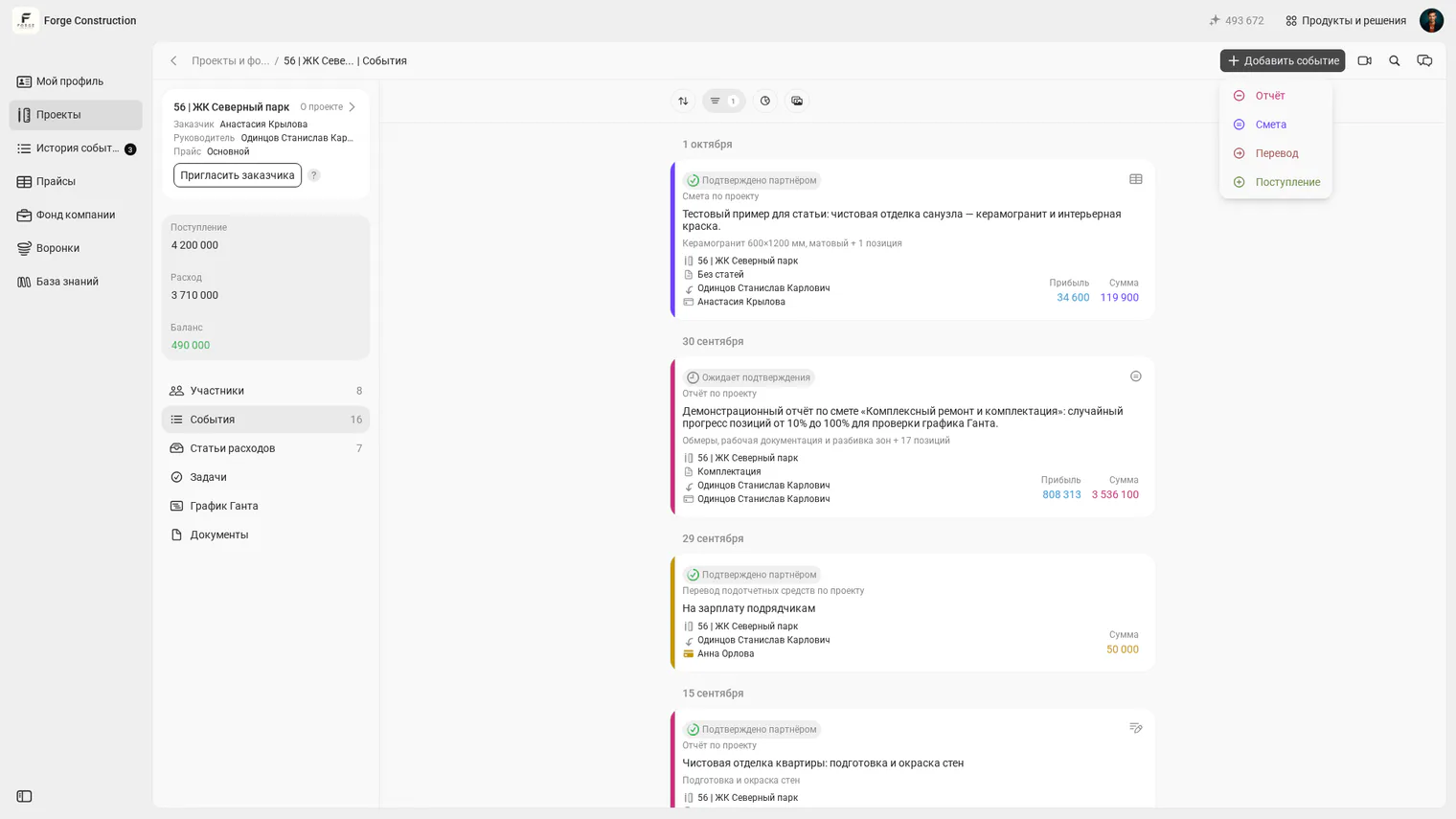
Откройте нужный проект, перейдите в «События» и нажмите «Добавить событие» → «Отчёт».
2. Добавьте позиции из сметы
Проверьте проект и выберите статью расходов для отчёта. Нажмите «Добавить позиции», затем «Из сметы». Найдите нужную смету и её позиции в списке.
В нижней таблице видны остаток количества, единица измерения, доступные вам цены и индикатор текущего выполнения. Нажмите «+» рядом с позицией, по которой хотите отчитаться: она появится в верхней таблице.
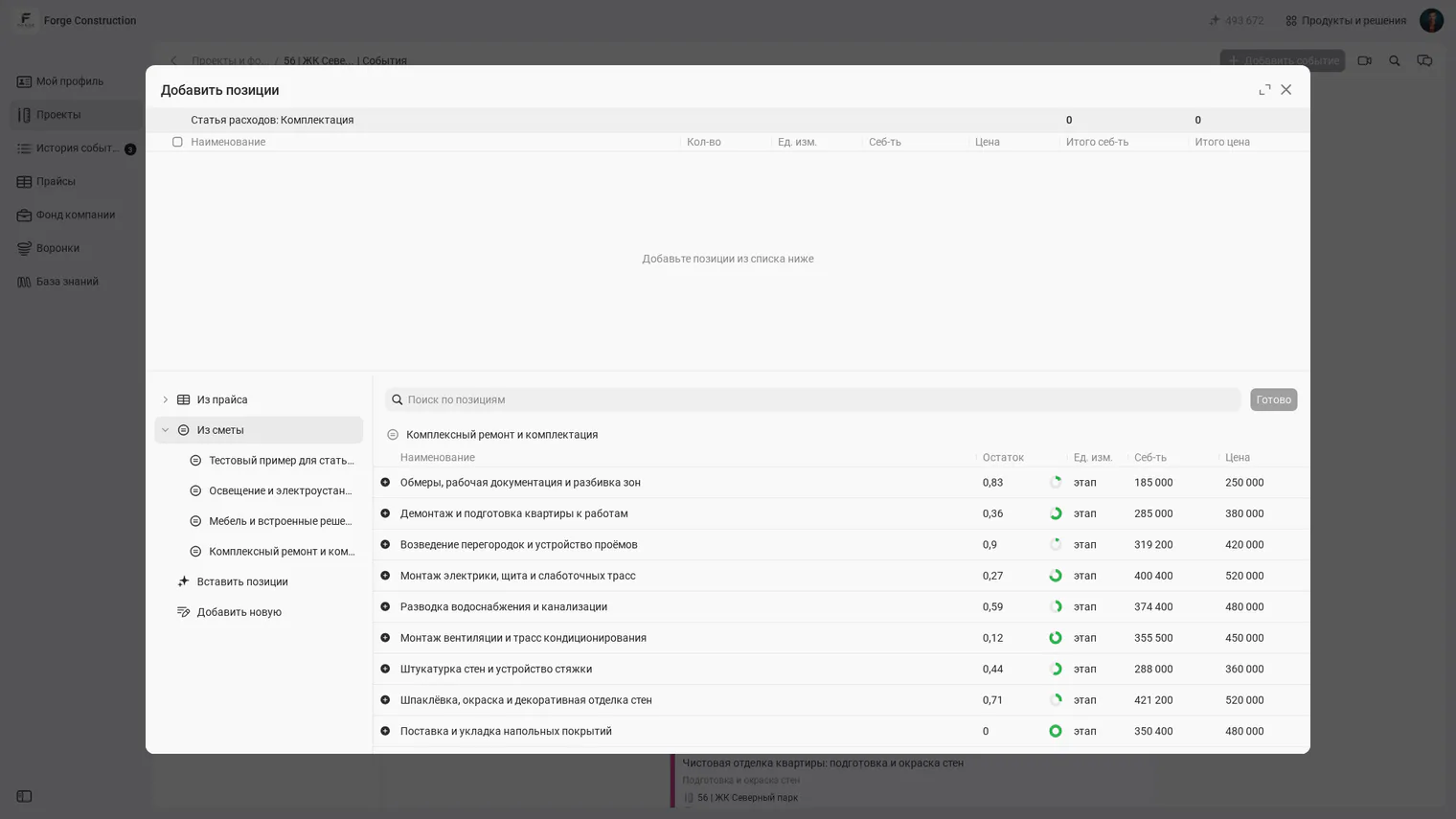
Выбирайте позицию именно через «Из сметы». Позиция, введённая вручную или добавленная напрямую из прайса, не получает связь с позицией сметы, даже если названия совпадают.
3. Укажите выполненное количество
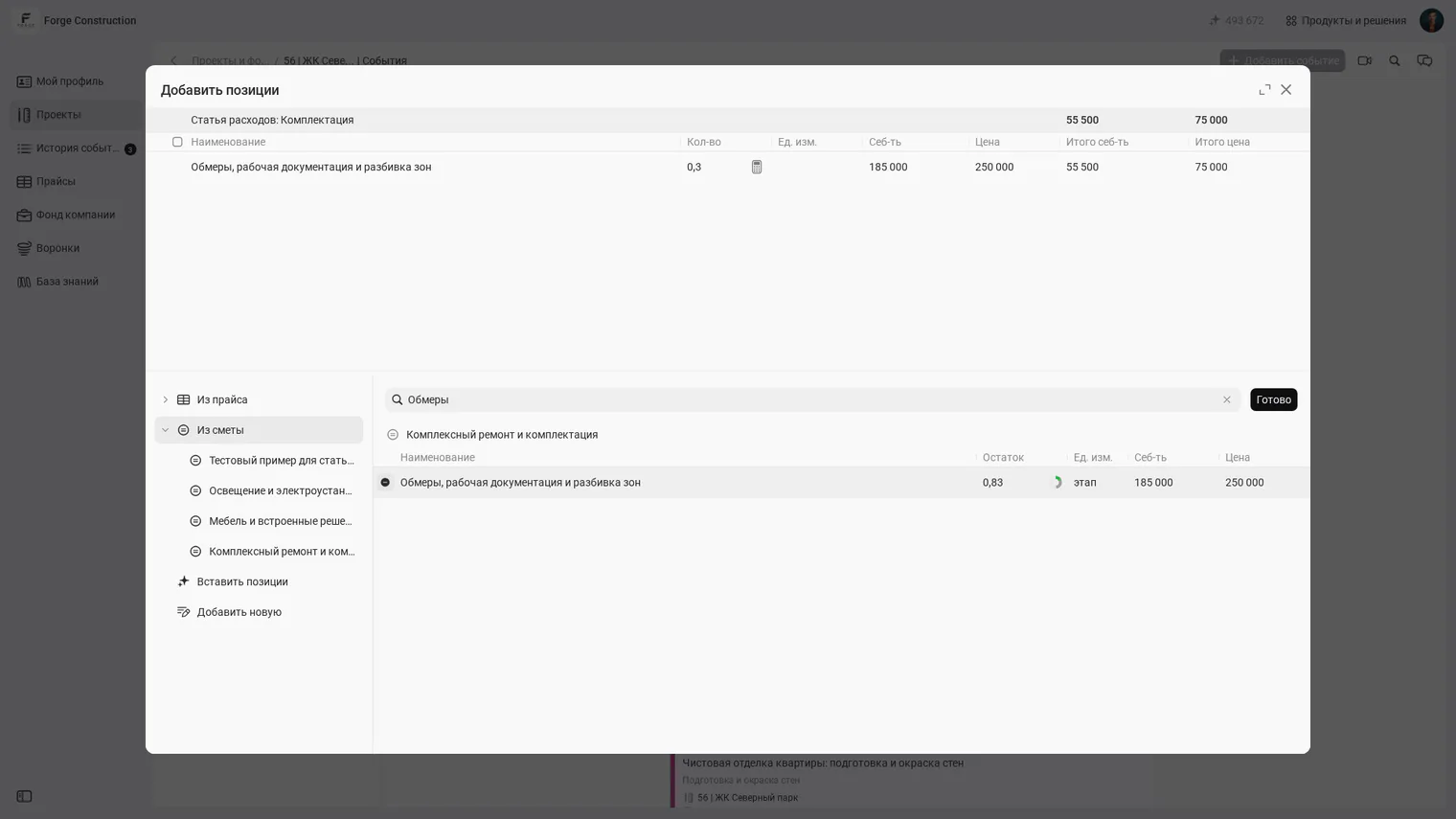
В верхней таблице измените «Кол-во» на фактически выполненный объём для этого отчёта. Проверьте единицу измерения, цены и итоговые суммы, затем нажмите «Готово».
При добавлении позиции 101 подставляет оставшееся количество. Если выполнена только часть остатка, уменьшите его. В каждом новом отчёте указывайте только дополнительный объём: ранее сохранённые отчёты уже учтены в прогрессе.
4. Сохраните отчёт
Выберите получателя отчёта, проверьте дату и добавьте понятное описание выполненного объёма. Нажмите «Сохранить» и убедитесь, что отчёт появился в событиях проекта.
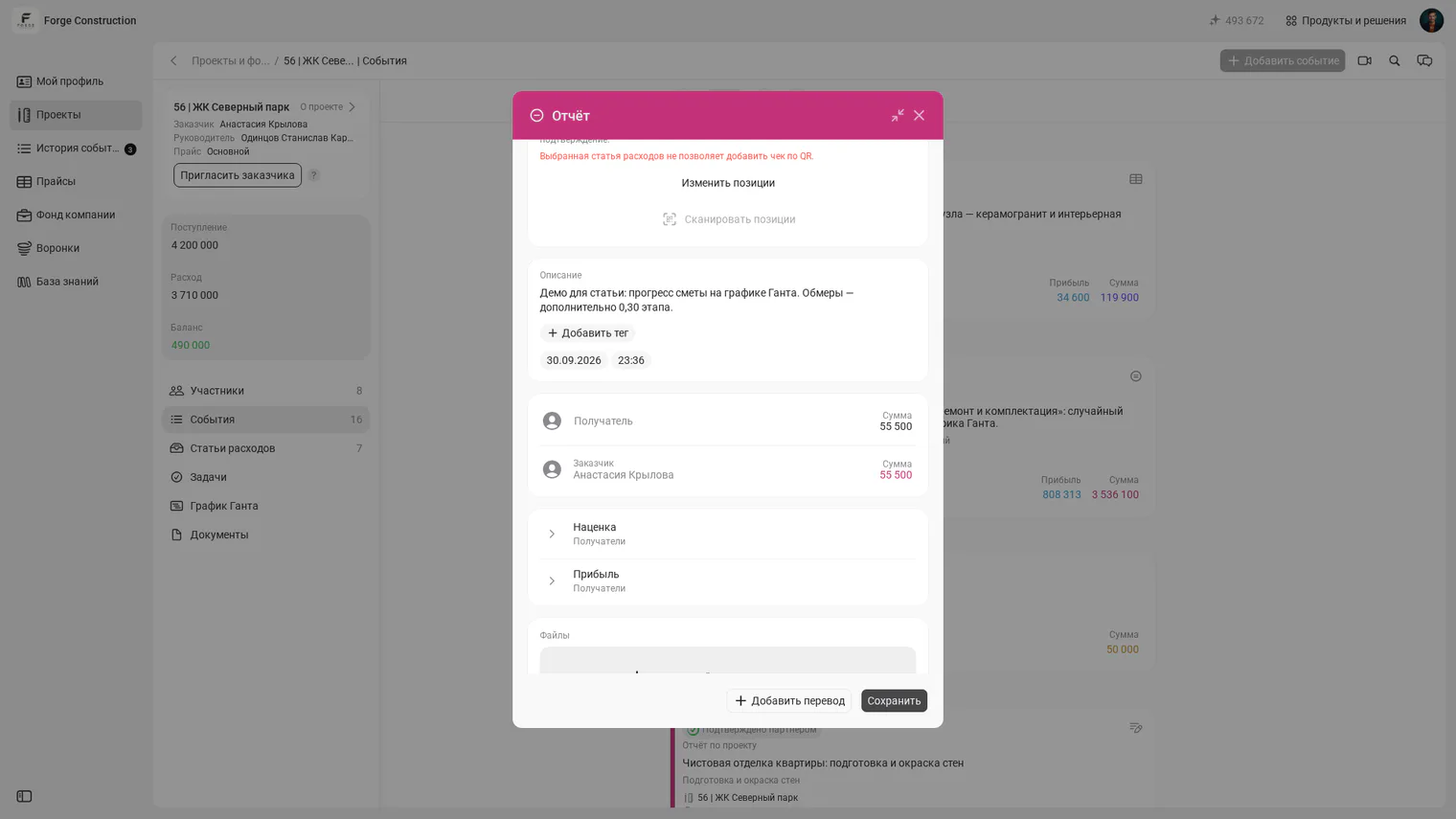
Отдельный перевод для обновления прогресса не требуется. Отчёт фиксирует выполненный объём; оплату оформляйте по факту её совершения. Подробнее о полях отчёта — в инструкции «Как отчитаться о выполненных работах».
5. Проверьте прогресс на графике Ганта
В том же проекте откройте «График Ганта». Найдите смету и нажмите стрелку слева от её строки, чтобы показать позиции. У позиций появятся проценты выполнения и заполнение полосы по выполненному объёму.
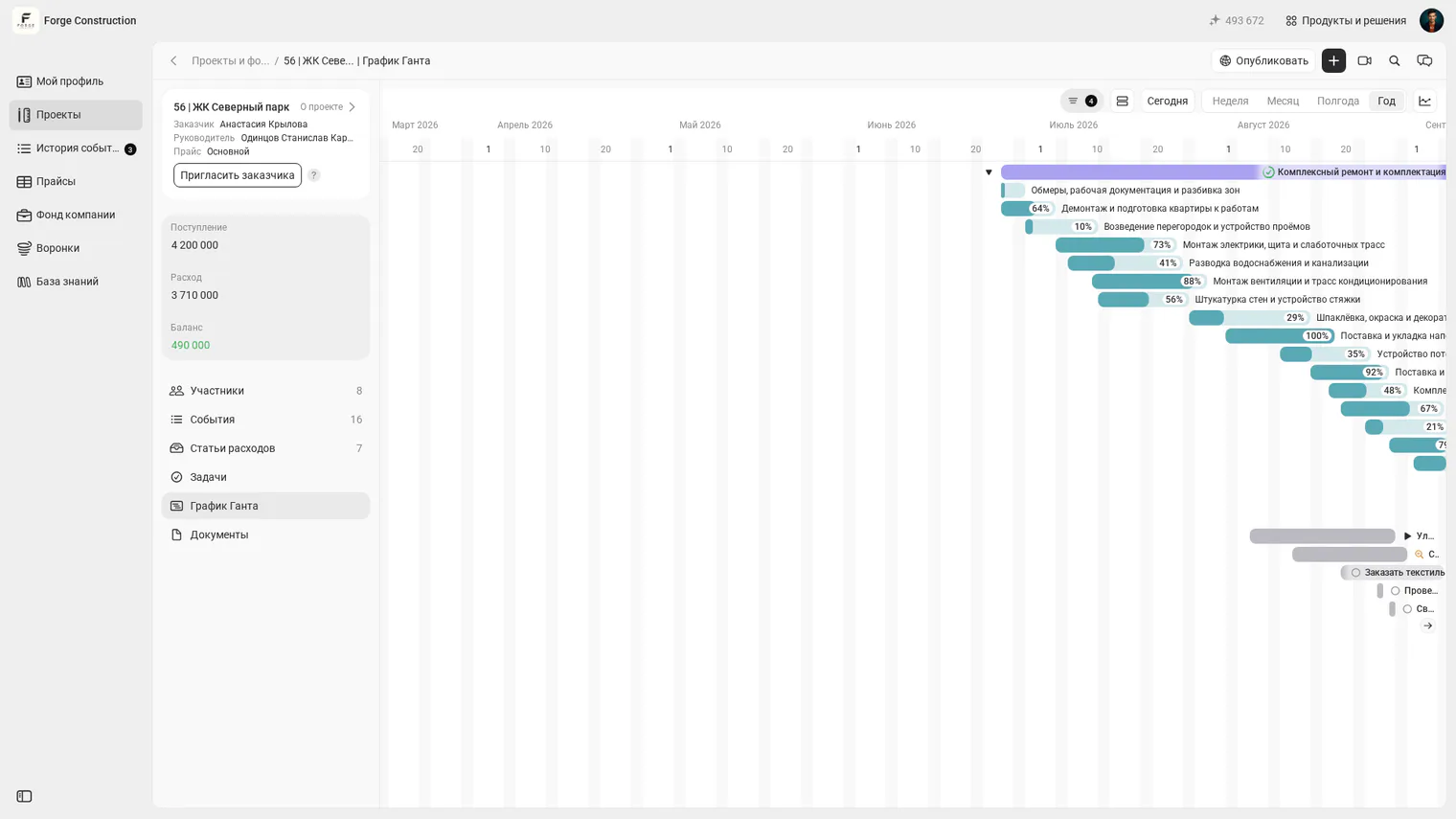
Как считается процент
Прогресс = сумма объёмов из связанных отчётов ÷ количество в смете × 100%.
Пример расчёта: в смете запланировано 100 м², в первом отчёте указано 30 м² — прогресс равен 30%. Если следующим отчётом добавить ещё 20 м², суммарно получится 50 м² и 50% выполнения. Во втором отчёте нужно указать именно 20 м².
Сохранённый связанный отчёт учитывается и в статусе «Ожидает подтверждения». Подтверждение события и его процент выполнения — отдельные показатели.
Денежный план и факт по стоимости и прибыли описаны отдельно: «Как сравнивать план и факт по стоимости и прибыли».
Если прогресс не изменился
- Позиция добавлена вручную или из прайса. Совпадение названия не создаёт связь со сметой. Для учёта объёма выбирайте источник «Из сметы».
- Выбрана другая смета или другой проект. Объём относится к той позиции сметы, которую вы выбрали при создании отчёта. Сверьте источник и проект.
- Отчёт ещё не сохранён. Заполнение таблицы и кнопка «Готово» завершают выбор позиций. Сам отчёт сохраняется кнопкой «Сохранить».
- Количество повторно включает предыдущие отчёты. Проверьте, что новый отчёт содержит только дополнительный выполненный объём.
Подробности переноса позиций и работы с остатком — в инструкции «Как отчитаться по смете, не вводя позиции заново».