Как создать проект
Для создания проекта укажите название и выберите заказчика. Заказчик должен быть участником выбранной компании: одного совпадения в поиске недостаточно.
Перед началом
Проверьте компанию, в которой работаете. На компьютере её название находится слева вверху; в браузере телефона — вверху «Моего профиля». Если кнопки создания проекта нет, уточните свои права у ответственного за компанию.
На компьютере
- Откройте «Проекты» в левом меню.
- Нажмите «Новый проект» вверху страницы.
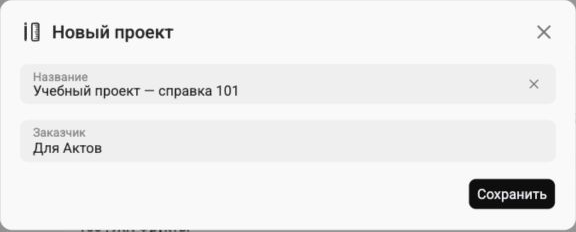
- Введите название, по которому команда будет узнавать объект. Например: «Учебный проект — справка 101».
- Нажмите поле «Заказчик», введите имя или название и выберите нужную строку из результатов.
- Проверьте название и выбранного заказчика, затем нажмите «Сохранить».
В браузере телефона
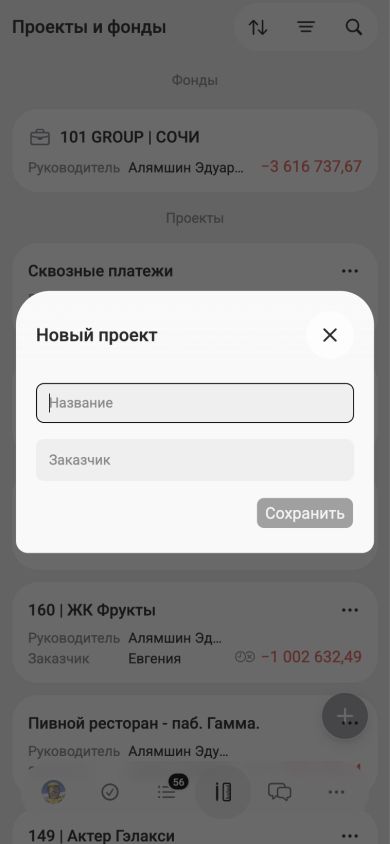
- На нижней панели откройте «Проекты и фонды».
- Нажмите кнопку добавления нового проекта.
- В форме «Новый проект» заполните «Название» и выберите «Заказчик».
- Нажмите «Сохранить».
Что появится после сохранения
Откроется созданный проект. На компьютере откройте раздел «Участники», чтобы проверить состав команды проекта. В карточке можно открыть сведения о проекте, участников, события, статьи расходов, задачи, график Ганта и документы. На телефоне переходы к этим разделам находятся под сводкой проекта.
Создание проекта и приглашение заказчика — разные действия. Если в карточке есть «Пригласить заказчика», само создание проекта ещё не означает, что заказчик получил доступ к нему через свой аккаунт.
Если не получается сохранить
- Кнопка «Сохранить» неактивна. Проверьте оба поля. В поле заказчика нужно выбрать результат поиска, а не только ввести текст.
- «Заказчик не является членом компании». Выбранная карточка не подходит для этой компании. Выберите её участника либо сначала подключите нужного заказчика к компании. Форма сохраняет введённое название, поэтому можно исправить выбор и повторить сохранение.
Инструкция описывает веб-версию; расположение элементов в установленных приложениях может отличаться.