Как заполнить профиль и добавить никнейм
Заполните профиль 101, чтобы коллеги узнавали вас по фотографии и имени, а новые контакты могли найти вас по никнейму. В личных данных находятся фото, ФИО, почта, телефон, никнейм, страна и настройка поиска. Реквизиты заполняются в соседнем разделе.
Никнейм — ваше имя для поиска внутри 101. Например, stanislav_forge: его можно передать коллеге, чтобы тот нашёл вас и открыл личный чат. Для этого не требуется сообщать номер телефона или почту. Никнейм сам по себе не предоставляет доступ к компании, проектам или документам: права на совместную работу настраиваются отдельно.
Выберите инструкцию для своего устройства. Вкладка «На телефоне» описывает работу в браузере телефона; расположение элементов в приложениях iOS и Android может отличаться.
Как заполнить профиль на компьютере
1. Откройте личные данные
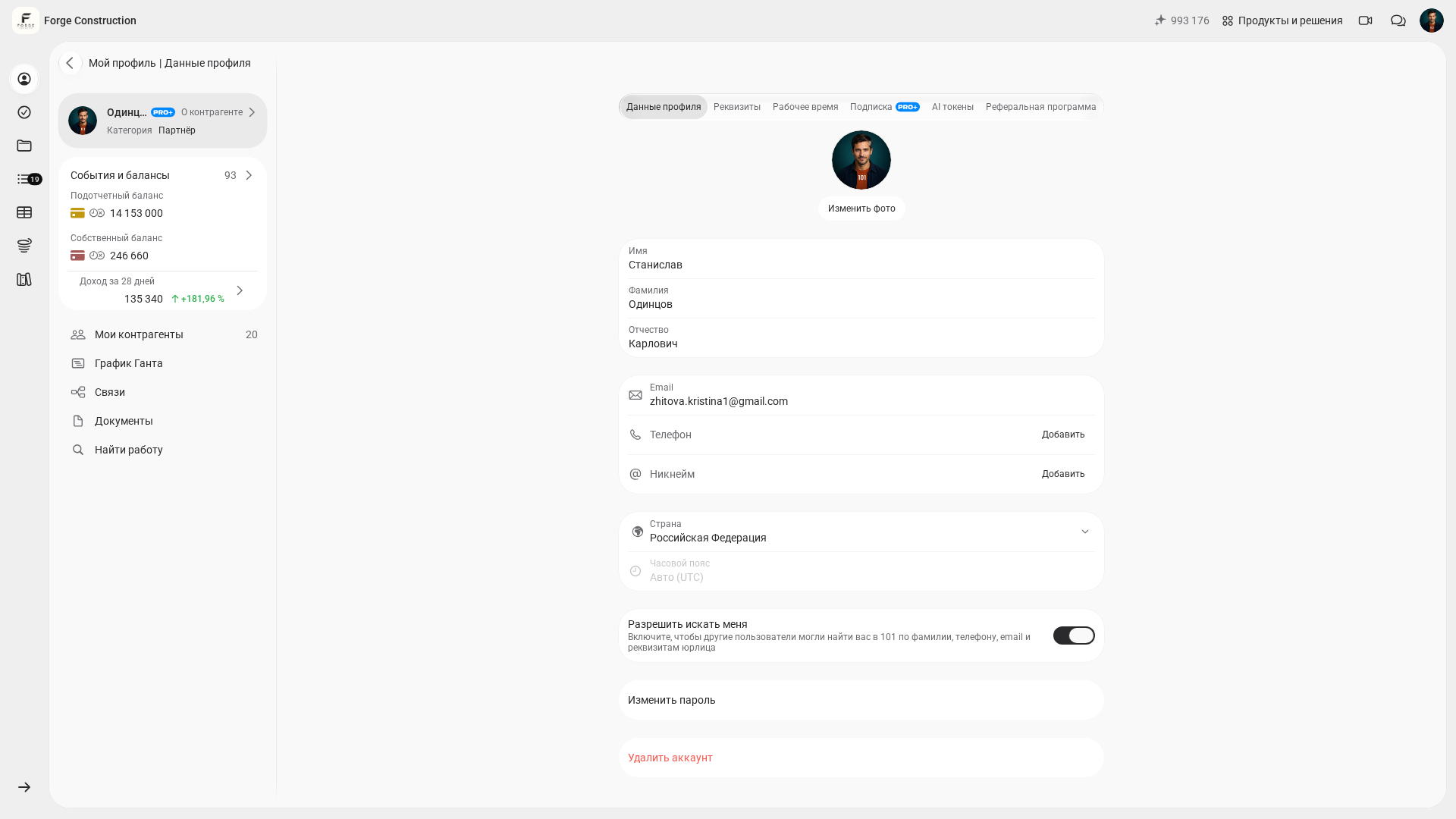
Войдите в свой аккаунт 101, откройте «Мой профиль» и раздел «Данные профиля». Проверьте, что редактируете свой профиль. На странице видны фото, имя, фамилия, отчество и контактные данные. Пустые строки можно заполнить; уже указанные сведения — изменить.
2. Добавьте фото и заполните ФИО
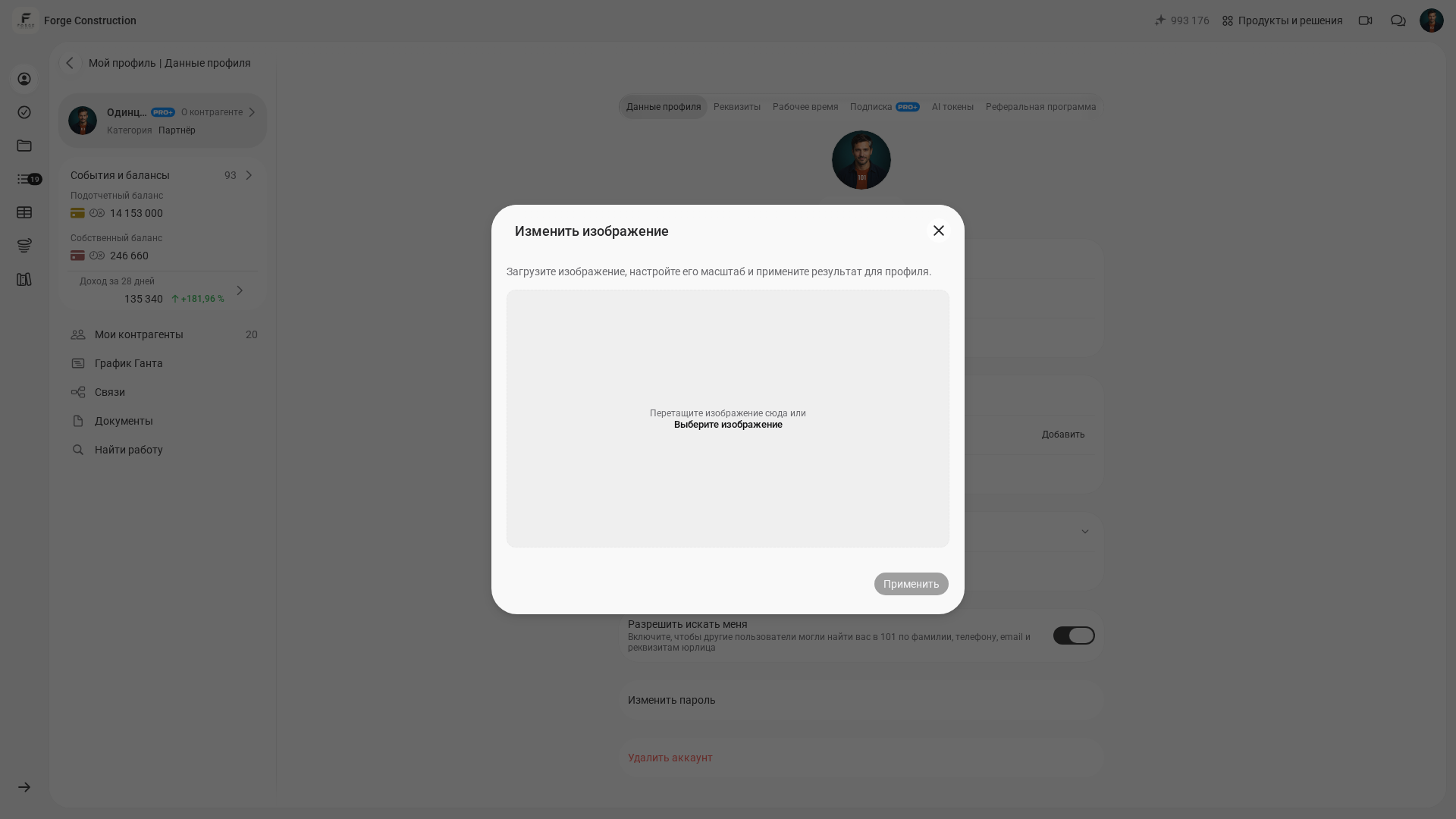
Нажмите «Изменить фото». В окне «Изменить изображение» нажмите «Выберите изображение», выберите фотографию и подтвердите её кнопкой «Применить». На примере ниже открыт редактор до выбора файла; новая фотография ещё не добавлена, кнопка «Применить» пока неактивна.
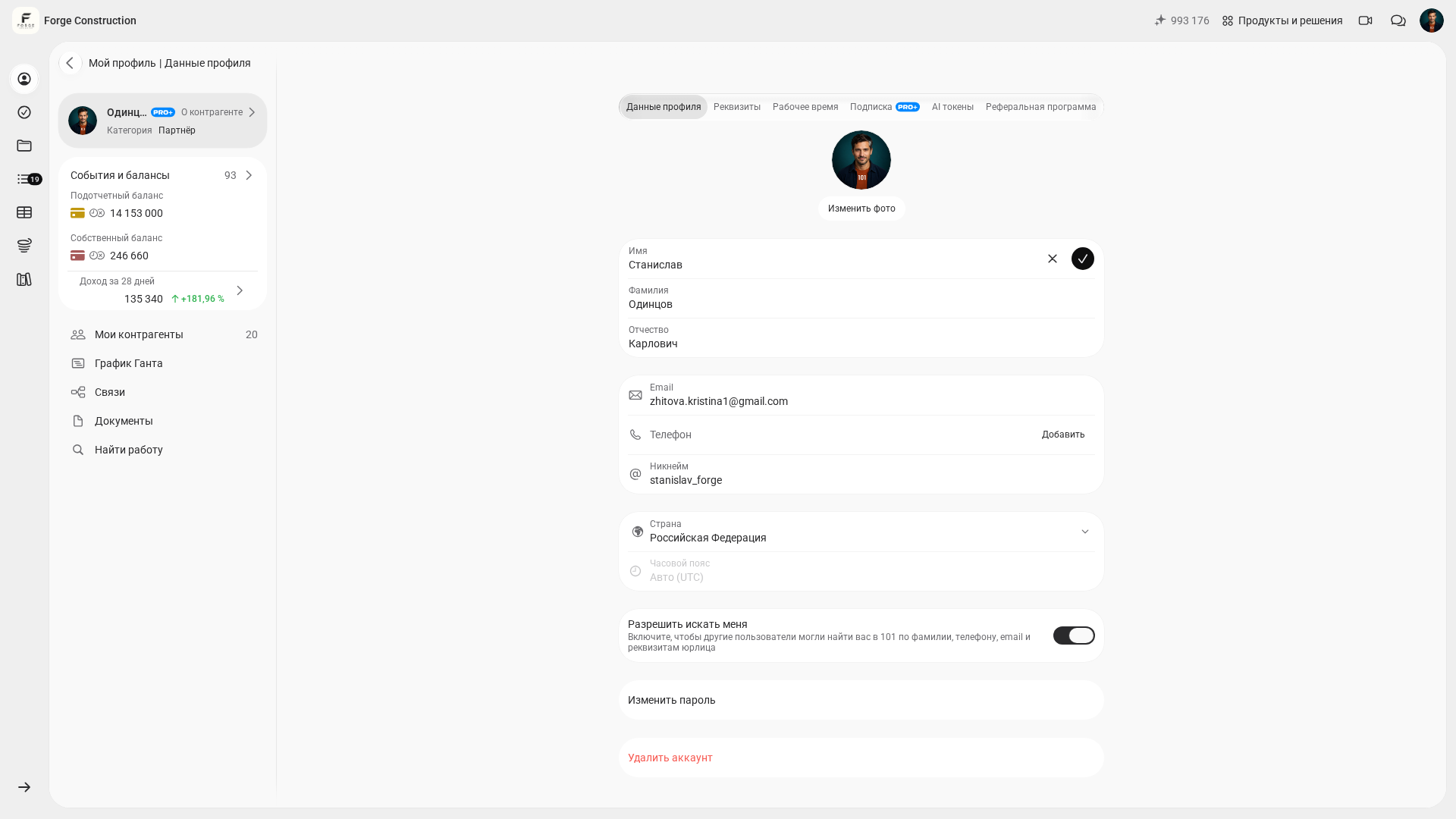
Для ФИО нажмите нужную строку: «Имя», «Фамилия» или «Отчество». Введите значение и подтвердите его действием сохранения в этом поле. Исправляйте сведения по одному полю; общей кнопки сохранения всей страницы нет.
В строках «Email» и «Телефон» проверьте свои контакты. Добавление и изменение выполняются через отдельные окна с подтверждением контакта. Порядок приведён в инструкции «Как изменить почту и номер телефона». Это отдельная процедура, а не обычное редактирование строки ФИО.
3. Создайте никнейм
Нажмите строку «Никнейм». В меню выберите «Изменить никнейм». В открывшемся окне введите свободное имя без знака @ и пробелов, например stanislav_forge.
- Длина — от 5 до 20 символов.
- Разрешены строчные латинские буквы a–z, цифры 0–9 и знак подчёркивания _.
- Подчёркивание нельзя ставить первым, последним или два раза подряд.
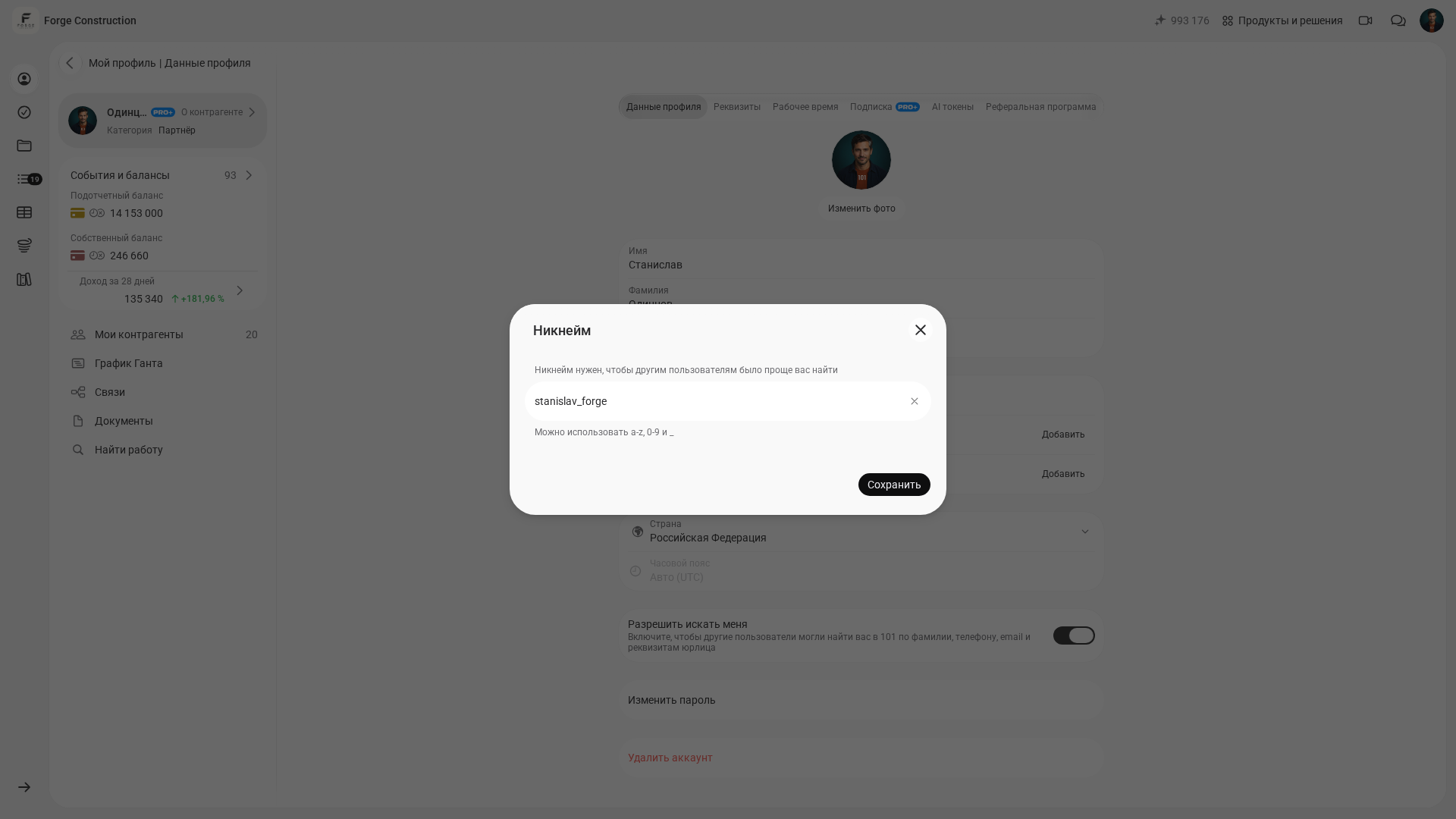
Нажмите «Сохранить». Если имя занято или не соответствует правилам, исправьте его по сообщению в окне. После успешного сохранения никнейм появится в личных данных. Проверьте написание перед тем, как передавать его коллегам.
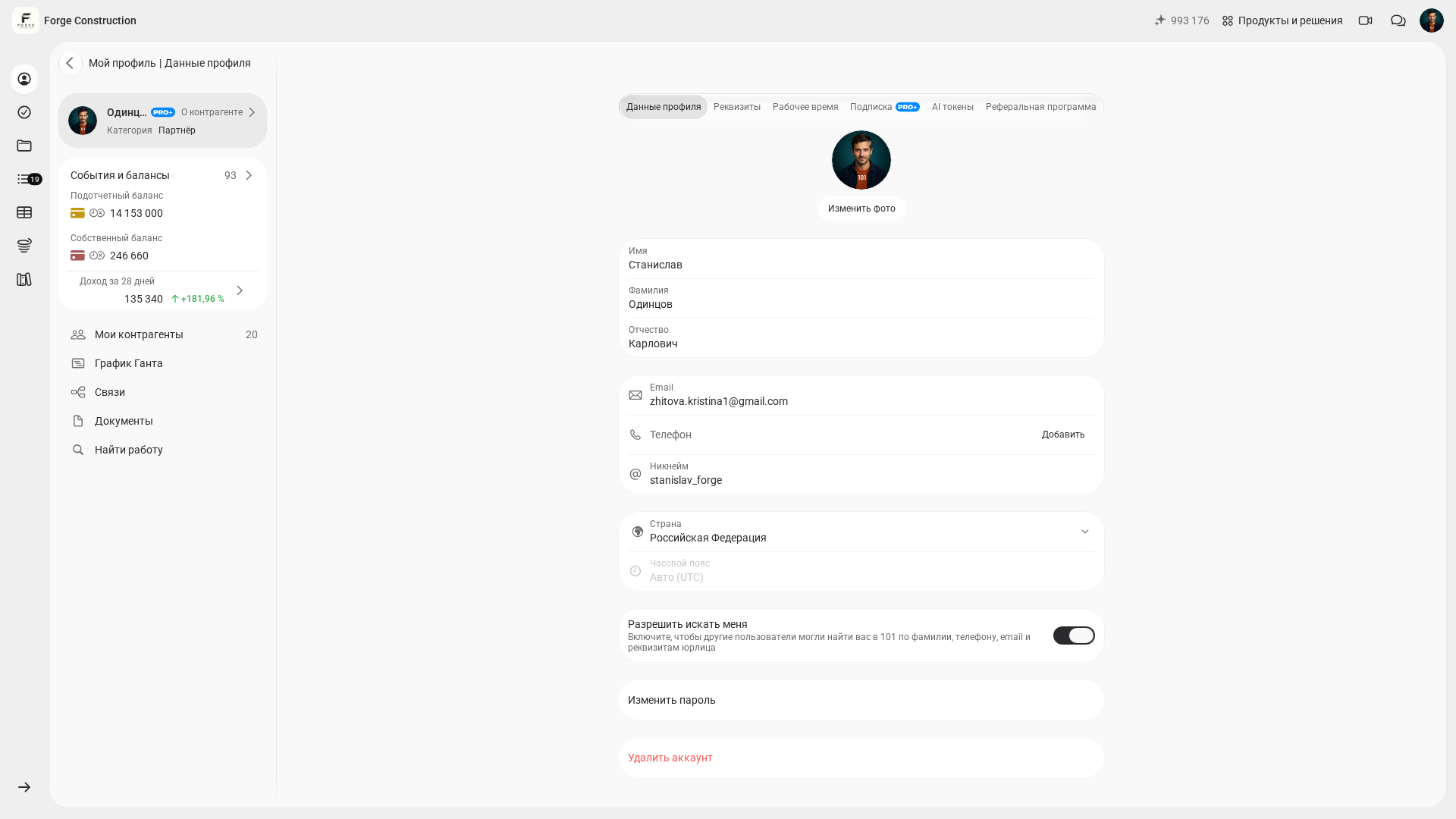
4. Проверьте страну, часовой пояс и поиск
В поле «Страна» доступны «Российская Федерация» и «Другое». Выберите подходящий вариант: от страны зависят доступные реквизиты и документы. «Часовой пояс» на этой странице показан только для просмотра; изменить его нажатием на строку нельзя.
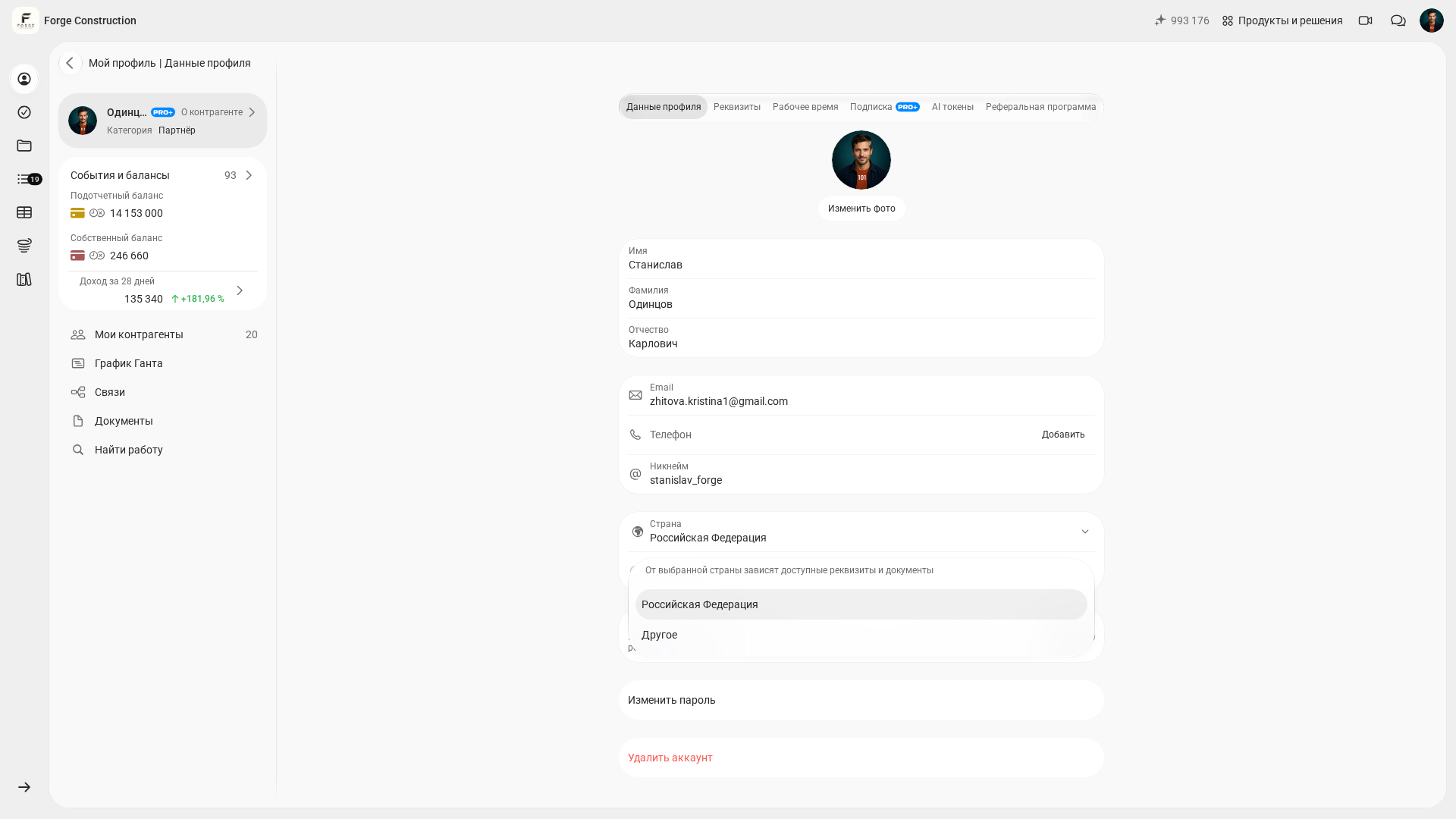
Переключатель «Разрешить искать меня» управляет поиском по контактным данным. Выберите подходящее положение. Его отключение не означает полную невидимость профиля: поиск по никнейму и существующие связи с другими пользователями могут сохраняться.
5. Перейдите к реквизитам
Рядом с «Данными профиля» откройте «Реквизиты». Это отдельные сведения для документов и расчётов; заполнение ФИО или никнейма их не заменяет.
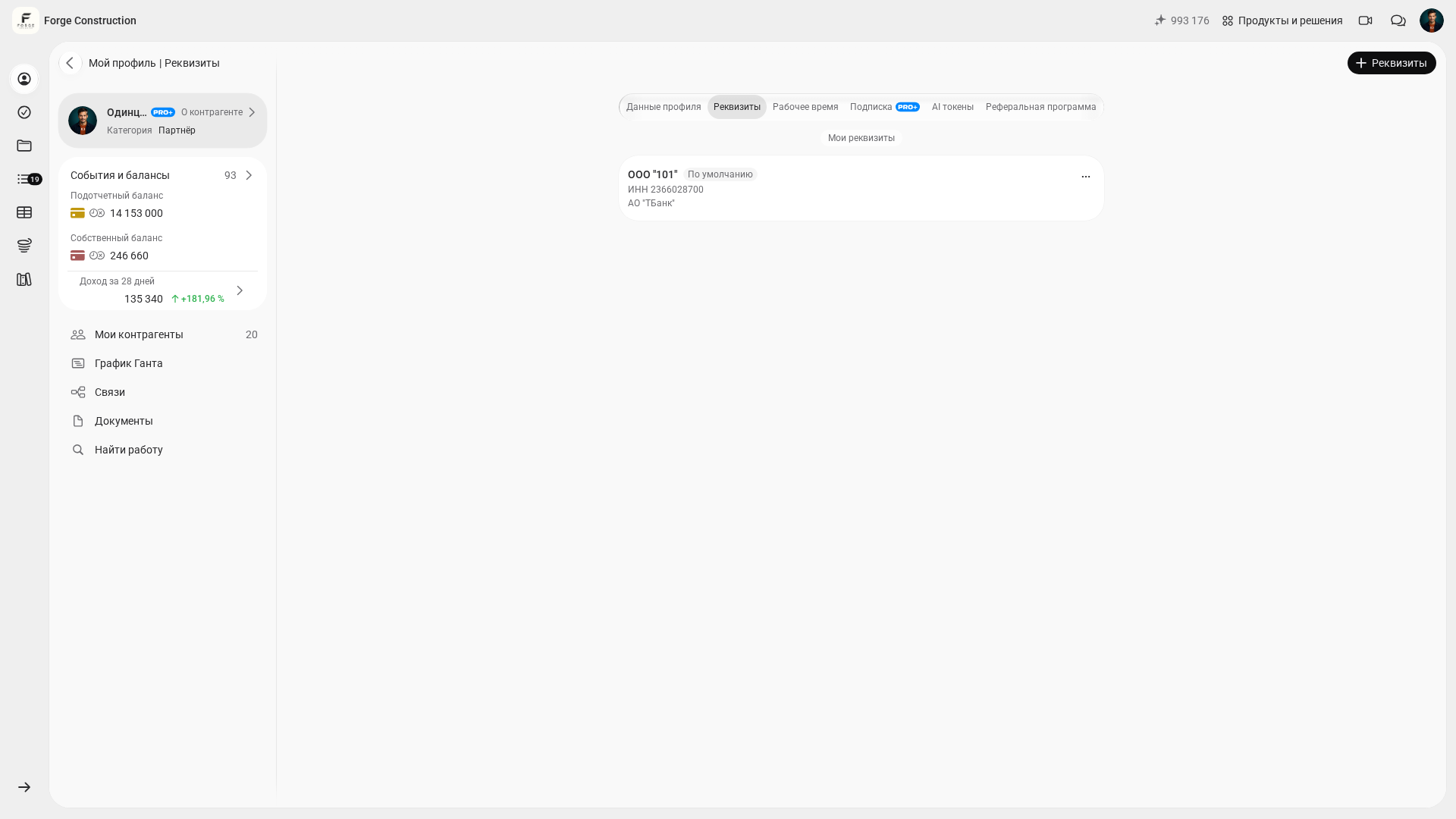
Выбор типа, заполнение и изменение описаны в инструкции по реквизитам. В ней есть порядок работы для пользователей из России и других стран.
Как заполнить профиль в браузере телефона
1. Откройте «Данные профиля»
Откройте 101 в браузере телефона и войдите в свой аккаунт. Перейдите по ссылке «Данные профиля». Прокручивайте страницу, чтобы увидеть фотографию, ФИО, контакты и настройки ниже.
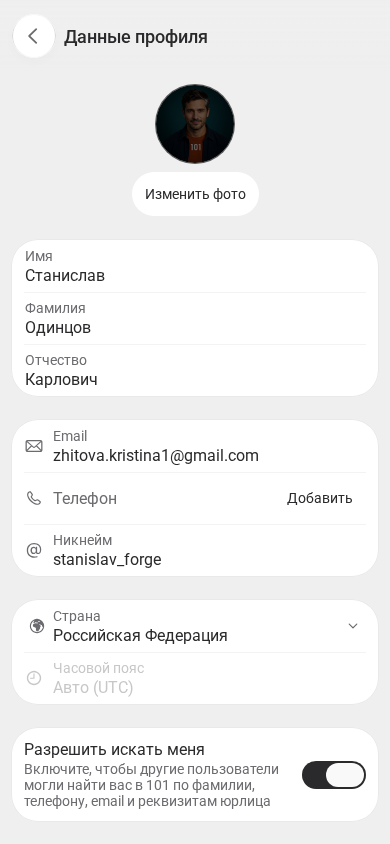
2. Заполните основные сведения и контакты
Нажмите «Изменить фото». В окне «Изменить изображение» используйте «Выберите изображение», выберите фотографию на своём устройстве и нажмите «Применить». Ниже показан редактор до выбора файла, а не результат замены фотографии; кнопка «Применить» пока неактивна.
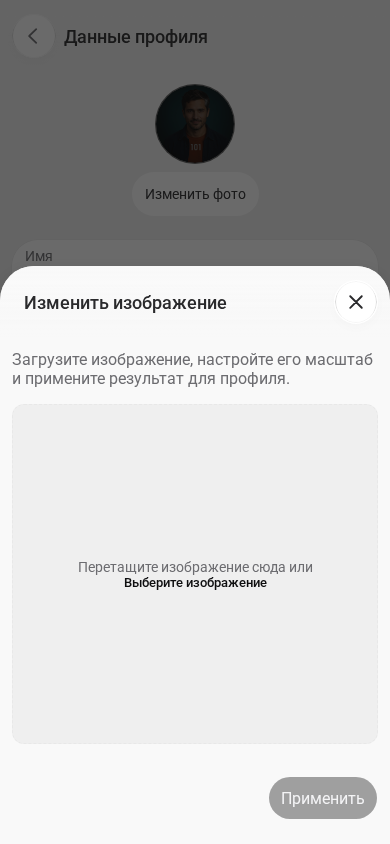
Для изменения имени, фамилии или отчества нажмите соответствующее поле, введите значение и подтвердите сохранение этого поля. ФИО редактируется по отдельным строкам; сохранять всю страницу одной общей кнопкой не требуется.
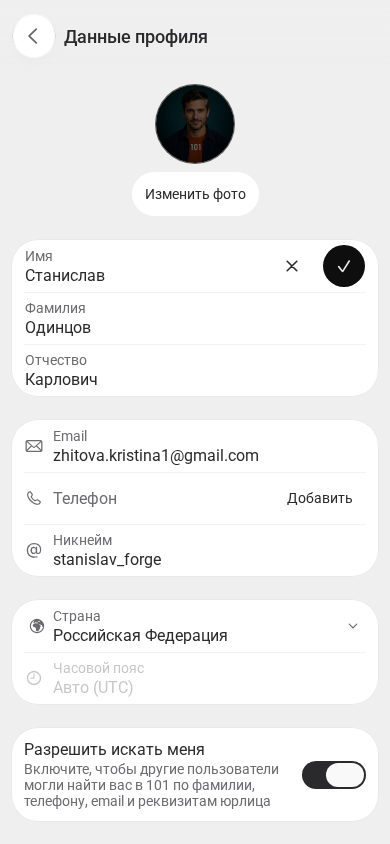
Проверьте «Email» и «Телефон». Для добавления или замены используйте отдельное окно нужного контакта и пройдите подтверждение по инструкции по смене почты и телефона. Доступ к указанному контакту понадобится для завершения процедуры.
3. Добавьте никнейм
Нажмите «Никнейм» и выберите «Изменить никнейм», если появилось меню действий. Введите свободное имя, например stanislav_forge2. Знак @ при вводе не нужен.
- Используйте от 5 до 20 символов без пробелов.
- Подойдут строчные латинские буквы a–z, цифры 0–9 и подчёркивание _.
- Не начинайте и не заканчивайте имя подчёркиванием, не ставьте два подчёркивания подряд.
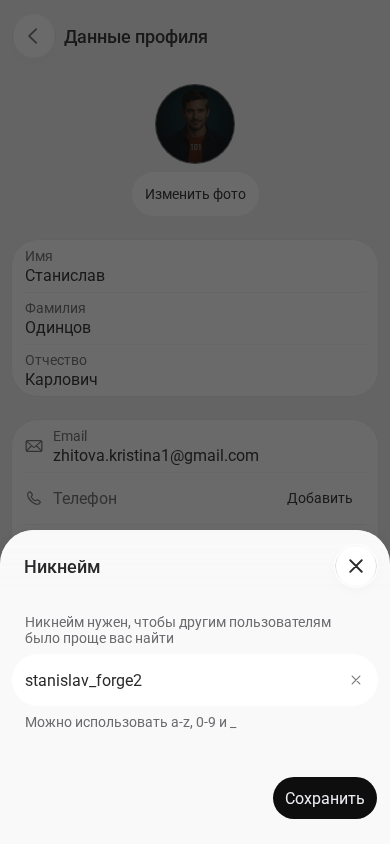
Дождитесь проверки доступности и нажмите «Сохранить». Если 101 сообщает, что имя занято, выберите другое. После закрытия окна проверьте появившийся никнейм в профиле. Теперь его можно передать коллеге для поиска и личного чата в 101.
4. Проверьте страну и настройку поиска
Прокрутите к полю «Страна». Выберите «Российская Федерация» или «Другое» в соответствии со своей ситуацией: выбор влияет на реквизиты и документы. Следующая строка «Часовой пояс» доступна только для просмотра.
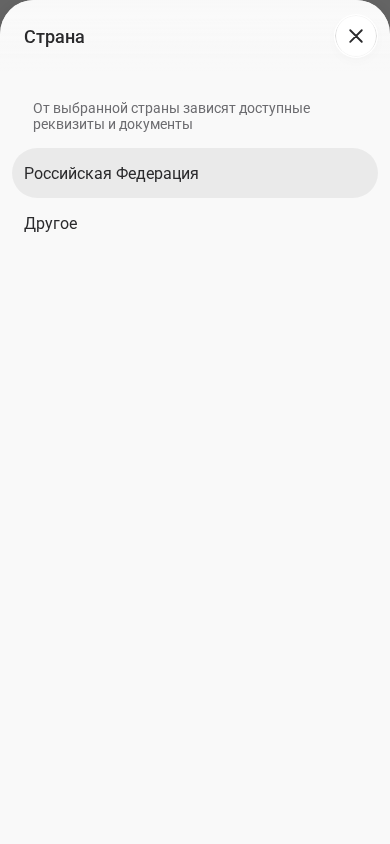
Проверьте «Разрешить искать меня». Этот переключатель относится к поиску по контактным данным. Отключение не скрывает профиль полностью и не отменяет существующие связи; по никнейму вас по-прежнему могут найти.
5. Подготовьте реквизиты
Реквизиты для документов и расчётов заполняются отдельно от фотографии, ФИО и никнейма. Выбор типа и порядок заполнения смотрите в инструкции по реквизитам для России и других стран.
На компьютере
Как заполнить профиль на компьютере
1. Откройте личные данные
Войдите в свой аккаунт 101, откройте «Мой профиль» и раздел «Данные профиля». Проверьте, что редактируете свой профиль. На странице видны фото, имя, фамилия, отчество и контактные данные. Пустые строки можно заполнить; уже указанные сведения — изменить.
2. Добавьте фото и заполните ФИО
Нажмите «Изменить фото». В окне «Изменить изображение» нажмите «Выберите изображение», выберите фотографию и подтвердите её кнопкой «Применить». На примере ниже открыт редактор до выбора файла; новая фотография ещё не добавлена, кнопка «Применить» пока неактивна.
Для ФИО нажмите нужную строку: «Имя», «Фамилия» или «Отчество». Введите значение и подтвердите его действием сохранения в этом поле. Исправляйте сведения по одному полю; общей кнопки сохранения всей страницы нет.
В строках «Email» и «Телефон» проверьте свои контакты. Добавление и изменение выполняются через отдельные окна с подтверждением контакта. Порядок приведён в инструкции «Как изменить почту и номер телефона». Это отдельная процедура, а не обычное редактирование строки ФИО.
3. Создайте никнейм
Нажмите строку «Никнейм». В меню выберите «Изменить никнейм». В открывшемся окне введите свободное имя без знака @ и пробелов, например stanislav_forge.
- Длина — от 5 до 20 символов.
- Разрешены строчные латинские буквы a–z, цифры 0–9 и знак подчёркивания _.
- Подчёркивание нельзя ставить первым, последним или два раза подряд.
Нажмите «Сохранить». Если имя занято или не соответствует правилам, исправьте его по сообщению в окне. После успешного сохранения никнейм появится в личных данных. Проверьте написание перед тем, как передавать его коллегам.
4. Проверьте страну, часовой пояс и поиск
В поле «Страна» доступны «Российская Федерация» и «Другое». Выберите подходящий вариант: от страны зависят доступные реквизиты и документы. «Часовой пояс» на этой странице показан только для просмотра; изменить его нажатием на строку нельзя.
Переключатель «Разрешить искать меня» управляет поиском по контактным данным. Выберите подходящее положение. Его отключение не означает полную невидимость профиля: поиск по никнейму и существующие связи с другими пользователями могут сохраняться.
5. Перейдите к реквизитам
Рядом с «Данными профиля» откройте «Реквизиты». Это отдельные сведения для документов и расчётов; заполнение ФИО или никнейма их не заменяет.
Выбор типа, заполнение и изменение описаны в инструкции по реквизитам. В ней есть порядок работы для пользователей из России и других стран.
На телефоне
Как заполнить профиль в браузере телефона
1. Откройте «Данные профиля»
Откройте 101 в браузере телефона и войдите в свой аккаунт. Перейдите по ссылке «Данные профиля». Прокручивайте страницу, чтобы увидеть фотографию, ФИО, контакты и настройки ниже.
2. Заполните основные сведения и контакты
Нажмите «Изменить фото». В окне «Изменить изображение» используйте «Выберите изображение», выберите фотографию на своём устройстве и нажмите «Применить». Ниже показан редактор до выбора файла, а не результат замены фотографии; кнопка «Применить» пока неактивна.
Для изменения имени, фамилии или отчества нажмите соответствующее поле, введите значение и подтвердите сохранение этого поля. ФИО редактируется по отдельным строкам; сохранять всю страницу одной общей кнопкой не требуется.
Проверьте «Email» и «Телефон». Для добавления или замены используйте отдельное окно нужного контакта и пройдите подтверждение по инструкции по смене почты и телефона. Доступ к указанному контакту понадобится для завершения процедуры.
3. Добавьте никнейм
Нажмите «Никнейм» и выберите «Изменить никнейм», если появилось меню действий. Введите свободное имя, например stanislav_forge2. Знак @ при вводе не нужен.
- Используйте от 5 до 20 символов без пробелов.
- Подойдут строчные латинские буквы a–z, цифры 0–9 и подчёркивание _.
- Не начинайте и не заканчивайте имя подчёркиванием, не ставьте два подчёркивания подряд.
Дождитесь проверки доступности и нажмите «Сохранить». Если 101 сообщает, что имя занято, выберите другое. После закрытия окна проверьте появившийся никнейм в профиле. Теперь его можно передать коллеге для поиска и личного чата в 101.
4. Проверьте страну и настройку поиска
Прокрутите к полю «Страна». Выберите «Российская Федерация» или «Другое» в соответствии со своей ситуацией: выбор влияет на реквизиты и документы. Следующая строка «Часовой пояс» доступна только для просмотра.
Проверьте «Разрешить искать меня». Этот переключатель относится к поиску по контактным данным. Отключение не скрывает профиль полностью и не отменяет существующие связи; по никнейму вас по-прежнему могут найти.
5. Подготовьте реквизиты
Реквизиты для документов и расчётов заполняются отдельно от фотографии, ФИО и никнейма. Выбор типа и порядок заполнения смотрите в инструкции по реквизитам для России и других стран.
Другие настройки аккаунта
Для отдельных задач используйте соответствующие инструкции: восстановление и изменение пароля, настройки аккаунта и удаление аккаунта. Изменение личных данных и никнейма не заменяет эти действия.