Как посмотреть историю изменений и просмотров события
История помогает выяснить, как менялось событие. Просмотр карточки другим человеком и подтверждение события — разные действия.
В веб-версии
Подписка для просмотра истории
Подробная история изменений относится к тарифу «Бизнес» (Pro+). Проверяется активная личная подписка пользователя, который открыл историю. Подписка основателя компании не даёт автоматически такой же доступ другим участникам. Доступ к самому событию по-прежнему определяется правами участника.
Без Pro+ могут оставаться видимыми тип и время записи, а сведения об авторе и изменённых значениях закрываются предложением подписки. Поэтому открывшаяся история ещё не означает, что доступны все подробности. Ограничение подписки, ошибка загрузки и отсутствие записей — разные состояния.
Просмотр истории на компьютере
- Откройте событие.
- В меню «Действия с событием» выберите «История изменений», если действие доступно.
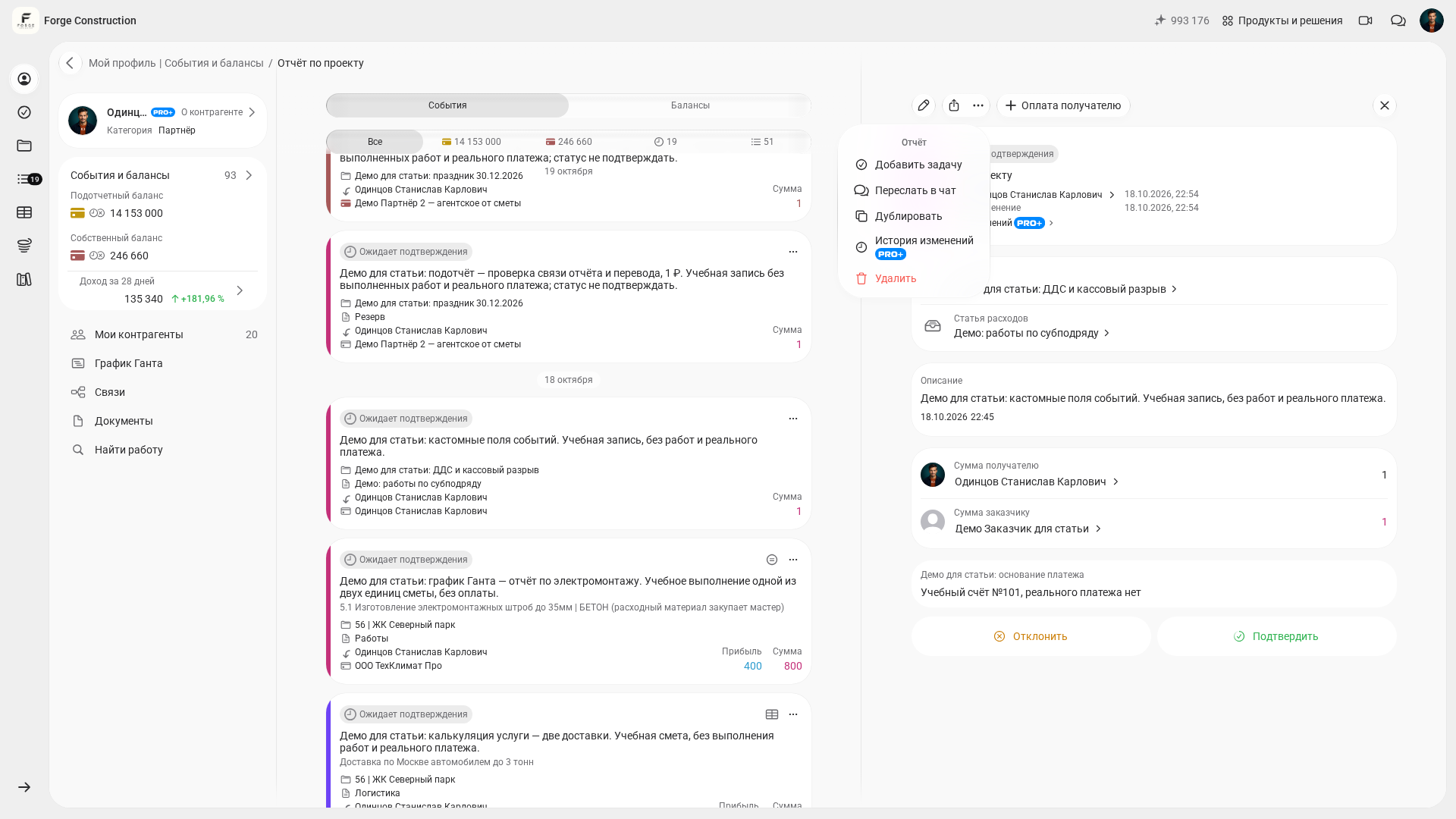
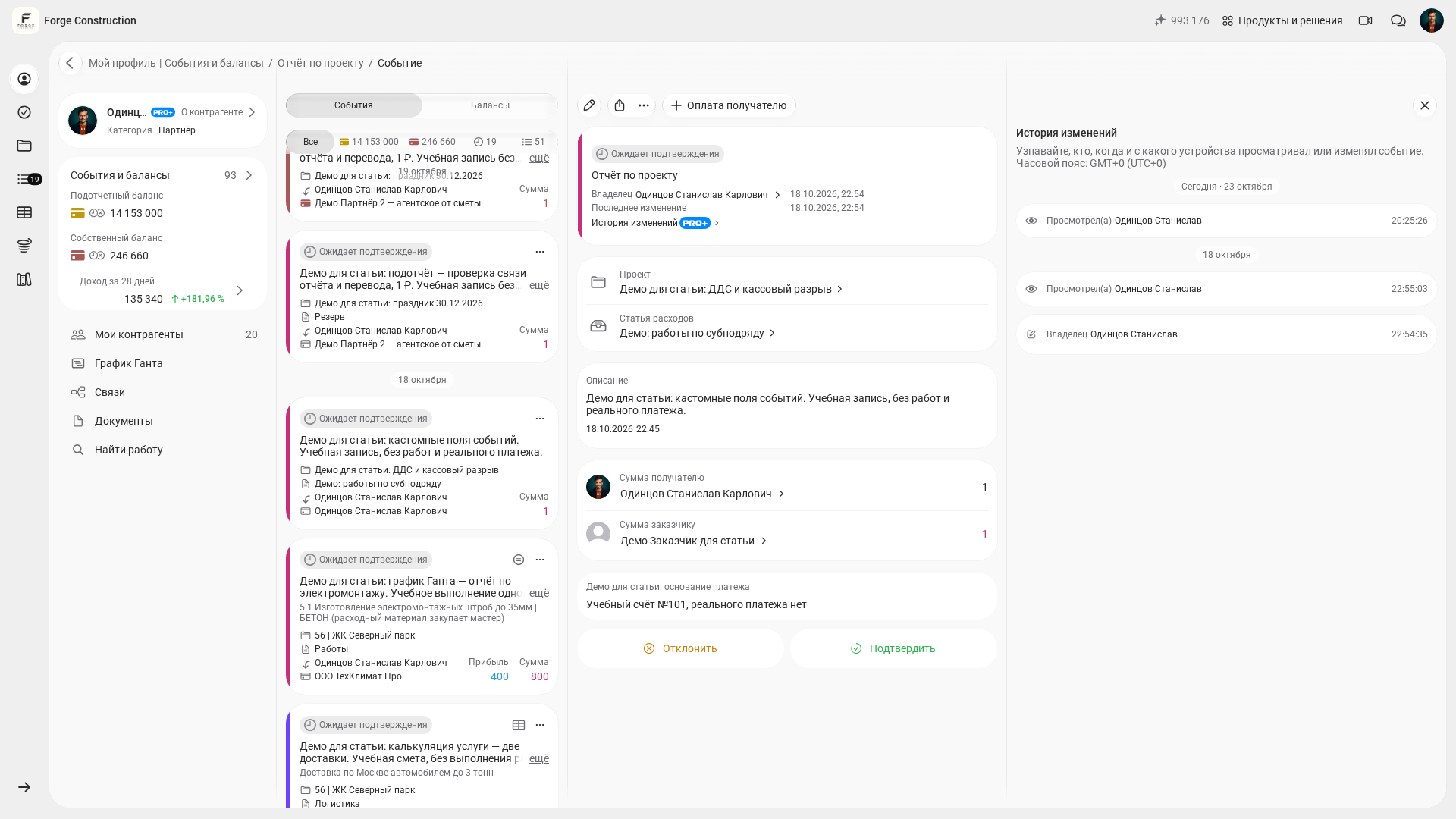
- В открывшейся колонке найдите нужную запись. Сравните прежнее и новое значения, автора и время изменения.
- Если доступны сведения о просмотрах, учитывайте их отдельно от статуса подтверждения.
- При спорном изменении сопоставьте запись истории с текущими подробностями события.
Просмотр истории в веб-версии на телефоне
- Откройте нужное событие.
- Нажмите кнопку с тремя точками в действиях события и выберите «История изменений», если действие доступно.
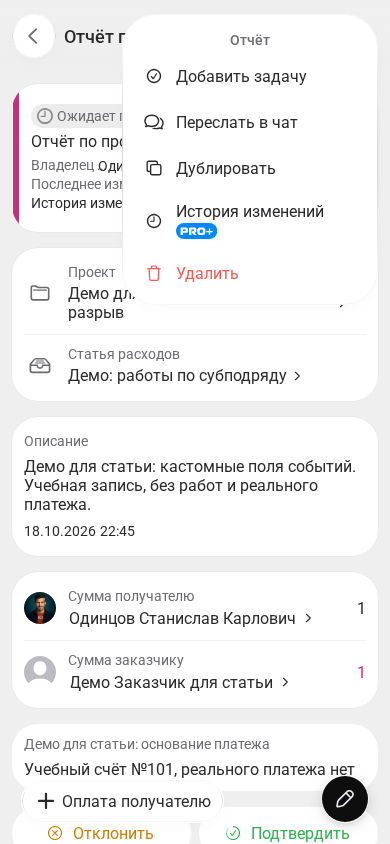
- В открывшейся истории найдите нужную запись. Для записи об изменении полей сравните прежнее и новое значения, если они показаны; для просмотра события учитывайте автора и время. Полнота доступных сведений зависит от личной подписки.
- Если доступны сведения о просмотрах, учитывайте их отдельно от статуса подтверждения события.
- Если нужно разобраться в спорном изменении, сопоставьте найденную запись с текущими данными события.
На компьютере
Просмотр истории на компьютере
- Откройте событие.
- В меню «Действия с событием» выберите «История изменений», если действие доступно.
- В открывшейся колонке найдите нужную запись. Сравните прежнее и новое значения, автора и время изменения.
- Если доступны сведения о просмотрах, учитывайте их отдельно от статуса подтверждения.
- При спорном изменении сопоставьте запись истории с текущими подробностями события.
На телефоне
Просмотр истории в веб-версии на телефоне
- Откройте нужное событие.
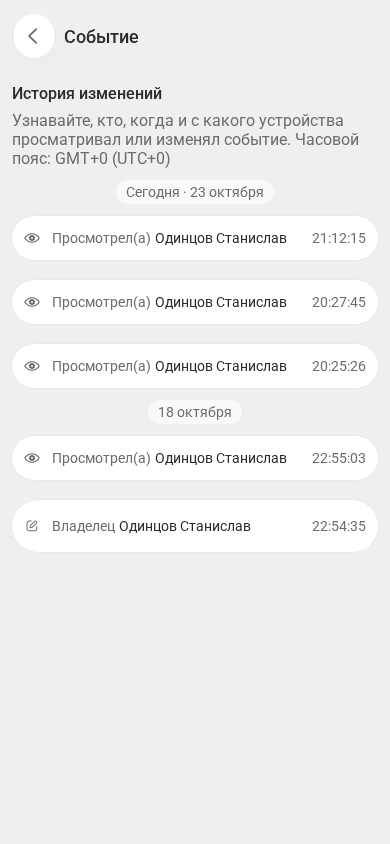
- Нажмите кнопку с тремя точками в действиях события и выберите «История изменений», если действие доступно.
- В открывшейся истории найдите нужную запись. Для записи об изменении полей сравните прежнее и новое значения, если они показаны; для просмотра события учитывайте автора и время. Полнота доступных сведений зависит от личной подписки.
- Если доступны сведения о просмотрах, учитывайте их отдельно от статуса подтверждения события.
- Если нужно разобраться в спорном изменении, сопоставьте найденную запись с текущими данными события.
В истории указан часовой пояс: учитывайте его при сравнении времени изменений. Если записи закрыты ограничением подписки, раздел показывает предложение PRO+. Ошибка загрузки или пустой список сами по себе не означают, что событие никто не просматривал.
История и восстановление — разные действия
История помогает разобраться, кто и когда изменил данные, но сама по себе не откатывает событие к прежней версии и не восстанавливает удалённую запись. Для возвращения события используйте отдельную инструкцию восстановления удалённых событий и проверьте права и связанные балансы. Для позиций прайса действует восстановление через показ удалённых. Не создавайте копию операции только ради замены исчезнувшей записи, пока не проверили возможность вернуть исходную.