Какие цены и действия доступны участникам в прайсе
Видимые цены и действия зависят от предоставленного доступа. Откройте прайс и проверьте, какие цены доступны в карточках позиций: цена для заказчика и себестоимость — разные значения.
В приложении на телефоне
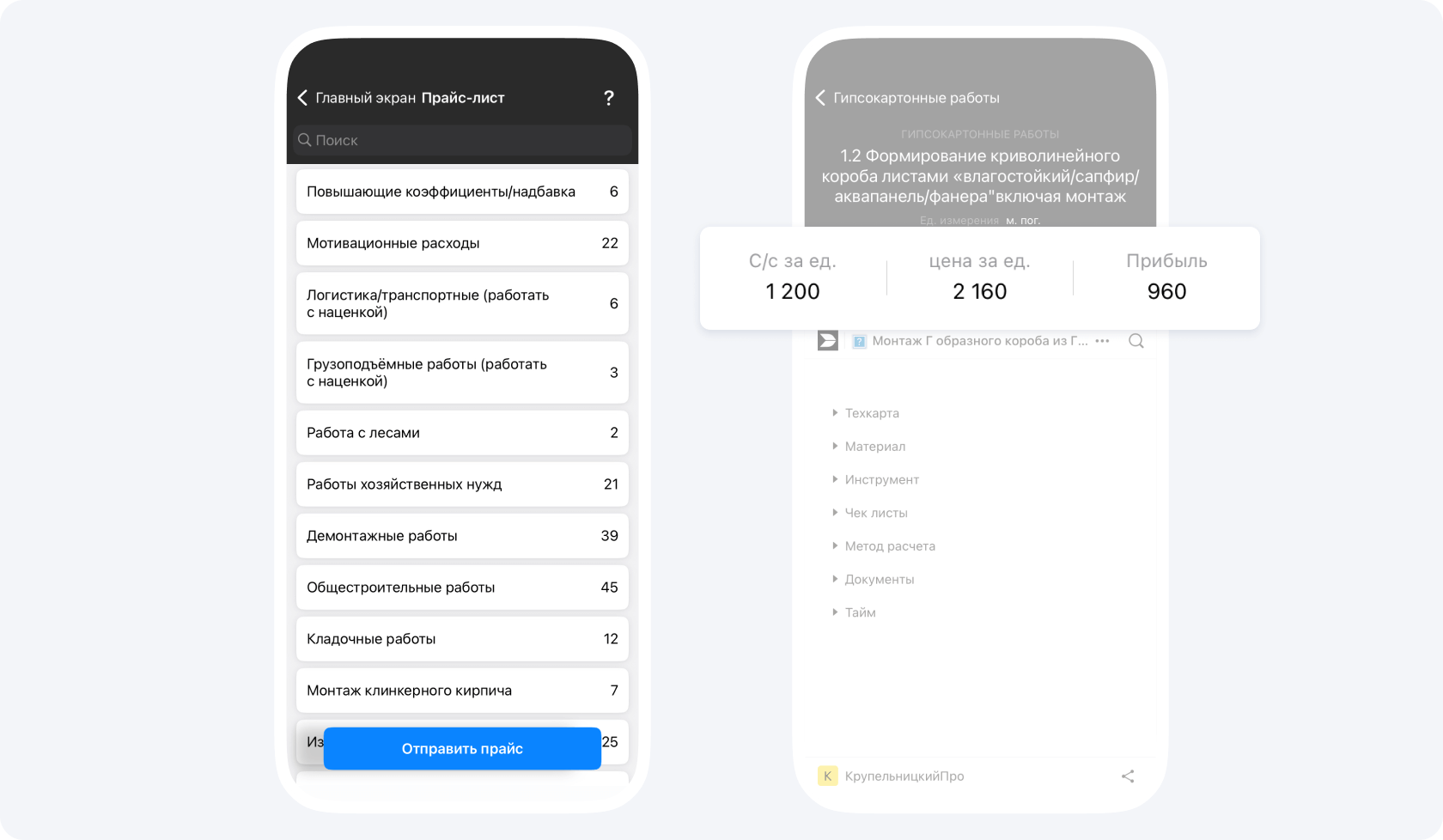
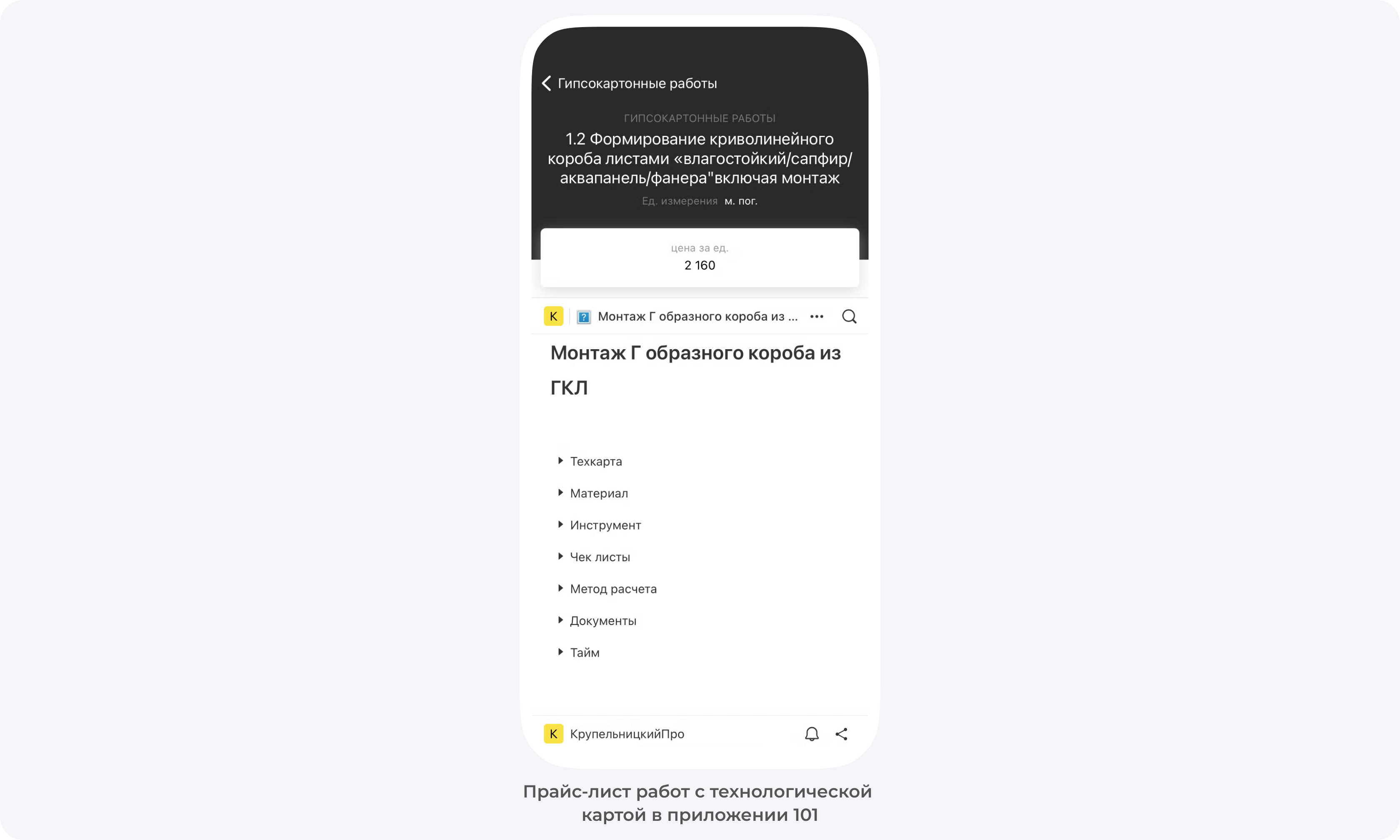
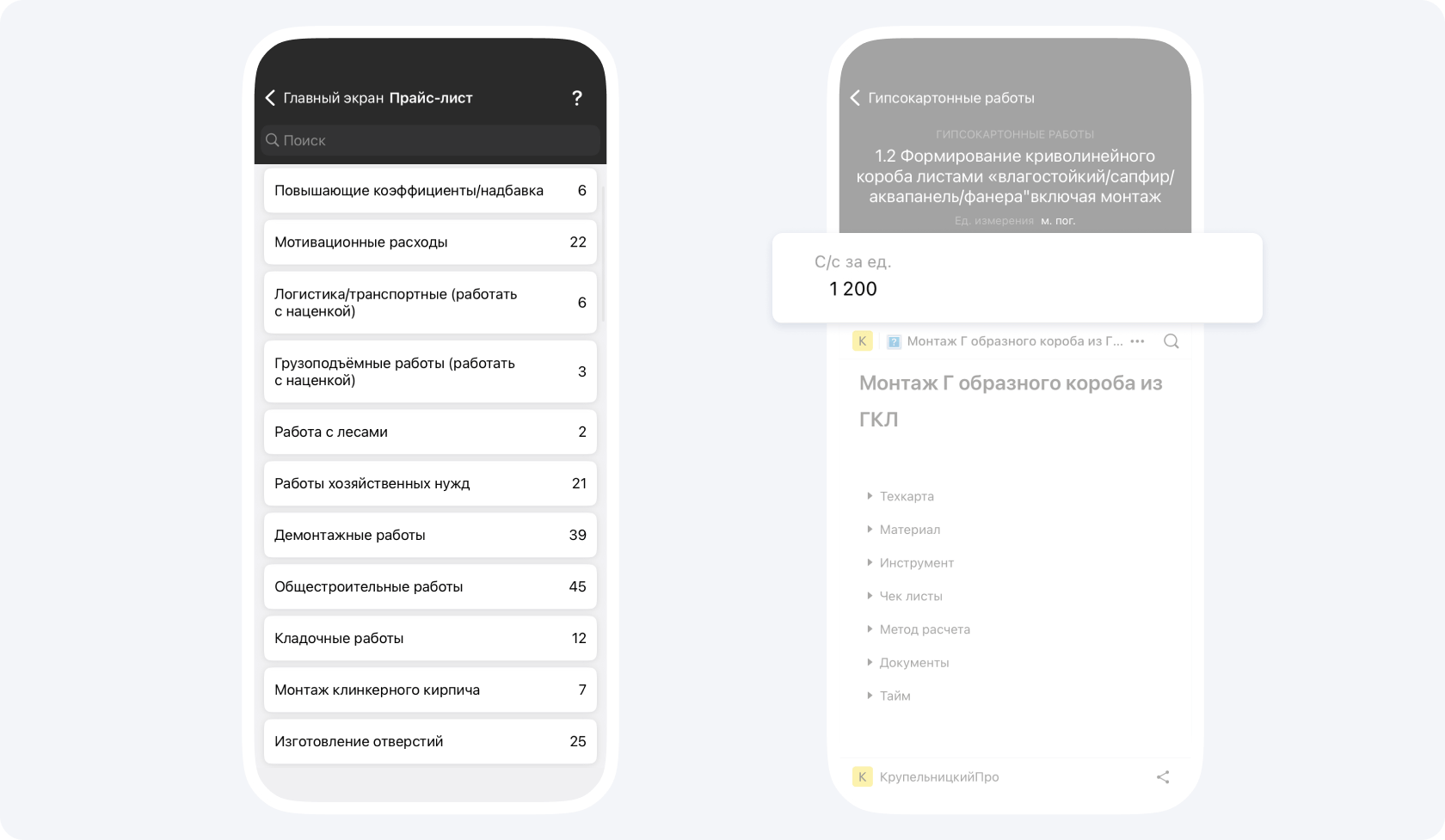
В карточках для заказчика показывается цена за единицу; для исполнителя, сотрудника или поставщика — себестоимость. В представлении партнёра могут быть видны оба значения и разница между ними. Поэтому у разных участников одна позиция может выглядеть по-разному.
Если в позиции добавлена технологическая карта, откройте её для уточнения состава работ. Перед отправкой прайса проверьте, для кого формируется документ и какие цены он содержит.
В мобильном представлении для подрядчика, сотрудника или поставщика прайс предназначен для просмотра: добавление и изменение позиций и категорий, отправка прайса и изменение порядка позиций недоступны. В представлении заказчика кнопка «Отправить прайс» позволяет подготовить PDF с ценами для заказчика. В представлении партнёра при отправке PDF можно выбрать себестоимость или цену для заказчика.
Если нужного действия нет, обратитесь к человеку, который управляет доступом к прайсу. Не передавайте другому человеку свой логин и пароль.
В веб-версии
Права прайса определяют, кто из перечисленных участников может его редактировать.
- В списке «Прайсы» откройте меню нужного прайса и выберите «Настроить доступ». В заголовке окна проверьте название прайса.
- Найдите участника и измените переключатель права редактирования.
- Сохраните изменения. Если права не загрузились, воспользуйтесь кнопкой «Повторить» и дождитесь списка участников.
В этом окне настраивается право редактирования конкретного прайса. Состав участников и доступ к управлению правами зависят от ваших полномочий.