Как рассчитывать шаблон по формулам и переменным
Формула задаёт количество работы в шаблоне. Параметры позволяют использовать один шаблон для разных объёмов.
На компьютере
Настроить формулу
- Откройте шаблон в прайсе. Если в нём нет позиций, сначала добавьте нужную работу.
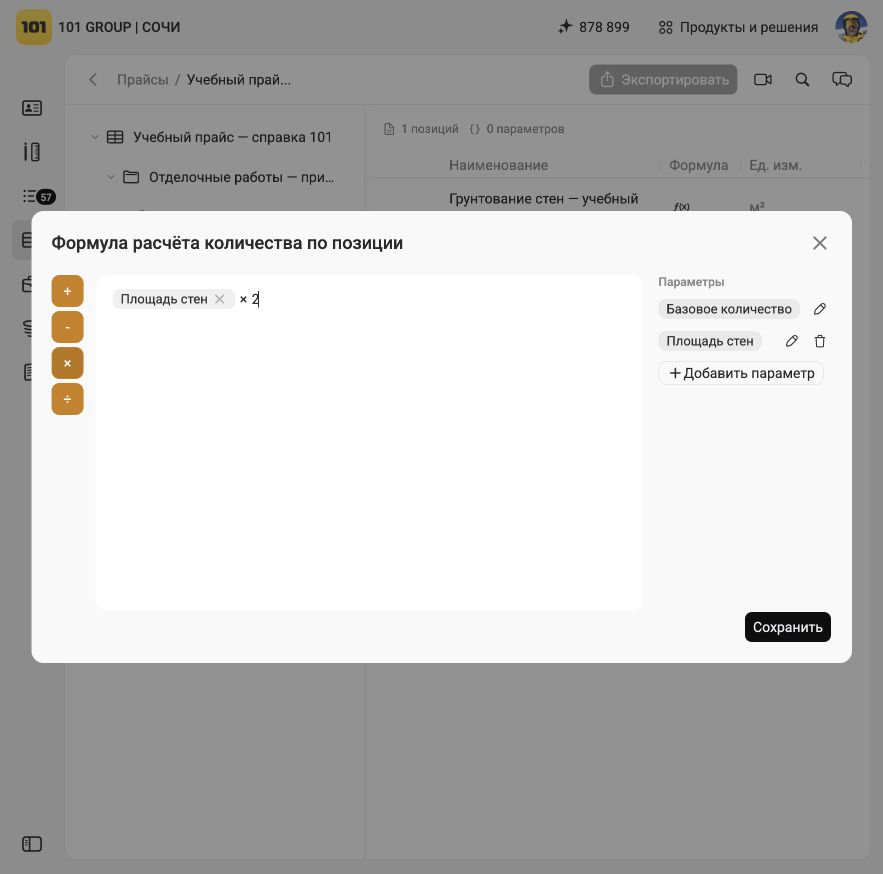
- В строке позиции нажмите ячейку «Формула». Откроется «Формула расчёта количества по позиции».
- В разделе «Параметры» нажмите «Добавить параметр», введите «Площадь стен» и нажмите «Сохранить параметр».
- Удалите из выражения начальное «Базовое количество» крестиком рядом с ним. Нажмите параметр «Площадь стен», затем оператор × и введите 2.
- Убедитесь, что выражение выглядит как «Площадь стен × 2», и нажмите «Сохранить».
Проверить расчёт в смете
- Прикрепите этот прайс к проекту. Создайте смету проекта и выберите статью расходов.
- Нажмите «Добавить позиции» → «Из прайса». Раскройте категорию стрелкой и выберите шаблон.
- В блоке «Укажите параметры» заполните оба числовых поля. Верхнее поле сейчас не имеет видимой подписи: в этом примере введите в него 1, а в «Площадь стен» — 10. Если оставить верхнее поле пустым, результат остаётся нулевым.
- Дождитесь пересчёта. Для выражения «Площадь стен × 2» количество позиции должно стать 20 м². При себестоимости 100 и цене 150 за м² итоговые суммы — 2 000 и 3 000 соответственно.
- Нажмите «Добавить шаблон». Проверьте рассчитанные позиции в верхней таблице и нажмите «Готово».
Коэффициент 2 здесь нужен для демонстрации расчёта. Выбирайте формулу в соответствии с тем, как у вас оценивается работа: если цена уже включает весь комплекс, дополнительное умножение может завысить объём.
Кнопка с количеством параметров над таблицей шаблона открывает список их названий. Значения для конкретного расчёта вводятся при добавлении шаблона в событие.