Как создавать категории и менять их порядок
iOS
Изменить порядок
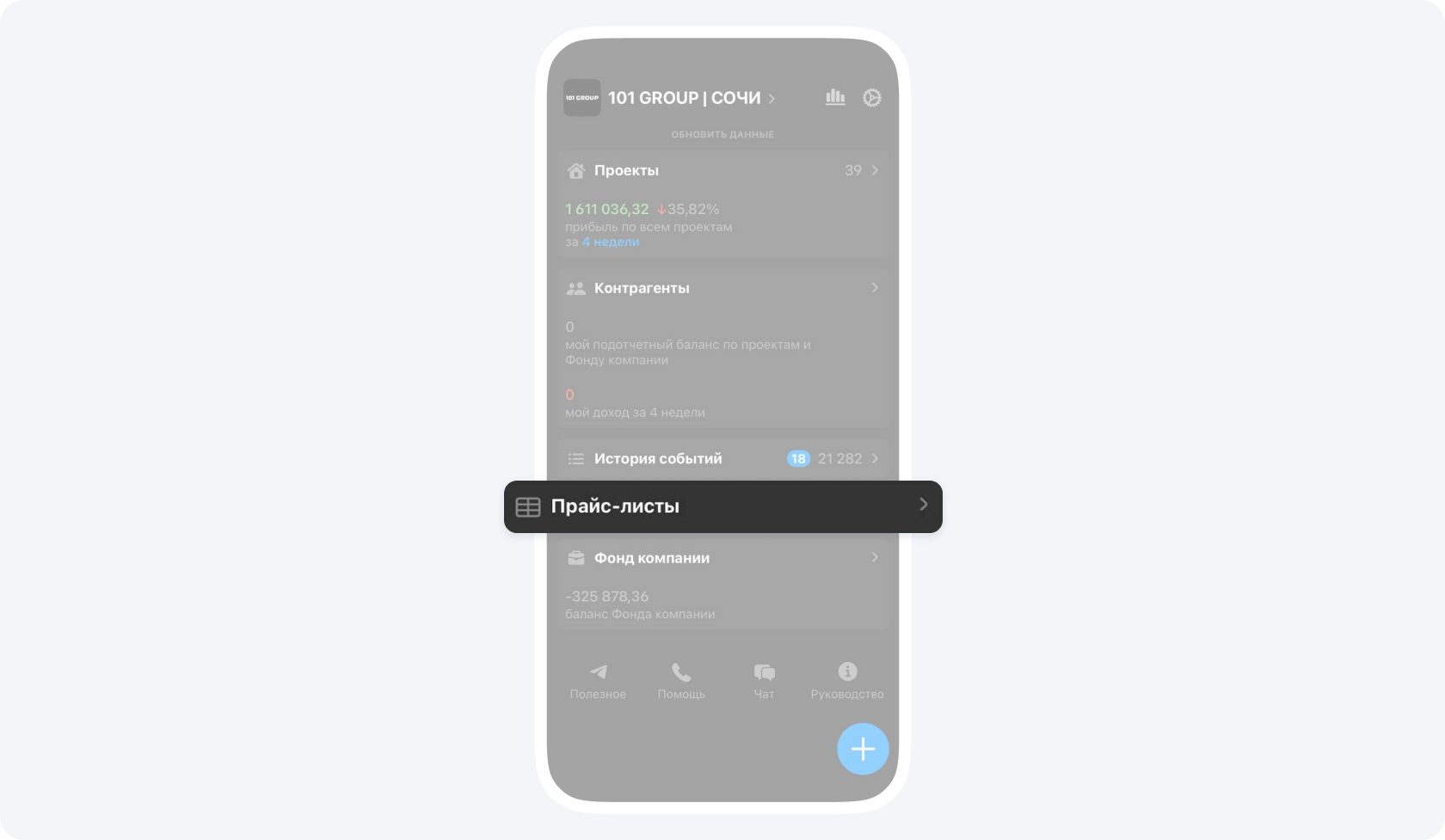
- Откройте «Прайс-листы». Для сортировки позиций сначала откройте их категорию.
- Нажмите три точки в правом верхнем углу и выберите «Сортировать».
- Переместите категории или позиции в нужном порядке.
- Нажмите «Готово», чтобы сохранить порядок.
Перенести в другую категорию
Для категорий выберите в верхнем меню «Переместить», отметьте нужные категории и укажите, куда их перенести. Для позиций откройте исходную категорию, выберите «Перемещение», отметьте позиции, вернитесь к категориям и выберите целевую.
Изменить или удалить категорию
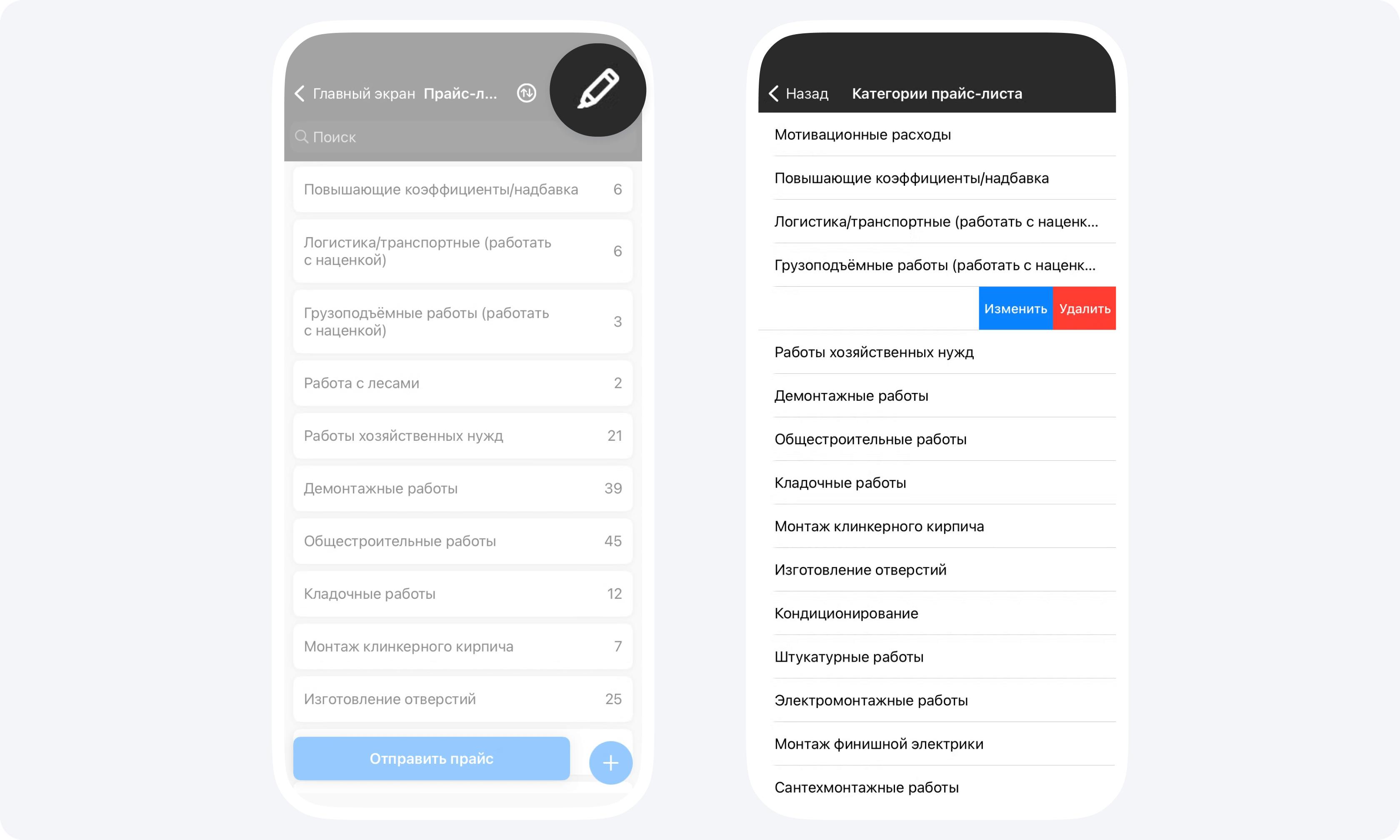
Откройте «Прайс-лист» и смахните нужную категорию влево. Выберите в появившемся меню изменение или удаление.
Android
Изменить порядок и перенести элементы
- Откройте «Прайс-листы». Для работы с позициями откройте нужную категорию.
- В меню с тремя точками выберите «Сортировать», переставьте элементы и нажмите «Готово».
- Для переноса категорий выберите «Переместить», отметьте категории и укажите целевую. Для позиций выберите «Перемещение» внутри исходной категории, отметьте позиции и затем выберите другую категорию.
Изменить или удалить категорию
Откройте «Прайс-лист», выберите нужную категорию и в открывшемся окне выберите действие для её изменения или удаления.
Категории в мобильном приложении
В веб-версии
Создать категорию и подкатегорию
- На компьютере откройте нужный прайс в разделе «Прайсы».
- Нажмите «Добавить категорию», введите название и нажмите Enter. Новая категория появится в дереве слева.
- Чтобы создать вложенную категорию, выберите родительскую категорию и нажмите рядом с ней «Добавить подкатегорию».
- Введите название подкатегории и нажмите Enter.
- Выберите подкатегорию в дереве, чтобы добавить в неё позиции.
Переименовать категорию
Откройте меню действий рядом с категорией и выберите «Переименовать». Введите новое название в поле «Название категории» и нажмите Enter.
Изменить порядок на компьютере
Перетащите категорию в дереве выше или ниже другой строки. Чтобы вложить её в другую категорию, отпустите на целевой строке. После переноса дождитесь завершения сохранения и проверьте дерево. Категорию нельзя перенести в себя или собственного потомка.
Например, внутри «Отделочные работы» можно создать «Подготовка стен» и хранить там соответствующие работы.