Как найти проект и изменить его сведения
В зависимости от доступа в карточке можно перейти к событиям, статьям расходов, графику баланса и документам. Общий фотоальбом и видеонаблюдение используются, если соответствующие ссылки добавлены. Заказчик может просматривать расходы своего проекта и формировать доступные документы. Состав полей и разделов зависит от прав.
В приложении на телефоне
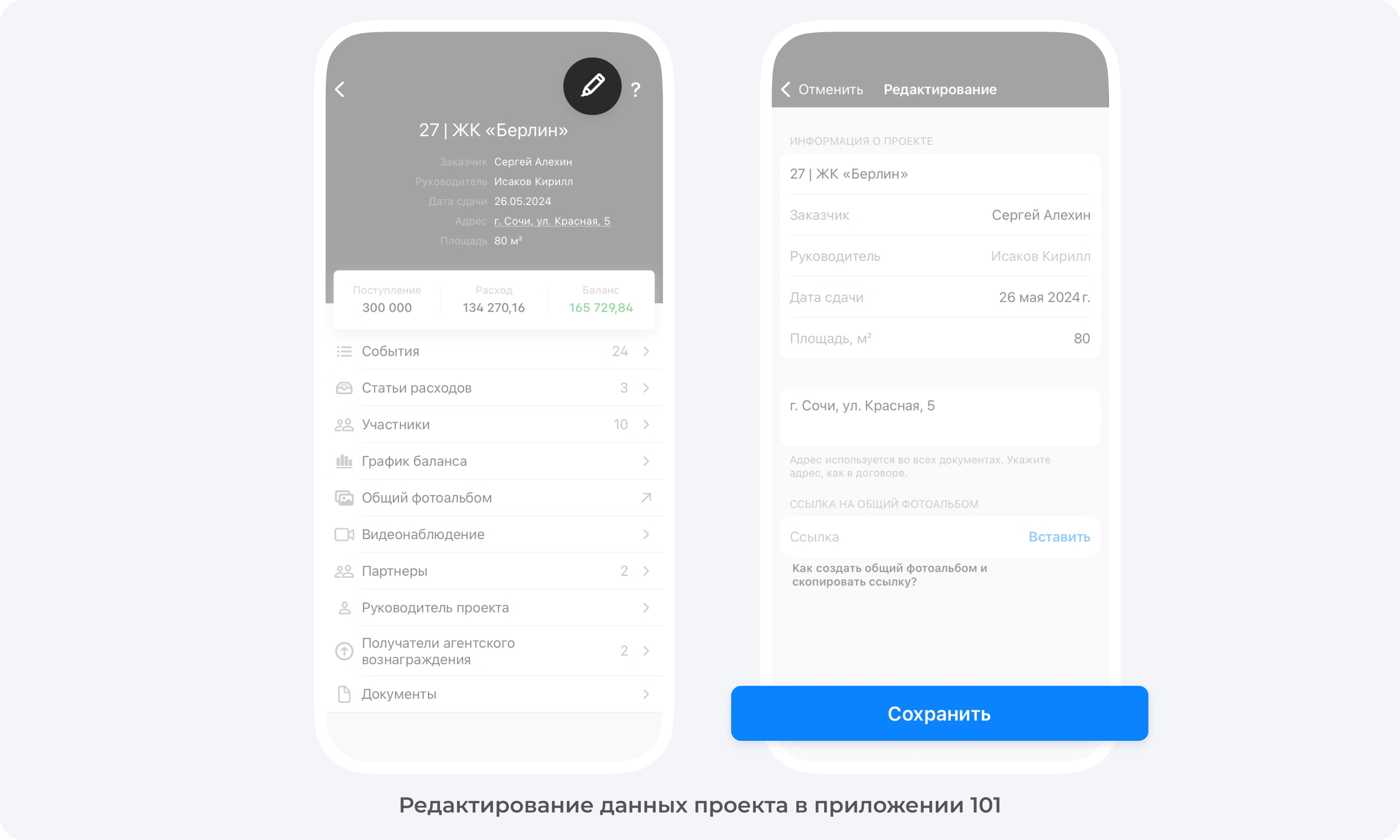
Просмотр и редактирование
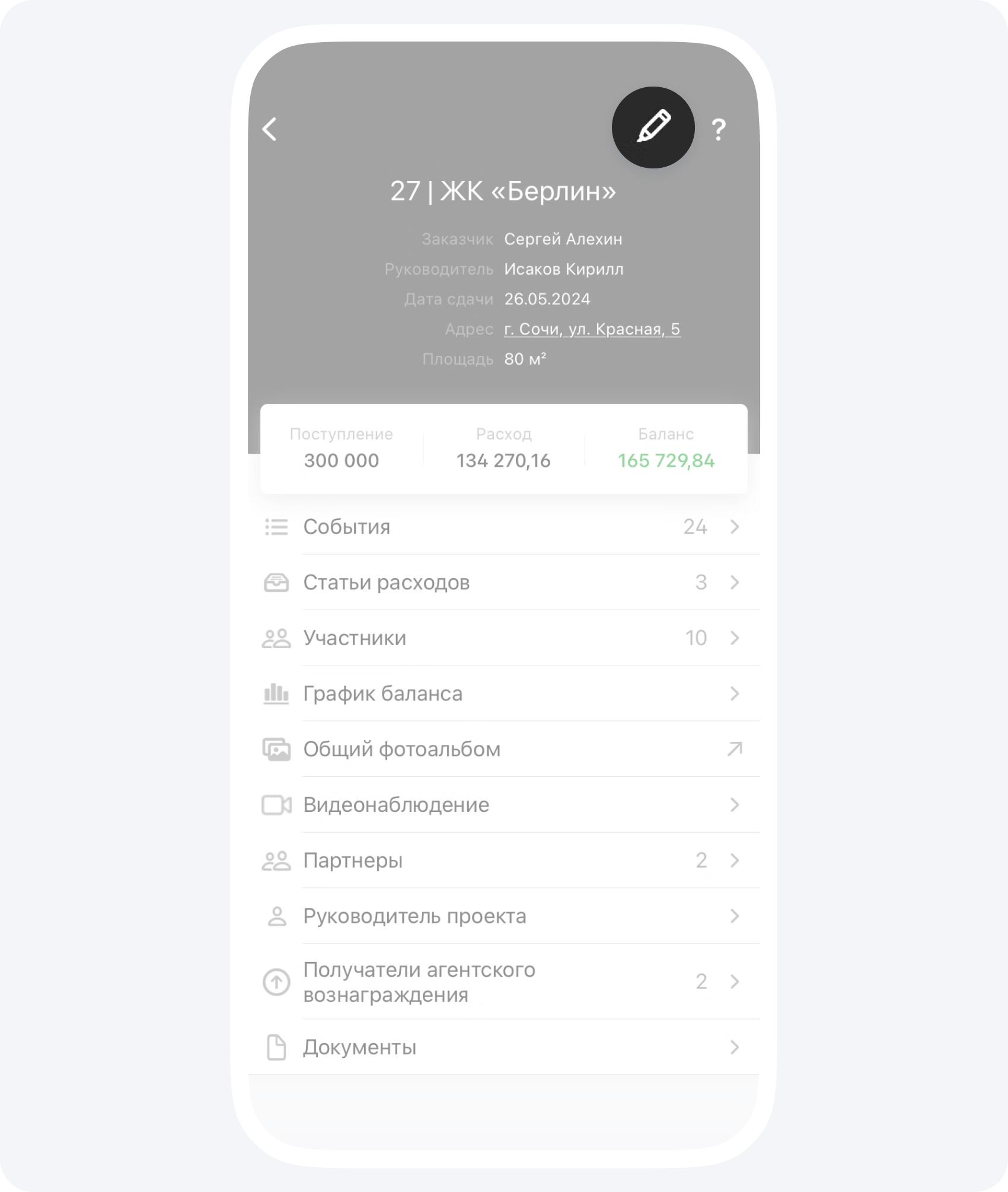
- Откройте «Проекты» и выберите нужный проект.
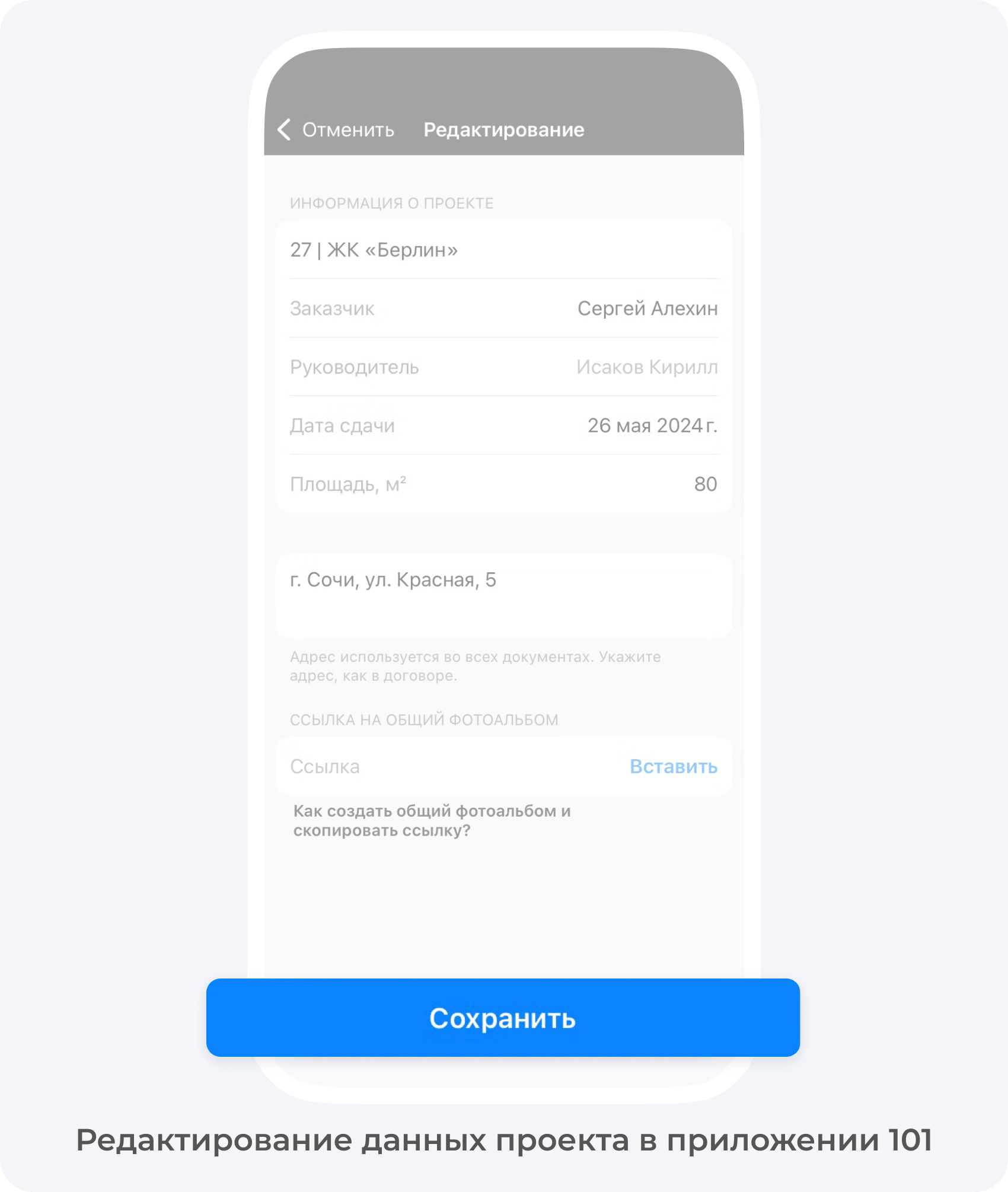
- Если у вас есть право изменять сведения, нажмите значок карандаша и перейдите в режим редактирования.
- Исправьте данные и нажмите «Сохранить».
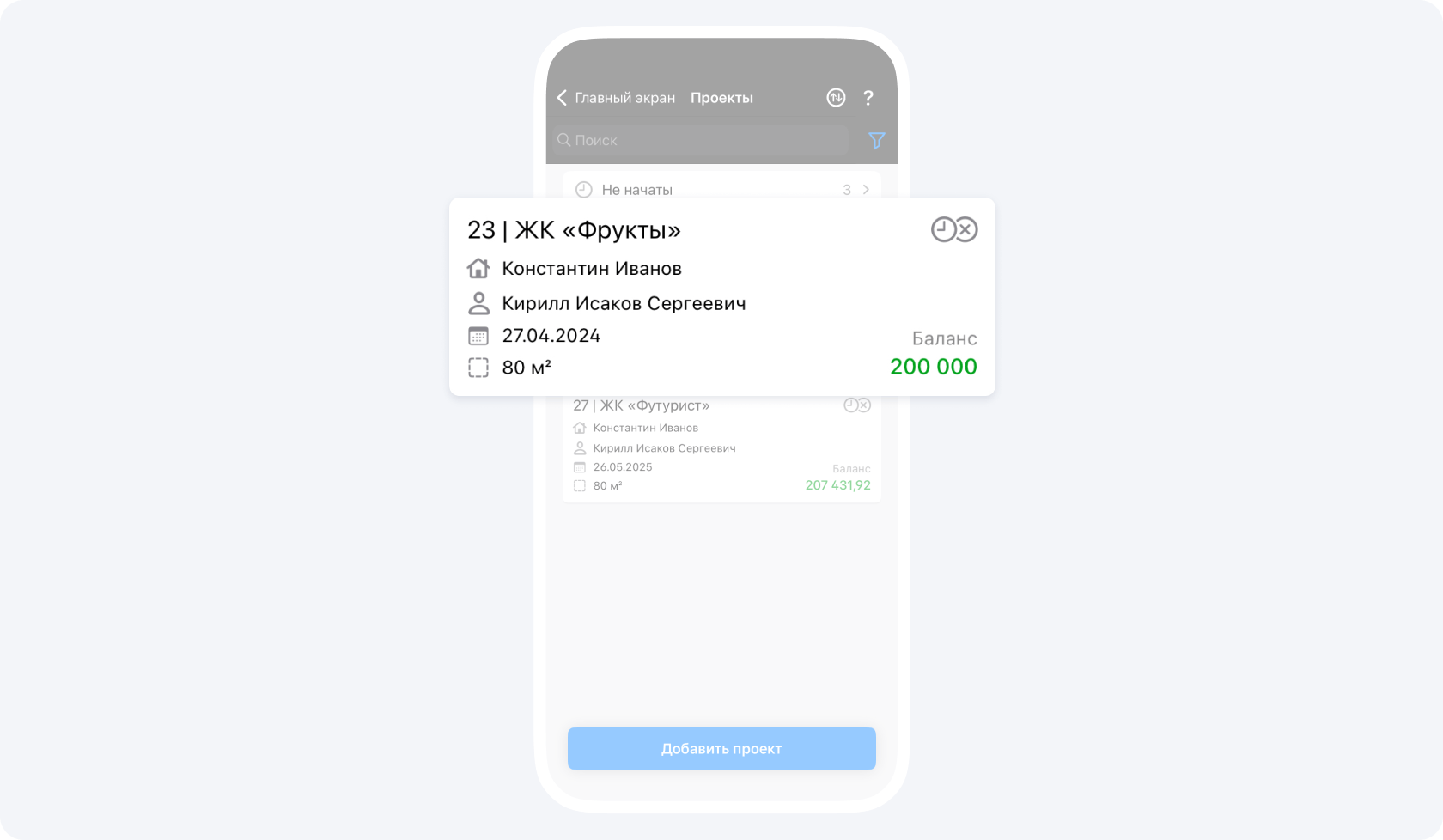
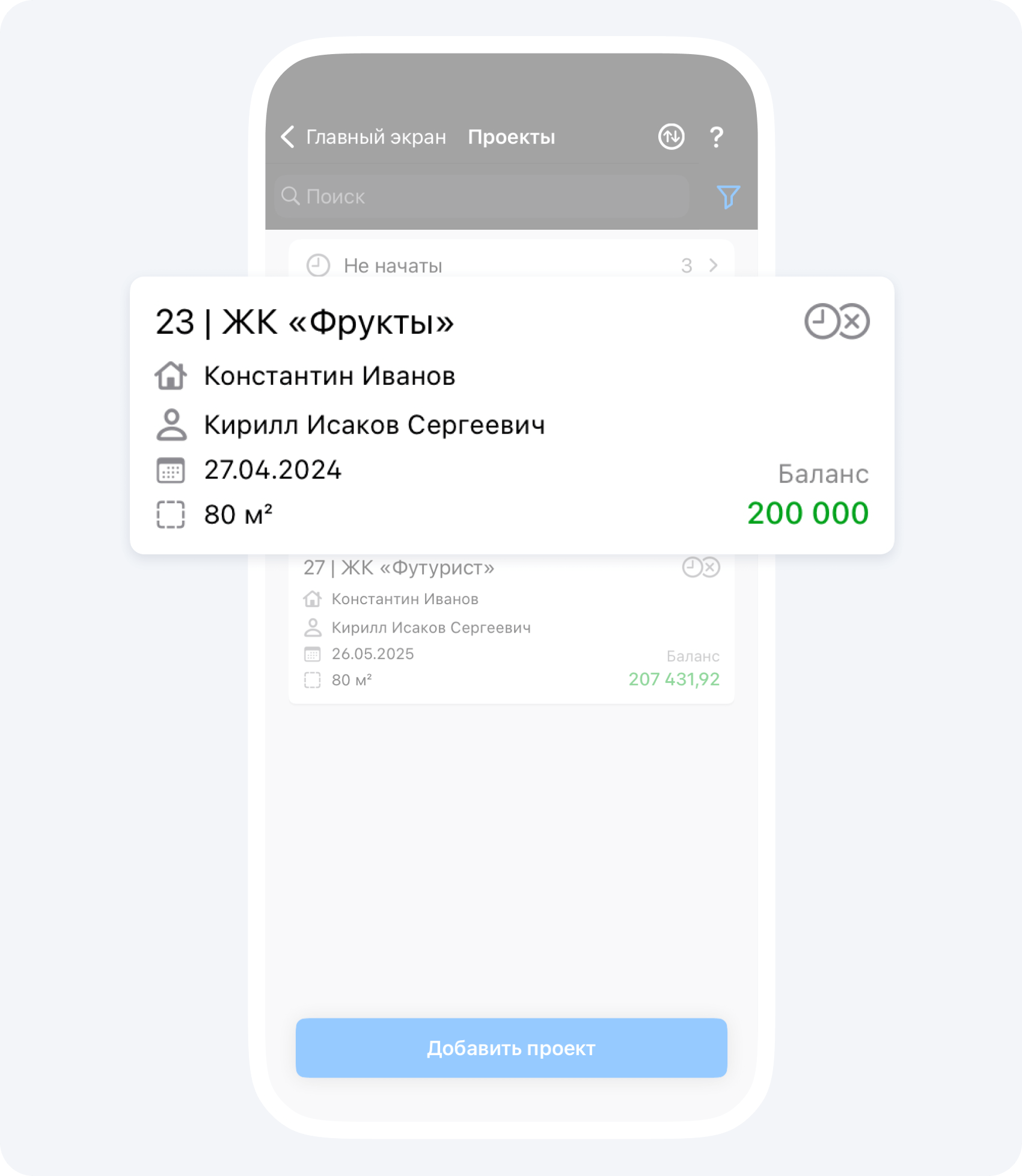
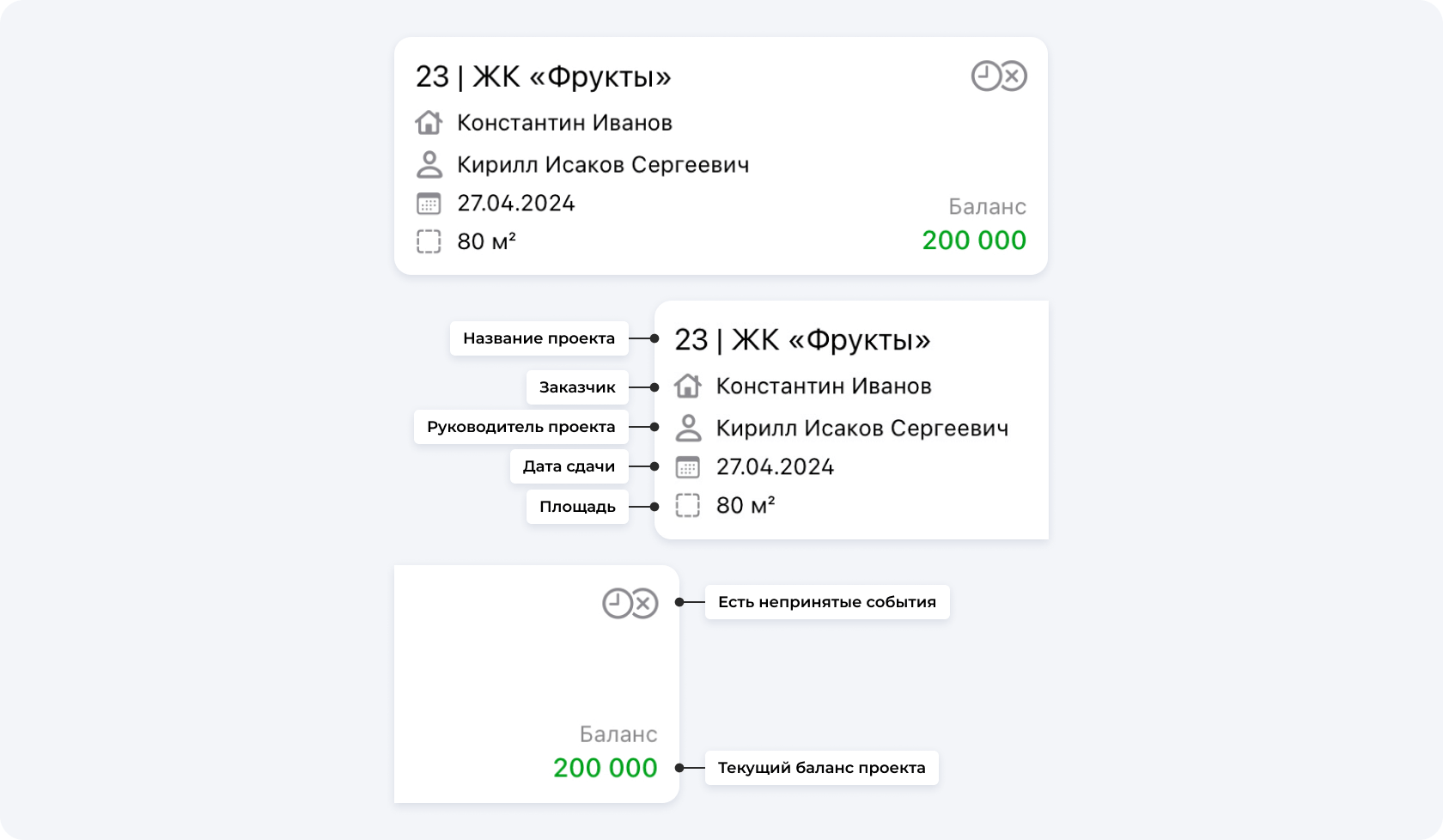
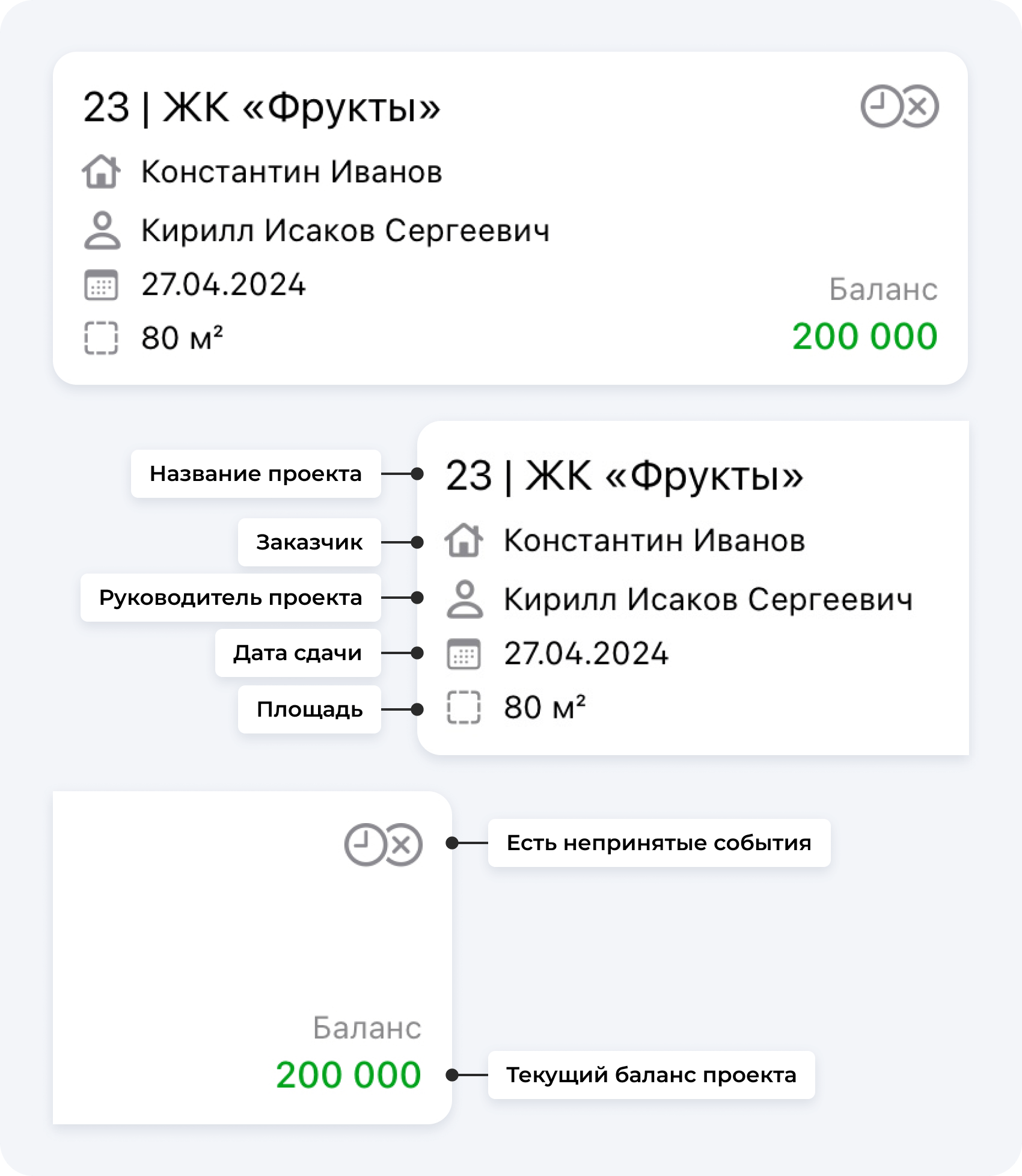
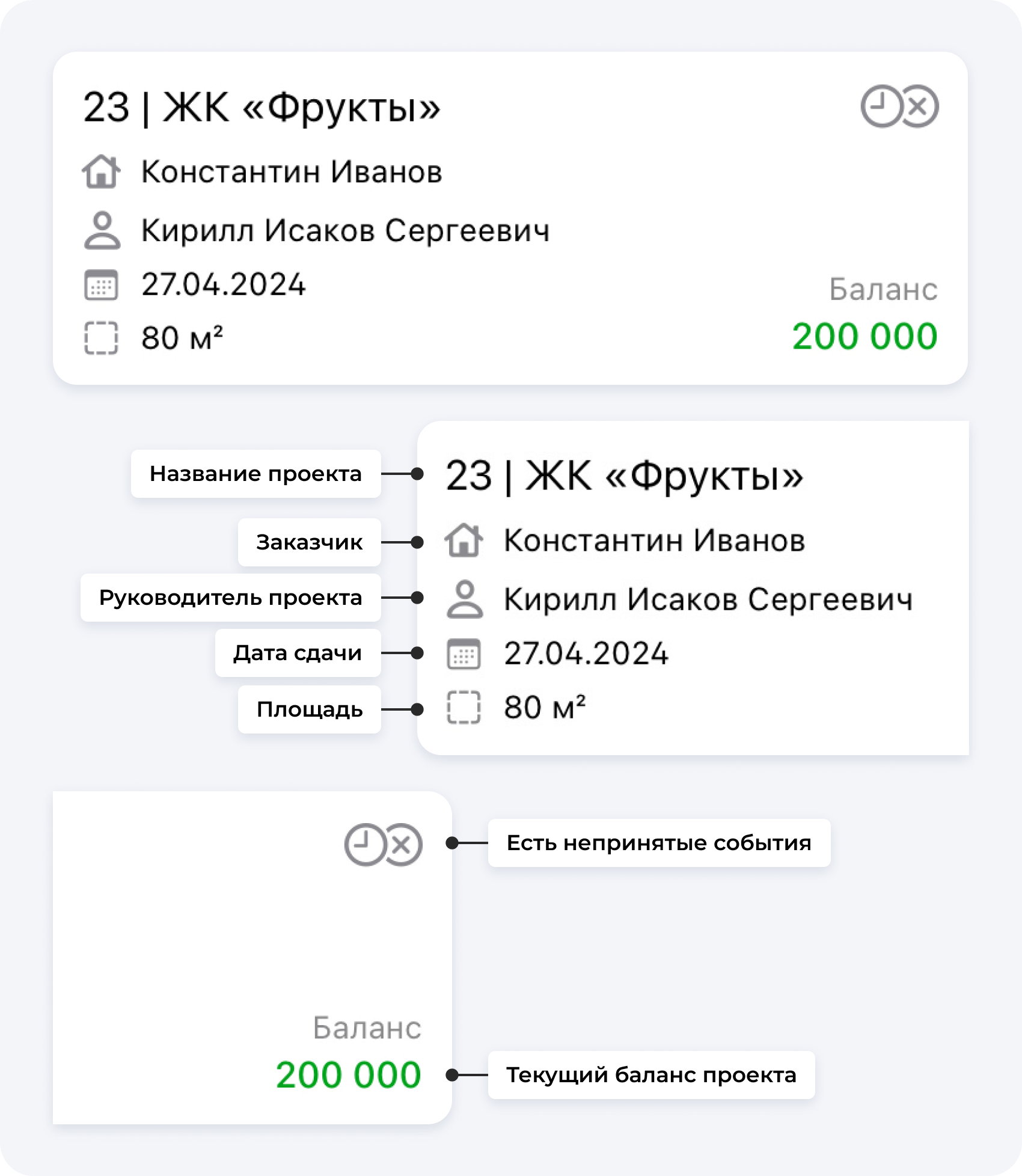
Иллюстрации: Какую информацию можно получить из карточки проекта
Иллюстрации: Как отредактировать информацию по проекту
Иллюстрации: Шаг 3 – Какая информация доступна заказчику по проекту
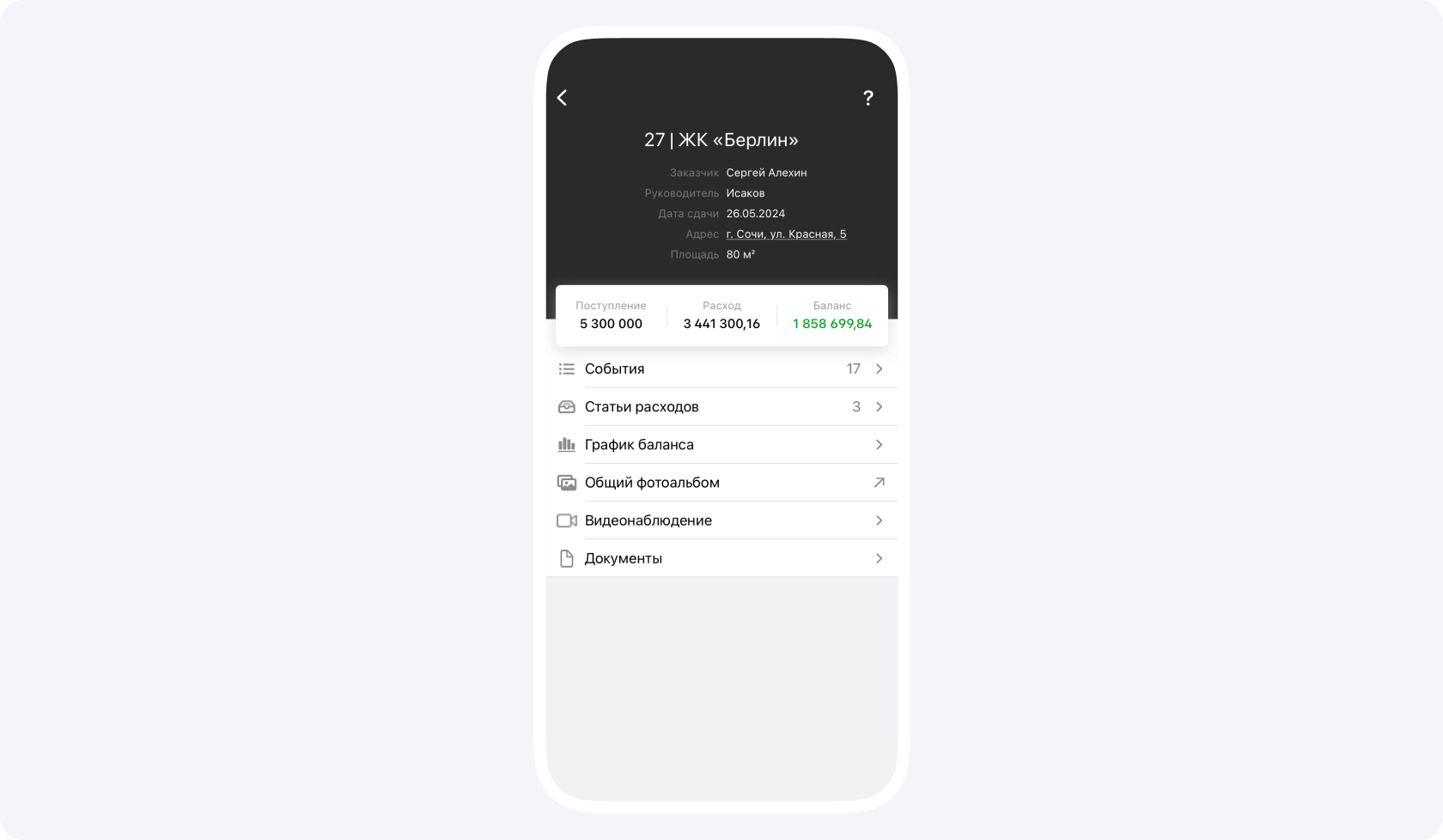
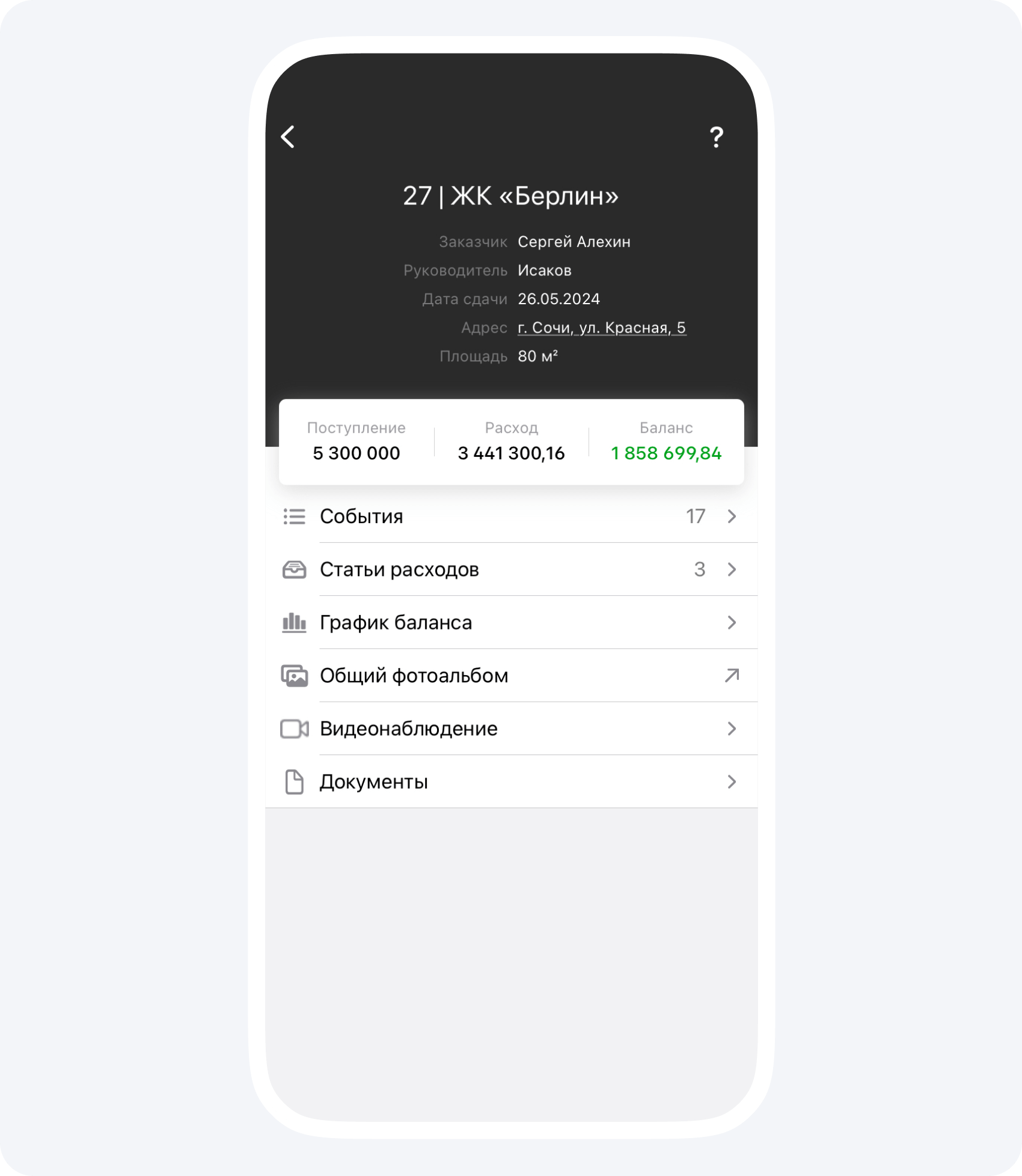
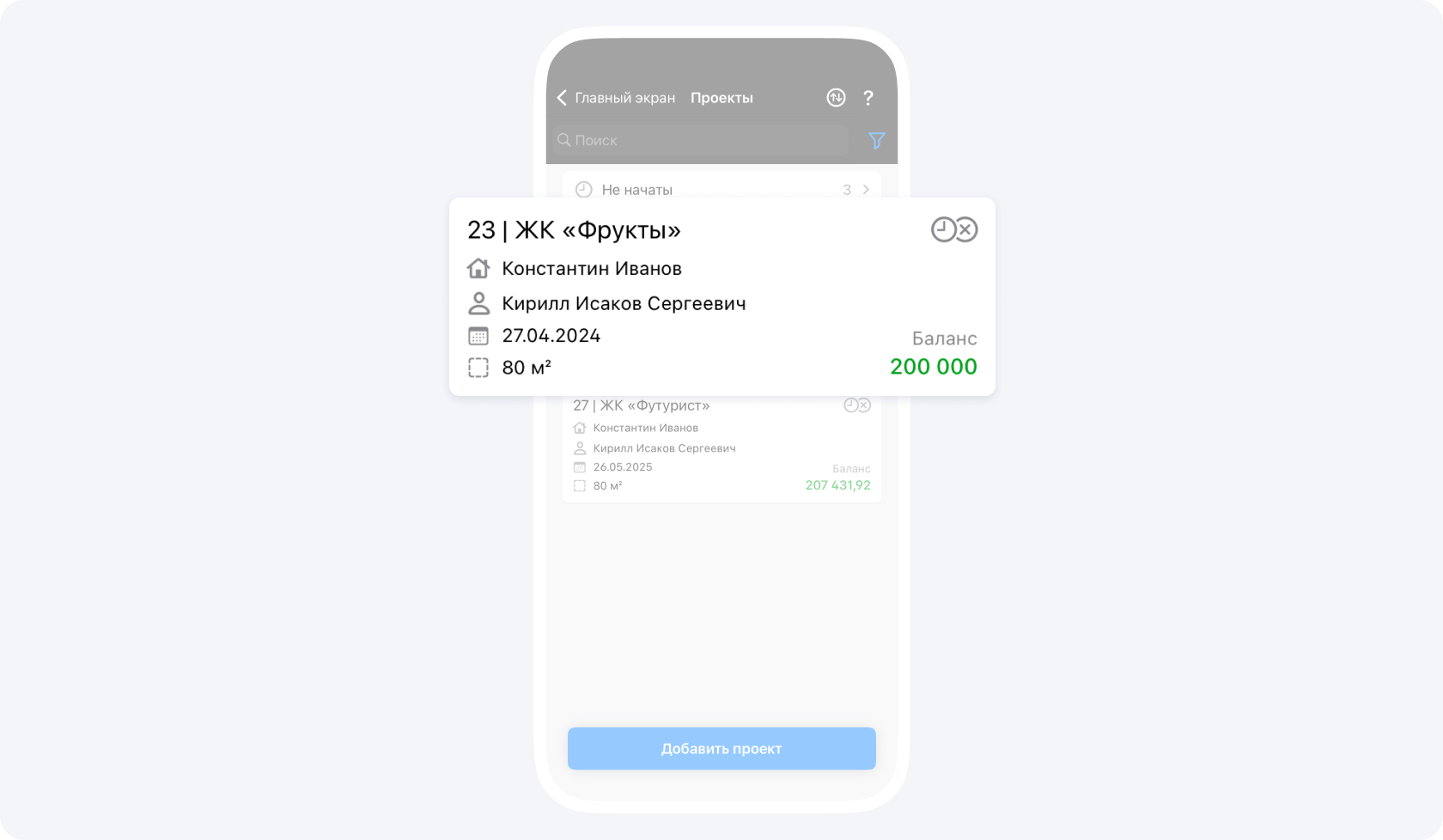
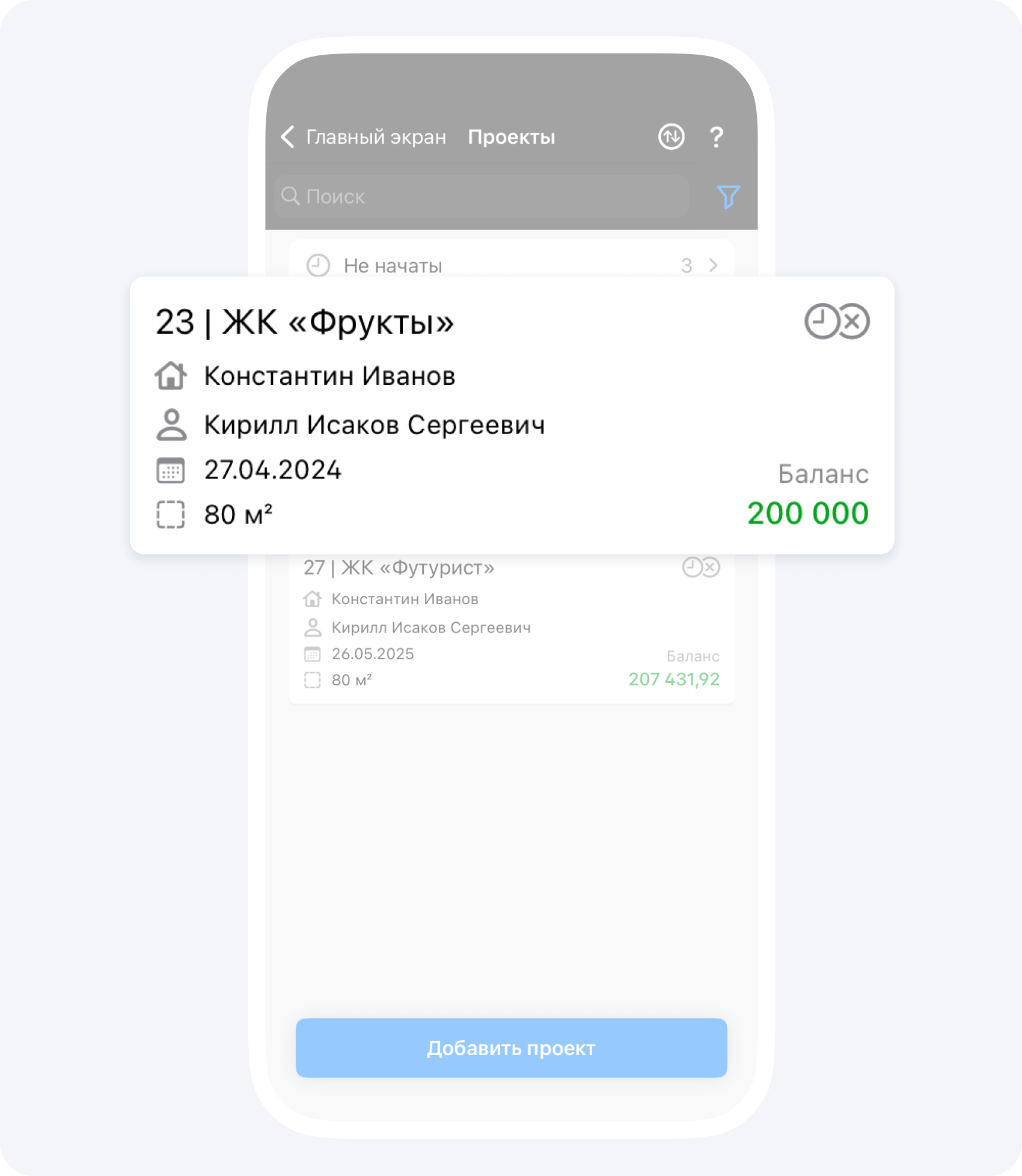
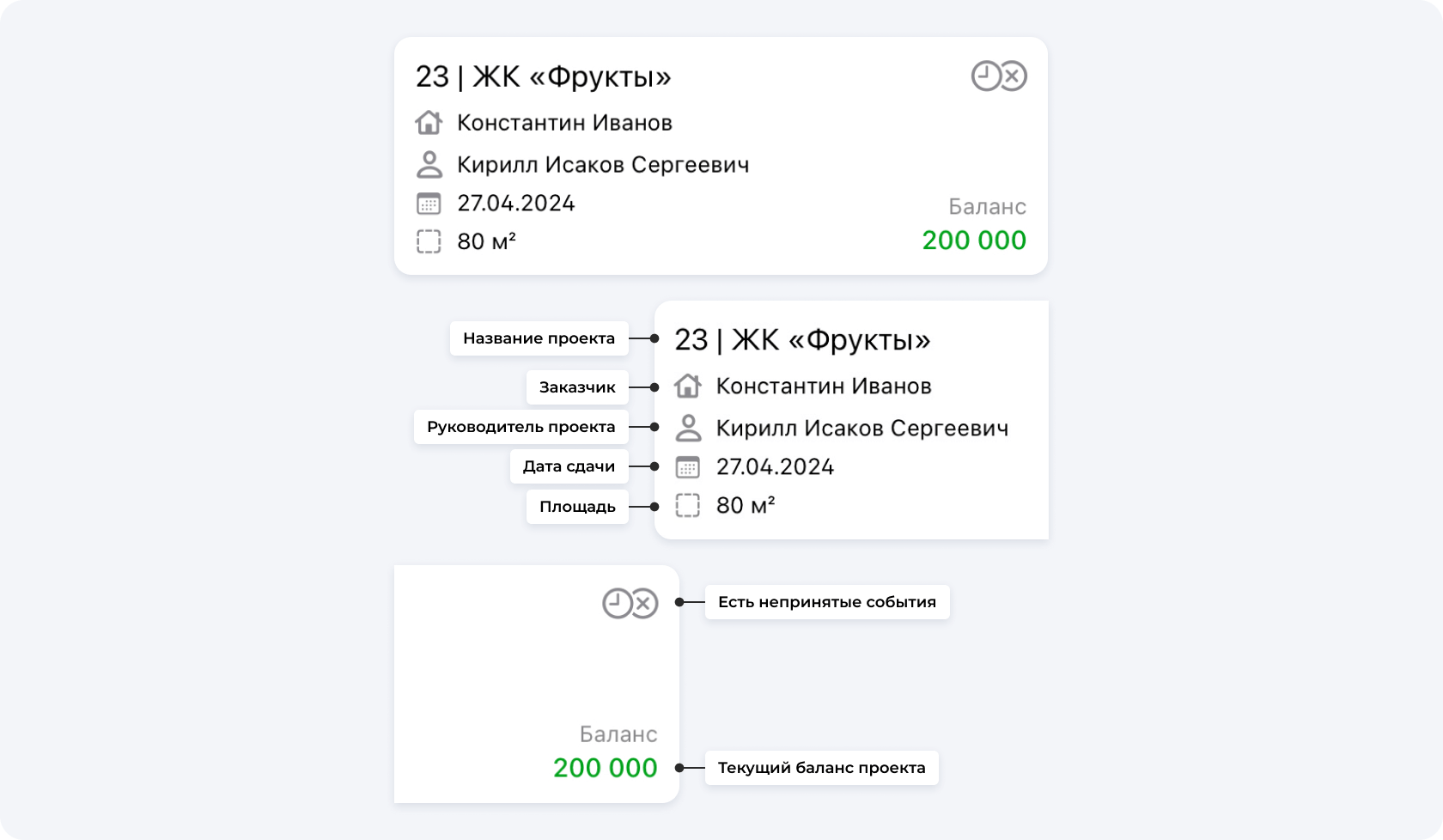
Иллюстрации: Какая информация отображается в карточке проекта
Где хранить договор и документы по объекту
Чтобы добавить скан договора к конкретному проекту, используйте интеграцию с Яндекс.Диском. Сначала отсканируйте договор и сохраните файл, затем поместите его в папку объекта. Руководитель проекта связывает эту папку с нужным активным проектом 101.
В веб-версии при доступной интеграции откройте в проекте раздел «Яндекс.Диск» для работы с файлами. Доступность раздела и загрузки зависит от подключения и прав. Пошаговый порядок — как добавить договор и другие файлы к проекту через Яндекс Диск.
Связанные инструкции
Как проверить, подтвердить или отклонить событие
Как организовать фотоотчёт по объекту
Как сформировать отчёт по проекту для заказчика