Как добавить и восстановить позиции прайса
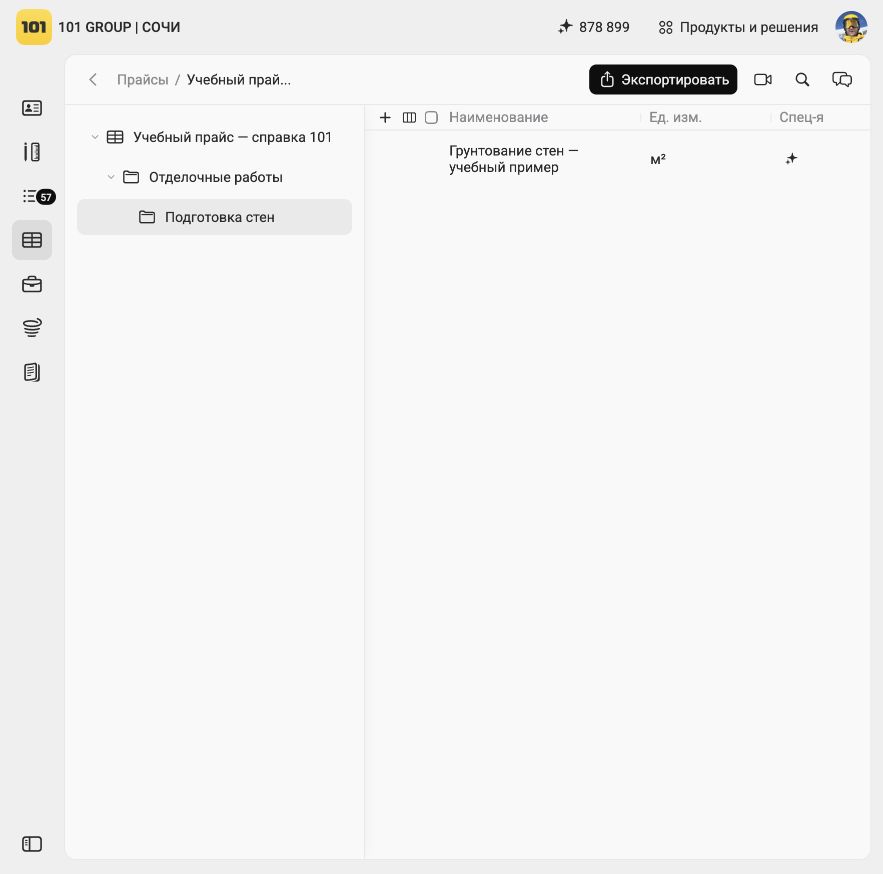
Позиция прайса содержит название, единицу измерения, себестоимость и цену.
В веб-версии
- Откройте «Прайсы», выберите прайс и нужную категорию.
- Нажмите «Добавить позицию». В пустой категории это кнопка в центре экрана, в таблице — значок плюса слева в заголовке.
- В строке «Новая позиция» введите название. Для редактирования ячейки дважды нажмите на неё, затем введите текст.
- Нажмите Tab, чтобы закончить ввод и перейти к следующей ячейке.
- Нажмите на единицу измерения, например «шт.», и выберите нужную из списка.
- В столбцах «Себ-ть» и «Цена» введите значения. После ввода переходите к следующей ячейке клавишей Tab: изменения сохраняются в таблице.
На телефоне
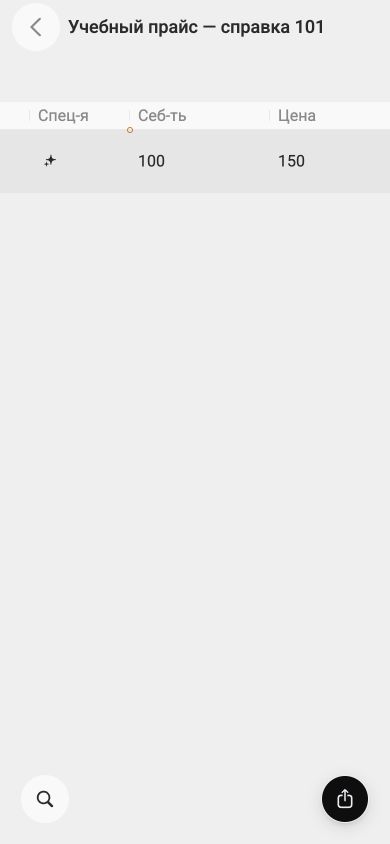
Таблица шире экрана. Прокрутите её по горизонтали вправо, чтобы увидеть «Себ-ть» и «Цена». Название и единица измерения находятся в левой части таблицы.
Как восстановить удалённые позиции
Если вы случайно удалили позицию из прайса, её не нужно создавать заново. Обычное удаление скрывает запись из рабочего списка, а восстановление возвращает сохранённую позицию с её данными. Это относится и к удалённым категориям прайса. Восстановление записи не отменяет другие правки, сделанные до или после её удаления.
Что нужно для восстановления
Показ удалённых прайсов и позиций относится к возможностям подписки «Бизнес» (Pro+). Нужна активная личная подписка того пользователя, который открывает удалённые данные. Подписка основателя компании не заменяет личную подписку другого участника.
Кроме подписки нужен доступ к самому прайсу и право его редактировать. Основатель и руководитель компании обычно имеют такое право; для другого участника оно зависит от настроек доступа и его полномочий. Подписка не выдаёт права редактирования автоматически. Если восстановление недоступно, уточните доступ у основателя или руководителя компании.
Восстановление позиции на компьютере
- Откройте раздел прайсов и выберите нужный прайс. Если удалён сам прайс, сначала восстановите его в общем списке: удалённый прайс нельзя открыть как обычный.
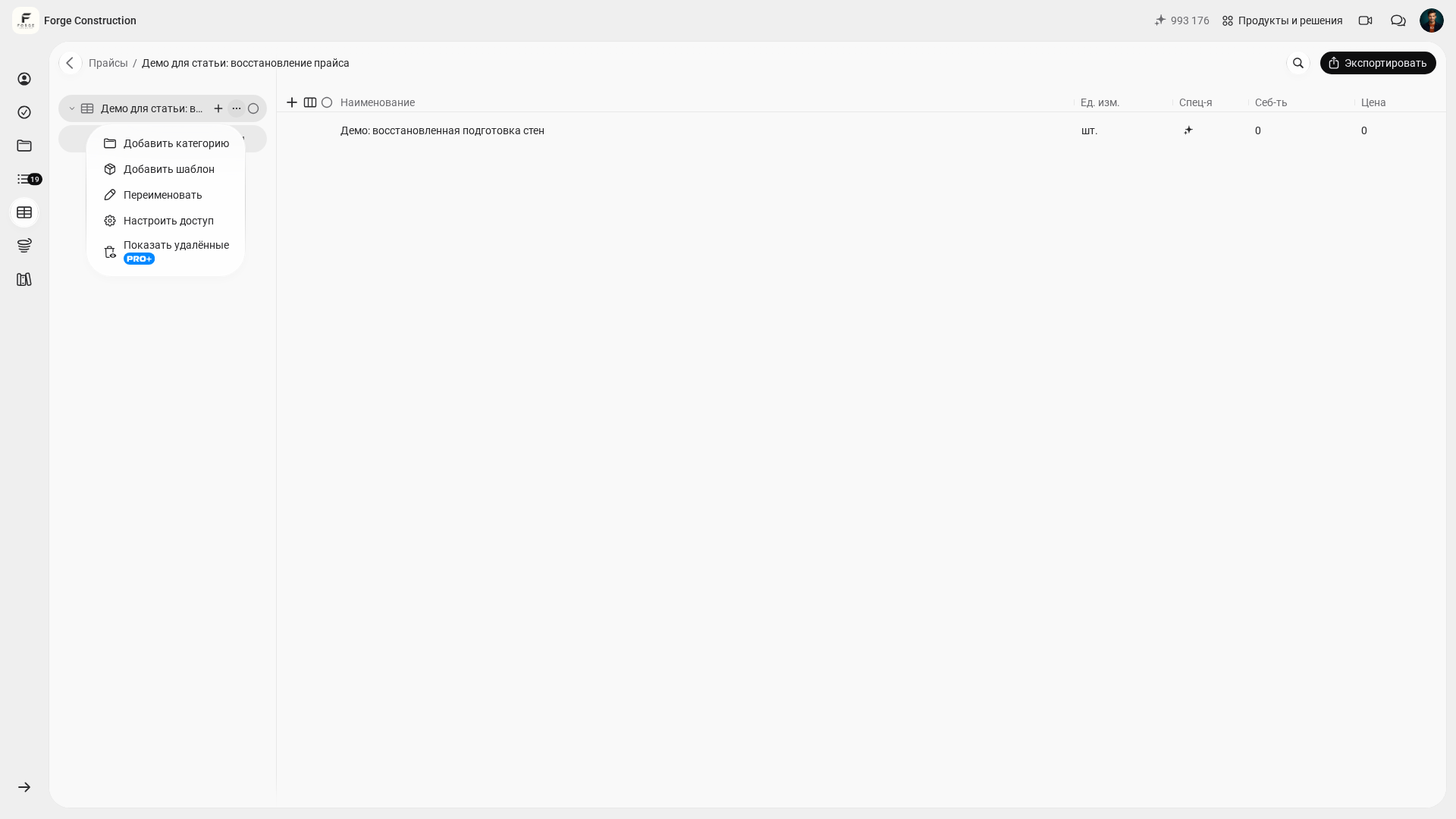
- В списке категорий откройте меню с тремя точками у названия прайса и выберите «Показать удалённые». Удалённые записи станут видны вместе с действующими.
- Откройте категорию, в которой находилась позиция. Обычный поиск внутри прайса не показывает удалённые позиции, поэтому просматривайте нужную категорию. Если удалена и категория, сначала восстановите её по инструкции ниже.
- Отметьте нужную удалённую позицию в таблице. Для совместного восстановления можно отметить несколько удалённых позиций.
- На панели действий с выбранными строками нажмите «Восстановить».
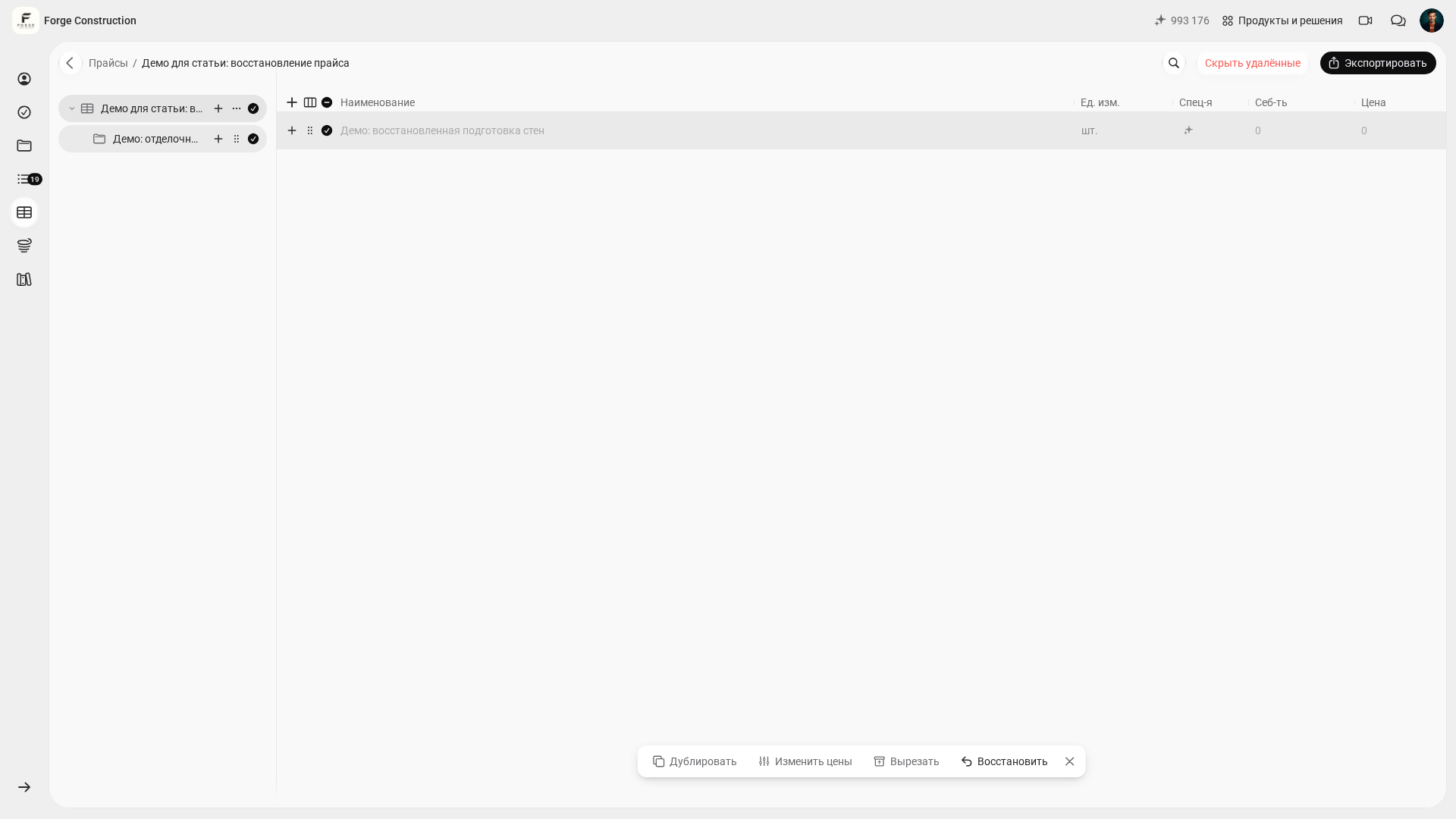
- Проверьте, что позиция вернулась с нужными данными.
- Снова откройте меню прайса и выберите «Скрыть удалённые». Восстановленная позиция останется видимой в обычном списке.
Если удалена категория
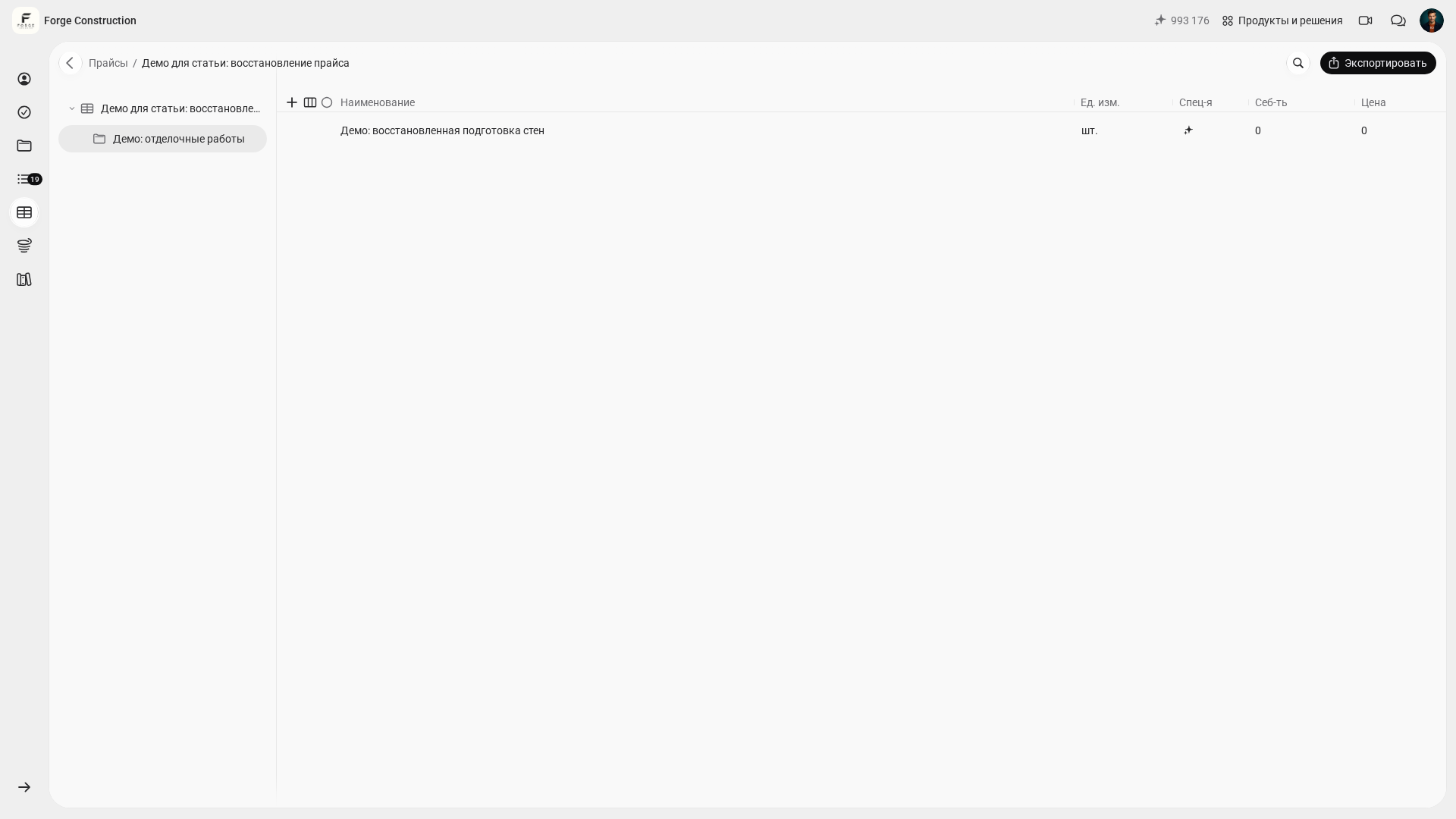
В режиме показа удалённых найдите категорию в дереве прайса, откройте её меню с тремя точками и выберите «Восстановить». Затем откройте категорию и проверьте её содержимое. Для позиции во вложенной категории проверьте также удалённые родительские категории.
Восстановление позиции в веб-версии на телефоне
- Откройте раздел «Прайсы», проверьте компанию и выберите нужный прайс. Если удалён сам прайс, сначала восстановите его в общем списке.
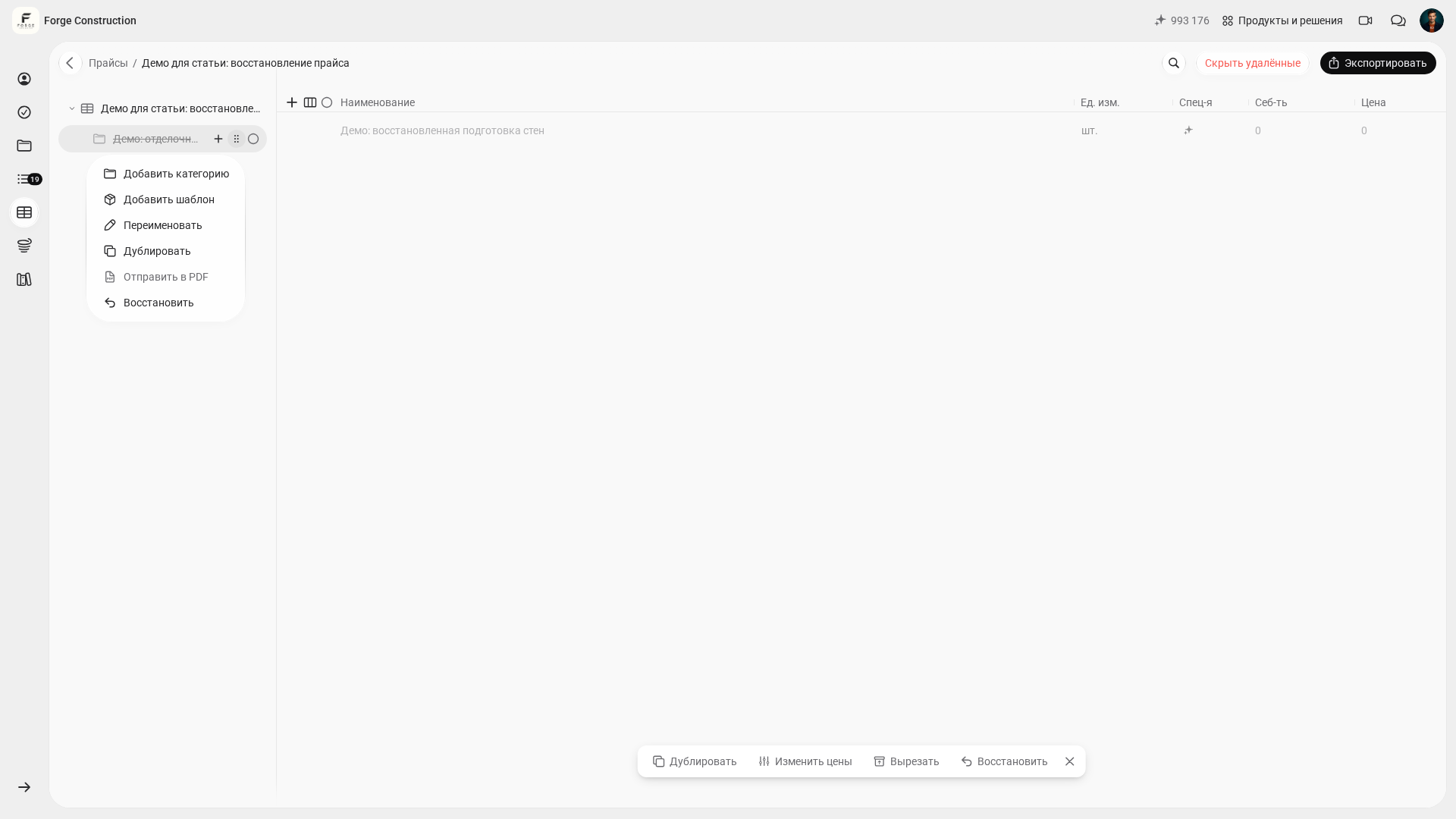
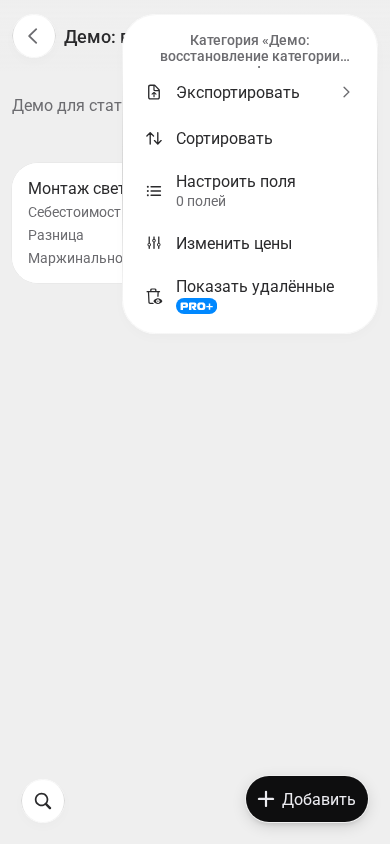
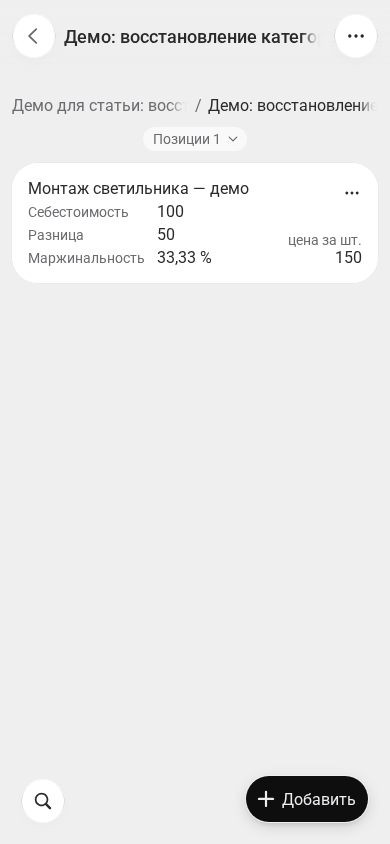
- В открытом прайсе или категории откройте верхнее меню с тремя точками и нажмите «Показать удалённые». На примере открыта категория, и её меню находится над списком позиций. Удалённые записи станут доступны в списках прайса.
- Откройте категорию, в которой находилась позиция. Обычный поиск внутри прайса не показывает удалённые позиции, поэтому просматривайте нужную категорию. Если удалена и категория, сначала восстановите её по инструкции ниже.
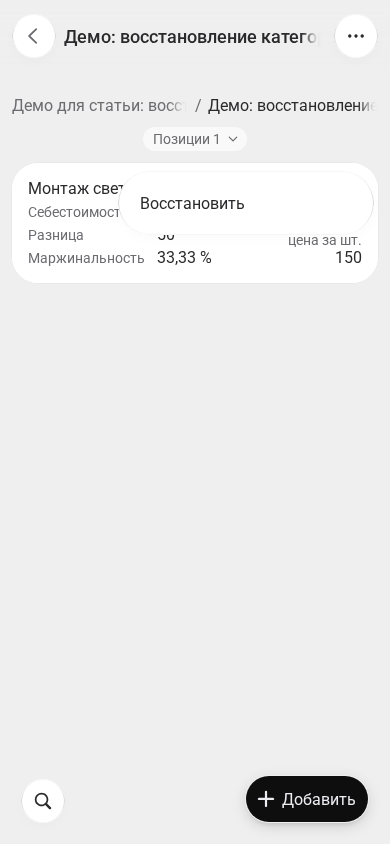
- Найдите нужную удалённую позицию, нажмите три точки у неё и выберите «Восстановить». На телефоне эта команда находится в меню самой позиции.
- Дождитесь завершения операции и проверьте данные позиции.
- Снова откройте верхнее меню над текущим списком и нажмите тот же пункт показа удалённых, чтобы выключить режим. В текущем мобильном меню он может по-прежнему называться «Показать удалённые».
- Проверьте, что восстановленная позиция осталась видимой в обычном списке категории.
Если удалена категория
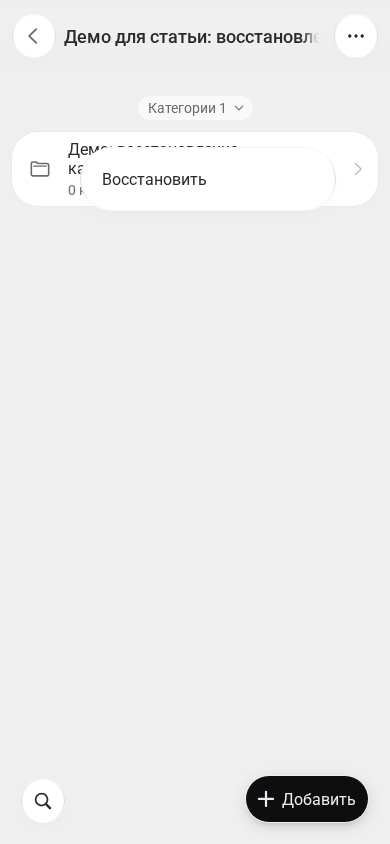
При включённом показе удалённых найдите нужную категорию в списке, нажмите три точки у неё и выберите «Восстановить». Затем откройте категорию и проверьте её содержимое. Для позиции во вложенной категории проверьте также удалённые родительские категории.
На компьютере
Восстановление позиции на компьютере
- Откройте раздел прайсов и выберите нужный прайс. Если удалён сам прайс, сначала восстановите его в общем списке: удалённый прайс нельзя открыть как обычный.
- В списке категорий откройте меню с тремя точками у названия прайса и выберите «Показать удалённые». Удалённые записи станут видны вместе с действующими.
- Откройте категорию, в которой находилась позиция. Обычный поиск внутри прайса не показывает удалённые позиции, поэтому просматривайте нужную категорию. Если удалена и категория, сначала восстановите её по инструкции ниже.
- Отметьте нужную удалённую позицию в таблице. Для совместного восстановления можно отметить несколько удалённых позиций.
- На панели действий с выбранными строками нажмите «Восстановить».
- Проверьте, что позиция вернулась с нужными данными.
- Снова откройте меню прайса и выберите «Скрыть удалённые». Восстановленная позиция останется видимой в обычном списке.
Если удалена категория
В режиме показа удалённых найдите категорию в дереве прайса, откройте её меню с тремя точками и выберите «Восстановить». Затем откройте категорию и проверьте её содержимое. Для позиции во вложенной категории проверьте также удалённые родительские категории.
На телефоне
Восстановление позиции в веб-версии на телефоне
- Откройте раздел «Прайсы», проверьте компанию и выберите нужный прайс. Если удалён сам прайс, сначала восстановите его в общем списке.
- В открытом прайсе или категории откройте верхнее меню с тремя точками и нажмите «Показать удалённые». На примере открыта категория, и её меню находится над списком позиций. Удалённые записи станут доступны в списках прайса.
- Откройте категорию, в которой находилась позиция. Обычный поиск внутри прайса не показывает удалённые позиции, поэтому просматривайте нужную категорию. Если удалена и категория, сначала восстановите её по инструкции ниже.
- Найдите нужную удалённую позицию, нажмите три точки у неё и выберите «Восстановить». На телефоне эта команда находится в меню самой позиции.
- Дождитесь завершения операции и проверьте данные позиции.
- Снова откройте верхнее меню над текущим списком и нажмите тот же пункт показа удалённых, чтобы выключить режим. В текущем мобильном меню он может по-прежнему называться «Показать удалённые».
- Проверьте, что восстановленная позиция осталась видимой в обычном списке категории.
Если удалена категория
При включённом показе удалённых найдите нужную категорию в списке, нажмите три точки у неё и выберите «Восстановить». Затем откройте категорию и проверьте её содержимое. Для позиции во вложенной категории проверьте также удалённые родительские категории.
Категории, вложенные позиции и шаблоны
Восстановление категории возвращает саму категорию, её вложенные подкатегории и позиции внутри них. Поэтому проверьте весь состав категории: это действие не выбирает только одну позицию.
«Вложенные позиции» — это позиции внутри вложенных категорий. Восстановление одной выбранной строки не восстанавливает другие строки; чтобы вернуть несколько позиций на компьютере, отметьте каждую из них.
Шаблоны восстанавливаются отдельно: восстановление категории само по себе не возвращает удалённые шаблоны. Команды шаблона могут различаться на компьютере и телефоне; инструкции выше относятся к позициям и категориям.
Различайте удаление позиции из прайса и удаление строки из состава шаблона. Во втором случае исходная позиция остаётся в прайсе, но восстановление позиции не возвращает прежнюю строку шаблона, её количество или формулу. Состав шаблона потребуется проверить и при необходимости заполнить заново.
Что именно можно вернуть
Показ удалённых помогает вернуть сохранённые записи, которые были скрыты обычной командой удаления. Это не обещание восстановить любые данные после любого действия. В частности, удаление аккаунта — отдельная необратимая операция; восстановление позиции или прайса её не отменяет.
Если запись не появилась, проверьте компанию, прайс, категорию, показ удалённых, личную подписку и права доступа. Не создавайте замену, пока не проверили нужный список: иначе в прайсе могут оказаться две одинаковые позиции. Дополнительно прочитайте, как вернуть сам прайс, как устроены права на прайс и как восстанавливаются события. Удаление приложения с телефона также не равно удалению сохранённых данных аккаунта.