Бесплатное обучение работе в 101
На старте мы бесплатно помогаем освоить 101: разобраться в возможностях приложения, подготовить его к работе и начать вести учёт. Обучение включает два занятия с экспертом по одному часу. Можно прийти всей компанией, чтобы команда услышала объяснения вместе и задала свои вопросы.
Встречи проходят онлайн, в видеотрансляции прямо в 101. После занятия запись будет доступна в вашем аккаунте: к объяснениям можно вернуться, когда вы начнёте работать самостоятельно.
Выберите, как изучать 101
- Самостоятельно. Читайте справку 101 и пробуйте выполнять нужные действия в приложении.
- С экспертами 101. Приходите на два бесплатных занятия по одному часу. Можно участвовать всей компанией.
- С искусственным интеллектом. Если вы не хотите встречаться с экспертами 101, обучиться можно во встроенном ИИ-чате. Помощник шаг за шагом проведёт вас по интерфейсу.
Чат умеет не только давать инструкции, но и управлять интерфейсом: например, открывать проекты, задачи и события по вашей просьбе. Как пользоваться ИИ-помощником 101.
С чем помогает обучение
Когда сведения о проекте лежат в нескольких таблицах, чеки — в переписке, а часть расчётов остаётся в голове, трудно понять, с чего начать перенос в приложение. На обучении мы вместе разбираемся, какие инструменты 101 подходят для вашей работы и как ими пользоваться.
Эксперт показывает возможности приложения, помогает с настройкой и объясняет основы учёта. Удобно разбирать вопросы на данных реального проекта: так названия разделов и действия связываются с работой, которую вы уже ведёте.
Подготовьте вопросы, на которых обычно останавливаетесь. Например: где собрать сведения об объекте, как отражать работы и закупки, где смотреть расчёты и что показать заказчику. Это примеры для подготовки; содержание занятий зависит от вопросов, которые вы разбираете с экспертом.
Как проходят занятия
Бесплатный объём — два занятия по одному часу, всего два часа. На встрече вы общаетесь с экспертом и смотрите, как устроены инструменты приложения.
Приходите вместе с коллегами, которые будут пользоваться 101. Можно заранее собрать вопросы от руководителя проекта, человека, который ведёт учёт, и участников, которые добавляют сведения о работах или закупках.
Если вы ещё не пользовались видеовстречами 101, посмотрите, как включить микрофон, камеру и демонстрацию экрана. Проверка подключения до начала позволит посвятить время встречи работе с приложением.
Как подготовиться
Выделите спокойный час, когда сможете слушать, задавать вопросы и работать с 101. Не проходите обучение за рулём или между делами в дороге: для практической работы потребуется внимание к экрану.
Заранее проверьте, что можете войти в свой аккаунт и подключиться к видеовстрече. Подготовьте устройство, на котором будете работать, и проверьте звук. Это совет для удобства, а не дополнительное условие допуска к обучению.
Выберите реальный проект, с которым хотите разобраться. Соберите доступные сведения о нём и короткий список вопросов. Переносить все данные компании до встречи не требуется: для начала достаточно понятного вам рабочего примера.
Если участвуете командой, договоритесь, какие вопросы хотите обсудить вместе. Например, кто будет добавлять сведения, кто их проверяет и какой результат нужен руководителю. Так эксперт сможет связать показ приложения с вашими задачами.
Как записаться и найти запись занятия
Запись на обучение проходит через календарь доступного времени в вашем аккаунте 101. После подтверждения у вас будут дата и время занятия.
На компьютере нажмите значок видеокамеры в верхней панели 101. Откроется меню видеовстреч.
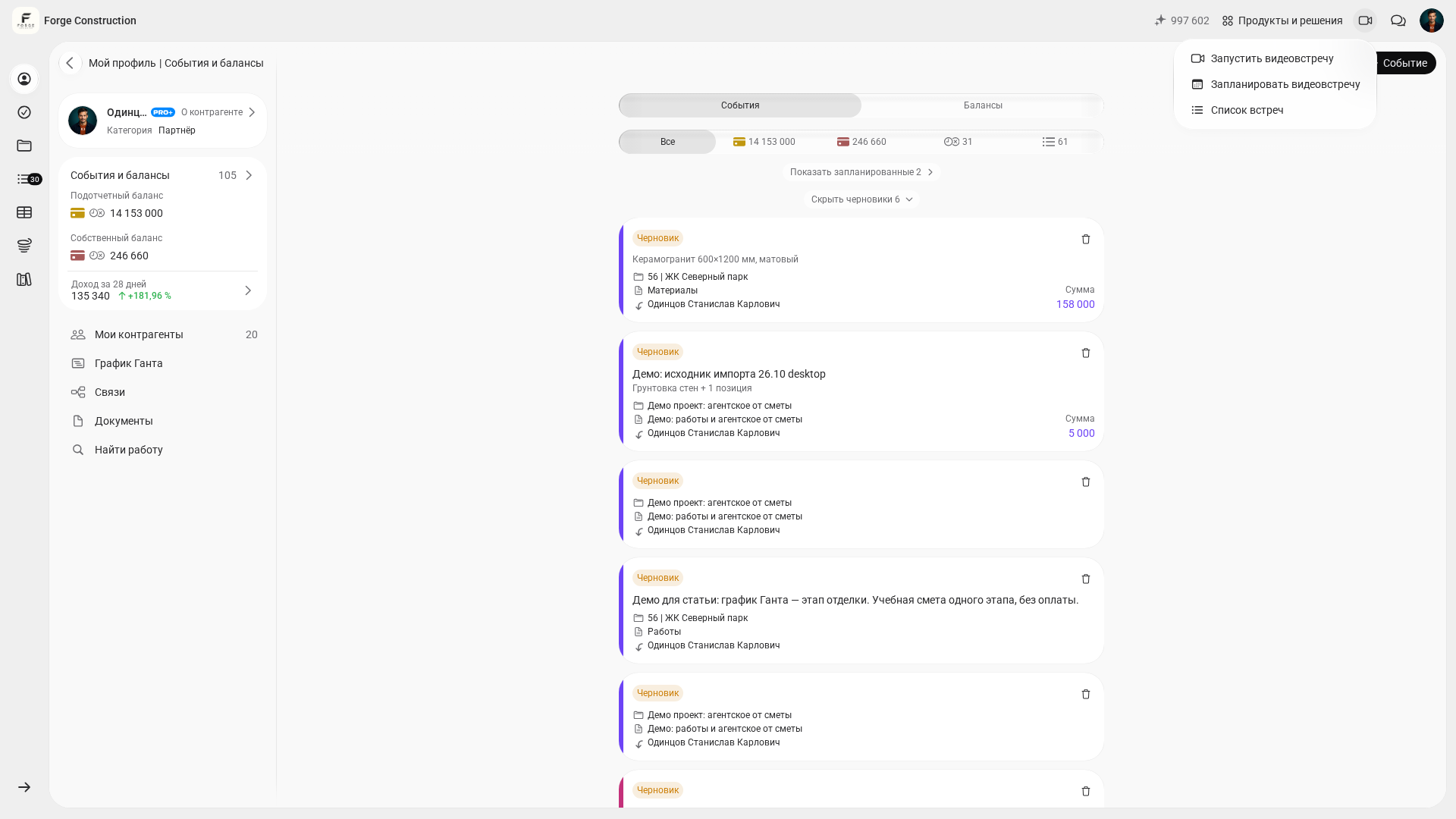
Пункт «Запланировать видеовстречу» ведёт к календарю доступного времени для записи. Пункт «Список встреч» поможет найти запланированное занятие, а после обучения — его запись в вашем аккаунте.
Дальнейшие действия описаны в инструкциях: как записаться на доступное время и как найти и открыть запись встречи.
В браузере телефона откройте меню «Ещё» и выберите «Видеовстречи».
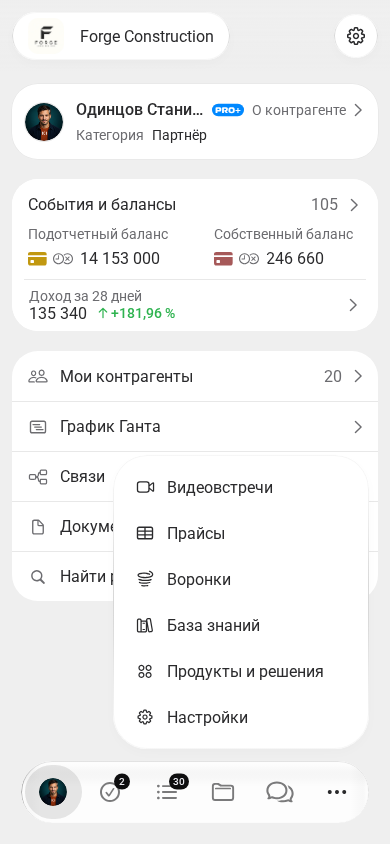
В этом разделе находится список встреч. Здесь можно найти запланированное занятие, а после обучения — его запись в вашем аккаунте. Запись на обучение проходит через календарь доступного времени.
Дальнейшие действия описаны в инструкциях: как записаться на доступное время и как найти и открыть запись встречи.
На компьютере
На компьютере нажмите значок видеокамеры в верхней панели 101. Откроется меню видеовстреч.
Пункт «Запланировать видеовстречу» ведёт к календарю доступного времени для записи. Пункт «Список встреч» поможет найти запланированное занятие, а после обучения — его запись в вашем аккаунте.
Дальнейшие действия описаны в инструкциях: как записаться на доступное время и как найти и открыть запись встречи.
На телефоне
В браузере телефона откройте меню «Ещё» и выберите «Видеовстречи».
В этом разделе находится список встреч. Здесь можно найти запланированное занятие, а после обучения — его запись в вашем аккаунте. Запись на обучение проходит через календарь доступного времени.
Дальнейшие действия описаны в инструкциях: как записаться на доступное время и как найти и открыть запись встречи.
Количество свободных вариантов зависит от расписания эксперта. Если подходящего времени на выбранную дату нет, проверьте другую доступную дату. Наличие свободных мест сегодня или завтра не гарантируется.
Если планы изменились, встречу можно перенести на другое доступное время. Подробный порядок описан в инструкции о записи на доступное время.
Что вы получите после обучения
После обучения мы предоставляем промокод на один бесплатный месяц в приложении и демопрайс от 101 GROUP.
Промокод даёт один бесплатный месяц в приложении. Точные условия применения уточняйте при получении.
Демопрайс от 101 GROUP — ещё один материал, который вы получаете после обучения. Сам выбор времени в календаре не означает получение бонусов.
Частые вопросы
Сколько стоит обучение?
Два занятия по одному часу проводятся бесплатно. Этот объём относится к вводному обучению с экспертом.
Нужно ли заранее заполнить всё приложение?
Подготовьте доступ к своему аккаунту, данные одного реального проекта и вопросы. Полностью переносить учёт компании до обучения не требуется.
Можно ли прийти вместе с коллегами?
Да, участвовать можно всей компанией. Соберите общие вопросы заранее, чтобы обсудить их на встрече.
Можно ли перенести встречу?
Да, встречу можно перенести на другое свободное время. Порядок переноса описан в инструкции по записи на видеовстречу.
Чтобы начать, выберите удобное время в календаре обучения и дождитесь подтверждения. На встрече вместе разберёмся, как применять 101 в вашей работе.