Excel से लागत अनुमान की मदें 101 ऐप में लाने के लिए तालिका की पंक्तियाँ AI को दें। AI उनसे मदों का मसौदा तैयार करेगा। उसे सहेजने से पहले नाम, मात्राएँ और कीमतें जाँचें। फ़ोन पर ज़रूरी सेल कॉपी कर सकते हैं। कंप्यूटर पर फ़ाइल भी अपलोड कर सकते हैं।
विषय-सूची:
Excel से मदें कैसे लाएँ
फ़ोन पर
- 101 ऐप में कोई लागत अनुमान खोलें या नया बनाएँ। ग्राहक, प्रोजेक्ट और खर्च की ऐसी श्रेणी चुनें जिसमें अपनी मदें जोड़ने की अनुमति हो। फिर मदों की सूची खोलें।
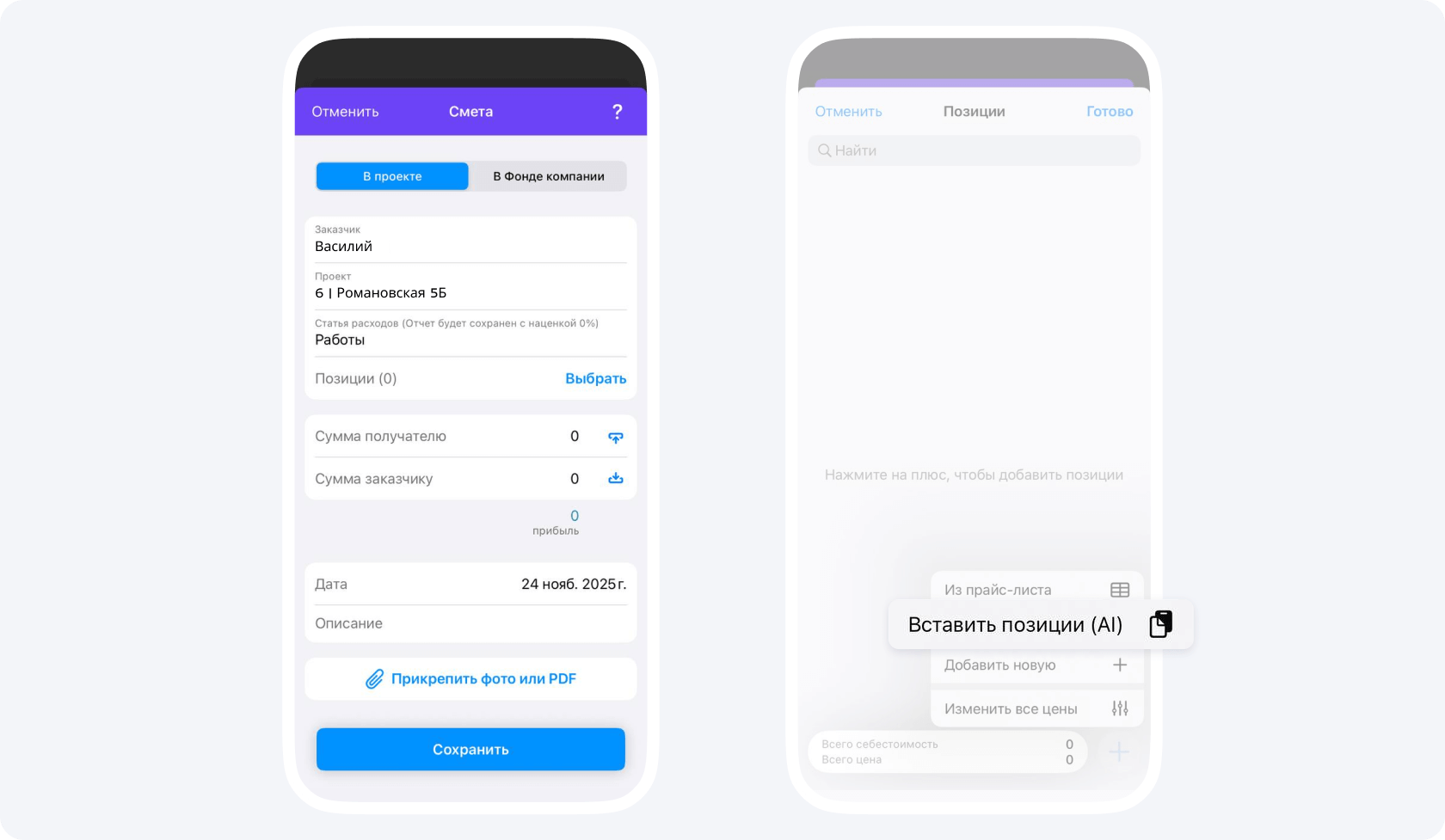
- Excel या Google Sheets में ज़रूरी पंक्तियाँ चुनकर कॉपी करें। अगर मूल तालिका में नाम, माप की इकाई, मात्रा और कीमत वाले कॉलम हैं, तो उन्हें भी शामिल करें।
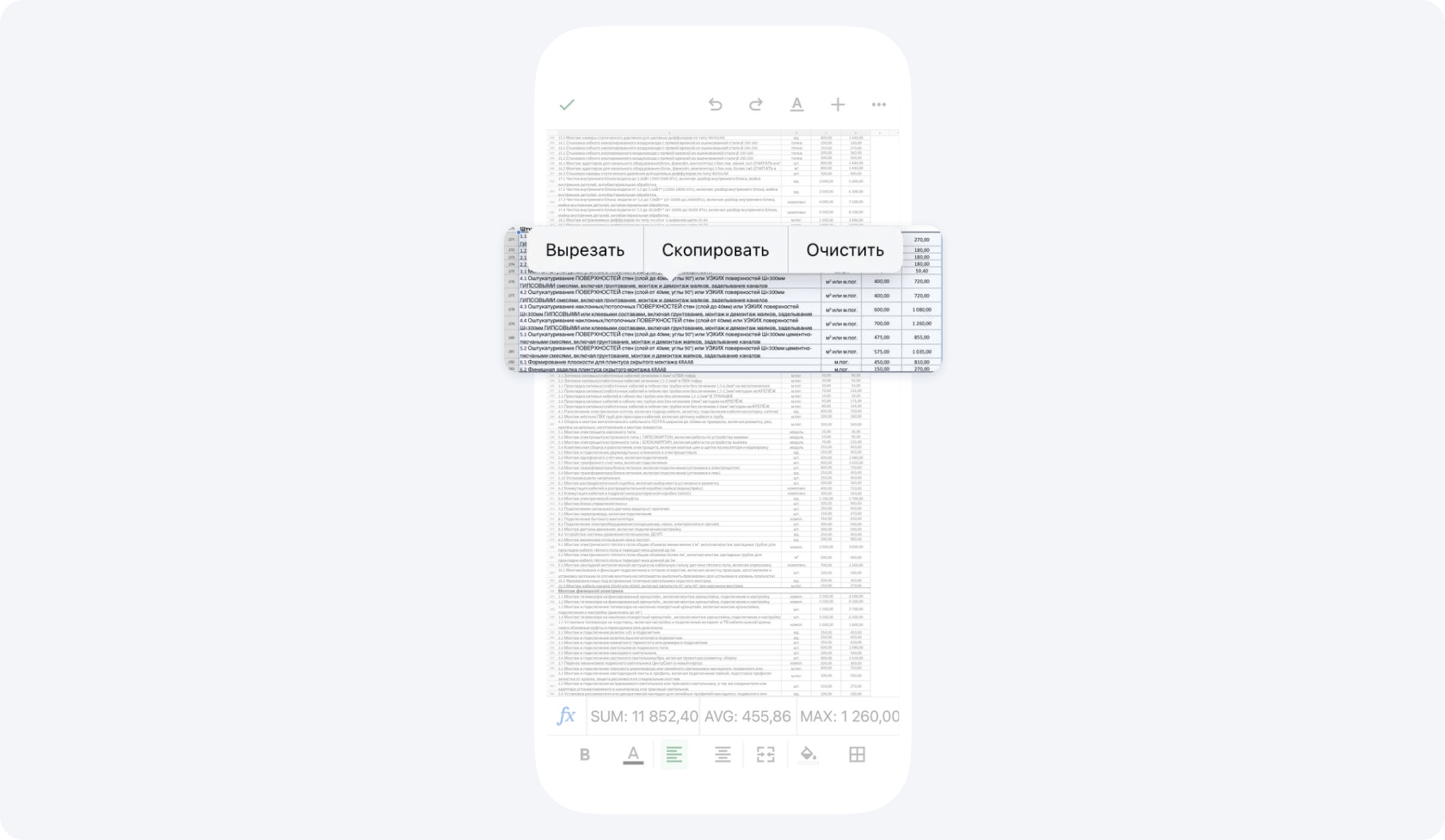
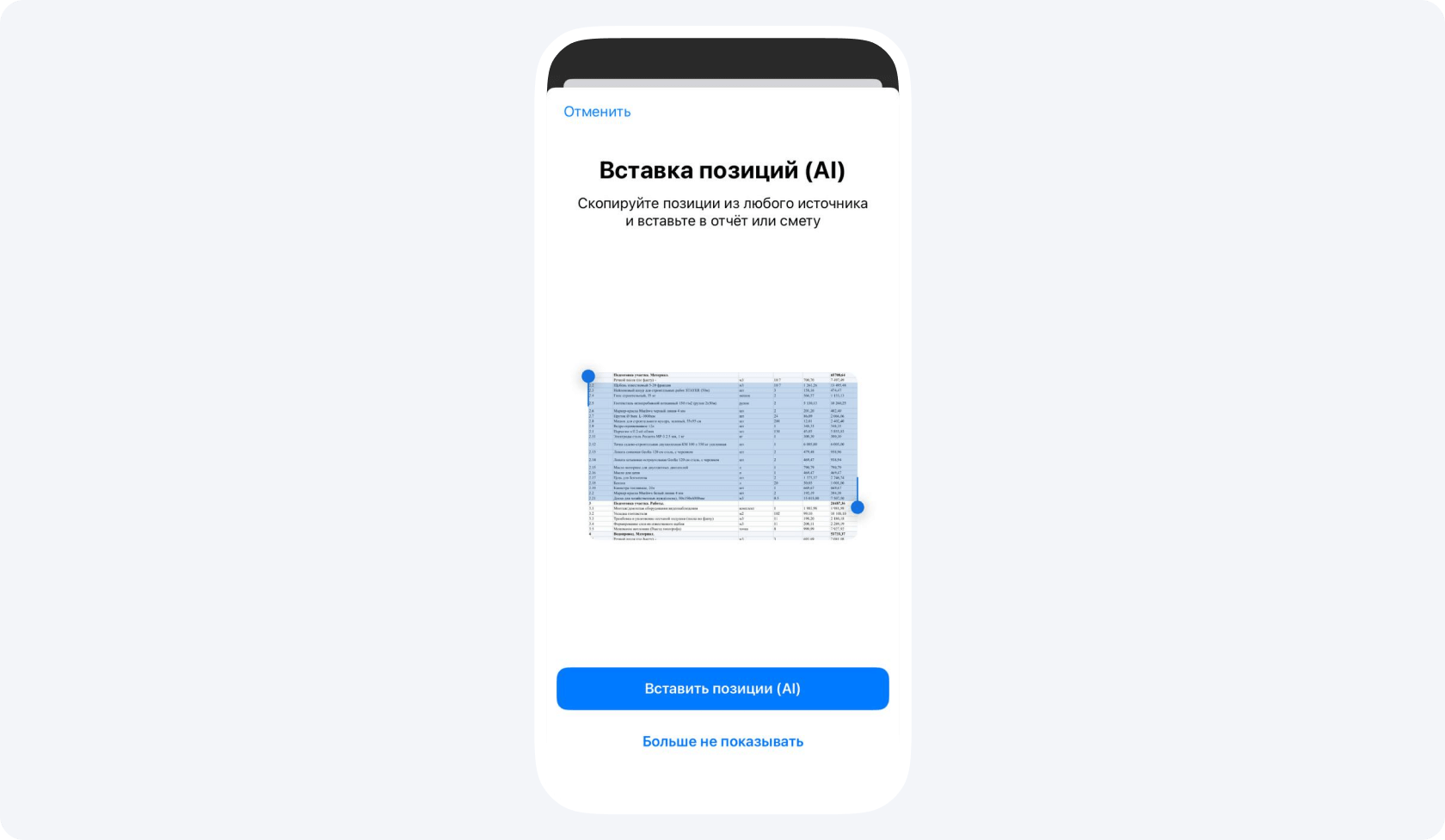
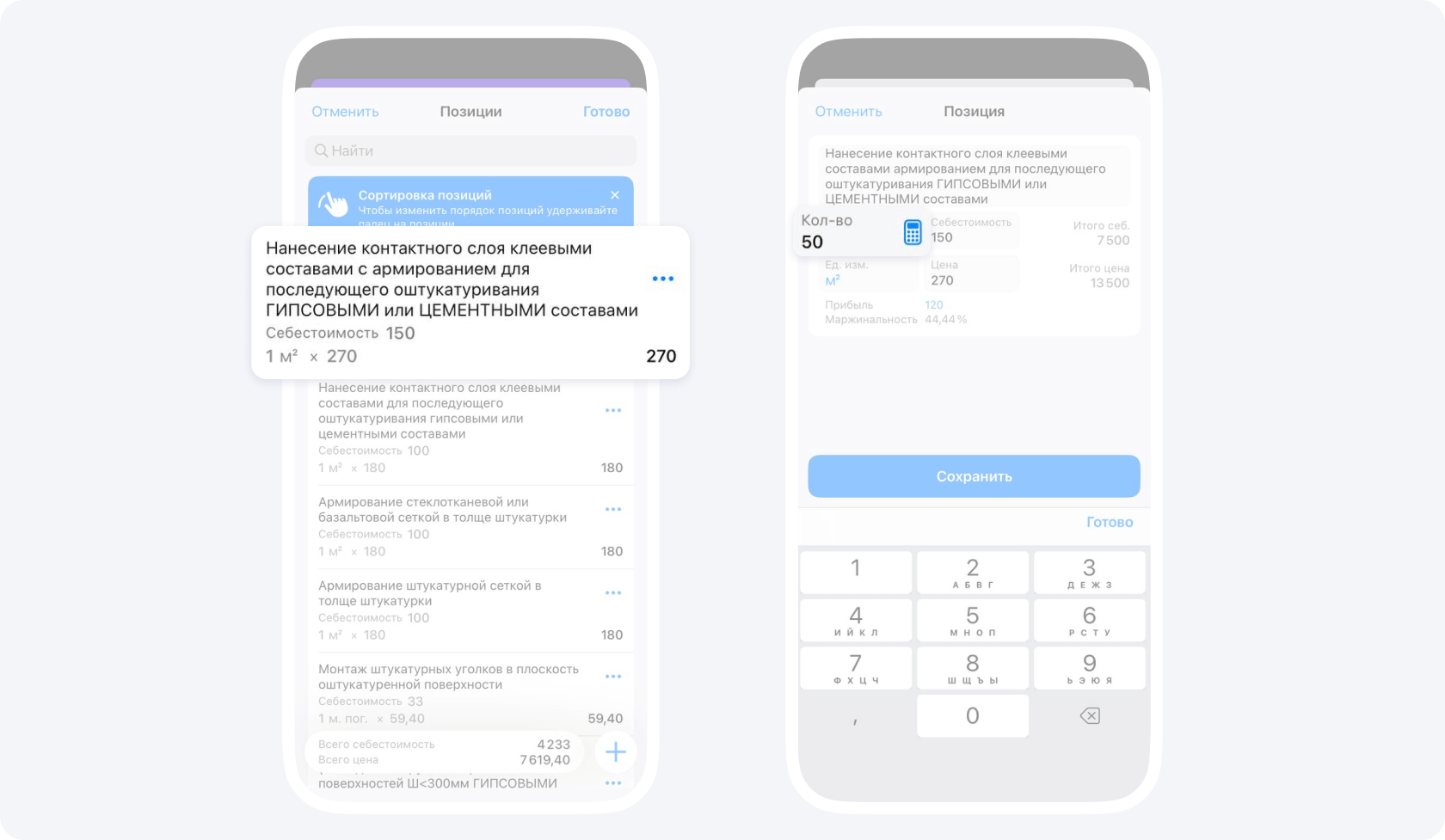
- लागत अनुमान पर लौटें, AI से मदें जोड़ने का विकल्प चुनें और कॉपी किया गया टेक्स्ट पेस्ट करें। जानकारी पहचानने का काम पूरा होने पर जाँच के लिए लागत अनुमान में मदों की सूची दिखेगी।
कंप्यूटर पर
101 के वेब संस्करण में लागत अनुमान खोलें और AI से मदें जोड़ने का विकल्प चुनें। Excel फ़ाइल को संबंधित जगह पर अपलोड करें या खींचकर वहाँ छोड़ें। कॉपी की हुई पंक्तियाँ Ctrl+V या ⌘V से भी पेस्ट कर सकते हैं। परिणाम दिखने पर उसे मूल तालिका से मिलाएँ।
दोनों तरीकों के लिए देखें AI से मदें जोड़ने की 101 सहायता मार्गदर्शिका (रूसी में)। फ़ोन के इन उदाहरणों में बटनों के नाम और उनकी जगह मौजूदा संस्करण से अलग हो सकती है।
लागत अनुमान या रिपोर्ट में क्या आता है
अगर आप काम या खरीदारी की योजना बना रहे हैं, तो पंक्तियाँ लागत अनुमान में जोड़ें। इससे नियोजित मदों की सूची बनेगी। अगर आप सामग्री खरीद चुके हैं या काम पूरा कर चुके हैं, तो पंक्तियाँ रिपोर्ट में जोड़ें। रिपोर्ट को जाँचकर सहेजने के बाद उसमें वास्तविक खरीद और पूरे हुए काम का ब्योरा दर्ज रहेगा।
वेब संस्करण में जानकारी पहचानने के लिए XLSX, CSV, PDF या DOC फ़ाइल या किसी तालिका की फ़ोटो अपलोड कर सकते हैं। उदाहरण के लिए, किसी व्यावसायिक प्रस्ताव से सामग्री की पढ़ने योग्य पंक्तियाँ निकाल सकते हैं। AI मदें तैयार करता है। तालिका का मूल स्वरूप और भुगतान का ब्योरा मूल दस्तावेज़ में ही रहता है।
इंपोर्ट के बाद क्या जाँचें
- पंक्तियों का मिलान करें। नाम, माप की इकाइयाँ, मात्राएँ और आपको दिखने वाले कीमत व लागत के आँकड़े मूल तालिका से मिलाएँ। ज़रूरी आँकड़ा तालिका में न हो तो उसकी अलग से पुष्टि करें। अगर अनुमतियों के कारण कोई आँकड़ा नहीं दिखता, तो उसे जाँचने के लिए ज़रूरी अधिकार वाले सहकर्मी से कहें।
- अंतर दूर करें। अगर AI से कोई पंक्ति छूट गई हो या उसने प्रति इकाई कीमत और मद की कुल रकम एक-दूसरे की जगह दर्ज कर दी हों, तो सूची ठीक करें। उदाहरण के लिए, 350 प्रति m² की दर पर 12 m² × 350 = 4 200। इस रकम को मद की कुल रकम से मिलाएँ।
- कुल रकम जाँचें और लागत अनुमान सहेजें। जोड़ी गई मदों की कुल रकम का मिलान मूल तालिका की उन्हीं पंक्तियों के कुल से करें। अगर वहाँ उन पंक्तियों का कुल नहीं दिया है, तो जाँची हुई मात्राओं और कीमतों से उसे निकालें। दोनों रकम में अंतर हो तो सहेजने से पहले उसकी वजह ढूँढ़ें और ग़लतियाँ ठीक करें।
मिलान के बाद पंक्तियों का क्रम बदल सकते हैं। अगर आपकी भूमिका और खर्च की श्रेणी की सेटिंग कीमतें देखने और बदलने देती हैं, तो कई मदों की कीमत एक साथ बदल सकते हैं। बदलाव के बाद लागत अनुमान की कुल रकम फिर से जाँचें।
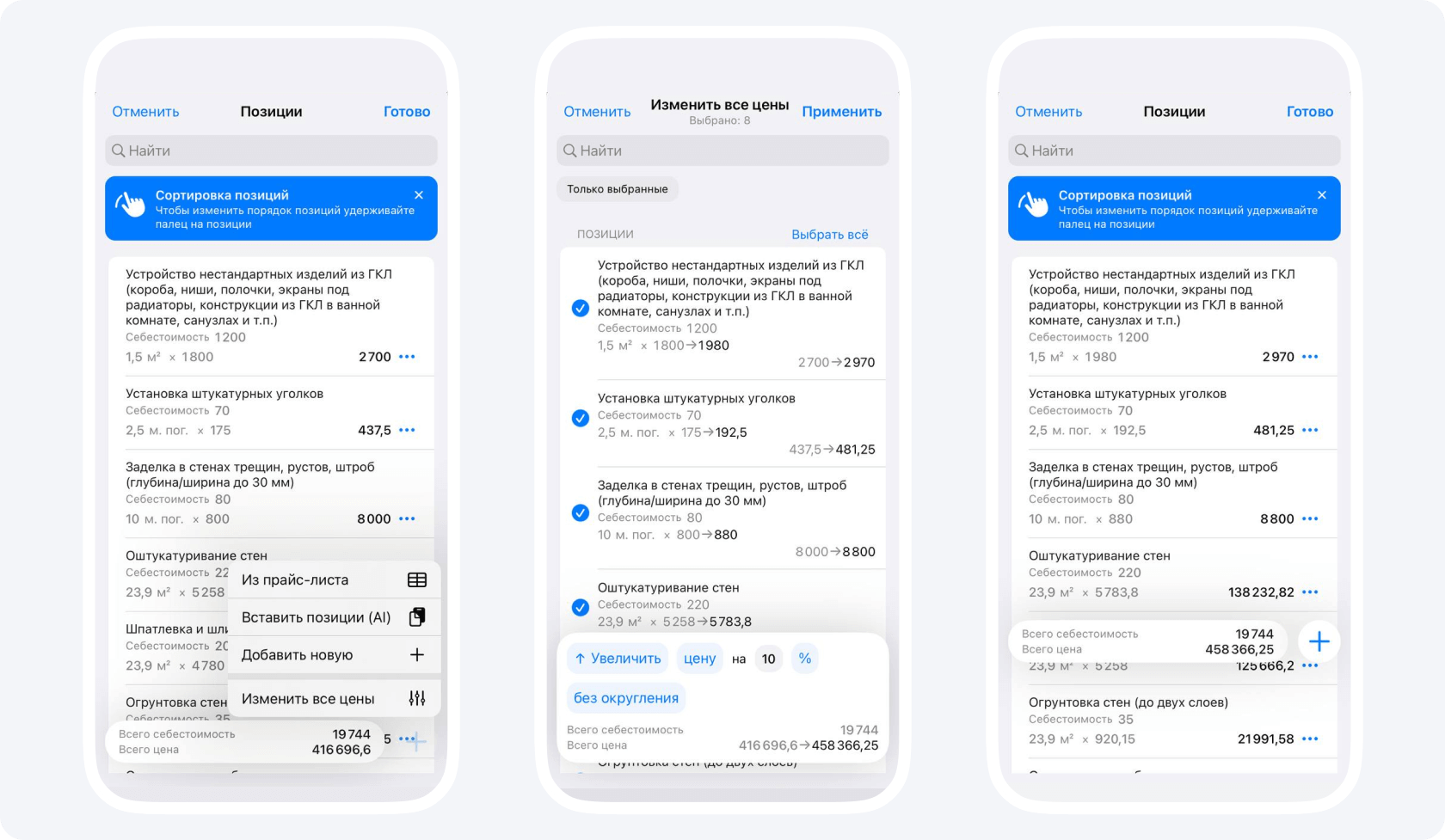
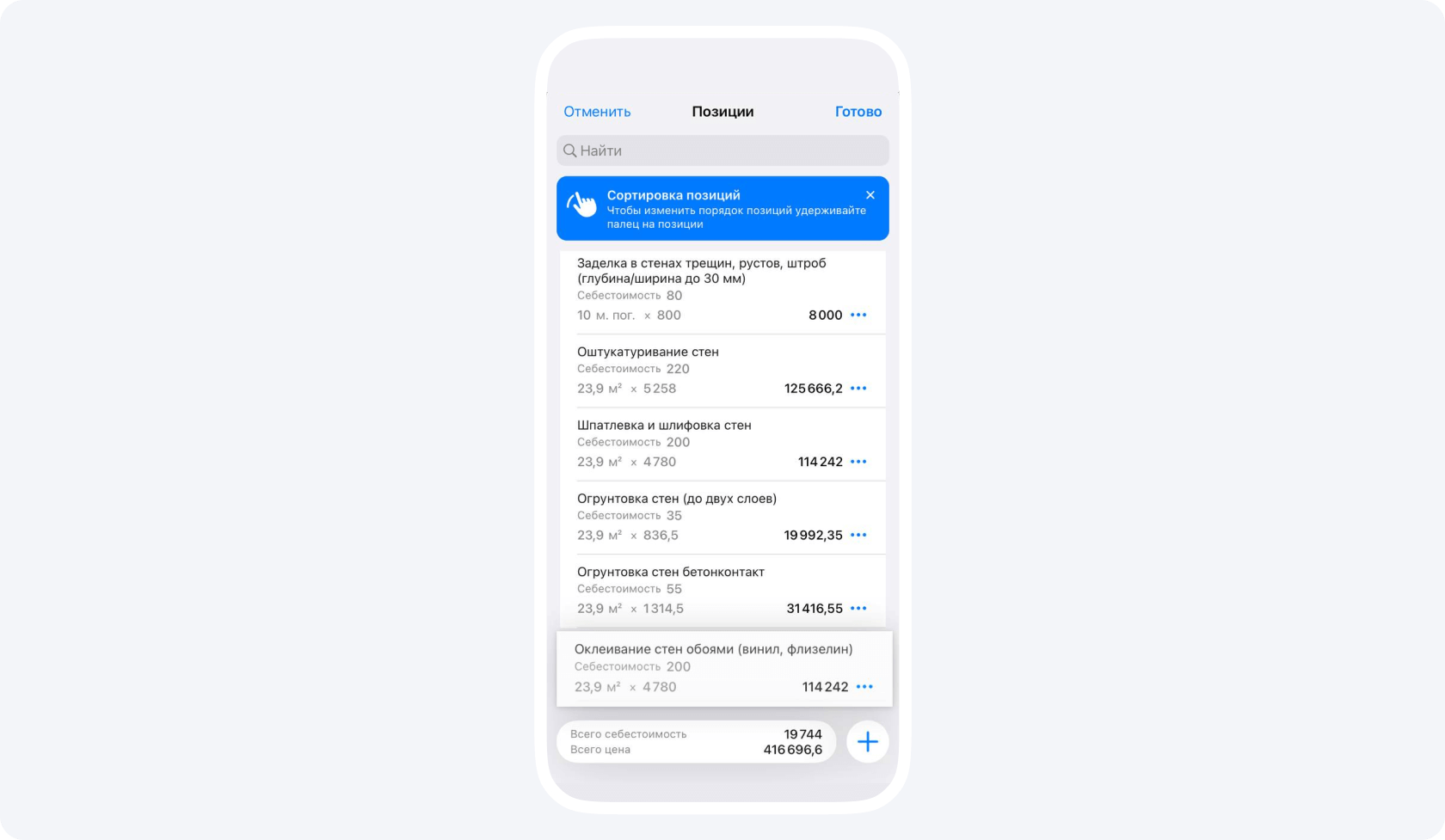
अगर लागत अनुमान में कोई काम या सामग्री छूट गई है, तो उसके लिए अलग मद जोड़ें। खर्च की श्रेणी की सेटिंग के अनुसार उपलब्ध दर सूची से कोई मौजूदा मद चुन सकते हैं।
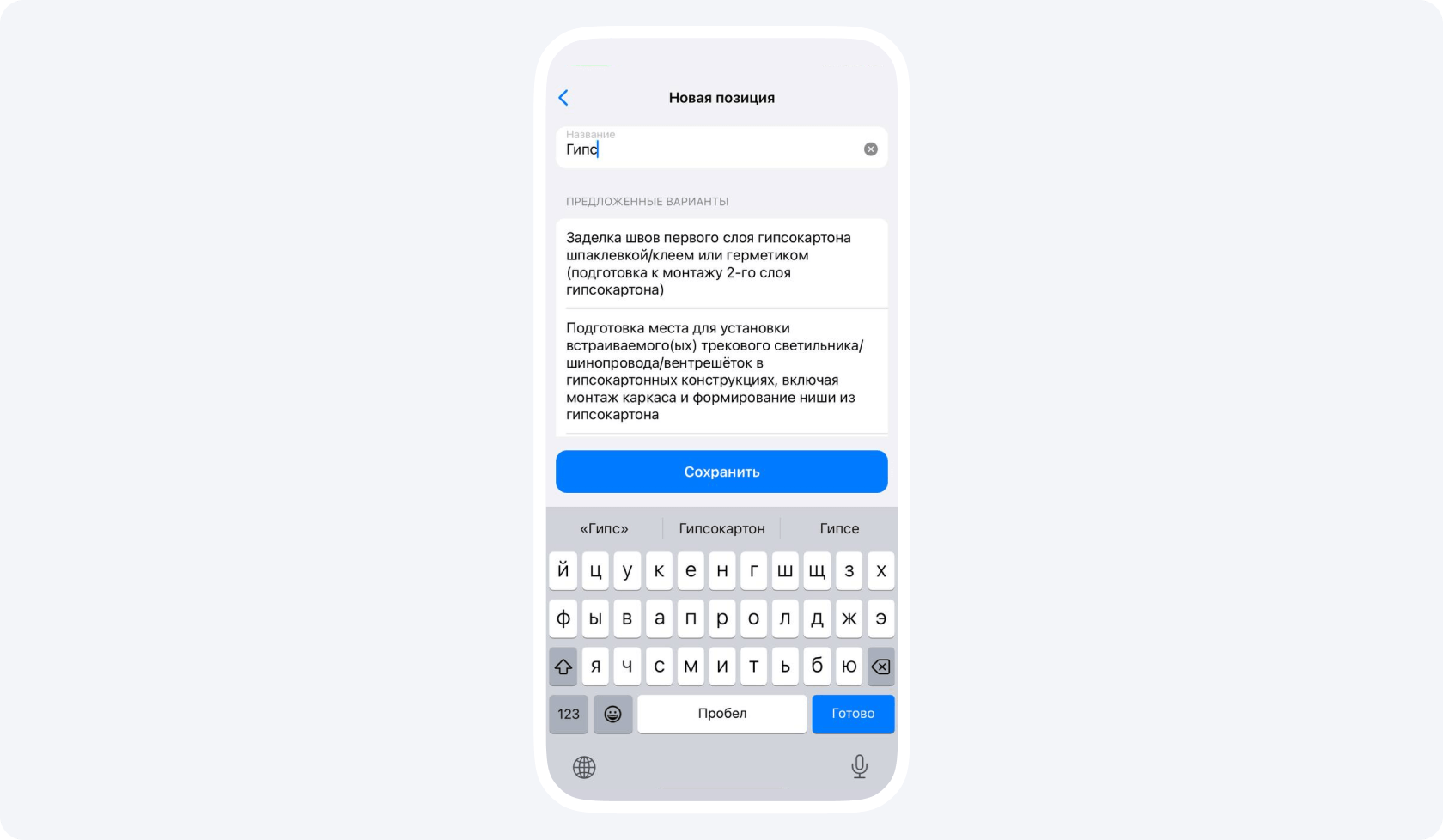
अगर कई लागत अनुमानों में एक जैसी दरें इस्तेमाल करनी हैं, तो XLSX टेम्पलेट की मदद से दर सूची इंपोर्ट करें (रूसी में)। आगे के लागत अनुमानों के लिए इस सूची से मदें ले सकते हैं।