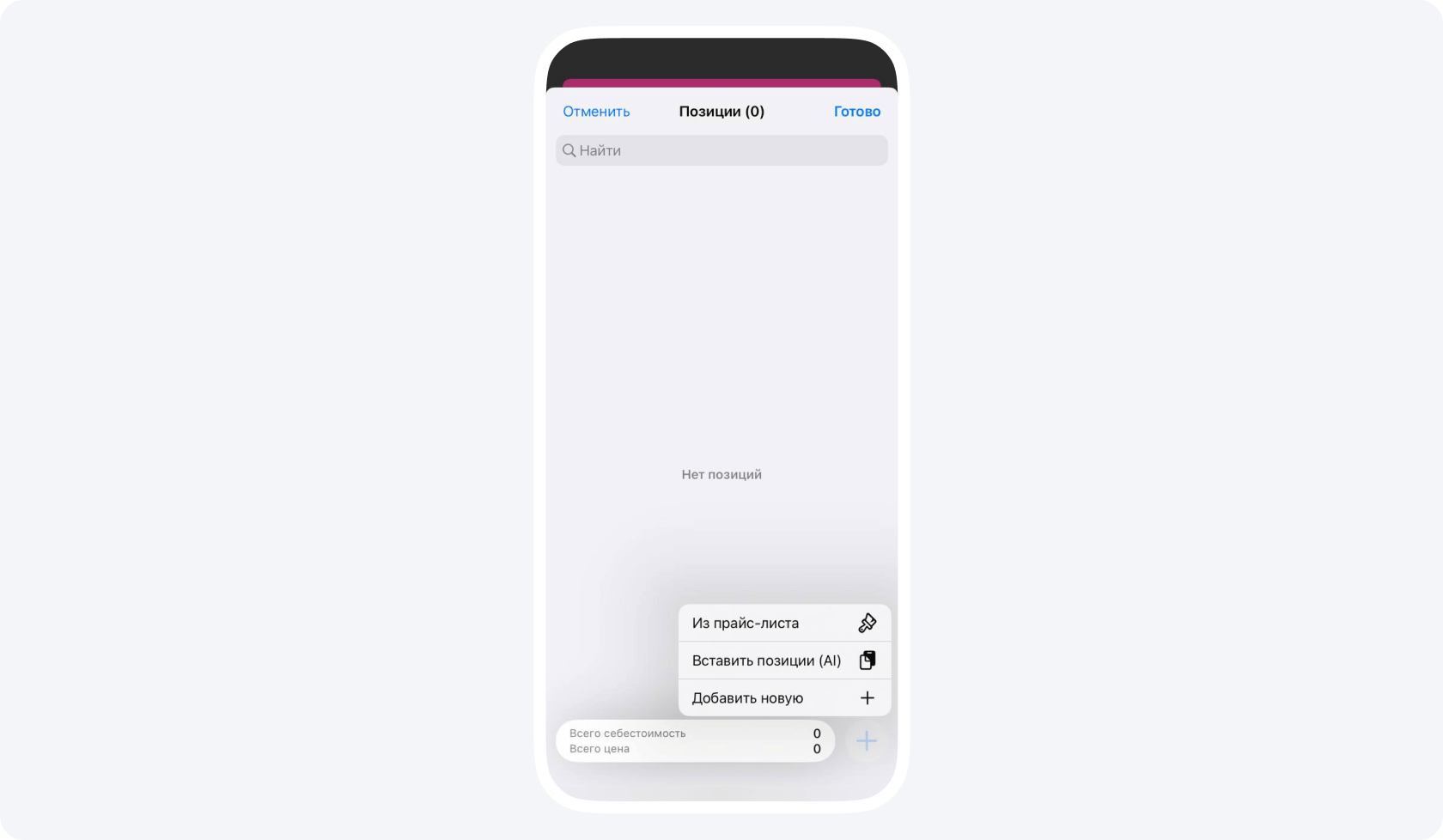
एक बुनियादी दर सूची से शुरू करें, रकम वाले फ़ील्ड की अनुमतियाँ जाँचें और सहमति वाली दरें दर्ज करें। मदों को लागत अनुमान या रिपोर्ट में ले जाने से पहले उनकी जाँच के लिए इन दस सुझावों का उपयोग करें।
विषय-सूची:
- बुनियादी दर सूची से शुरू करें
- तय करें कि कीमतें किसे दिखें
- एक साथ किए गए बदलावों की जाँच करें
- सहमति वाली दरें दर्ज करें
- रिपोर्ट की पंक्तियाँ क्रम में रखें
- तैयार दर सूची को इंपोर्ट से पहले जाँचें
- मार्कअप और मार्जिन अलग-अलग निकालें
- मदों में ज़रूरी स्पष्टीकरण जोड़ें
- पहचानी गई मदों की जाँच करें
- प्रोजेक्ट के नियमों के अनुसार एक बार की मदें जोड़ें
1. बुनियादी दर सूची से शुरू करें
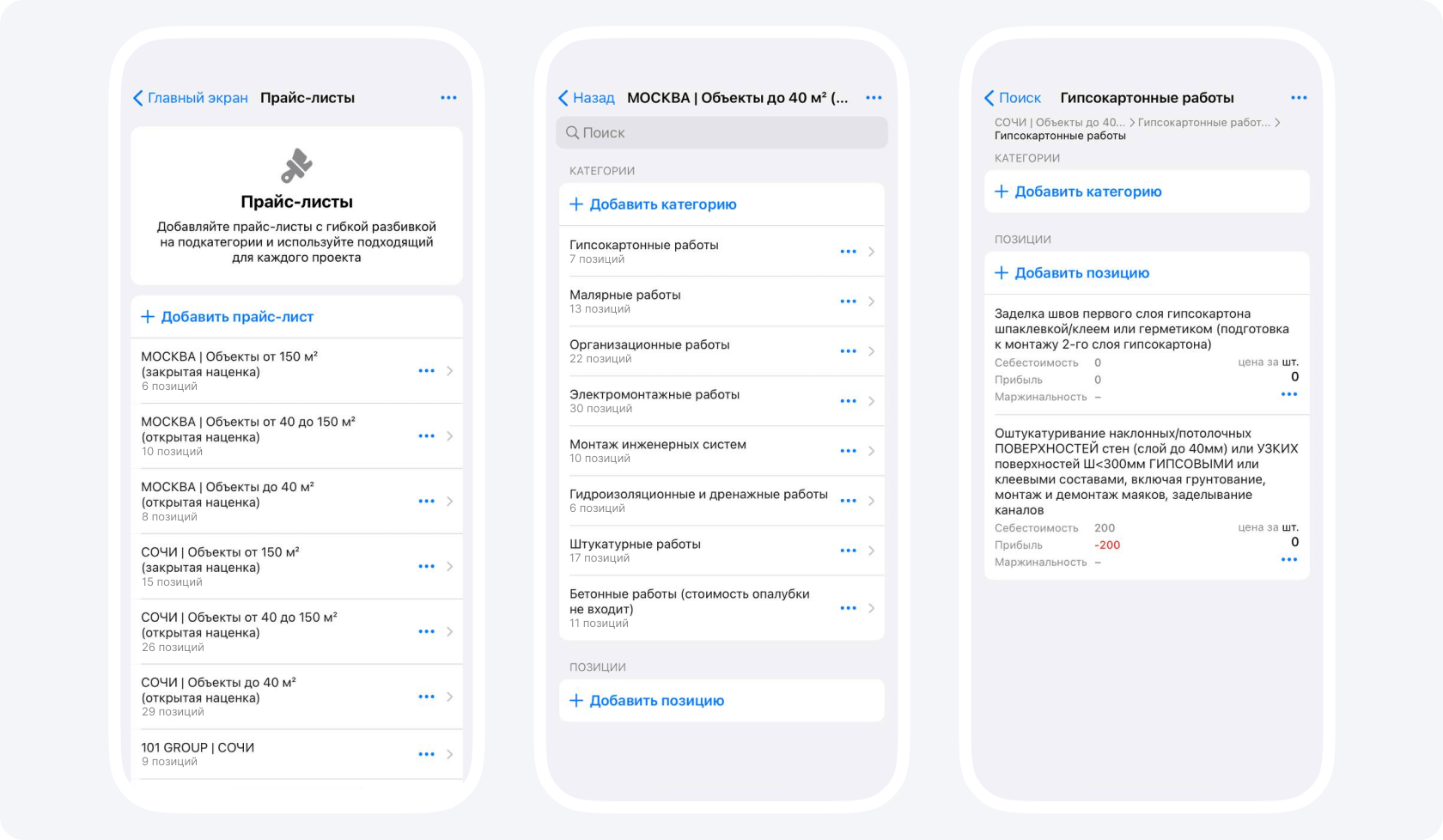
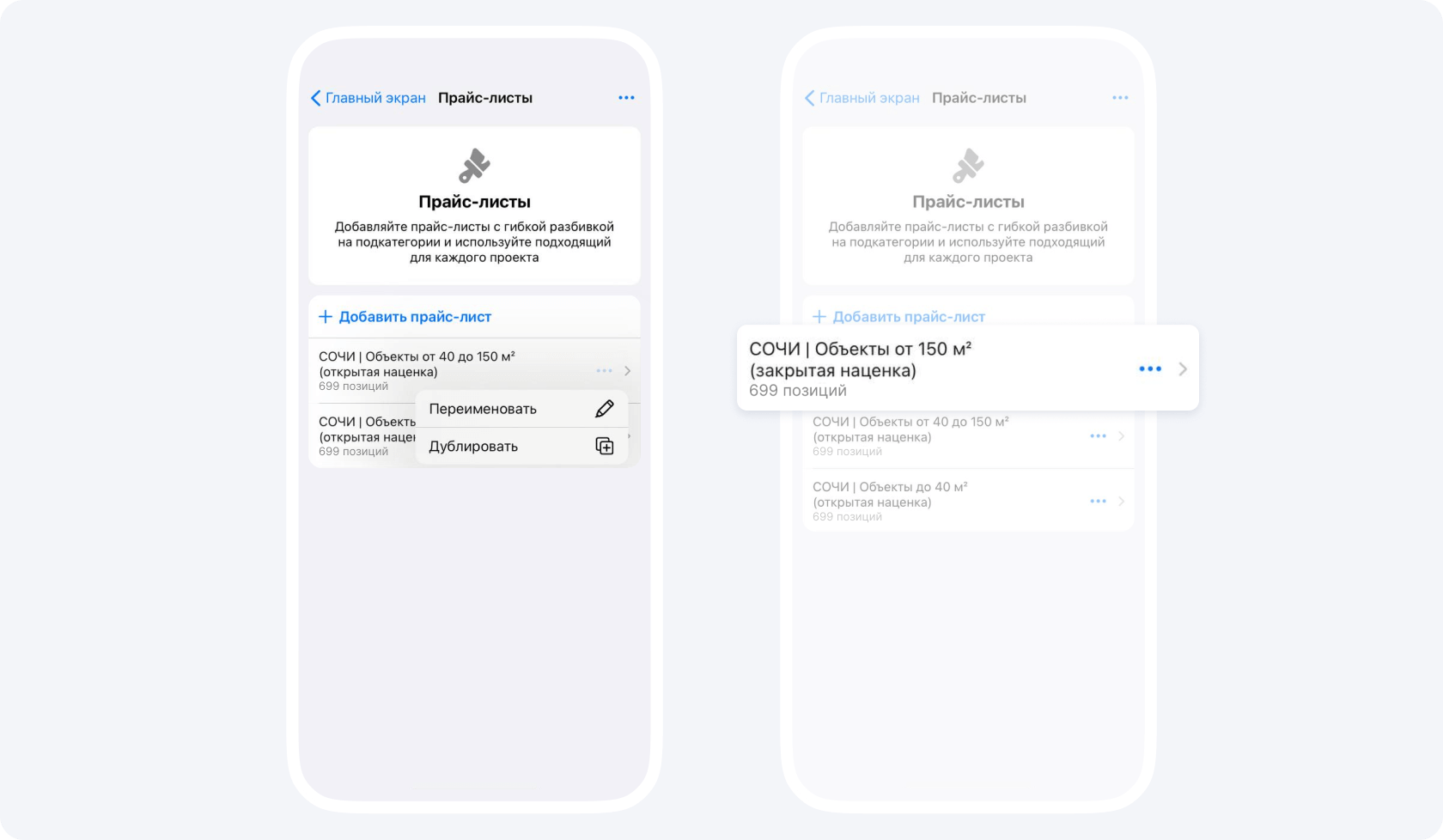
कंपनी चुनें और बार-बार किए जाने वाले कामों की एक बुनियादी दर सूची बनाएँ। अगर कामों या दरों के किसी दूसरे समूह के लिए अलग दर सूची चाहिए, तो उसकी कॉपी बनाएँ (सहायता रूसी में)। कॉपी इस्तेमाल करने से पहले उसका नाम, शामिल मदें, इकाइयाँ और कीमतें जाँचें।
2. तय करें कि कीमतें किसे दिखें
पता करें कि काम के लिए किसे आंतरिक लागत और ग्राहक के लिए तय कीमत की जानकारी चाहिए। दर सूची की अनुमतियाँ और रकम वाले फ़ील्ड किसे दिखते हैं (सहायता रूसी में), यह जाँचें। दस्तावेज़ भेजने से पहले देखें कि उसमें सही प्रकार की कीमत दी गई है। प्रक्रिया दर सूची भेजने वाले लेख में बताई गई है।
3. एक साथ किए गए बदलावों की जाँच करें
वेब संस्करण में कई दरें एक साथ बदलने से पहले (सहायता रूसी में) सही दर सूची खोलें और संबंधित पंक्तियाँ चुनें। तय करें कि कीमत, आंतरिक लागत या दोनों में बदलाव करना है। रकम या प्रतिशत दर्ज करें और जाँचें कि बदलाव किन पंक्तियों पर लागू होगा। बदलाव लागू होने के बाद कुछ पंक्तियों और अंतिम मानों का मिलान करें।
4. सहमति वाली दरें दर्ज करें
जब ग्राहक दरों पर सहमति दे दे, तो सहमति वाला संस्करण तारीख़ और उसमें शामिल कामों की सूची के साथ सहेजें। रिपोर्ट तैयार करते समय दरों का मिलान इसी संस्करण से करें। अगर काम, कीमत या शर्तें बदलती हैं, तो नई सहमति अलग से दर्ज करें।
5. रिपोर्ट की पंक्तियाँ क्रम में रखें
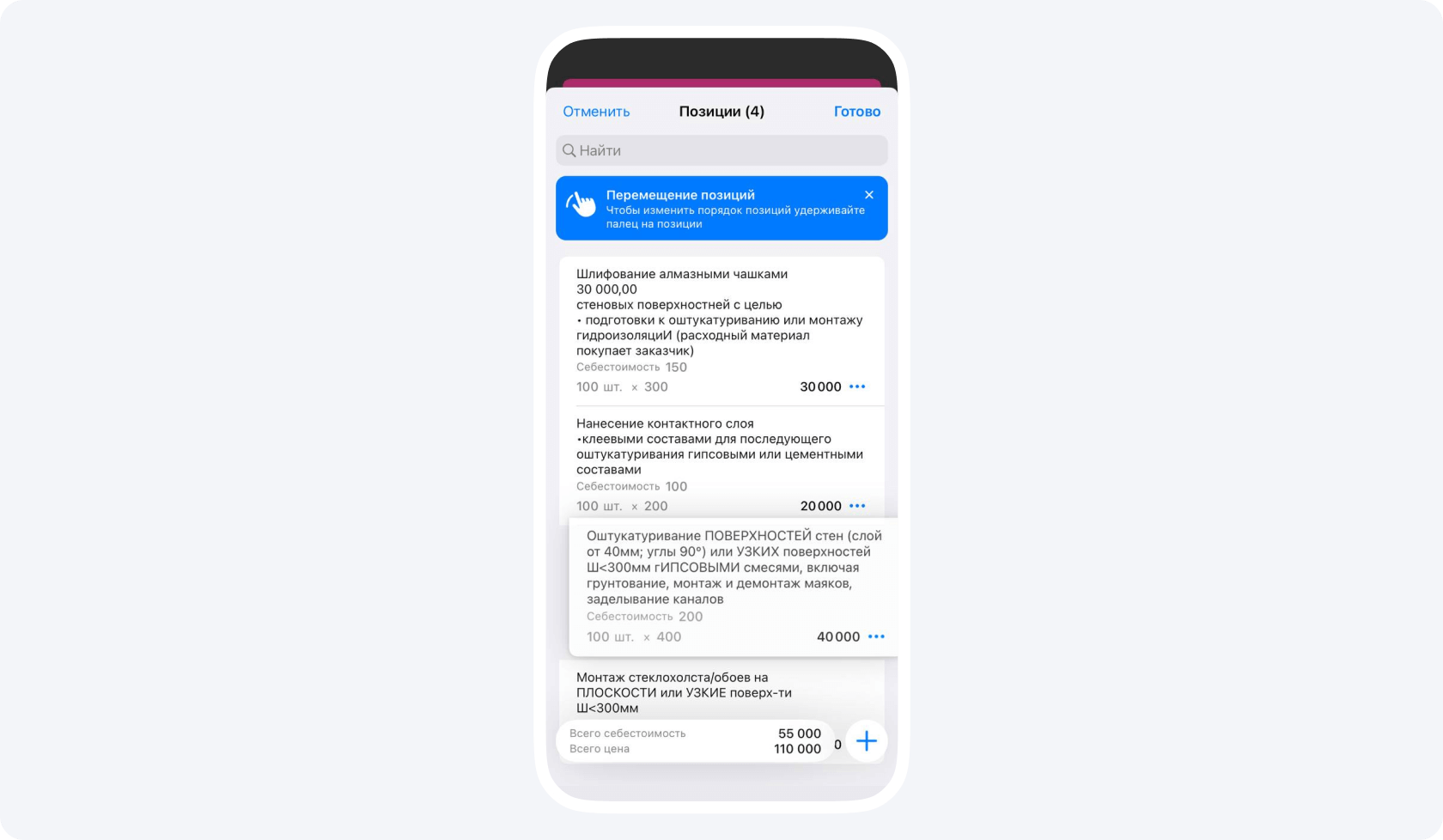
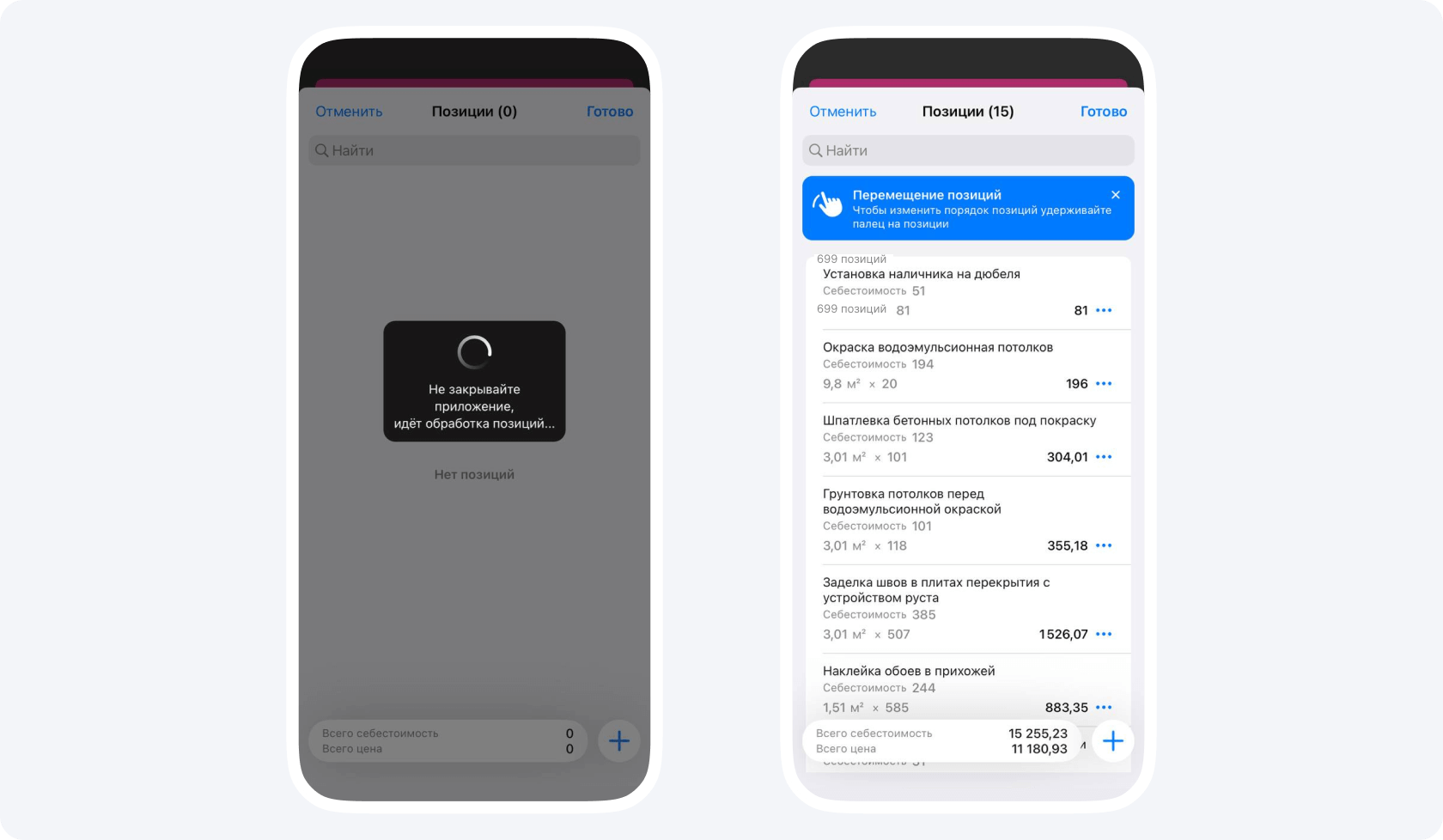
मदों को ऐसे क्रम में रखें कि उनकी जाँच आसान हो। उदाहरण के लिए, फ़िनिशिंग के काम में पहले सतह की तैयारी और फिर उस पर परत या आवरण लगाने का काम लिखें। अगर आपके संस्करण में मदों की जगह हाथ से बदलने का विकल्प है, तो पंक्तियाँ नए क्रम में रखें और रिपोर्ट सहेजने से पहले क्रम की जाँच करें।
6. तैयार दर सूची को इंपोर्ट से पहले जाँचें
अगर आपके खाते में खरीदी हुई 101 GROUP की तैयार दर सूची (सहायता रूसी में) उपलब्ध है, तो उसे जुड़े हुए उत्पादों में से डाउनलोड करें। कामों, इकाइयों और कीमतों की जाँच करें। इंपोर्ट टेम्पलेट के अनुसार फ़ाइल तैयार करें और उसे अपलोड करें। इंपोर्ट की गई मदों का तैयार तालिका से मिलान करें।
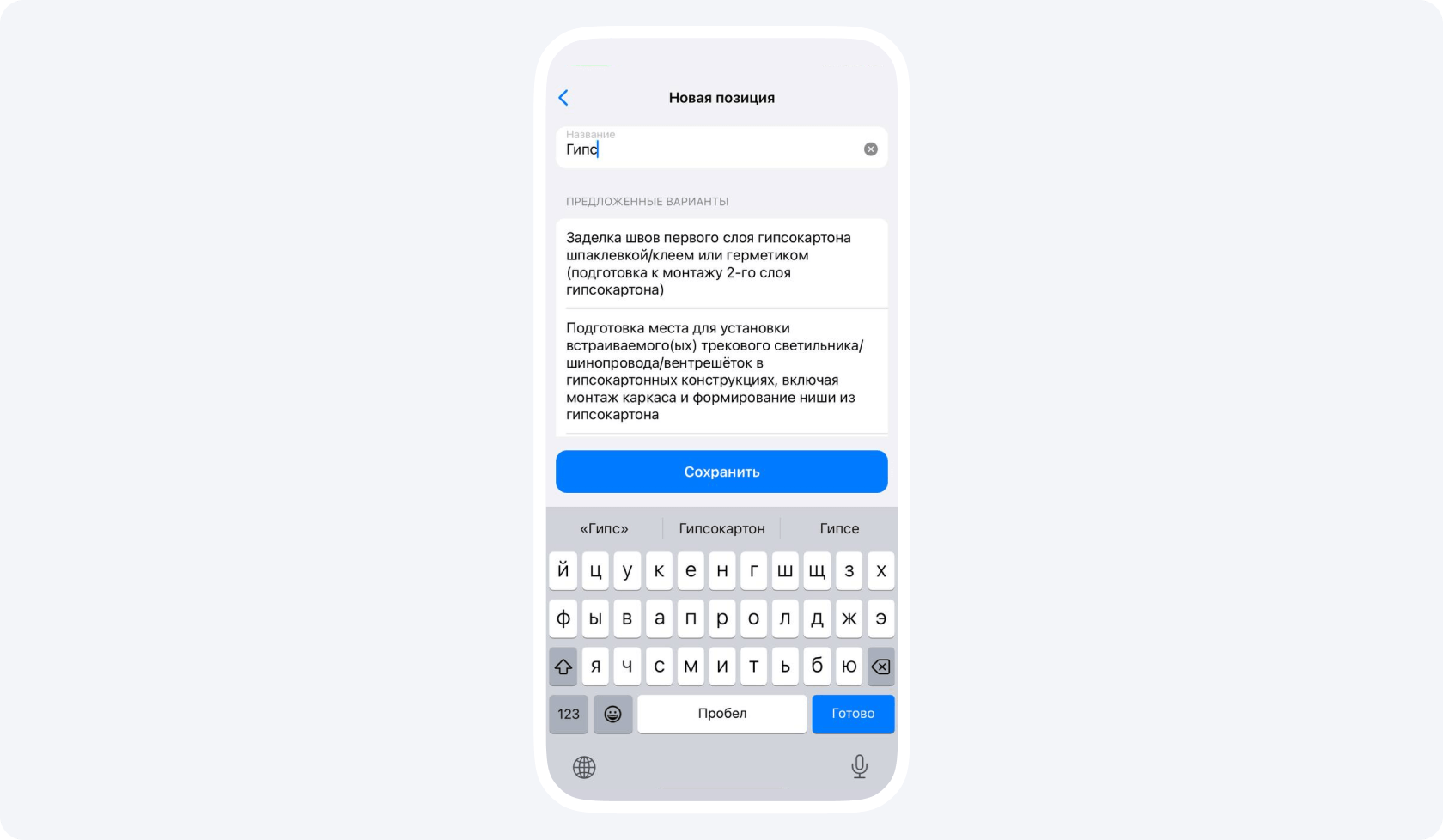
7. मार्कअप और मार्जिन अलग-अलग निकालें
ग्राहक के लिए तय कीमत की तुलना मद की आंतरिक लागत से करें। मार्कअप की गणना आंतरिक लागत के आधार पर होती है, जबकि मार्जिन की गणना ग्राहक के लिए तय कीमत के आधार पर होती है।
इस उदाहरण में आंतरिक लागत 1000 ₽ और कीमत 2000 ₽ है। दूसरे खर्च और कर घटाने से पहले इनका अंतर 1000 ₽ है। मार्कअप 1000 / 1000 × 100% = 100% है और मद का मार्जिन 1000 / 2000 × 100% = 50% है। अगर कीमत शून्य है, तो इस फ़ॉर्मूले से मार्जिन तय नहीं होता।
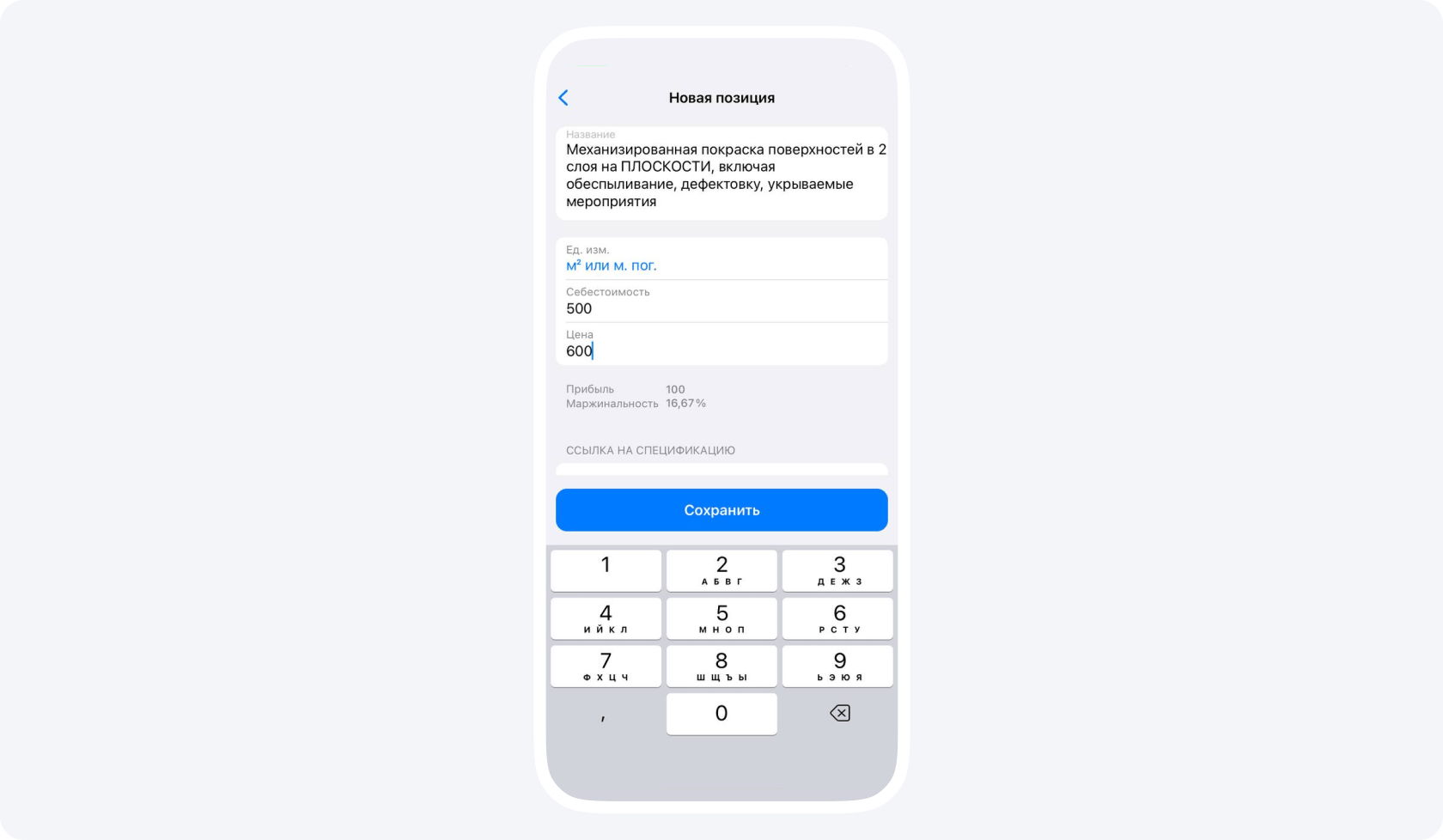
8. मदों में ज़रूरी स्पष्टीकरण जोड़ें
अगर किसी नियम से काम की मात्रा, सामग्री या तरीका बदलता है, तो मद में उसका संक्षिप्त स्पष्टीकरण जोड़ें। ज़रूरत होने पर विस्तृत विनिर्देश की लिंक दें। जाँचें कि जिन कर्मचारियों को इसकी ज़रूरत है, वे दस्तावेज़ खोल सकते हैं।
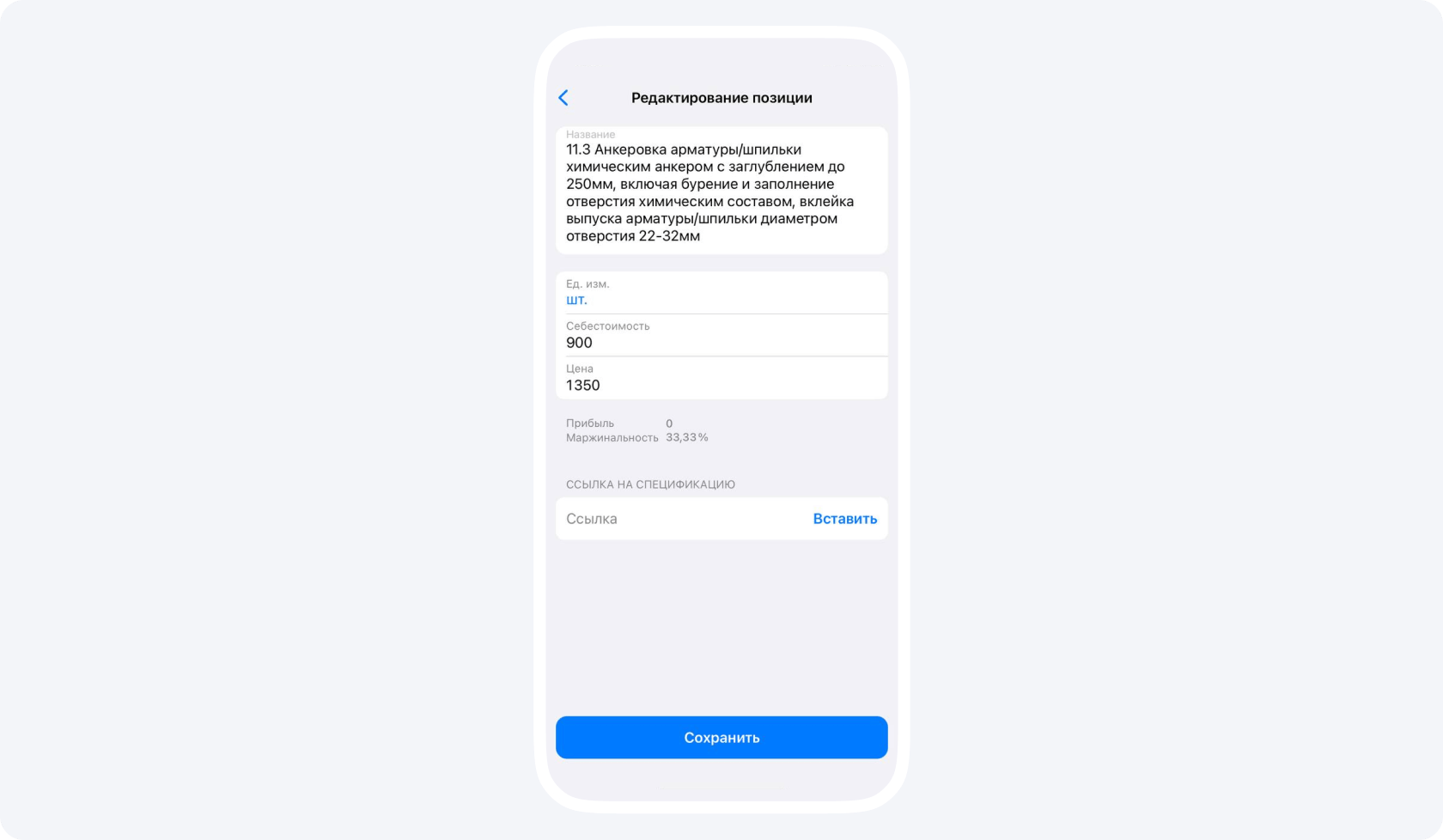
9. पहचानी गई मदों की जाँच करें
अगर व्यय श्रेणी में अपनी मदें जोड़ने की अनुमति है, तो तालिका या फ़ाइल की पंक्तियाँ AI से पहचानने के लिए भेजें (सहायता रूसी में)। नाम, इकाइयाँ, मात्राएँ और कीमत व आंतरिक लागत के हर दिखाई देने वाले मान की जाँच करें। गलतियाँ ठीक करें और लागत अनुमान या रिपोर्ट सहेजने से पहले कुल रकम का मिलान करें।
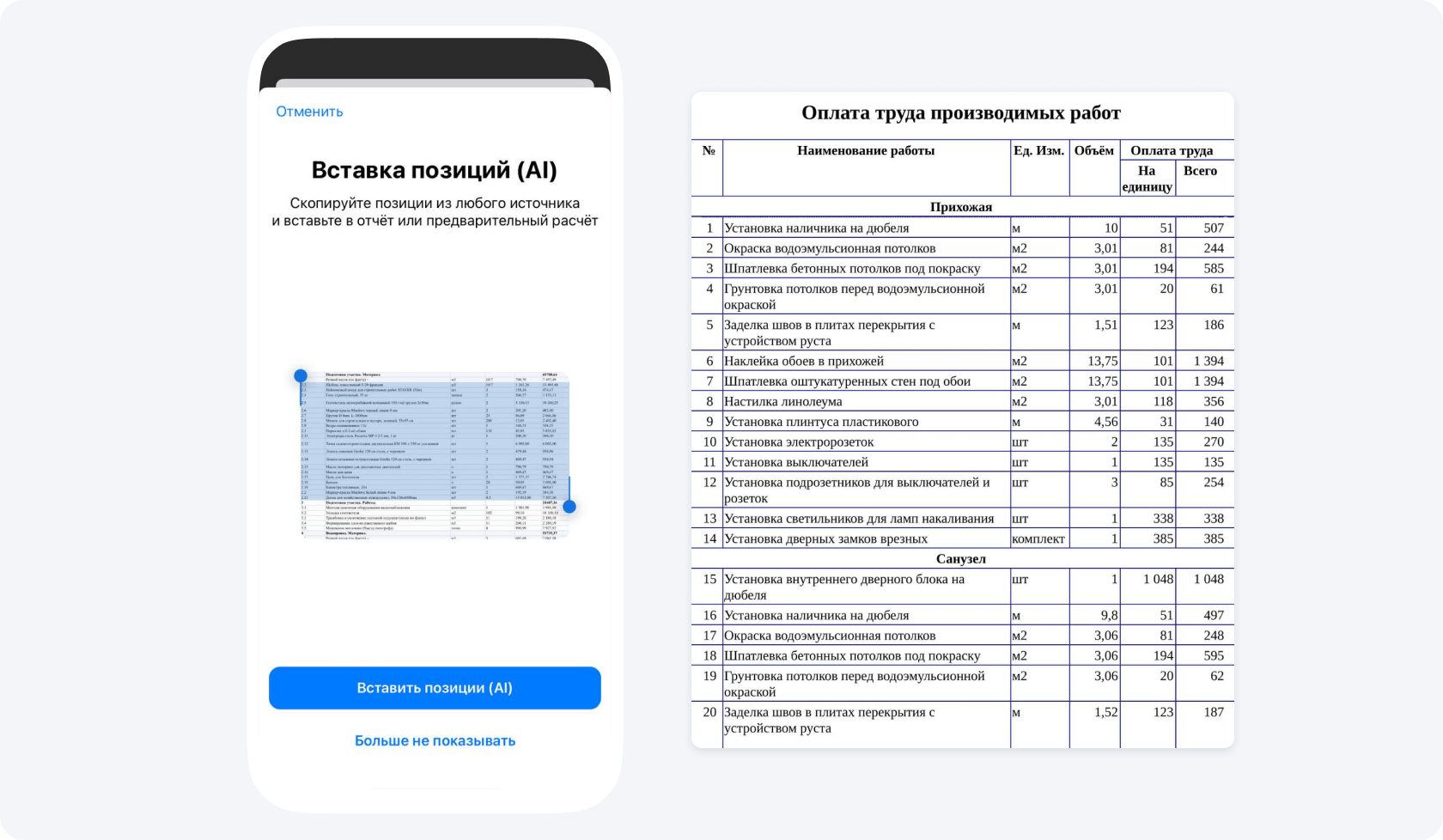
10. प्रोजेक्ट के नियमों के अनुसार एक बार की मदें जोड़ें
अगर व्यय श्रेणी की सेटिंग (सहायता रूसी में) मद को हाथ से जोड़ने की अनुमति देती है, तो नाम, इकाई और मात्रा दर्ज करें। रकम वाले उपलब्ध फ़ील्ड भरें और सहेजने से पहले राशि की जाँच करें। अगर काम दोबारा होता है, तो उसे दर सूची में जोड़ें और अगले हिसाब से पहले इकाई और कीमत जाँचें।