Para trasladar las partidas de un presupuesto de Excel a la aplicación 101, envíe a la IA las filas de la hoja de cálculo. La IA generará un borrador de partidas para que pueda comprobar los nombres, las cantidades y los precios antes de guardar. En el teléfono puede copiar las celdas. En el ordenador también puede cargar el archivo.
Contenido:
Cómo trasladar partidas desde Excel
En el teléfono
- Abra o cree un presupuesto en la aplicación 101. Seleccione el cliente, el proyecto y una categoría de gasto que permita añadir partidas propias. A continuación, abra la lista de partidas.
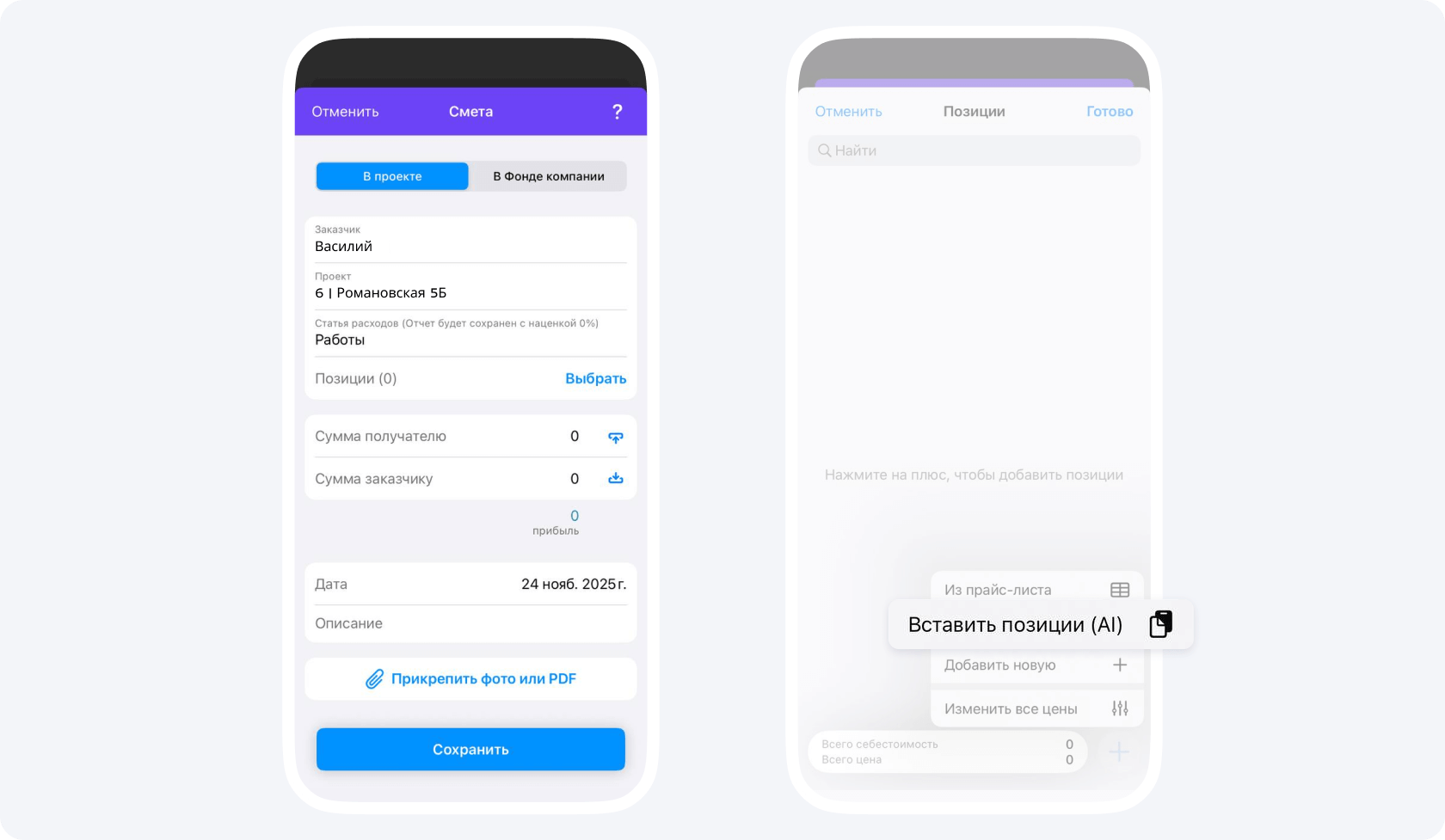
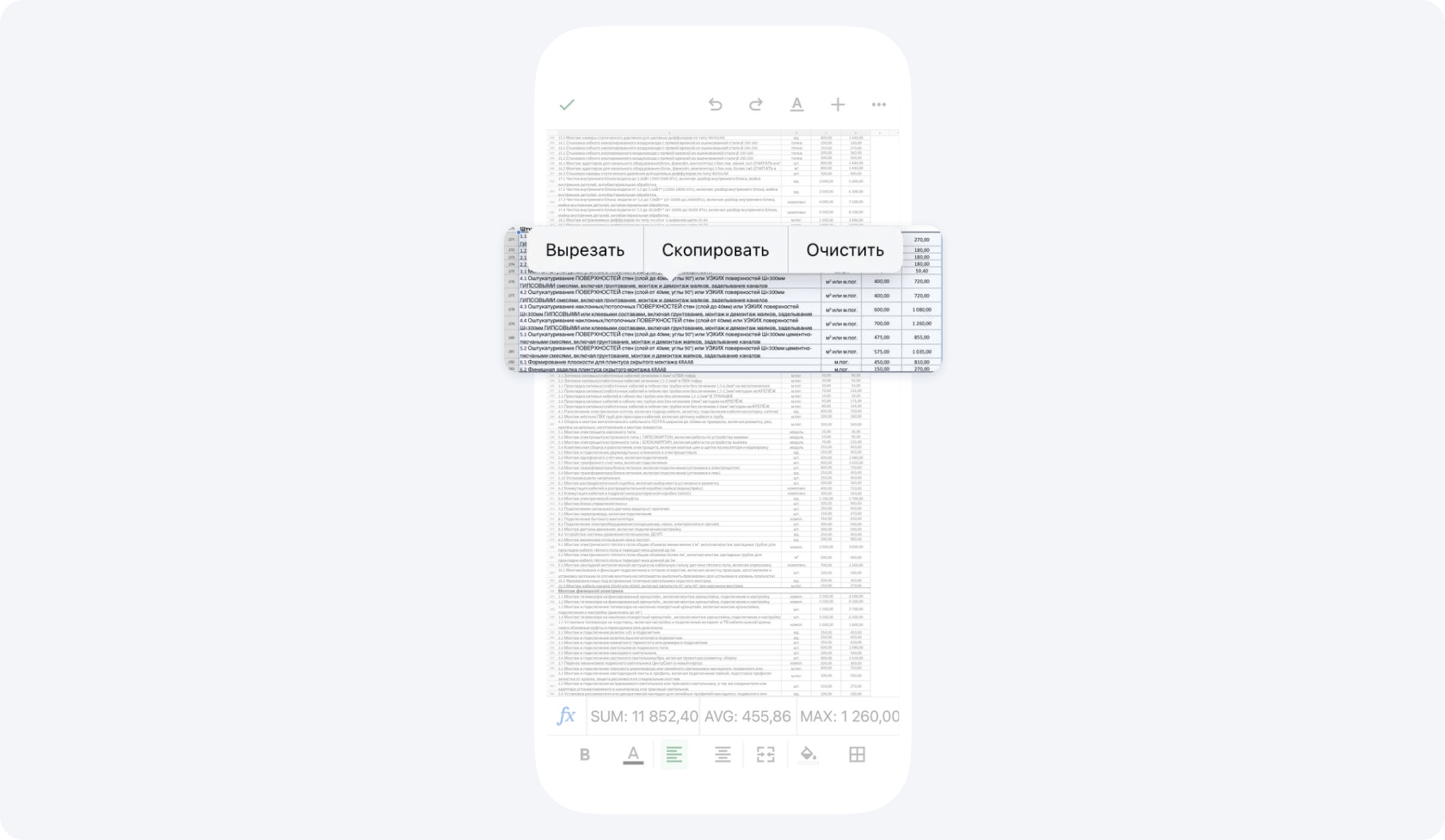
- En Excel o en Hojas de cálculo de Google, seleccione las filas que necesita y cópielas. Incluya las columnas de nombre, unidad de medida, cantidad y precio si aparecen en el archivo de origen.
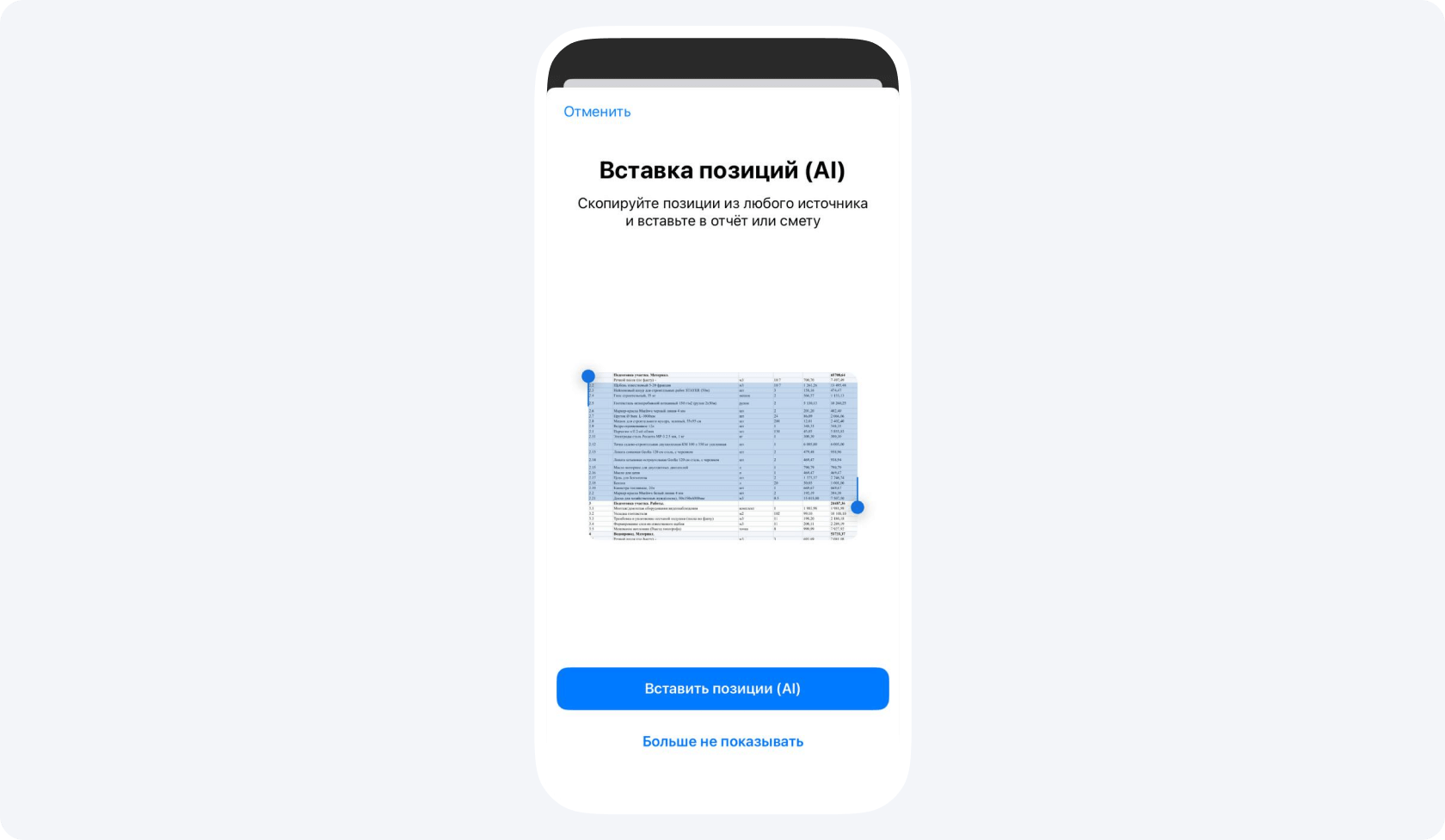
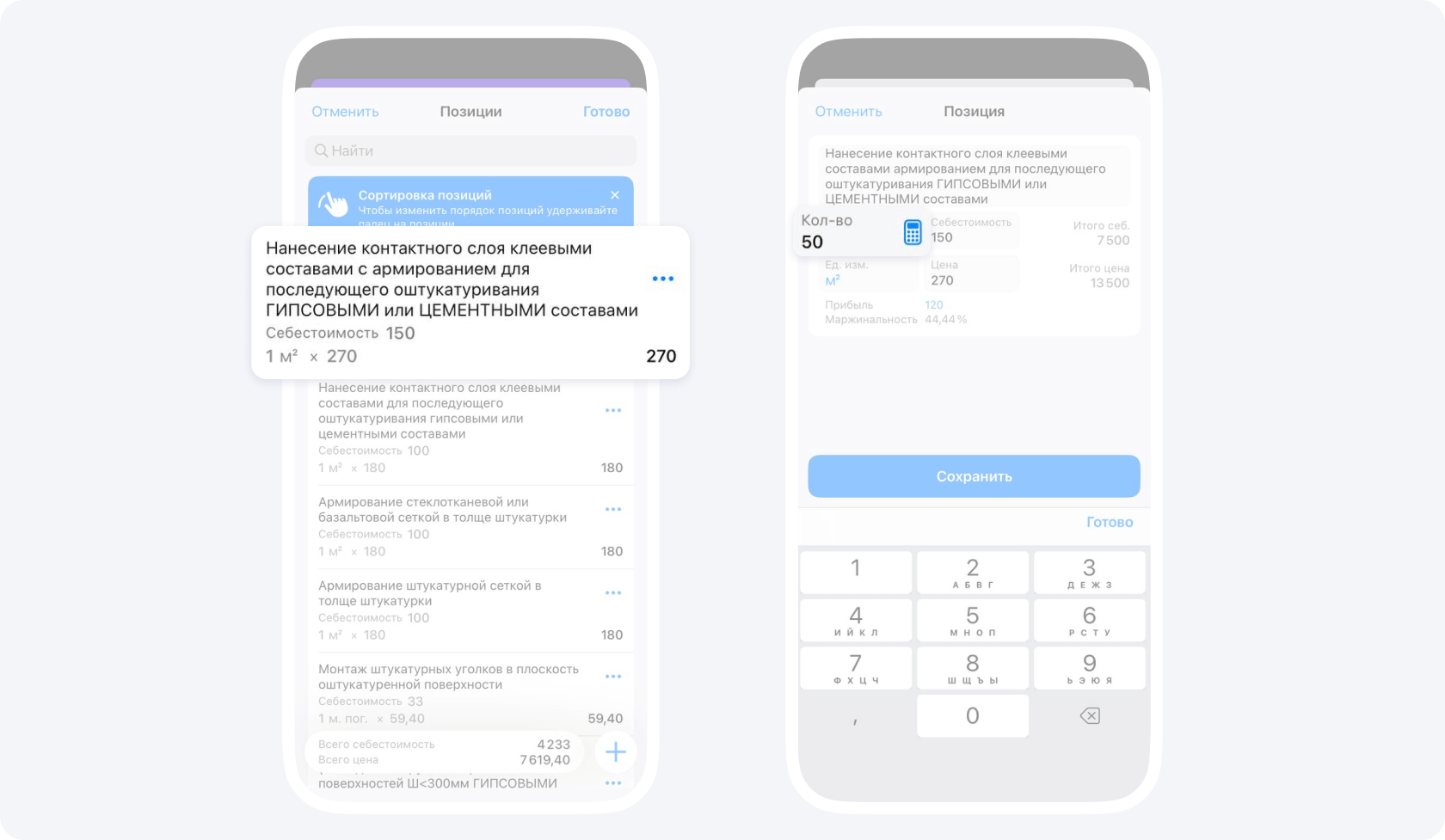
- Vuelva al presupuesto, seleccione la opción para insertar partidas con IA y pegue el texto copiado. Cuando termine el reconocimiento, verá en el presupuesto la lista de partidas que debe revisar.
En el ordenador
Abra el presupuesto en la versión web de 101 y seleccione la opción para insertar partidas con IA. Cargue o arrastre el archivo de Excel a la ventana de reconocimiento, o pegue las filas copiadas con Ctrl+V o ⌘V. Cuando aparezca el resultado, compárelo con la hoja de cálculo original.
Ambos métodos se explican en la guía de 101 sobre la inserción de partidas con IA (en ruso). Los nombres y la ubicación de los botones en las capturas de la aplicación móvil pueden diferir de los de la versión actual.
Qué datos pasan al presupuesto o al informe
Si está planificando trabajos o compras, añada las filas al presupuesto para obtener una lista de las partidas previstas. Si ya ha comprado materiales o realizado trabajos, añada las filas al informe. Una vez revisado y guardado, el informe dejará constancia de lo que se compró o se hizo.
Para el reconocimiento en la versión web puede cargar un archivo XLSX, CSV, PDF o DOC, o una foto de una tabla. Por ejemplo, puede extraer de una oferta comercial las filas legibles que detallan materiales. La IA prepara las partidas y deja fuera el formato original de la tabla y los datos de pago.
Qué comprobar después de la importación
- Revise las filas. Compare con el original los nombres, las unidades de medida, las cantidades y los datos de precio y coste a los que tenga acceso. Si un dato necesario no aparece en la tabla, consúltelo por separado. Si los permisos le impiden verlo, pida a alguien con el acceso necesario que lo compruebe.
- Corrija las diferencias. Si la IA omitió una fila o confundió el precio unitario con el importe de la partida, corrija la lista. Por ejemplo, 12 m² a 350 por m² dan un importe de 4 200. Compare ese importe con el total de la partida.
- Compruebe el total y guarde el presupuesto. Compare la suma de las partidas trasladadas con el total de esas mismas filas en la tabla original. Si la tabla no indica ese total, calcúlelo con las cantidades y los precios ya comprobados. Si las sumas difieren, localice las diferencias y corríjalas antes de guardar.
Después de la revisión puede cambiar el orden de las filas. Si su rol y la configuración de la categoría de gasto le permiten ver y editar los precios, puede modificarlos en varias partidas a la vez. Después de hacer los cambios, vuelva a comprobar el total del presupuesto.
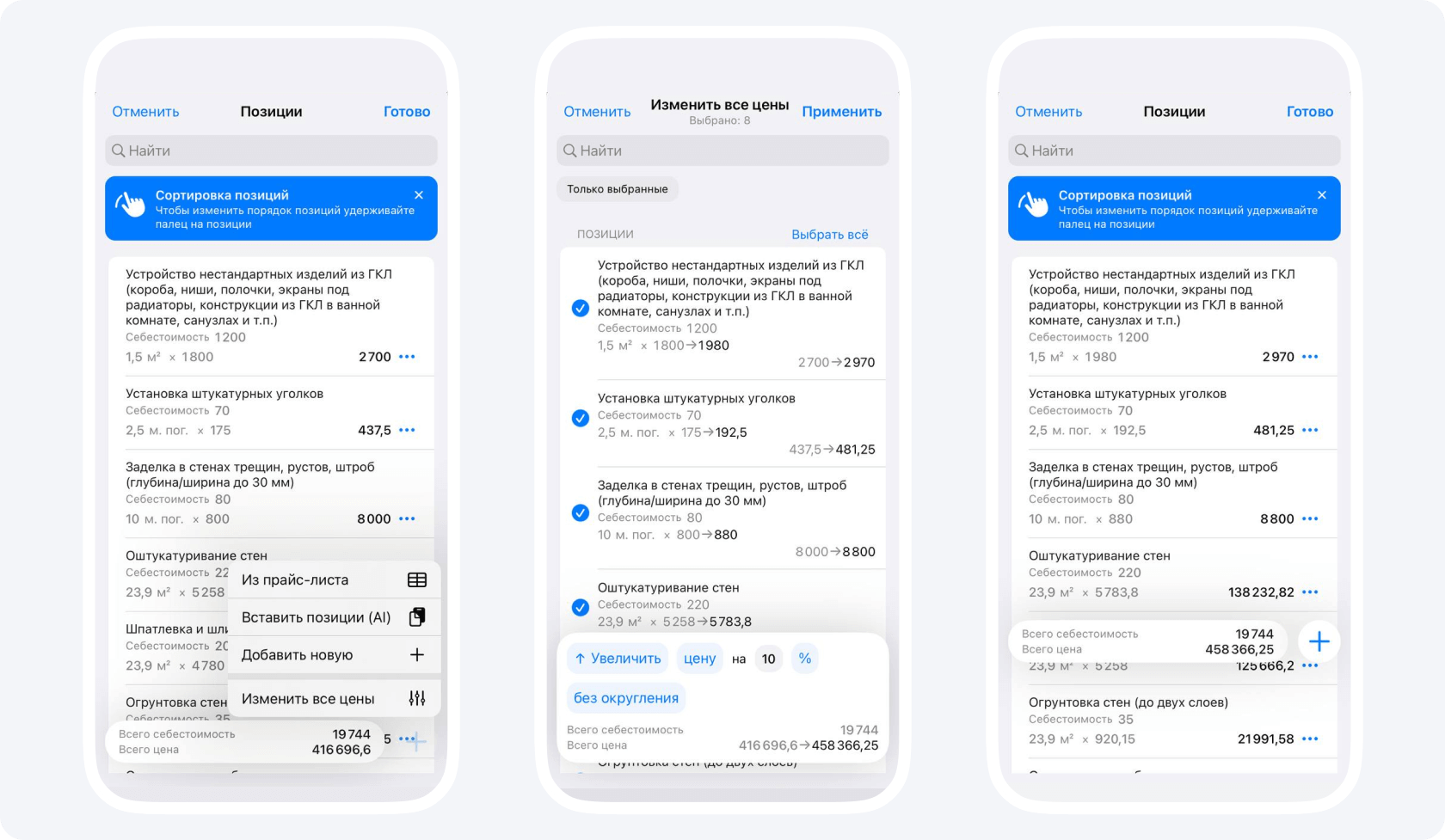
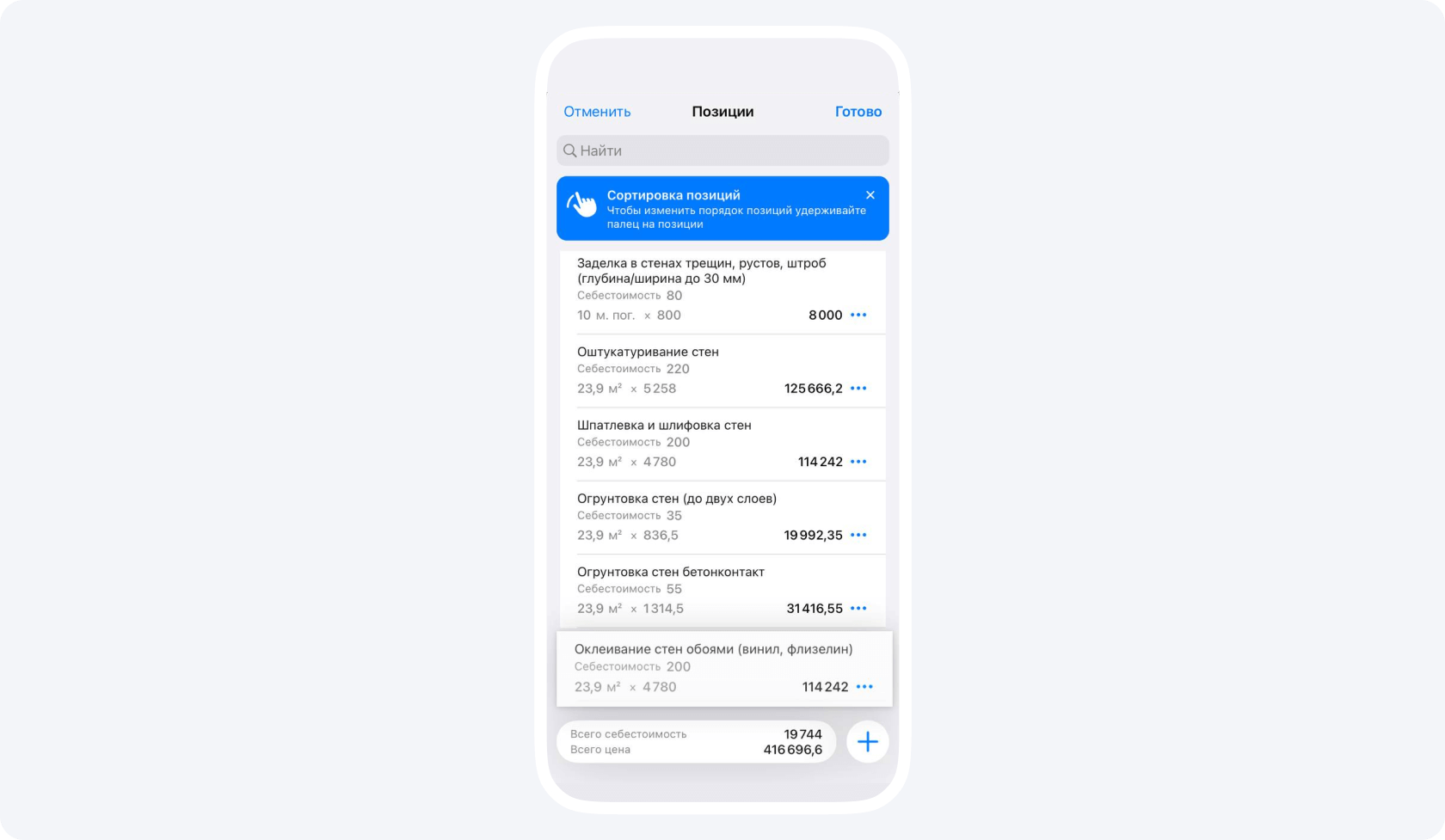
Si falta un trabajo o un material en el cálculo, añádalo como una partida aparte. Según la configuración de la categoría de gasto, podrá seleccionar una partida existente de una lista de precios a la que tenga acceso.
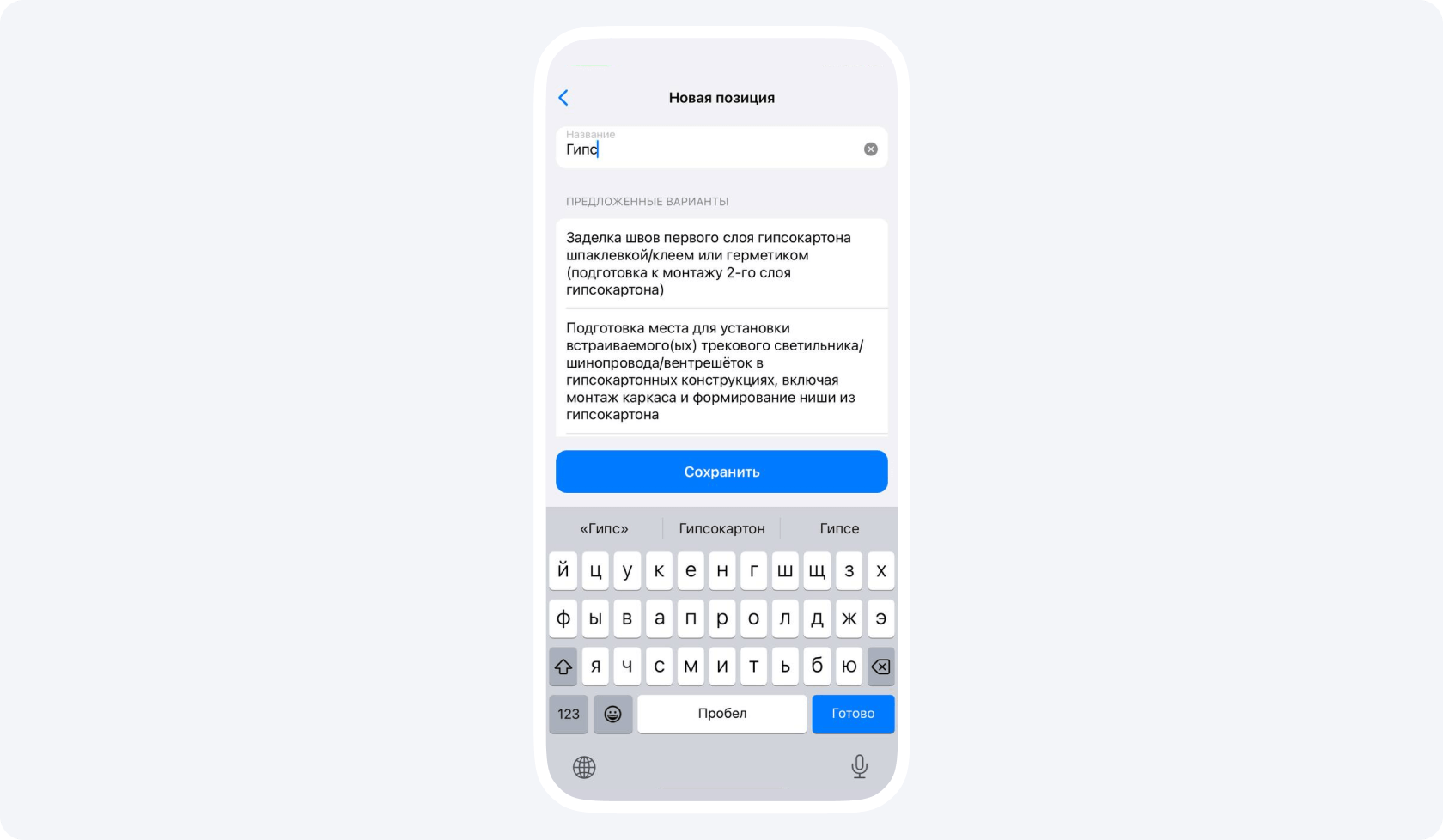
Si necesita usar las mismas tarifas en varios presupuestos, importe una lista de precios con la plantilla XLSX (en ruso). La lista le servirá como fuente de partidas para futuros presupuestos.