لنقل بنود تقدير التكلفة من Excel إلى تطبيق 101، مرّر صفوف الجدول إلى أداة الذكاء الاصطناعي. ستعدّ الأداة مسودة لقائمة البنود، لتتمكّن من مراجعة الأسماء والكميات والأسعار قبل الحفظ. على الهاتف، يمكنك نسخ الخلايا. وعلى الكمبيوتر، يمكنك رفع الملف نفسه.
المحتويات:
كيفية نقل البنود من Excel
على الهاتف
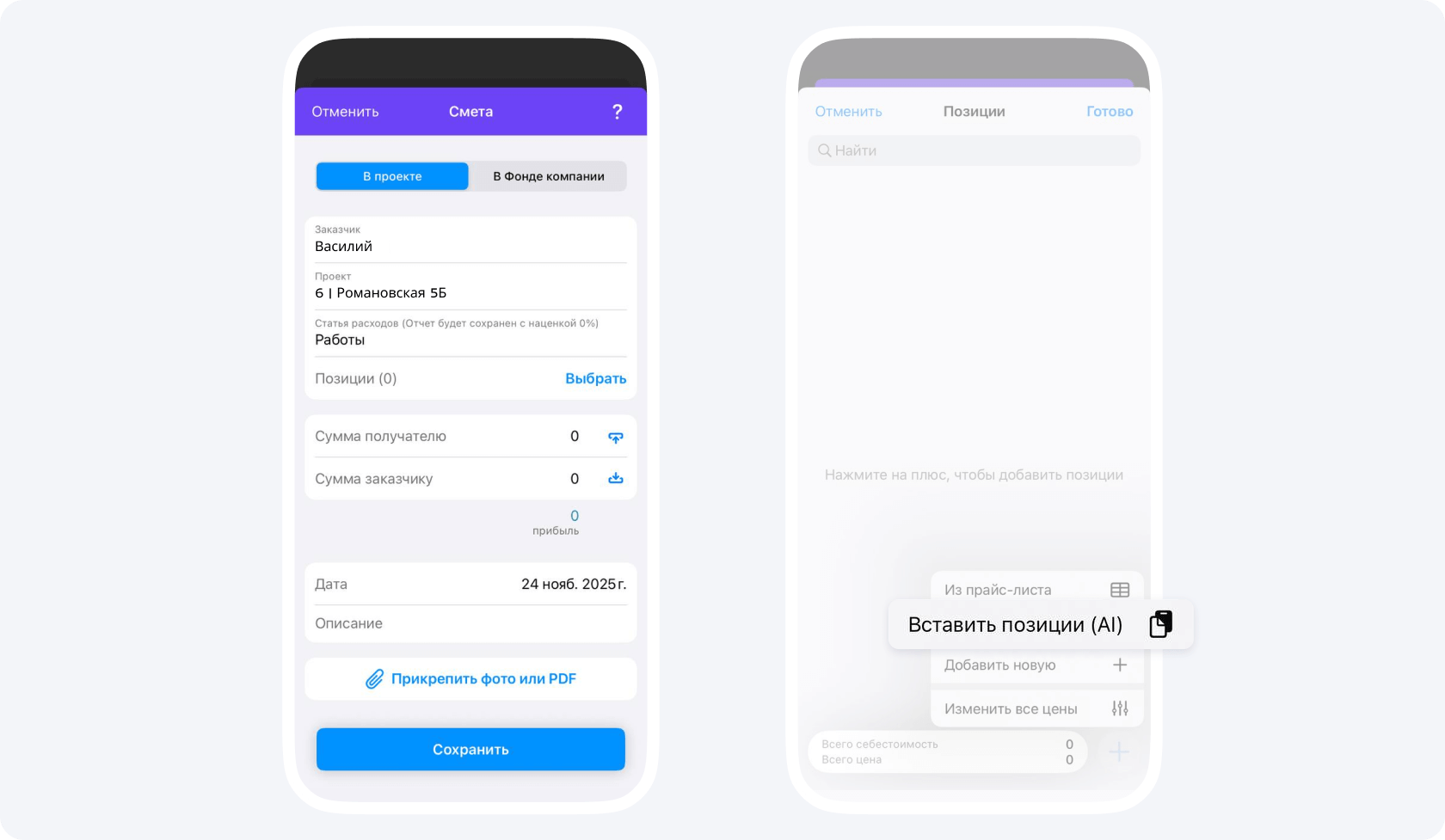
- افتح تقدير تكلفة في تطبيق 101 أو أنشئ تقديرًا جديدًا. اختر العميل والمشروع وفئة مصروفات تتيح إضافة البنود يدويًا، ثم افتح قائمة البنود.
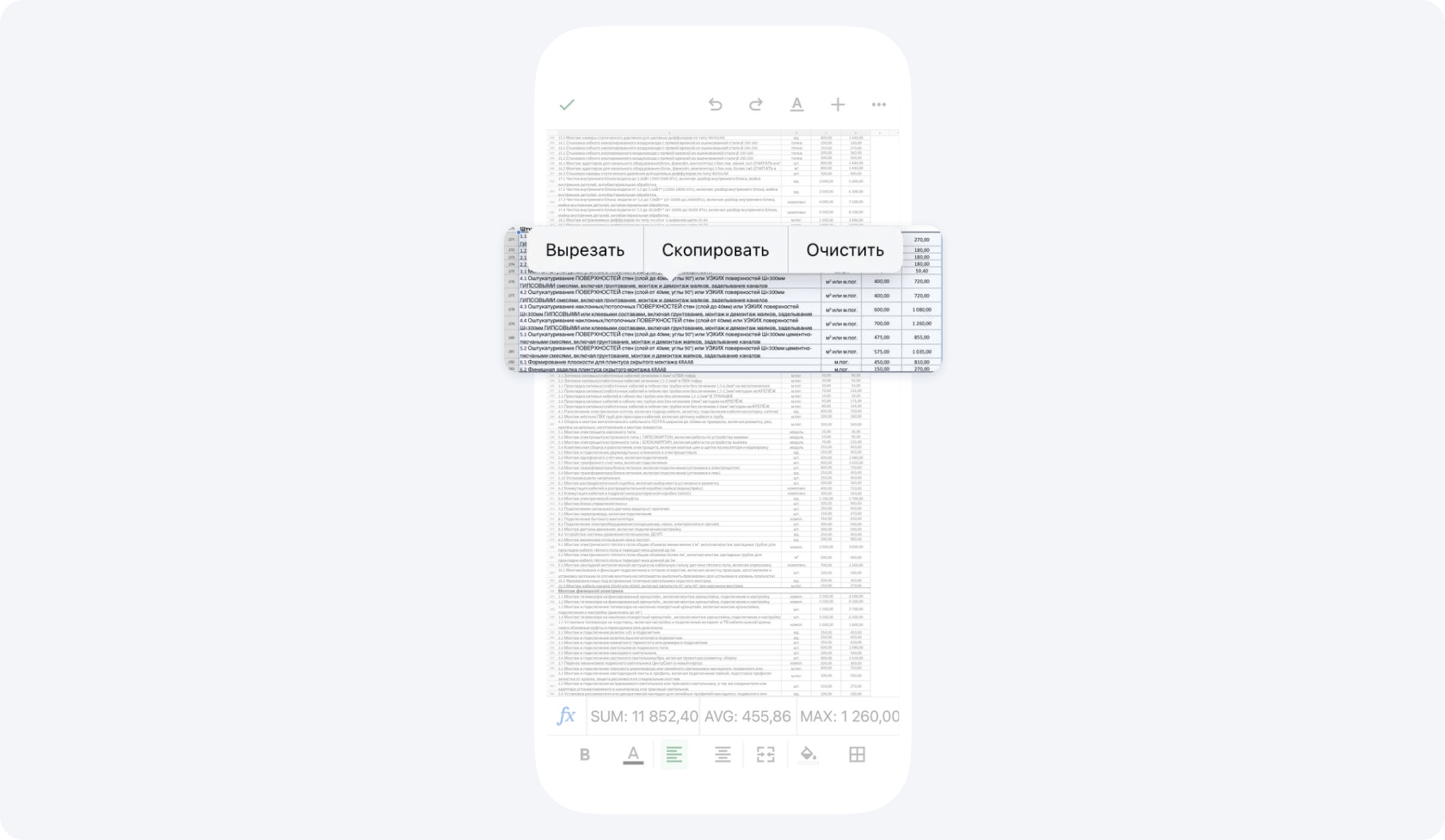
- حدّد الصفوف المطلوبة وانسخها في Excel أو جداول بيانات Google. أدرج أعمدة الاسم ووحدة القياس والكمية والسعر إذا كانت موجودة في الجدول الأصلي.
- عُد إلى تقدير التكلفة واختر إدراج البنود بالذكاء الاصطناعي، ثم الصق النص الذي نسخته. بعد انتهاء معالجة النص، ستظهر في تقدير التكلفة قائمة البنود التي تحتاج إلى مراجعتها.
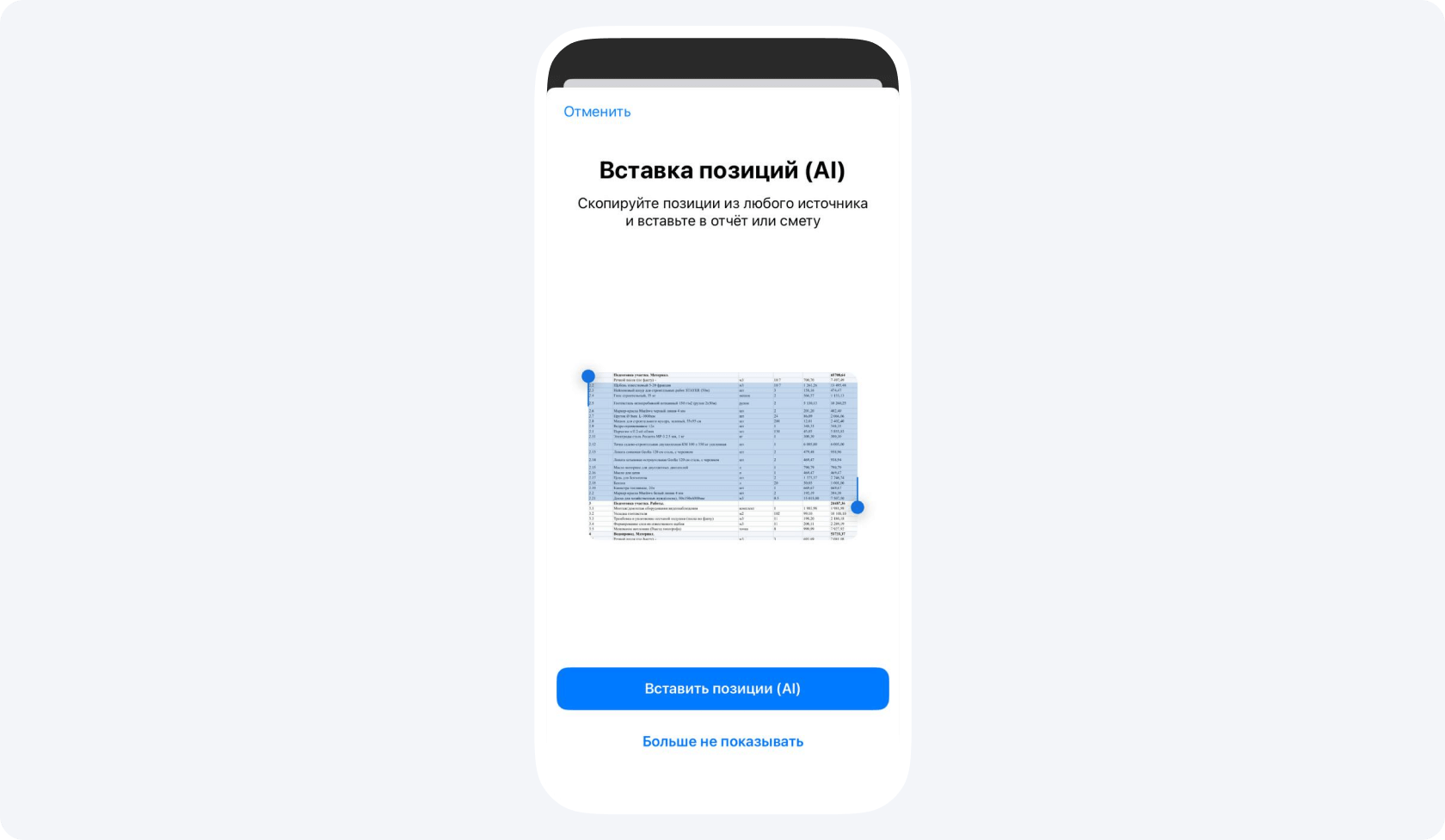
على الكمبيوتر
افتح تقدير التكلفة في نسخة الويب من 101 واختر إدراج البنود بالذكاء الاصطناعي. ارفع ملف Excel أو اسحبه إلى نافذة المعالجة، أو الصق الصفوف المنسوخة باستخدام Ctrl+V أو Command-V. عند ظهور النتيجة، قارنها بالجدول الأصلي.
تجد الطريقتين في دليل 101 لإدراج البنود بالذكاء الاصطناعي (باللغة الروسية). قد تختلف أسماء الأزرار ومواضعها في الصور المحفوظة لتطبيق الهاتف عما تراه في الإصدار الحالي.
ما الذي ينتقل إلى تقدير التكلفة أو التقرير؟
إذا كنت تخطّط لأعمال أو مشتريات، فأضف الصفوف إلى تقدير التكلفة لتجميع البنود المخطّط لها. إذا كنت قد اشتريت مواد أو أنجزت أعمالًا، فأضف الصفوف إلى التقرير. بعد مراجعته وحفظه، يوثّق التقرير بنود الأعمال المنفّذة أو المواد المشتراة فعليًا.
في نسخة الويب، يمكنك إرسال ملف XLSX أو CSV أو PDF أو DOC أو صورة لجدول لمعالجته. يمكنك مثلًا استخراج صفوف المواد المقروءة من عرض تجاري. تجهّز أداة الذكاء الاصطناعي البنود من دون نقل تنسيق الجدول الأصلي أو بيانات الدفع.
ما الذي تراجعه بعد الاستيراد؟
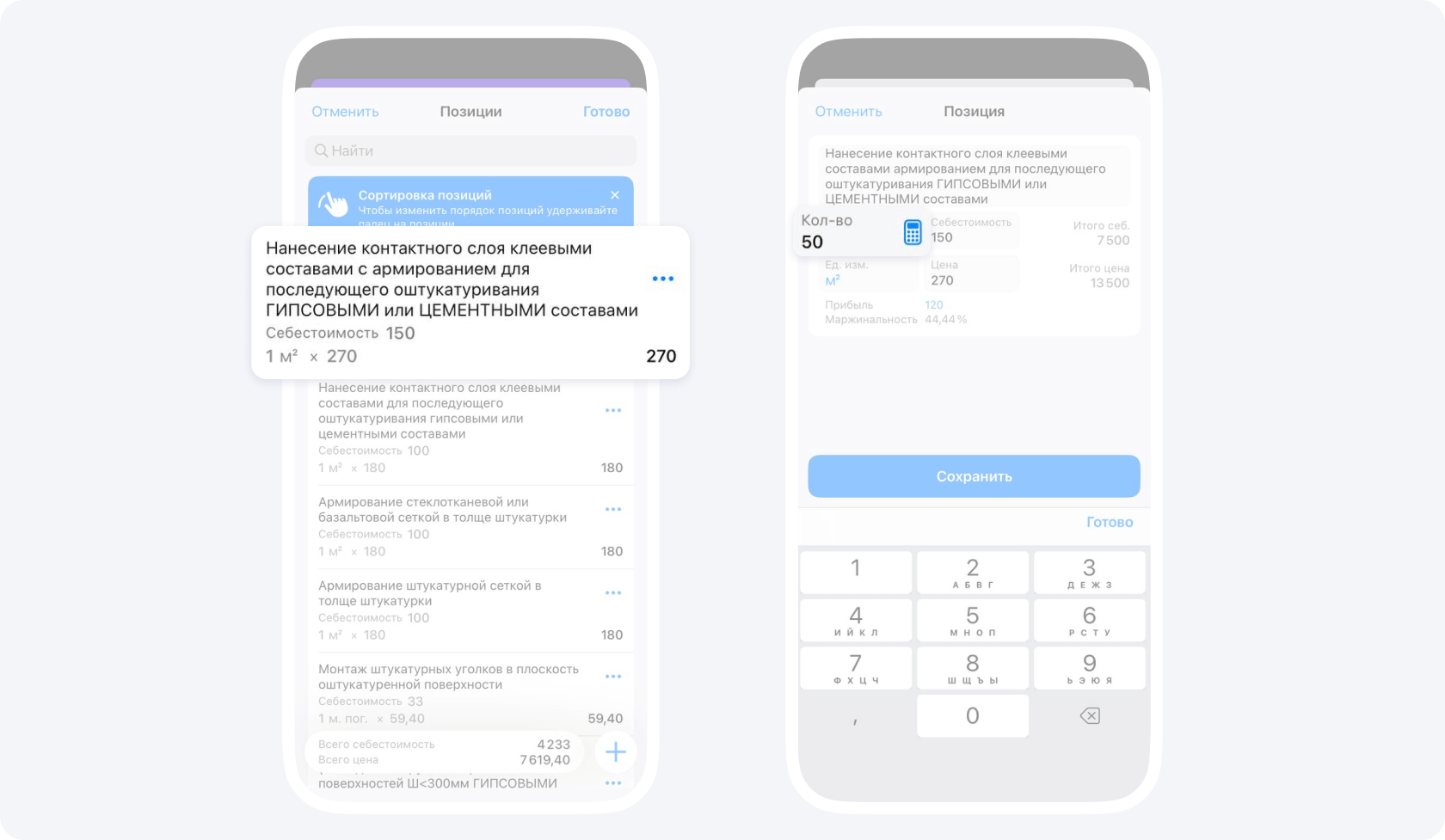
- راجع الصفوف. قارن أسماء البنود ووحدات القياس والكميات بالجدول الأصلي. وقارن به قيم السعر والتكلفة التي يمكنك الاطّلاع عليها. إذا غابت قيمة تحتاج إليها عن الجدول، فتحقّق منها على حدة. وإذا كانت مخفية بسبب إعدادات الوصول، فاطلب من زميل لديه الصلاحية اللازمة مراجعتها.
- صحّح الفروق. إذا أغفل الذكاء الاصطناعي صفًا أو خلط بين سعر الوحدة وإجمالي البند، فصحّح القائمة. مثلًا، إذا كانت المساحة 12 مترًا مربعًا وسعر المتر المربع 350، فالمبلغ الإجمالي 4 200. قارن هذا المبلغ بإجمالي البند.
- تحقّق من الإجمالي واحفظ تقدير التكلفة. قارن مجموع مبالغ البنود المنقولة بإجمالي مبالغ الصفوف نفسها في الجدول الأصلي. إذا لم يرد هذا الإجمالي في الجدول، فاحسبه من الكميات والأسعار التي راجعتها. إذا اختلفت المبالغ، فحدّد مواضع الاختلاف وصحّحها قبل الحفظ.
بعد المراجعة، يمكنك تغيير ترتيب الصفوف. إذا كان دورك وإعدادات فئة المصروفات يسمحان لك بعرض الأسعار وتعديلها، يمكنك تعديل أسعار عدة بنود دفعةً واحدة. بعد إجراء التعديلات، راجع إجمالي تقدير التكلفة مرة أخرى.
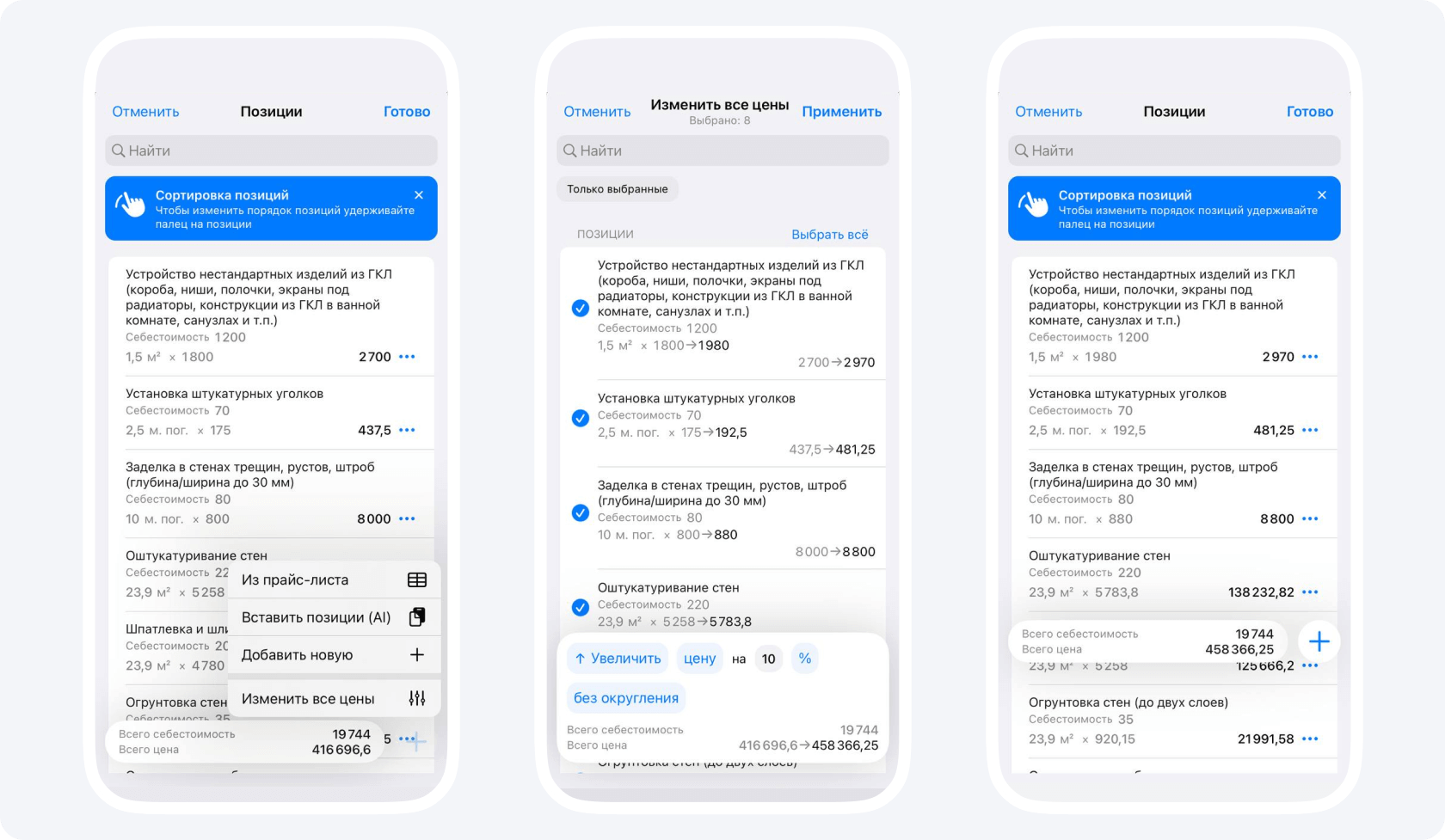
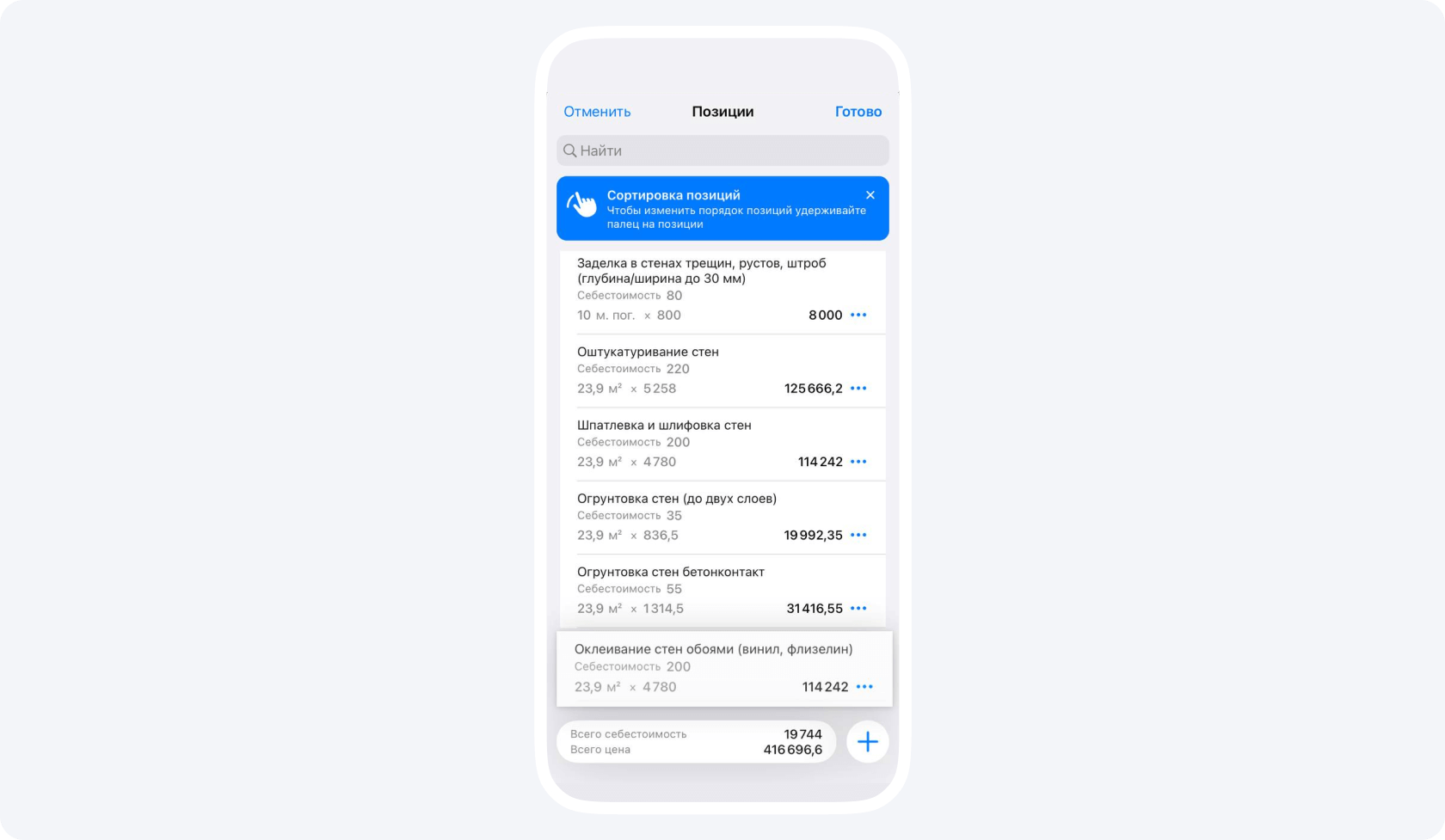
إذا كان التقدير ينقصه عمل أو مادة، فأضف بندًا مستقلًا لذلك. وفقًا لإعدادات فئة المصروفات، قد تتمكّن من اختيار بند جاهز من قائمة أسعار يمكنك الوصول إليها.
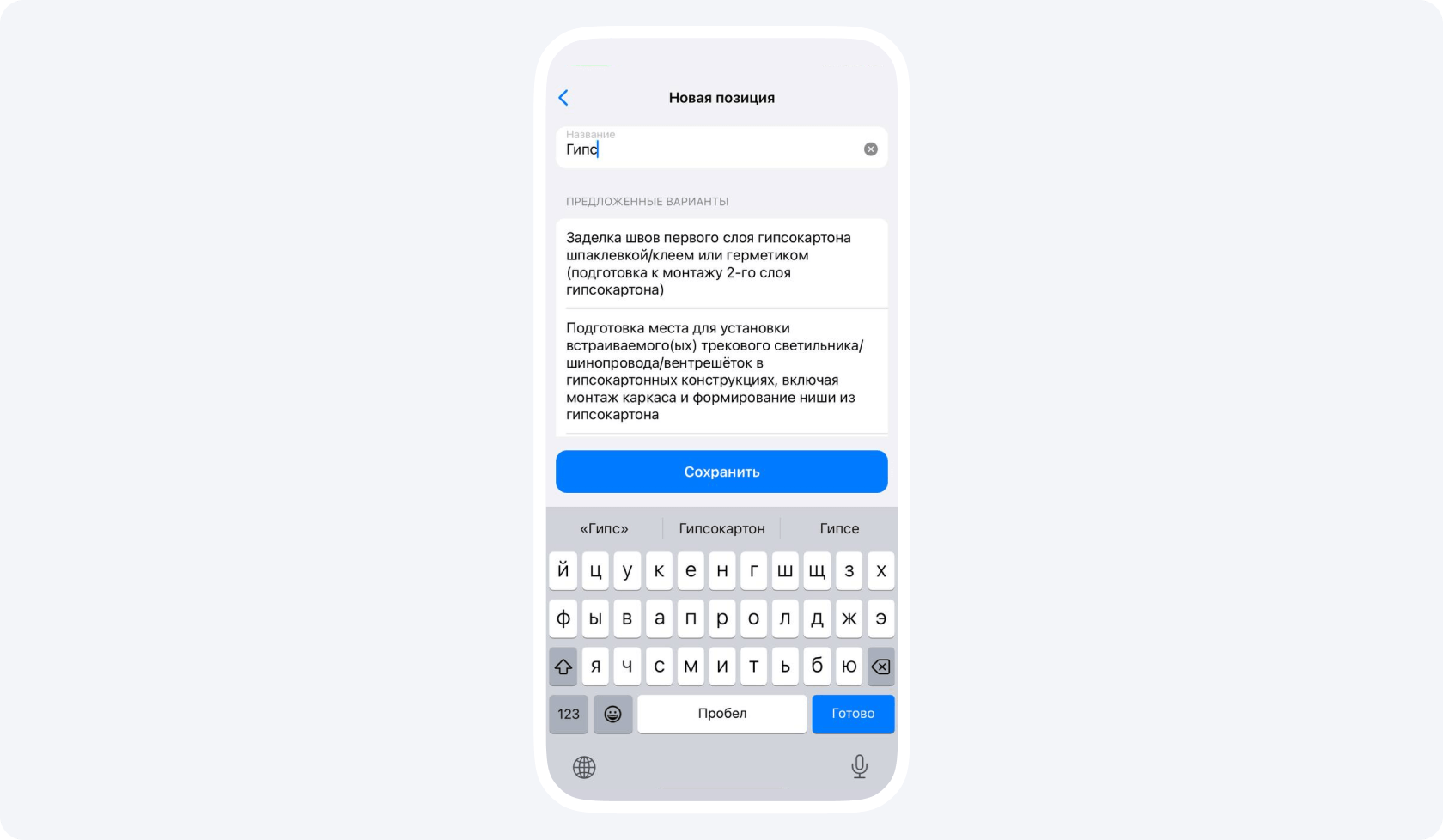
إذا احتجت إلى استخدام مجموعة الأسعار نفسها في عدة تقديرات للتكلفة، فاستورد قائمة أسعار باستخدام قالب XLSX (باللغة الروسية). ستتمكّن من اختيار البنود من هذه القائمة في التقديرات اللاحقة.