Agar lebih cepat menyusun rencana anggaran biaya (RAB), siapkan volume pekerjaan dan harga satuan terkini sejak awal, lalu gunakan daftar harga untuk item yang sering dipakai. Di 101, Anda dapat membuat RAB tersendiri untuk setiap tahap, memeriksa nilainya, dan jika perlu menyusun dokumen gabungan untuk seluruh proyek.
Daftar isi:
Mengapa penyusunan RAB bisa memakan waktu
Jika lingkup pekerjaan baru diperjelas setelah perhitungan dibuat, penyusun RAB harus mencari item yang berubah, memperbaiki volume, dan menghitung ulang totalnya. Sebelum mulai menghitung, sepakati lingkup tahap pekerjaan, kumpulkan hasil pengukuran, dan tandai item yang harganya masih perlu dipastikan. Dengan begitu, pelanggan bisa memeriksa apa saja yang tercakup dalam nilai penawaran.
Cara mempercepat penyusunan RAB
- Siapkan daftar harga. Periksa nama, satuan ukur, dan harga untuk jenis pekerjaan yang sering dilakukan. Saat menyusun RAB, pilih item yang telah diperiksa dan masukkan volume sesuai kondisi di lokasi proyek. Anda dapat mengimpor daftar harga sendiri (dalam bahasa Rusia) atau mendapatkan dan mengunggah daftar harga siap pakai dari 101 (dalam bahasa Rusia).
- Akses dari ponsel. Buka proyek di aplikasi dan susun item berdasarkan hasil pengukuran langsung di lokasi. Periksa perhitungannya sebelum mengirimkannya kepada pelanggan.
- Pembagian per tahap. Peserta yang memiliki izin menyiapkan RAB terpisah. Penanggung jawab memeriksa volume dan harga pada tiap tahap untuk mengetahui perhitungan mana yang siap disepakati.
Cara membuat RAB di 101
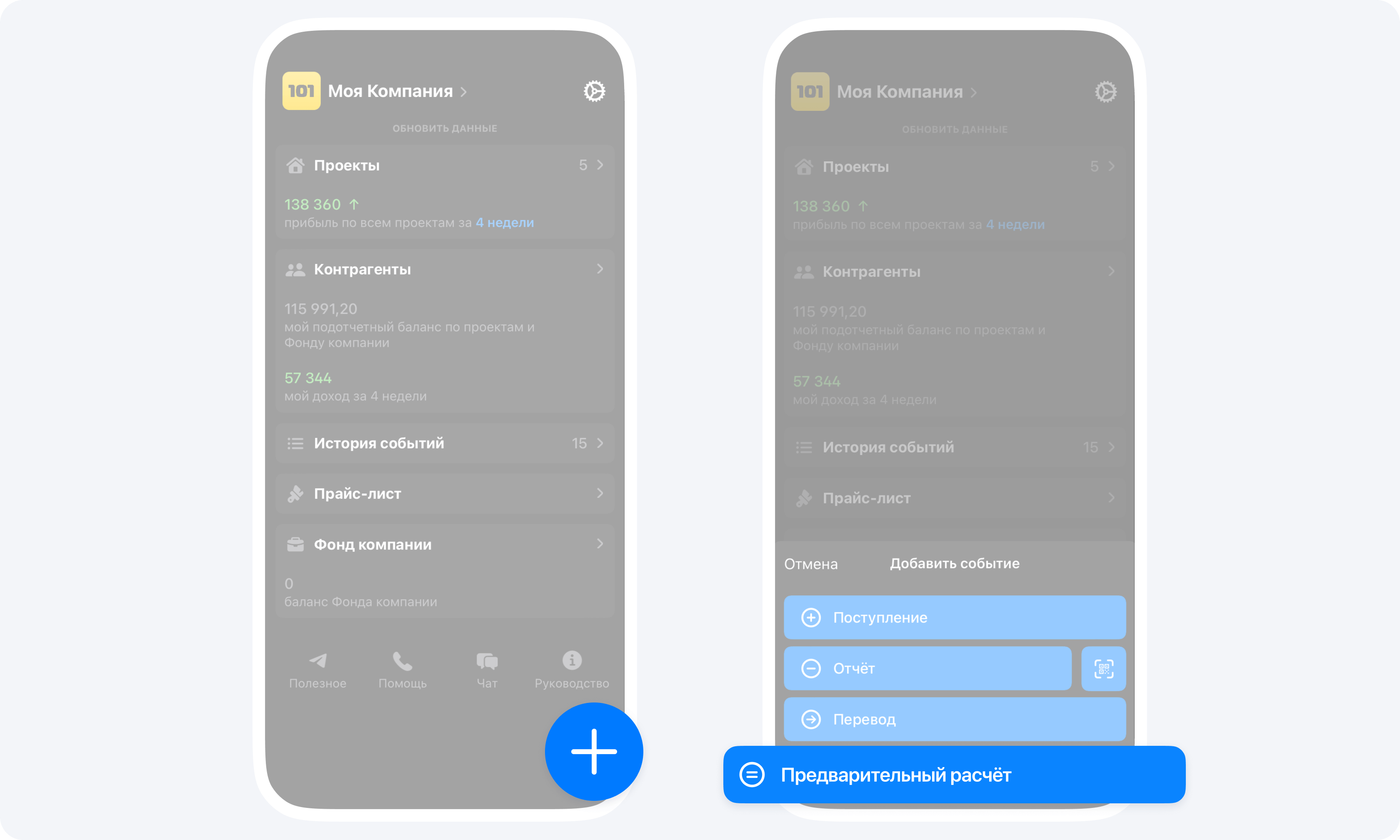
- Di aplikasi, ketuk tombol + di layar utama, pilih jenis aktivitas RAB, lalu pilih pelanggan dan proyek. Di komputer, buka aktivitas pada proyek yang diperlukan dan buat aktivitas RAB. Isi kolom peserta yang dapat Anda akses. Pilih kategori pengeluaran yang sesuai. Misalnya, untuk pekerjaan plester, gunakan kategori pekerjaan jika kategori itu sudah diatur pada proyek. Tulis nama tahap pada deskripsi.
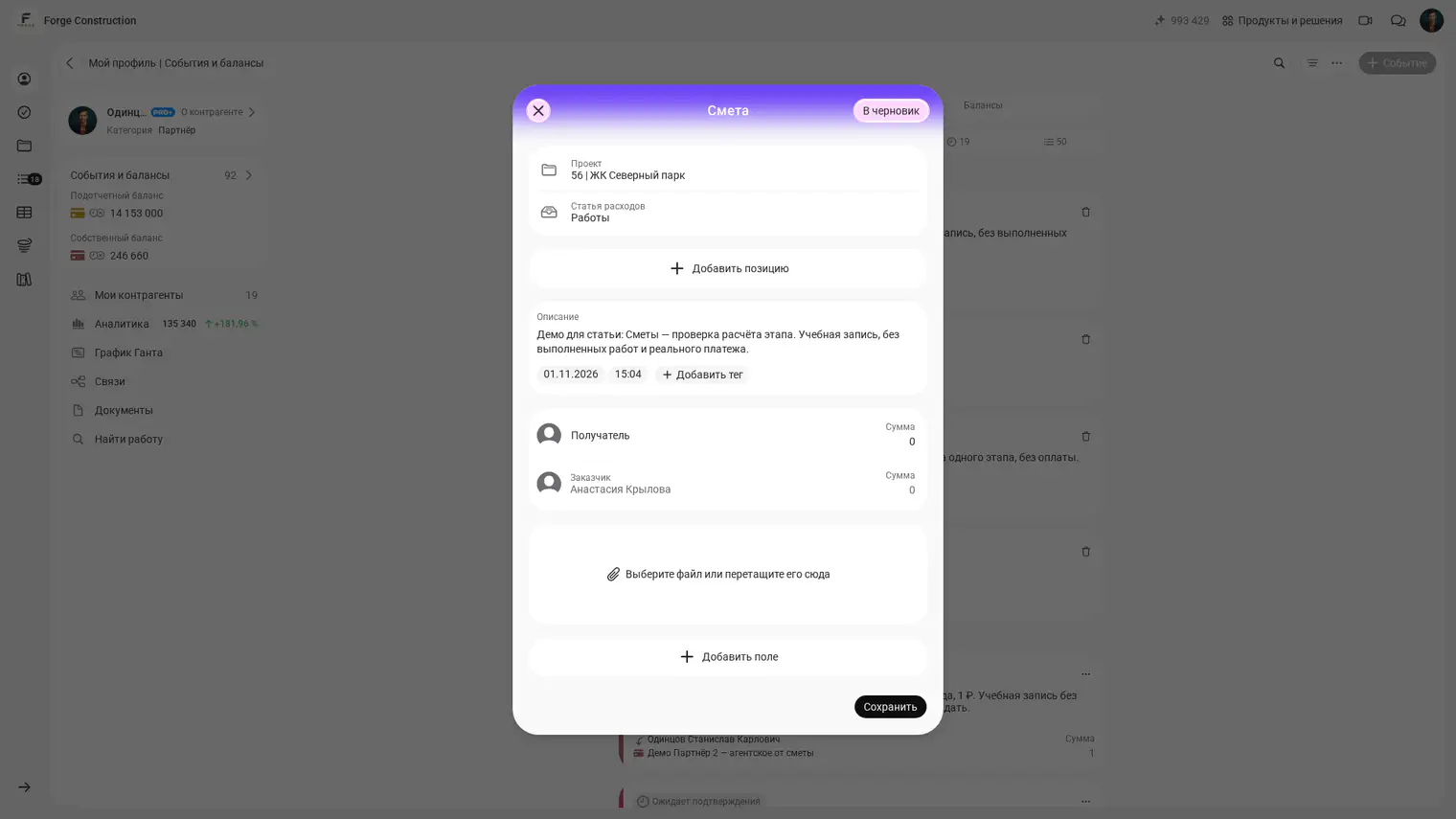
- Tambahkan item dari daftar harga yang ditautkan ke proyek jika sumber tersebut diizinkan. Entri manual dan penggunaan sumber lain juga bergantung pada pengaturan kategori pengeluaran dan izin Anda.
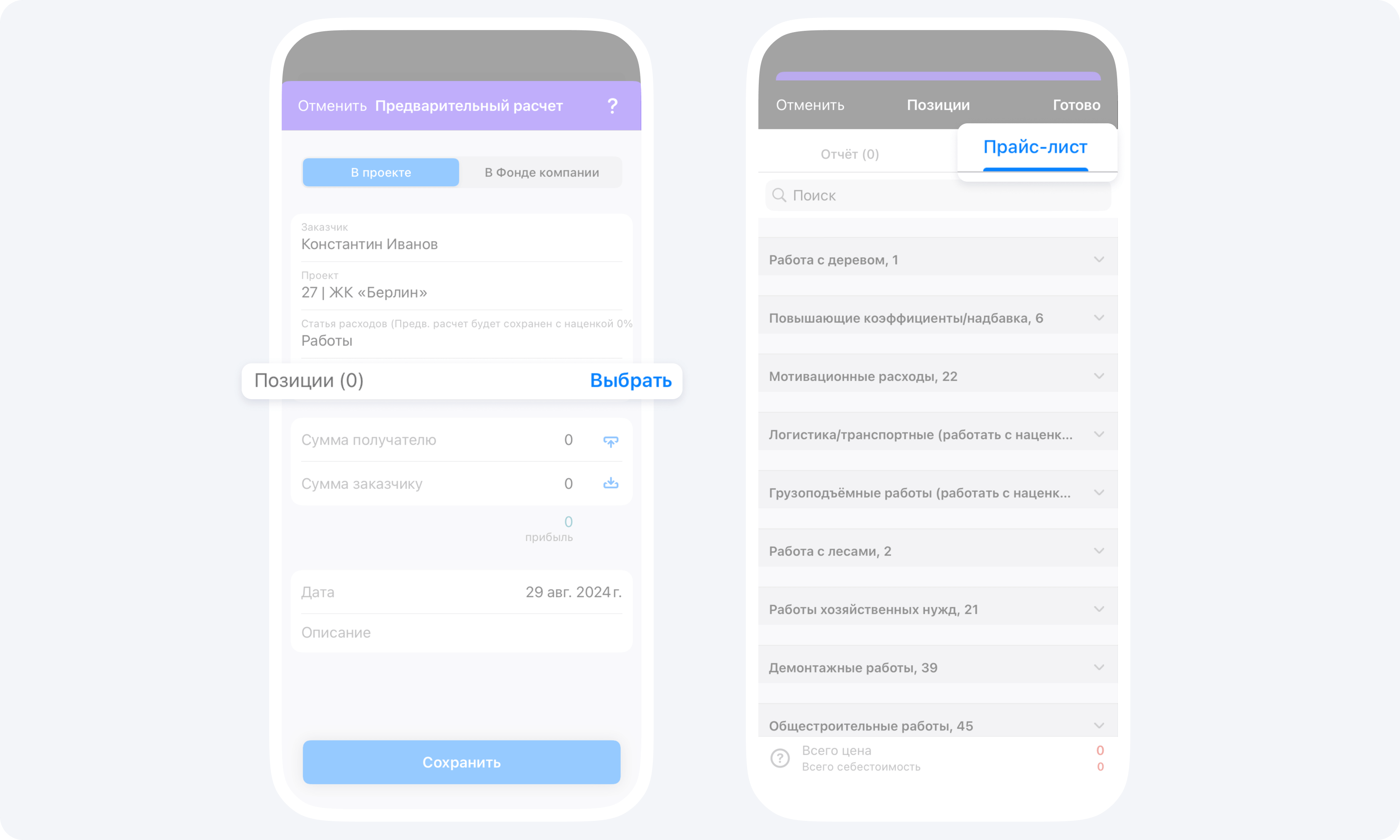
- Masukkan volume berdasarkan hasil pengukuran, lalu periksa nama item, satuan ukur, harga, dan nilai yang bisa Anda lihat. Jika sebagian harga tidak terlihat, minta peserta yang memiliki izin untuk memeriksanya.
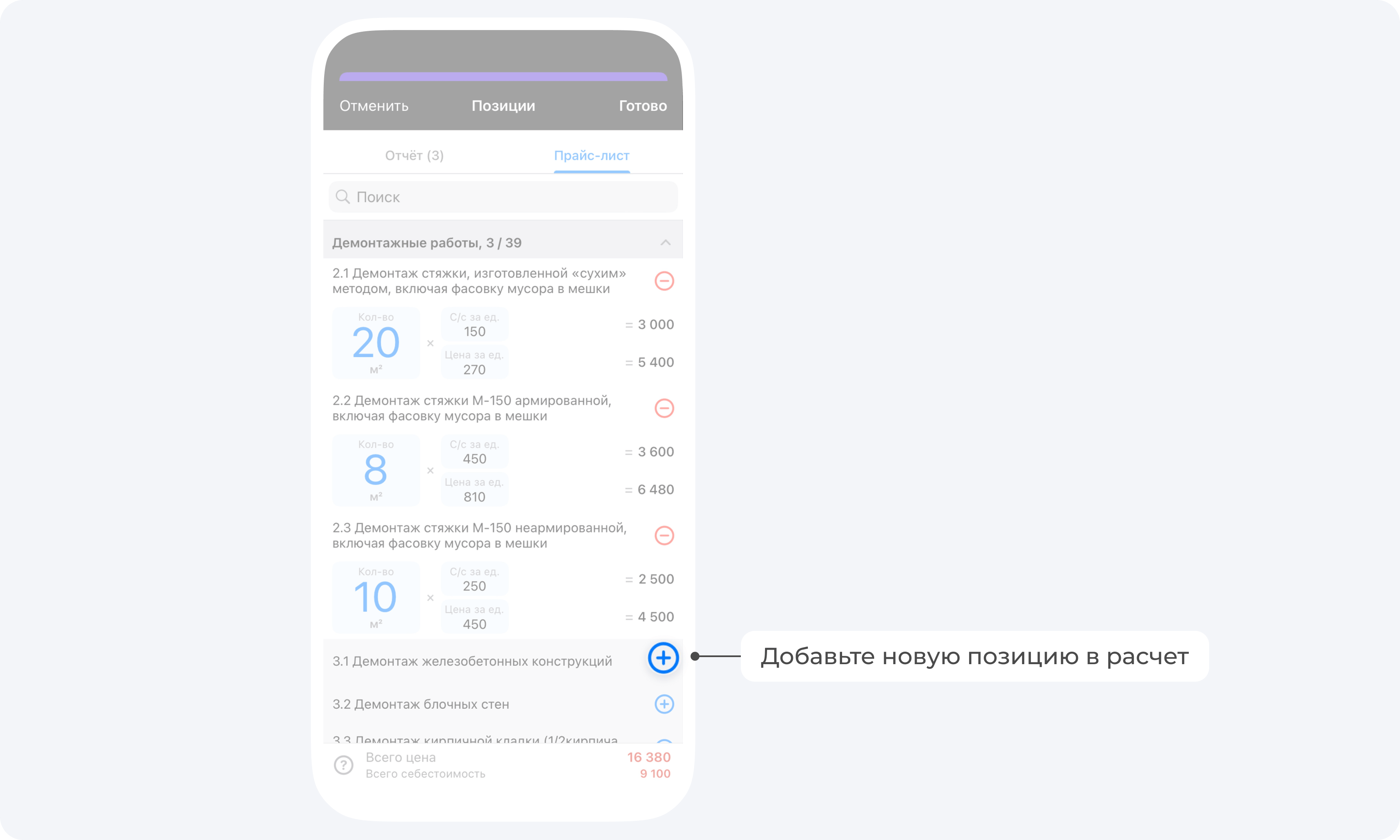
Di aplikasi ponsel, selesaikan pemilihan item lalu simpan RAB. Di browser komputer, simpan item terlebih dahulu. Periksa proyek, peserta, tanggal, dan nilai yang bisa Anda lihat pada formulir, lalu simpan RAB itu sendiri. Buka kembali RAB yang telah disimpan dan periksa nilai yang bisa Anda lihat serta statusnya. Jika konfirmasi diperlukan, dapatkan konfirmasi dari peserta yang memiliki izin.
Langkah untuk kedua versi dan contoh perhitungan tersedia di panduan membuat RAB (dalam bahasa Rusia).
Cara memeriksa dan mengirim perhitungan
Untuk mengirim RAB satu tahap, buka aktivitas yang telah disimpan di browser. Jika tindakan berbagi tersedia, buka menu aktivitas dan pilih opsi untuk membagikan RAB dalam format PDF. Pilih versi yang menampilkan harga untuk pelanggan, lalu periksa item dan total pada file yang sudah dibuat. Baca selengkapnya tentang cara mengirim RAB dari 101.
RAB mencatat rencana pekerjaan. Setelah pekerjaan selesai, pindahkan item yang diperlukan ke laporan berdasarkan RAB yang sesuai (dalam bahasa Rusia), masukkan volume aktual, dan periksa totalnya. Catat pembelian dan pembayaran secara terpisah.
Jika pelanggan membutuhkan perhitungan untuk seluruh proyek, buat dokumen gabungan dari RAB yang sudah dikonfirmasi (dalam bahasa Rusia). Pastikan tahap yang diperlukan sudah tercakup, cocokkan nilainya, lalu kirim file yang sudah siap.
Siapa yang bisa memakai cara ini
Cara ini cocok untuk tim dan perusahaan yang rutin menghitung biaya pekerjaan sejenis. Mulailah dengan satu tahap agar tim dapat menyepakati nama item, satuan ukur, dan langkah pemeriksaan. Untuk pekerjaan satu kali pun, ada baiknya Anda memeriksa volume, harga satuan, dan total nilainya.
Cara mencobanya pada RAB pertama
Penyusunan RAB termasuk fitur dasar gratis di 101. Pilih satu tahap, gunakan beberapa item yang sudah Anda kenal, dan bandingkan totalnya dengan perhitungan yang biasa Anda buat. Dengan demikian, Anda dapat melihat langkah yang bisa disederhanakan saat menyusun RAB berikutnya. Untuk penjelasan lebih lanjut, baca cara menghitung RAB renovasi.