

Диаграмма Венна выглядит как два-три пересекающихся круга. Внутри кругов лежат «множества» — группы задач, требований, ролей, расходов. В пересечениях видно общее: где есть совместная ответственность, общий ресурс, общий риск.
В проектах ценность диаграммы Венна в том, что она быстро снимает путаницу. Когда спор начинается словами «это точно твоя зона» или «это вроде как входит», Венн помогает договориться на фактах и зафиксировать границы.
Плюс это один из редких инструментов, который одинаково понятен прорабу, дизайнеру, бухгалтеру и заказчику. Схема простая, смысл у нее управленческий.
Содержание:
Что такое диаграмма Венна?
Диаграмма Венна — способ показать отношения между наборами объектов. Один круг — один набор. Пересечение кругов — то, что относится сразу к двум наборам. Если кругов три, появляются пересечения «пара на пару» и центральная зона, где сходятся все три.
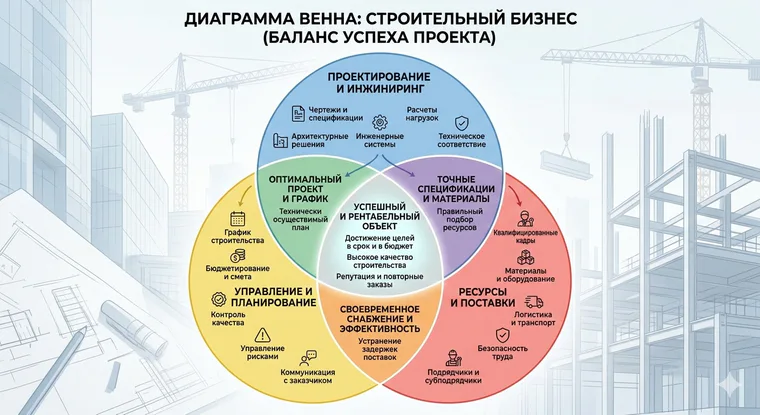
В проектной работе круги почти никогда не про «абстрактную математику». Они про реальность: «задачи заказчика», «задачи подрядчика», «то, что надо согласовывать вместе». Или «работы», «закупки», «деньги».
Мини-история из практики: у бригады начались задержки, дизайнер требует переделки, заказчик нервничает. В переписке все правы, по ощущениям у каждого своя правда. Две окружности «стройка» и «дизайн» плюс зона пересечения «стыки» часто показывают, что 80% конфликтов сидит в узкой зоне «стыки», где нет назначенного ответственного.
Как диаграмма Венна помогает управлять проектами?
Если коротко, диаграмма Венна ускоряет управленческие решения там, где больше всего тратится время: на согласования, двойные проверки и споры о границах ответственности.
В управлении проектами много инструментов: канбан, диаграмма Ганта, критический путь. Про то, как не запутаться в форматах планирования, есть отдельный разбор в блоге 101 — как выбрать систему управления проектами.
Венн не заменяет календарный график. Он закрывает другой слой: «кто с кем пересекается» и «где возникает коллективная зона риска». Что мы имеем в виду?
- Границы ответственности: круг «прораб», круг «снабжение» — в пересечении «закупки по срочным позициям», где часто теряются сроки.
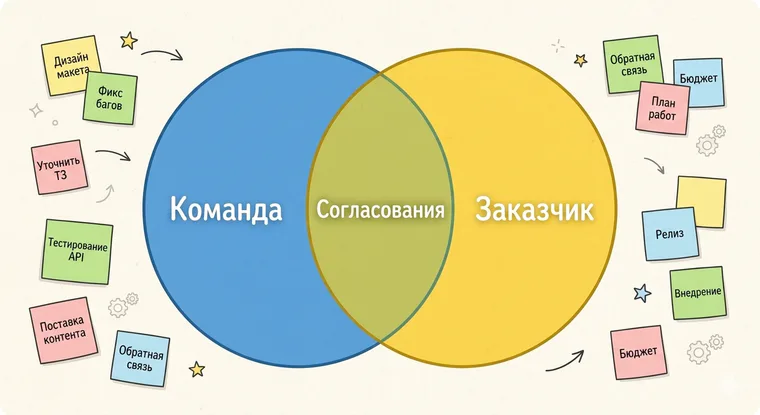
- Согласования: круг «заказчик», круг «команда» — в пересечении «решения, которые меняют бюджет и сроки».
- Требования: круг «хочу», круг «можно сделать в срок», круг «влезает в бюджет» — центральная зона помогает собрать реалистичный объём работ.
- Риски: круг «влияние на сроки», круг «влияние на деньги» — пересечение показывает задачи, которые требуют ежедневного контроля.
- Коммуникации: круг «общение в чате», круг «зафиксировано в системе» — пересечение превращается в правило: что именно фиксируется, где и в какой момент.
Как составить диаграмму Венна?
Диаграмма Венна ломается в одном месте: когда круги выбираются «на глаз». Тогда пересечения либо пустые, либо туда сваливается половина проекта. Рабочий подход начинается с вопроса.
Кейс из ежедневной работы: руководитель проекта хочет снизить количество «внезапных» доплат и переделок. Значит, круги надо строить вокруг причин доплат, а не вокруг отделов.
Ниже алгоритм, который держит схему в управленческой логике:
- Сформулируйте один вопрос, на который должна ответить диаграмма. Пример формулировки: «Где возникают изменения, которые сдвигают сроки?»
- Выберите 2–3 множества (круга), которые прямо относятся к вопросу. Для вопроса про сроки это могут быть «решения заказчика», «работы на объекте», «закупки».
- Дайте кругам названия действиями или событиями, чтобы было ясно, что попадёт внутрь. «Согласования» лучше, чем «коммуникация».
- Заполните зоны фактами: задачами, документами, типами событий, статьями расходов. Пересечение заполняй только тем, что реально относится к обоим кругам.
- Назначьте владельца пересечения. Если зона «стыки» важная, у нее должен быть ответственный и правило контроля.
- Сразу привяжите к схеме решение: что меняется в процессе после того, как пересечения стали видны.
Если нужно использовать диаграмму как артефакт для команды, добавь к каждой зоне один показатель: срок реакции, лимит бюджета, формат согласования. Тогда Венн становится частью управления, а не разовой картинкой.
Какие данные собирать, чтобы диаграммы работали?
Любая диаграмма упирается в качество исходных данных. В проектной работе «качество» означает две вещи: регулярность и единые правила. Когда события фиксируются каждый день и в одной структуре, из них можно собрать хоть Венн, хоть waterfall по бюджету.
Практичный ориентир: сначала определить, какие решения принимаются каждую неделю. Если еженедельно обсуждаются деньги, значит нужны данные по поступлениям, расходам, статьям и проектам. Если каждую неделю обсуждаются сроки, значит нужны статусы работ и зависимости (это уже слой планирования, там помогают Гант и канбан).
В Приложении 101 акцент сделан на автоматический сбор данных из того, что команда заносит в учёт: поступления, расходы, баланс, фонд, показатели по проектам. Это база, на которой появляются таблицы и диаграммы без ручной переклейки из чатов.
Если хочется глубже разобраться, как выстраивается аналитика и какие отчёты считать базовыми, посмотри материал про систему бизнес-аналитики. Там же есть связанный контекст про метрики, выручку и управленческие отчёты.
Отдельная мысль, которая экономит время: даже если основная работа идёт в системе, таблица всё равно понадобится для нестандартной аналитики. В таком сценарии полезен подход «оперативный учёт в 101, выгрузка в таблицу по задаче», он описан в статье про Excel и учёт в 101.
Как из Приложения 101 выгрузить данные для диаграмм?
Когда стандартных графиков внутри приложения уже мало, следующий шаг — выгрузка. В 101 она делается в CSV и рассчитана на дальнейшую работу в BI-системах и таблицах.
Важный нюанс: выгрузка всех событий доступна в PRO+ и делается в веб-версии. Логика простая: открываешь личный кабинет в вебе, переходишь в «Аналитика», в интерфейсе графика есть «Экспорт данных».
Выгрузка приходит архивом с тремя CSV-файлами. Это удобно, потому что данные разделены по смыслам и их проще связывать между собой.
- bill.csv — справочник статей: название и GUID статьи плюс привязка к проекту и GUID проекта.
- items.csv — события: дата события, от кого и кому, тип движения (в подотчёт, в собственные, в фонд, из фонда), поступления, счета, прибыль, наценка, статья расходов, проект, описание, дата изменения, теги, GUID статьи, GUID проекта.
- project.csv — проекты: название и GUID проекта.
GUID в выгрузке — уникальный идентификатор, который помогает соединять таблицы без ошибок из-за одинаковых названий. Это полезно, когда в компании два проекта с похожими именами или когда статью расходов переименовали.
Если цель — диаграмма Венна, чаще всего хватает связки items.csv + bill.csv: по событиям видно, что случилось, по статьям видно, к какой категории это относится. Теги в items.csv помогают нарезать данные «по смыслу» (стыки, допработы, рекламации, закупки под срочность).
Как с нейросетями получать любые диаграммы из выгрузки?
Нейросеть в этой задаче полезна как «переводчик» между бизнес-вопросом и визуализацией. Ты задаёшь вопрос человеческим языком, прикладываешь структуру данных, просишь выдать формулу, запрос, код для графика или готовую схему в Mermaid/PlantUML.
Мини-история: руководитель хочет увидеть, где пересекаются «перерасход» и «перенос сроков». В выгрузке это читается через статьи расходов, теги и даты изменений. Нейросеть помогает быстро собрать правило: что считать перерасходом, как выделить события по стыкам, как построить пересечения.
Рабочий конвейер выглядит так:
- Подготовьте выгрузку: оставь нужные столбцы, приведи даты к одному формату, проверь, что статьи и проекты связываются по GUID.
- Сформулируйте задачу в одном абзаце: «Нужна диаграмма Венна по причинам отклонений: (1) закупки, (2) решения заказчика, (3) ошибки в смете. Определи правила отнесения событий к кругам через теги и статьи».
- Попросите нейросеть выдать результат в нужном виде: таблица пересечений, код диаграммы, спецификация для BI, список фильтров.
- Сгенерируйте визуализацию в инструменте, который принят в команде: BI, таблица, Miro, Notion, документация проекта.
Если задача про «любые диаграммы», удобнее просить у нейросети не картинку, а описание: «Собери данные для Sankey по потокам денег», «Сделай waterfall по отклонениям бюджета», «Построй scatter plot: сумма события и задержка». Дальше это отдаётся в визуализацию, где можно перепроверить цифры.
Частые ошибки и правила безопасности
Первая ошибка — рисовать Венн «про отделы», когда болит «про решения». Если конфликт вокруг допработ и согласований, круги должны отражать причины и точки контроля, роли уйдут вторым слоем.
Вторая ошибка — складывать в пересечение всё спорное. Пересечение — зона совместного правила, там нужен владелец и критерий готовности. Иначе схема будет повторять хаос переписки.
Третья ошибка — отправлять в нейросети выгрузку с персональными данными и деталями платежей без фильтра. Для работы с диаграммами часто хватает обезличивания: заменить имена на роли, скрыть номера счетов, округлить суммы до уровня задачи, оставить GUID и категории.
Если хочется расширять управленческий инструментарий дальше диаграмм Венна, посмотри подборку программ для управления проектами и материал про Agile в стройке. Это помогает выбрать формат управления под тип работ и частоту изменений.
И финальное: диаграмма Венна полезна, когда после нее меняются правила работы. Если схема остаётся в презентации и не превращается в теги, регламент согласования и контрольные точки, эффект будет разовым.