Содержание:
Смета в формате PDF
Смета в PDF из Приложения 101 сохраняет структуру проекта: разделы, статьи расходов, цены и итоги. Такой документ можно:
- отправить клиенту на согласование;
- приложить к договору;
- хранить как внутренний отчет по проекту (как внутри приложения, так и на любом устройстве).
Пример сметы из Приложения 101 в формате PDF:

Как импортировать смету в Приложение?
Если у вас есть готовая смета в Excel или другом формате, вы можете загрузить её в Приложение 101. Это очень просто сделать:
1. Зарегистрируйтесь в Приложении 101.
2. Создайте в нем первый проект, пригласите заказчика и назначьте руководителя проекта.

3. Выберите событие «Смета», нужные проект, заказчика и статью расходов. Текущее название события подтверждено в веб-версии 21 октября 2026 года; назначение сметы — предварительный расчёт, а не выполненные работы.

4. Скопируйте всю информацию из файла Excel, просто выделив нужную область.

5. Для телефона справка по вставке описывает путь «Позиции» → «Выбрать» → «Вставить позиции (AI)» со скопированным текстом. На компьютере вход другой: «Добавить позицию» → «Вставить позиции», затем панель «Добавить позиции через 101 AI». Подготовьте источник заранее: обработка начинается после его передачи.

6. Сравните каждую распознанную позицию с исходником: наименование, единицы, количество, цену, себестоимость и суммы. Исправьте ошибки и сохраните позиции и событие; сохранение не означает подтверждение. До общего документа отдельно проверьте подтверждение нужных смет.

Как экспортировать смету из Приложения 101?
Чтобы подготовить сводный сметный расчёт в PDF, сначала проверьте нужные сохранённые и подтверждённые сметы этапов. Одна смета — отдельный расчёт участка работ, а не автоматически весь объект. Порядок подготовки описан в справке о сводном расчёте.
1. Откройте нужный проект.

2. Перейдите в «Документы» проекта. В справке документ называется «Сводный сметный расчёт»; в проверенной 21 октября 2026 года компьютерной версии пункт списка пока подписан «Сводный предварительный расчет». Выберите его, формат PDF и «Создать документ». Сверьте реквизиты, которые должны попасть в файл.
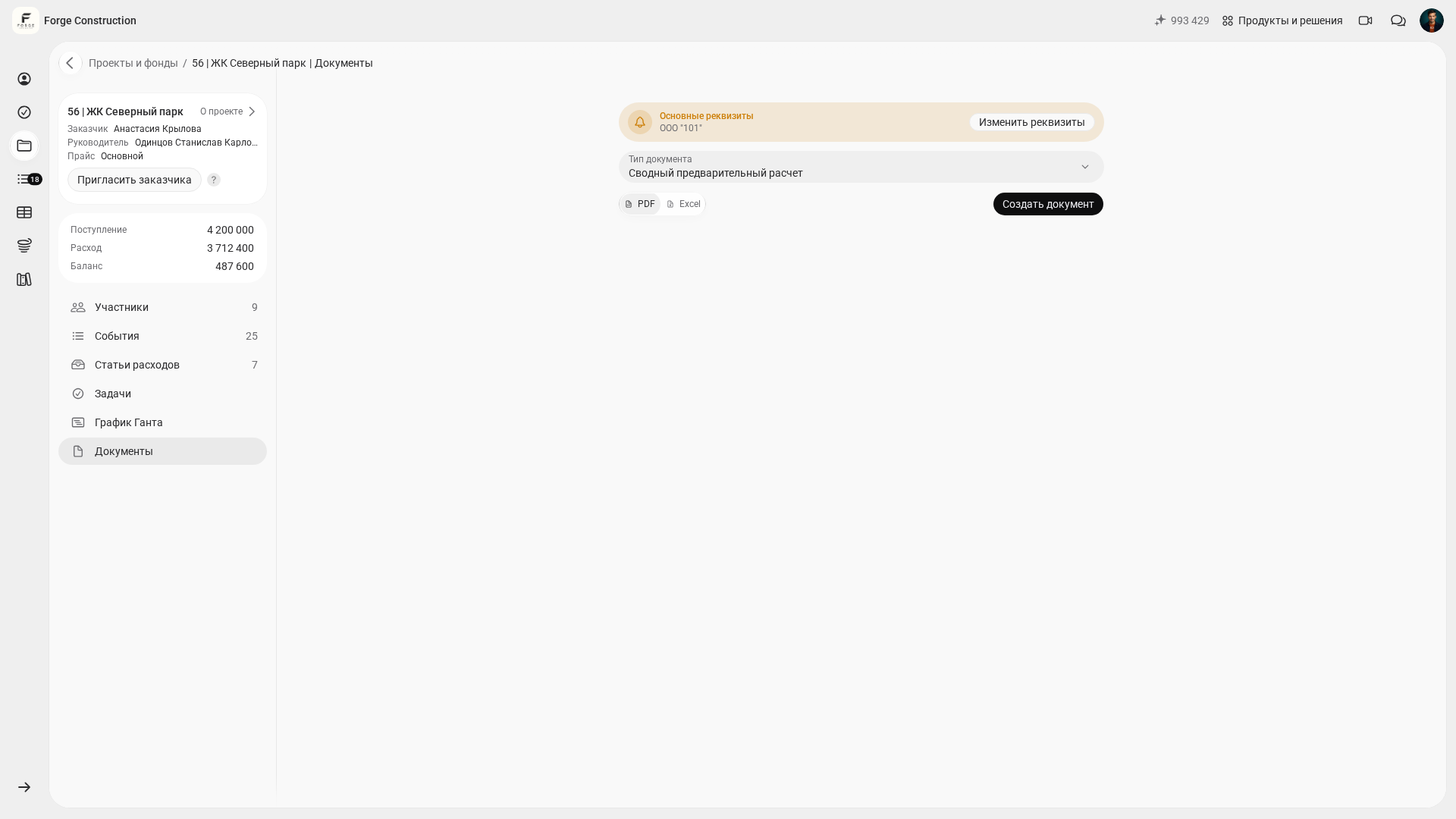

3. Проверьте сформированный файл: вошли ли именно нужные сметы, нет ли лишних или повторных расчётов, правильно ли показаны разделы, стоимость заказчику и себестоимость или выплаты получателю, если они предусмотрены выбранным документом. Не считайте наличие всех нужных смет гарантированным только по факту создания PDF. В проверенной веб-версии файл можно «Сохранить»; в телефонной инструкции используется «Поделиться». Перед отправкой адресату ещё раз проверьте состав.
Хотите узнать больше о функциях Приложения 101, которые позволяют экономить время на составлении смет, ведении учета и создании актов? Запишитесь на бесплатную консультацию с экспертом на любое удобное время, чтобы задать все вопросы и развеять свои сомнения.