Di Excel, perkiraan biasanya dibuat berdasarkan tiga hal: daftar item, daftar harga, dan rumus. Ini cukup untuk perhitungan satu kali. Kesulitan dimulai pada objek tipikal, di mana tahap yang sama mencakup lusinan pekerjaan, dan volumenya bergantung pada luas, panjang, jumlah lapisan, atau parameter awal lainnya.
Rumus Excel masih berguna: membantu Anda memeriksa aritmatika dan menyusun file sederhana. Untuk penghitungan berulang, templat parametrik lebih mudah digunakan. Di 101, templat seperti itu menyimpan sekumpulan item siap pakai dari daftar harga dan aturan untuk menghitung kuantitas untuk setiap item. Anda memasukkan parameter objek tertentu, dan layanan menghitung ulang volume, harga, dan biaya.
Daftar isi:
- Bagaimana cara membuat perkiraan di Excel?
- Rumus Excel apa yang diperlukan untuk estimasi?
- Mengapa salinan templat Excel mulai mengganggu?
- Apa itu template parametrik di 101?
- Contoh perhitungan berdasarkan parameter
- Bagaimana cara mengumpulkan template dan estimasi di 101?
- Excel dan 101: perubahan apa yang terjadi?
- Rekomendasi: dimana menghitung perkiraan pekerjaan
Bagaimana cara membuat perkiraan di Excel?
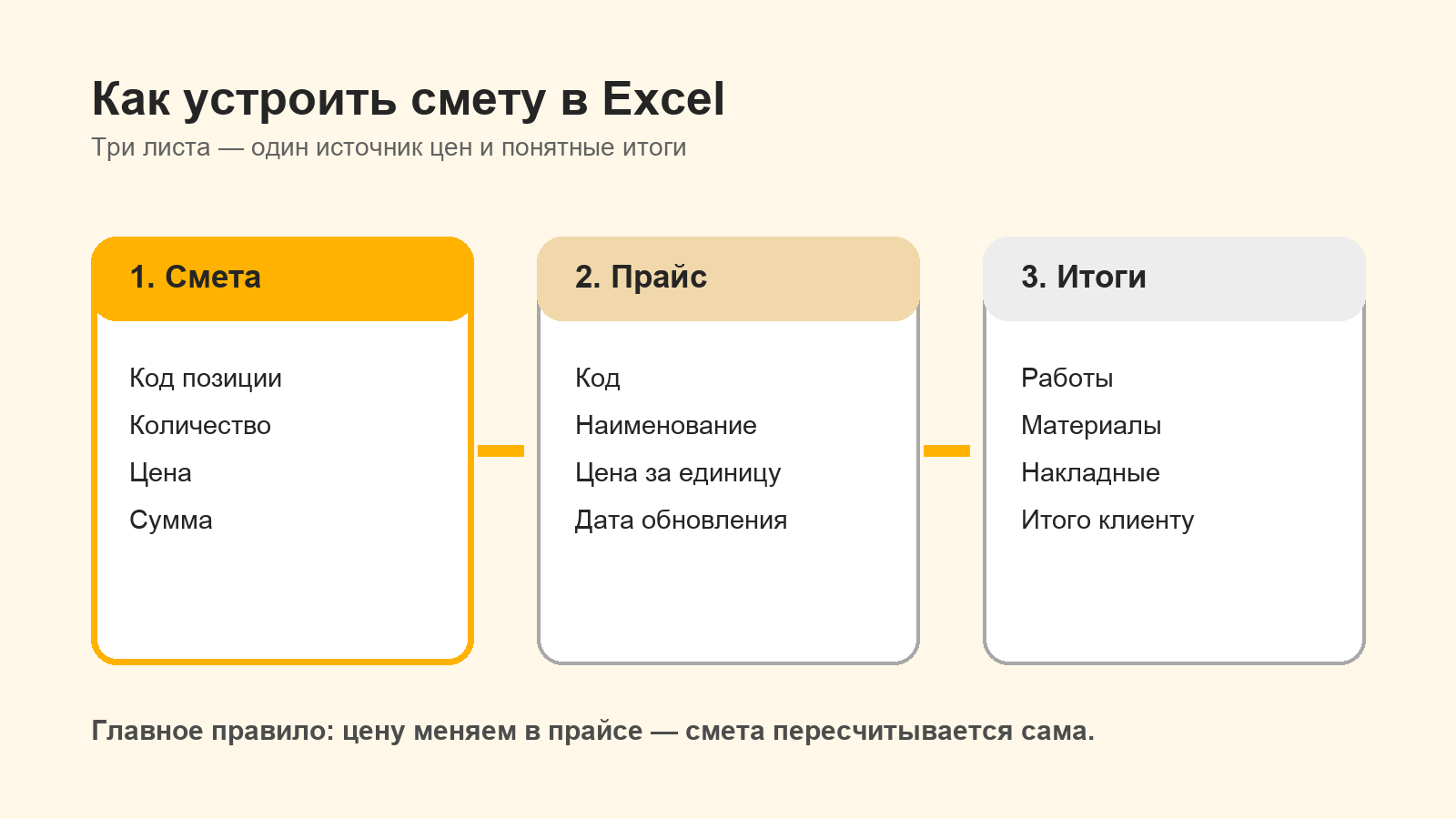
Untuk perhitungan kecil, buat tiga lembar. Pada lembar “Harga”, simpan kode posisi, nama, satuan ukuran, harga dan, jika perlu, biaya. Pada lembar “Perkiraan”, tunjukkan posisi dan volume suatu benda tertentu. Pada lembar “Hasil”, kumpulkan biaya per bagian.
Lembar “Perkiraan” memiliki kolom yang cukup: kode, kategori, nama, satuan ukuran, jumlah, harga dan jumlah. Kode menghubungkan garis dengan daftar harga, kuantitas menentukan volume, dan jumlah menunjukkan biaya posisi.
Rumus Excel apa yang diperlukan untuk estimasi?
Biaya posisi
Jika kuantitasnya di E2 dan harganya di F2, maka jumlah garis dihitung dengan rumus =E2*F2. Rumus ini diperluas ke semua posisi.
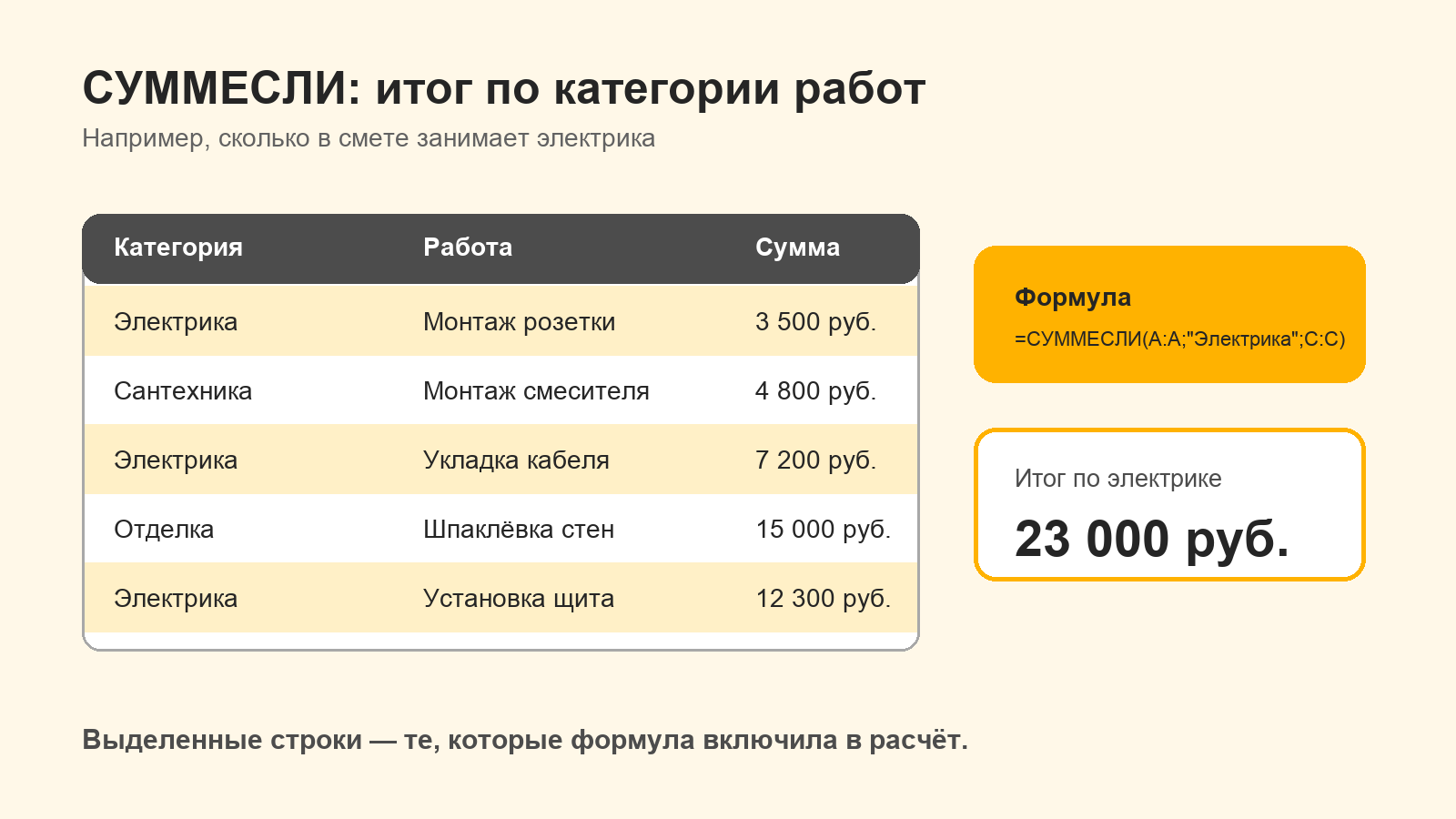
Total berdasarkan kategori melalui SUMIF
Rumus =SUMIF(B:B,"Electrical",G:G) menambahkan jumlah di kolom G hanya untuk baris dengan kategori Listrik di kolom B. Untuk beberapa kondisi, gunakan SUMIFS.
Harga dari daftar harga melalui VLOOKUP atau XLOOKUP
Rumus =IFERROR(VLOOKUP(A2,Price!A:B,2,FALSE),"Check the code") mencari kode dari A2 di daftar harga dan mengembalikan harganya. FALSE mencakup pencocokan tepat.
Di versi baru Excel, tugas yang sama lebih mudah diselesaikan dengan XLOOKUP: =XLOOKUP(A2,Price!A:A,Price!B:B,"Check the code"). Rumusnya tidak memerlukan jumlah kolom yang dikembalikan, sehingga struktur harga berubah dengan risiko penghitungan yang lebih kecil.
Mengapa salinan templat Excel mulai mengganggu?
Templat Excel biasa adalah file dengan lembar dan rumus yang telah dikonfigurasi sebelumnya. Untuk objek baru, objek tersebut disalin, volume diganti dan, jika perlu, garis ditambahkan. Bersamaan dengan setiap salinan, versi terpisah dari daftar harga dan serangkaian formula terpisah akan muncul.
Jika seorang karyawan menyisipkan garis melewati kisaran, mengganti rumus dengan angka, atau membuka salinan daftar harga yang lama, hasilnya mungkin terlihat masuk akal. Kesalahan hanya akan diketahui pada saat rekonsiliasi. Semakin banyak perhitungan standar yang dilakukan suatu perusahaan, semakin banyak waktu yang dibutuhkan untuk mengontrol struktur file.
Bagian tersulit dari perkiraan umum berkaitan dengan kuantitas. Untuk finishing dinding, satu area saja tidak cukup: konsumsi beberapa item tergantung pada jumlah lapisan, panjang sambungan, jumlah bukaan atau ketebalan material. Di Excel, dependensi ini harus didistribusikan ke seluruh sel dan ditransfer ke setiap salinan baru.
Apa itu template parametrik di 101?
Di 101, template adalah kumpulan item siap pakai dari daftar harga yang dipilih. Dapat dirakit untuk suatu tahapan atau jenis pekerjaan: instalasi listrik, plesteran, pengecatan dinding, lantai. Prosedur dasar untuk membuat template dijelaskan dalamPetunjuk 101 tentang rumus dan variabel templat.
Templat parametrik melengkapi kumpulan ini dengan aturan perhitungan. Ia memiliki kuantitas dasar dan parameter tambahan, yang Anda beri nama sesuai dengan arti teknologi Anda. Anda dapat meninggalkan jumlah tetap untuk suatu item atau menetapkan formula. Besaran dasar, parameter, angka, dan operator aritmatika dimasukkan ke dalam rumus.
Untuk parameter tambahan, Anda dapat menetapkan nilai default dan batas yang dapat diterima. Saat Anda menambahkan templat ke perkiraan, 101 memeriksa nilai yang diperlukan, menghitung kuantitas setiap item, dan mengembalikan harga dan biaya akhir.
Jika beberapa item sudah ada dalam perkiraan atau laporan, antarmuka menawarkan untuk menambah volume atau menggantinya. Setelah penyisipan, hasilnya tetap dapat diedit: Anda dapat mengubah jumlah item individual, menghapus pekerjaan, atau menambahkan yang baru.
Contoh perhitungan berdasarkan parameter
Perkenalkan template "Lukisan Dinding". Kuantitas dasar adalah luas dinding - 120 m². Parameter tambahan “Jumlah lapisan” sama dengan 2. Di dalam template Anda dapat menetapkan aturan berikut:
| Posisi | Rumus kuantitas | Hasil |
|---|---|---|
| Cat dasar dinding | Kuantitas dasar | 120 m² |
| Lukisan dinding | Kuantitas dasar × jumlah lapisan | 240 m² |
| Perlindungan permukaan | Besaran dasar × 0,3 | 36 m² |
Ini adalah contoh pengajaran. Anda mengatur komposisi posisi, koefisien dan satuan pengukuran sesuai dengan teknologi Anda untuk melakukan pekerjaan. Harga dan biaya diambil dari daftar harga tertaut, sehingga logika perhitungan yang sama diterapkan pada harga saat ini.
Untuk objek berikutnya, cukup menentukan nilai awal yang baru. Misalnya, dengan luas 85 m² dan tiga lapisan, templat akan menghitung ulang posisi terkait sesuai aturan yang sama. Menarik rumus dan memeriksa rentang secara manual tidak diperlukan.
Bagaimana cara mengumpulkan template dan estimasi di 101?
- Buat daftar harga di 101 atau unduh item dari Excel.
- Tambahkan templat untuk langkah berulang dan sertakan item daftar harga yang diperlukan di dalamnya.
- Di editor rumus, tambahkan parameter bernama dan isi bidang yang wajib diisi: dalam contoh bantuan 1, parameter Area Dinding adalah 10. Jangan mengganti nama bidang kecuali labelnya terlihat di antarmuka.
- Tambahkan parameter yang memengaruhi volume: jumlah lapisan, jumlah titik, ketebalan, atau indikator lainnya.
- Untuk setiap item, pilih jumlah tetap atau buat rumus dari parameter dan operator.
- Buat acara "Perkiraan", pilih item proyek dan pengeluaran, lalu tambahkan templat dan isi parameter objek.
- Periksa item yang dihitung, harga dan biaya sebelum menyetujui.
Skrip langkah demi langkah untuk membuat acara tersedia diBantuan 101 dalam membuat perkiraan. Jika posisi sumber sudah ada di tabel atau dokumen, gunakanskrip untuk mentransfer perkiraan menggunakan 101 AI, lalu tautkan pekerjaan berulang ke daftar harga dan templat Anda.
Excel dan 101: perubahan apa yang terjadi?
| Tugas | Unggul | 101 |
|---|---|---|
| Penyimpanan harga | Lembar terpisah atau file harga | Daftar harga tertaut dengan harga dan biaya |
| Ulangi tahap yang khas | Salinan file atau rentang | Satu template dengan serangkaian posisi siap pakai |
| Perhitungan volume | Rumus dalam sel | Rumus kuantitas di dalam posisi templat |
| Data awal | Nilai di sel yang berbeda | Kuantitas dasar dan parameter bernama |
| Gunakan kembali | Memeriksa referensi dan rentang di setiap salinan | Memasukkan parameter objek baru dan menghitung ulang posisinya |
| Posisi yang sama | Rekonsiliasi jalur manual | Pilihan: menambah volume atau menggantinya |
| Pekerjaan lebih lanjut | Transfer file dan transfer data manual | Perkiraan tersebut tetap terkait dengan proyek, item dan kejadian selanjutnya. |
Excel tetap berguna untuk perhitungan satu kali, analisis kustom, dan berbagi tabel. 101 lebih nyaman jika perusahaan secara teratur menghitung tahapan serupa, memelihara daftar harga tunggal dan menggunakan perkiraan lebih lanjut dalam pengerjaan proyek.
Rekomendasi: dimana menghitung perkiraan pekerjaan
Untuk perhitungan pendidikan atau perhitungan satu kali, gunakan Excel dan empat alat dasar: perkalian, SUMIF, VLOOKUP atau XLOOKUP dan IFERROR. Untuk perkiraan komersial yang berfungsi, baca di 101: simpan harga dalam satu daftar harga, kumpulkan tahapan berulang ke dalam templat parametrik dan masukkan hanya data awal objek tertentu.
Mulailah dengan satu langkah yang familiar. Pindahkan itemnya ke 101, tetapkan kuantitas dasar dan satu rumus, lalu bandingkan hasilnya dengan estimasi terverifikasi. Jika perhitungannya cocok, tambahkan tahapan yang tersisa dan gunakan templat pada objek berikut.Buka 101 dan buat template parametrik pertama Anda.