

ИИ для расчёта сметы в Приложении 101 помогает перенести позиции из Excel. Затем специалист сверяет их с прайс-листом и получает итог по работам. После переноса остаётся проверить объёмы, единицы измерения и цены — так расчёт сохраняет связь с реальными условиями проекта.
Чтобы составить смету с помощью ИИ, создайте проект, добавьте свой прайс-лист и вставьте подготовленные строки через функцию «Вставить позиции AI». Ниже — доступный сценарий переноса из таблицы или PDF-файла и правила проверки результата. Автоматический расчёт измеримых объёмов по PDF-проекту здесь не предполагается.
Содержание:
Что умеет ИИ для расчета сметы в 101?
Доступный сценарий начинается с исходных данных. Позиции и цены хранятся в прайс-листе, объёмы приходят из проекта или замеров, а ИИ помогает разобрать вставленные строки и перенести позиции в событие «Смета».
Это подходит, когда расчёт уже собран в Excel или заказчик прислал перечень работ. Вместо ручного создания каждой строки можно скопировать диапазон, вставить его через «Вставить позиции AI» и проверить получившиеся позиции.
После проверки смета остаётся внутри проекта 101: её можно редактировать, согласовывать и выгружать в PDF. Подробный сценарий переноса разобран в статье «Импорт сметы из Excel в Приложение 101».
Как составить смету с помощью ИИ?
- Создайте проект в Приложении 101, чтобы смета, оплаты и документы относились к одному объекту. Пошаговая инструкция находится в разделе «Создание проекта».
- Добавьте рабочий прайс-лист с названиями позиций, единицами измерения и ценами. Для настройки используйте инструкцию «Импорт прайс-листа».
- Создайте событие «Смета» и перейдите к позициям. Базовый процесс описан в инструкции «Создание сметы».
- Скопируйте строки из Excel и вставьте их через «Вставить позиции AI». Проверьте, как приложение распознало названия, количество и единицы.
- Сверьте позиции с актуальным прайс-листом, уточните объёмы и проверьте итог по каждому разделу.
- Перед отправкой заказчику просмотрите спорные строки, допущения, дополнительные работы и финальную сумму.
Если готового Excel-файла нет, позиции можно набрать из прайс-листа вручную. ИИ особенно полезен на этапе переноса большого перечня, где ручное создание строк отнимает время и повышает риск опечаток.
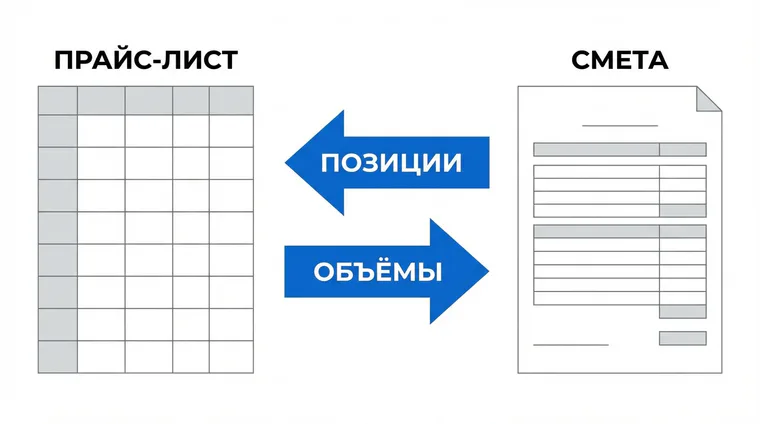
Как перенести позиции из Excel?
Сначала приведите таблицу к понятной структуре: одна строка — одна работа или материал, отдельно название, количество, единица измерения и цена. Заголовки разделов лучше отделить от рабочих строк, чтобы они не превратились в позиции сметы.
Копируйте логическими блоками. Небольшой раздел проще проверить сразу после вставки, чем искать ошибку в длинной смете. После каждого переноса сравните количество строк, единицы измерения и итоговую сумму с исходной таблицей.
- Наименования должны отличать работы друг от друга без внутренних сокращений, понятных только автору файла.
- Единицы измерения должны совпадать с прайс-листом: м², м.п., штуки, комплекты и другие используемые единицы.
- Цены стоит брать из актуального прайс-листа проекта, чтобы старые значения из Excel не попали в новый расчёт.
- Дополнительные условия и исключения лучше записать рядом с соответствующим разделом сметы.
Когда нужны готовые позиции, посмотрите материал «Обновление прайс-листов в Приложении 101». Для быстрого расчёта из собственного прайса пригодится статья «Онлайн-расчёт сметы в Приложении 101».
Как перенести позиции из PDF-файла в смету?
В веб-версии 101 можно перенести позиции из PDF-файла в создаваемую смету через «Добавить позиции» → «Вставить позиции». Эта операция распознаёт перечень строк и не рассчитывает автоматически измеримые объёмы по чертежам проекта. Подробности приведены в инструкции по вставке из файла или текста.
- Создайте событие «Смета» и в поле позиций выберите «Добавить позиции» → «Вставить позиции».
- Выберите PDF-файл с перечнем работ или перетащите его в область загрузки. Распознавание начинается после передачи файла.
- После обработки сравните названия, единицы, количество, цену и себестоимость с исходным файлом.
- Исправьте неточности, уточните объёмы по проекту или замерам и проверьте итог перед сохранением.
Что проверить перед отправкой сметы?
Начните с единиц измерения и количества. Ошибка между квадратными и погонными метрами меняет итог сильнее, чем небольшая разница в цене. Затем проверьте, какие работы включены в подготовку, демонтаж, доставку, подъём и уборку.
Сравните цены с актуальным прайс-листом. Если часть позиций пришла из старого Excel-файла, обновите их до текущих условий. Отдельно проверьте нулевые количества, пустые цены, дубли строк и позиции с одинаковыми названиями.
Финальный проход лучше сделать по разделам: подготовка, основные работы, материалы, дополнительные расходы. Такой порядок помогает увидеть пропущенный этап и объяснить заказчику структуру суммы.
- Все строки относятся к нужному проекту и разделу.
- Количество и единицы совпадают с проектом или замерами.
- Цены взяты из актуального прайс-листа.
- Допущения и дополнительные работы описаны понятным языком.
- Итоги по разделам совпадают с общей суммой.
Вопросы про смету с ИИ?
Можно ли составить смету с помощью ИИ без прайс-листа?
Перенести подготовленный перечень позиций можно, но рабочий расчёт требует цен и понятных единиц измерения. Собственный прайс-лист помогает сохранить связь с реальной экономикой проекта.
ИИ сам проверяет объёмы и цены?
ИИ ускоряет перенос и структурирование данных. Объёмы, единицы измерения, спорные позиции и итоговые цены проверяет специалист перед отправкой документа.
Что делать, если смета уже собрана в Excel?
Скопируйте строки и перенесите их через «Вставить позиции AI». После вставки сравните результат с исходным файлом и привяжите позиции к актуальному прайс-листу.
Где посмотреть создание сметы в 101?
Начните с инструкции «Создание сметы», а затем используйте материал про конструктор смет в Приложении 101.
На презентации Приложения 101 можно посмотреть текущий сценарий работы со сметами и задать вопросы по подготовке прайс-листа, импорту позиций и ведению проекта.