101 ऐप में लागत अनुमान के लिए AI, Excel से मदें स्थानांतरित करने में मदद करता है। फिर विशेषज्ञ उन्हें मूल्य-सूची से मिलाकर काम का कुल निकालता है। स्थानांतरण के बाद मात्रा, इकाइयाँ और कीमतें जाँचना आवश्यक है ताकि गणना वास्तविक परियोजना से जुड़ी रहे।
AI से लागत अनुमान बनाने के लिए परियोजना बनाएँ, अपनी मूल्य-सूची जोड़ें और तैयार पंक्तियाँ “AI से मदें चिपकाएँ” सुविधा से डालें। नीचे तालिका या PDF फ़ाइल से मदें ले जाने का उपलब्ध तरीका और परिणाम जाँचने के नियम हैं। यह परियोजना के PDF चित्रों से मापी जाने वाली मात्राओं की स्वचालित गणना नहीं करता।
विषय-सूची:
101 में लागत अनुमान के लिए AI क्या कर सकता है?
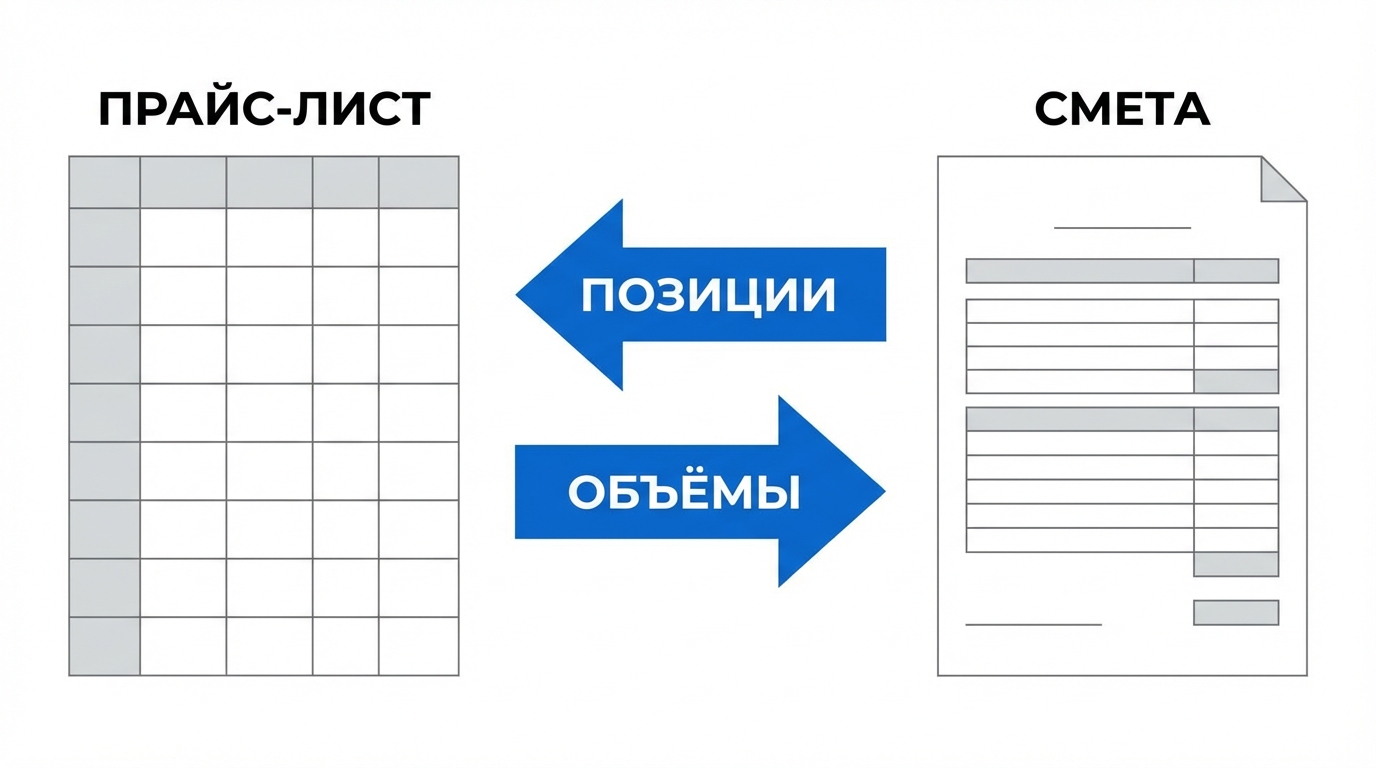
उपलब्ध प्रक्रिया मूल डेटा से शुरू होती है। मदें और मूल्य, मूल्य-सूची में होते हैं; मात्रा परियोजना या माप से आती है; AI चिपकाई गई पंक्तियों को समझकर मदें “अनुमान” प्रविष्टि में ले जाने में मदद करता है।
यह तब उपयोगी है जब गणना पहले से Excel में बनी हो या ग्राहक ने कार्यसूची भेजी हो। हर पंक्ति हाथ से बनाने के बजाय उसका क्षेत्र कॉपी करके “AI से मदें चिपकाएँ” में डालें और परिणाम जाँचें।
जाँच के बाद अनुमान 101 परियोजना में रहता है; उसे बदला, मंजूर और PDF में निर्यात किया जा सकता है। विस्तृत प्रक्रिया “Excel से 101 ऐप में अनुमान आयात करना” (रूसी भाषा में) लेख में है।
AI से लागत अनुमान कैसे बनाएँ?
- 101 ऐप में परियोजना बनाएँ ताकि अनुमान, भुगतान और दस्तावेज़ एक ही साइट से जुड़े रहें। चरण-दर-चरण निर्देश “परियोजना बनाना” (रूसी भाषा में) में हैं।
- नाम, इकाइयों और कीमतों वाली कार्यशील मूल्य-सूची जोड़ें। इसके लिए “मूल्य-सूची आयात करना” (रूसी भाषा में) निर्देश देखें।
- “अनुमान” प्रविष्टि बनाकर मदों पर जाएँ। मूल प्रक्रिया “अनुमान बनाना” (रूसी भाषा में) में बताई गई है।
- Excel से पंक्तियाँ कॉपी कर “AI से मदें चिपकाएँ” से डालें। देखें कि ऐप ने नाम, संख्या और इकाइयाँ कैसे पहचानीं।
- मदों को नवीन मूल्य-सूची से मिलाएँ, मात्रा स्पष्ट करें और हर खंड का कुल जाँचें।
- ग्राहक को भेजने से पहले विवादित पंक्तियाँ, धारणाएँ, अतिरिक्त काम और अंतिम रकम देखें।
तैयार Excel न हो तो मूल्य-सूची से मदें हाथ से भी जोड़ सकते हैं। AI विशेषकर लंबी सूची स्थानांतरित करने में उपयोगी है, जहाँ पंक्तियाँ हाथ से बनाने में समय और टाइप की गलतियाँ बढ़ती हैं।
Excel से मदें कैसे स्थानांतरित करें?
पहले तालिका साफ़ करें: हर पंक्ति में एक काम या सामग्री हो; नाम, संख्या, इकाई और मूल्य अलग हों। खंड शीर्षकों को कार्य-पंक्तियों से अलग रखें ताकि वे अनुमान की मदें न बन जाएँ।
तार्किक समूहों में कॉपी करें। छोटा खंड चिपकाने के बाद तुरंत जाँचना आसान है, लंबे अनुमान में गलती ढूँढ़ना कठिन। हर बार स्रोत तालिका से पंक्तियों की संख्या, इकाइयों और कुल की तुलना करें।
- नाम इतने स्पष्ट हों कि अलग-अलग काम पहचाने जा सकें; फ़ाइल बनाने वाले को ही ज्ञात संक्षेपों से बचें।
- इकाइयाँ मूल्य-सूची से मेल खाएँ: मी², रैखिक मीटर, संख्या, सेट और अन्य प्रयुक्त इकाइयाँ।
- नवीन परियोजना मूल्य-सूची की कीमतें लें ताकि पुरानी Excel कीमतें नई गणना में न आ जाएँ।
- अतिरिक्त शर्तें और अपवाद संबंधित अनुमान खंड के पास लिखें।
तैयार मदों पर “101 ऐप में मूल्य-सूची अपडेट करना” (रूसी भाषा में) देखें। अपनी सूची से तेज़ गणना के लिए “101 ऐप में ऑनलाइन अनुमान गणना” (रूसी भाषा में) लेख उपयोगी है।
PDF फ़ाइल से अनुमान में मदें कैसे लाएँ?
101 के वेब संस्करण में “मदें जोड़ें” → “मदें चिपकाएँ” से PDF फ़ाइल की मदें नए अनुमान में ला सकते हैं। यह कार्य पंक्तियों की सूची पहचानता है, लेकिन परियोजना की ड्रॉइंग से मापी जाने वाली मात्राएँ अपने-आप नहीं निकालता। विवरण फ़ाइल या पाठ से मदें जोड़ने के निर्देश (रूसी भाषा में) में हैं।
- “अनुमान” प्रविष्टि बनाएँ और मदों के क्षेत्र में “मदें जोड़ें” → “मदें चिपकाएँ” चुनें।
- कार्यसूची वाली PDF चुनें या अपलोड क्षेत्र में खींचें। फ़ाइल भेजने के बाद पहचान शुरू होती है।
- प्रक्रिया के बाद नाम, इकाइयाँ, संख्या, मूल्य और लागत-मूल्य को स्रोत फ़ाइल से मिलाएँ।
- गलतियाँ सुधारें, परियोजना या माप से मात्राएँ स्पष्ट करें और सहेजने से पहले कुल जाँचें।
अनुमान भेजने से पहले क्या जाँचें?
इकाइयों और संख्या से शुरू करें। वर्ग मीटर और रैखिक मीटर की गलती कुल को छोटी मूल्य-अंतर से अधिक बदल सकती है। फिर तैयारी, तोड़-फोड़, डिलीवरी, ऊपर ले जाने और सफ़ाई के काम देखें।
कीमतें नवीन मूल्य-सूची से मिलाएँ। पुराने Excel से आए मदों को वर्तमान शर्तों के अनुसार अपडेट करें। शून्य मात्रा, खाली कीमतें, दोहराई पंक्तियाँ और एक जैसे नाम वाले मद भी जाँचें।
अंतिम जाँच खंडवार करें: तैयारी, मुख्य काम, सामग्री, अतिरिक्त खर्च। इससे छूटा चरण दिखता है और ग्राहक को कुल की संरचना समझाना आसान होता है।
- सभी पंक्तियाँ सही परियोजना और खंड से जुड़ी हैं।
- संख्या और इकाइयाँ परियोजना या माप से मिलती हैं।
- कीमतें नवीन मूल्य-सूची से ली गई हैं।
- धारणाएँ और अतिरिक्त काम सरल भाषा में लिखे हैं।
- खंडों के कुल, समग्र रकम से मेल खाते हैं।
AI वाले अनुमान के बारे में सवाल
क्या बिना मूल्य-सूची के AI से अनुमान बन सकता है?
तैयार मदों की सूची स्थानांतरित की जा सकती है, लेकिन काम की गणना के लिए मूल्य और स्पष्ट इकाइयाँ चाहिए। अपनी मूल्य-सूची वास्तविक परियोजना लागत से संबंध बनाए रखती है।
क्या AI स्वयं मात्राएँ और कीमतें जाँचता है?
AI डेटा स्थानांतरण और व्यवस्थित करना तेज़ करता है। दस्तावेज़ भेजने से पहले विशेषज्ञ मात्रा, इकाइयाँ, विवादित मदें और अंतिम कीमतें जाँचता है।
यदि अनुमान पहले से Excel में है तो क्या करें?
पंक्तियाँ कॉपी कर “AI से मदें चिपकाएँ” से लाएँ। बाद में स्रोत से तुलना करें और मदें नवीन मूल्य-सूची से मिलाएँ।
101 में अनुमान बनाने के निर्देश कहाँ हैं?
पहले “अनुमान बनाना” (रूसी भाषा में) पढ़ें, फिर 101 ऐप के अनुमान निर्माता (रूसी भाषा में) पर लेख देखें।
101 ऐप की प्रस्तुति में वर्तमान अनुमान प्रक्रिया देख सकते हैं और मूल्य-सूची, मद आयात तथा परियोजना संचालन पर सवाल पूछ सकते हैं।