101 ilovasida AI smeta pozitsiyalarini Excel’dan ko‘chirishga yordam beradi. Keyin mutaxassis ularni narxlar ro‘yxati bilan solishtirib, ishlar bo‘yicha yakuniy summani oladi. Ko‘chirishdan keyin hajmlar, o‘lchov birliklari va narxlarni tekshirish kerak — shunda hisob loyihaning haqiqiy sharoitlariga mos qoladi.
AI yordamida smeta tuzish uchun loyiha yarating, o‘z narxlar ro‘yxatingizni qo‘shing va tayyor satrlarni «Вставить позиции AI» funksiyasi orqali kiriting. Quyida jadval yoki PDF-fayldan pozitsiyalarni ko‘chirishning mavjud usuli va natijani tekshirish qoidalari keltirilgan. Bu yerda PDF-loyiha chizmalaridan o‘lchanadigan hajmlarni avtomatik hisoblash nazarda tutilmaydi.
Mundarija:
101’da AI smeta hisobida nimalar qila oladi?
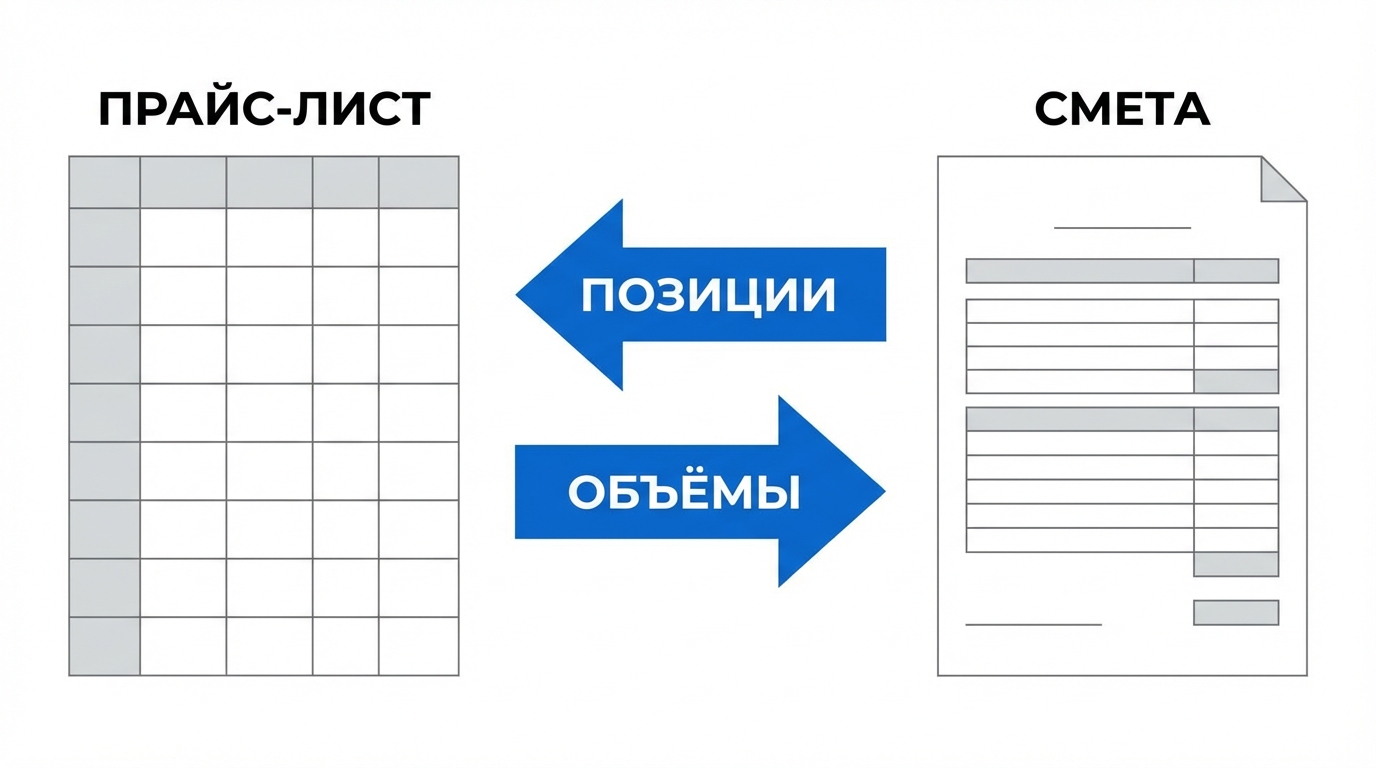
Mavjud jarayon boshlang‘ich ma’lumotlardan boshlanadi. Pozitsiyalar va narxlar narxlar ro‘yxatida saqlanadi, hajmlar loyiha yoki o‘lchovlardan olinadi, AI esa kiritilgan satrlarni ajratib, pozitsiyalarni «Smeta» hodisasiga ko‘chirishga yordam beradi.
Bu hisob Excel’da allaqachon tuzilganida yoki buyurtmachi ishlar ro‘yxatini yuborganida qulay. Har bir satrni qo‘lda yaratish o‘rniga diapazonni nusxalab, «Вставить позиции AI» orqali kiritish va hosil bo‘lgan pozitsiyalarni tekshirish mumkin.
Tekshiruvdan keyin smeta 101 loyihasi ichida qoladi: uni tahrirlash, kelishish va PDF sifatida eksport qilish mumkin. Ko‘chirishning batafsil jarayoni «Excel smetasini 101 ilovasiga import qilish» maqolasida (rus tilida)bayon qilingan.
AI yordamida smeta qanday tuziladi?
- Smeta, to‘lovlar va hujjatlar bitta obyektga tegishli bo‘lishi uchun 101 ilovasida loyiha yarating. Bosqichma-bosqich yo‘riqnoma «Loyiha yaratish» bo‘limida (rus tilida)berilgan.
- Pozitsiya nomlari, o‘lchov birliklari va narxlari bor ishchi narxlar ro‘yxatini qo‘shing. Sozlash uchun «Narxlar ro‘yxatini import qilish» yo‘riqnomasidan (rus tilida)foydalaning.
- «Smeta» hodisasini yarating va pozitsiyalarga o‘ting. Asosiy jarayon «Smeta yaratish» yo‘riqnomasida (rus tilida)bayon qilingan.
- Excel’dan satrlarni nusxalab, «Вставить позиции AI» orqali kiriting. Ilova nom, miqdor va birliklarni qanday taniganini tekshiring.
- Pozitsiyalarni dolzarb narxlar ro‘yxati bilan solishtiring, hajmlarni aniqlashtiring va har bir bo‘lim yakunini tekshiring.
- Buyurtmachiga yuborishdan oldin bahsli satrlar, taxminlar, qo‘shimcha ishlar va yakuniy summani ko‘rib chiqing.
Tayyor Excel-fayl bo‘lmasa, pozitsiyalarni narxlar ro‘yxatidan qo‘lda kiritish mumkin. AI ayniqsa uzun ro‘yxatni ko‘chirishda foydali: satrlarni qo‘lda yaratish ko‘p vaqt oladi va xato yozish xavfini oshiradi.
Pozitsiyalar Excel’dan qanday ko‘chiriladi?
Avval jadvalni tushunarli tuzilmaga keltiring: bir satr — bir ish yoki material; nom, miqdor, o‘lchov birligi va narx alohida bo‘lsin. Bo‘lim sarlavhalarini ish satrlaridan ajrating, aks holda ular smeta pozitsiyalariga aylanib qolishi mumkin.
Mantiqiy bo‘laklar bilan nusxalang. Kichik bo‘limni kiritgandan so‘ng darrov tekshirish uzun smetadagi xatoni qidirishdan osonroq. Har ko‘chirishdan keyin satrlar soni, birliklar va yakuniy summani asl jadval bilan solishtiring.
- Nomlar ishlarni bir-biridan farqlasin; faqat fayl muallifiga tushunarli ichki qisqartmalardan qoching.
- O‘lchov birliklari narxlar ro‘yxatiga mos bo‘lsin: m², pogon metr, dona, to‘plam va boshqa ishlatiladigan birliklar.
- Eski Excel narxlari yangi hisobga tushib qolmasligi uchun narxlarni loyihaning dolzarb narxlar ro‘yxatidan oling.
- Qo‘shimcha shartlar va istisnolarni smetaning tegishli bo‘limi yonida qayd eting.
Tayyor pozitsiyalar kerak bo‘lsa, «101 ilovasida narxlar ro‘yxatini yangilash» maqolasini (rus tilida)ko‘ring. O‘z ro‘yxatingizdan tez hisoblash uchun «101 ilovasida smetani onlayn hisoblash» maqolasi (rus tilida)foydali.
PDF-fayldan pozitsiyalar smetaga qanday ko‘chiriladi?
101 veb-versiyasida PDF-fayldagi pozitsiyalarni tuzilayotgan smetaga «Добавить позиции» → «Вставить позиции» orqali ko‘chirish mumkin. Bu amal satrlar ro‘yxatini taniydi, loyiha chizmalaridan o‘lchanadigan hajmlarni avtomatik hisoblamaydi. Tafsilotlar fayl yoki matndan kiritish yo‘riqnomasida (rus tilida)berilgan.
- «Smeta» hodisasini yarating va pozitsiyalar maydonida «Добавить позиции» → «Вставить позиции»ni tanlang.
- Ishlar ro‘yxati bor PDF-faylni tanlang yoki yuklash maydoniga tortib qo‘ying. Fayl uzatilgach, tanib olish boshlanadi.
- Qayta ishlangandan so‘ng nomlar, birliklar, miqdor, narx va tannarxni asl fayl bilan solishtiring.
- Noaniqliklarni tuzating, hajmlarni loyiha yoki o‘lchovlarga ko‘ra aniqlashtiring va saqlashdan oldin yakunni tekshiring.
Smetani yuborishdan oldin nimalarni tekshirish kerak?
O‘lchov birliklari va miqdordan boshlang. Kvadrat metr bilan pogon metrni adashtirish kichik narx farqidan ham ko‘proq ta’sir qiladi. So‘ng tayyorlov, demontaj, yetkazib berish, yuklarni ko‘tarish va tozalash qaysi ishlarga kiritilganini tekshiring.
Narxlarni dolzarb ro‘yxat bilan solishtiring. Ayrim pozitsiyalar eski Excel-fayldan kelgan bo‘lsa, narxlarni hozirgi sharoitga yangilang. Nol miqdorlar, bo‘sh narxlar, takror satrlar va bir xil nomli pozitsiyalarni alohida tekshiring.
Yakuniy tekshiruvni bo‘limlar bo‘yicha qiling: tayyorlov, asosiy ishlar, materiallar, qo‘shimcha xarajatlar. Bu tartib unutilgan bosqichni ko‘rish va buyurtmachiga summa tuzilishini tushuntirishga yordam beradi.
- Barcha satrlar kerakli loyiha va bo‘limga tegishli.
- Miqdor va birliklar loyiha yoki o‘lchovlarga mos.
- Narxlar dolzarb narxlar ro‘yxatidan olingan.
- Taxminlar va qo‘shimcha ishlar tushunarli tilda yozilgan.
- Bo‘limlar yakuni umumiy summaga mos.
AI bilan smeta haqida savollar
Narxlar ro‘yxatisiz AI yordamida smeta tuzish mumkinmi?
Tayyor pozitsiyalar ro‘yxatini ko‘chirish mumkin, lekin amaliy hisob uchun narxlar va aniq o‘lchov birliklari kerak. O‘z narxlar ro‘yxati hisobni loyihaning haqiqiy iqtisodiyoti bilan bog‘laydi.
AI hajmlar va narxlarni o‘zi tekshiradimi?
AI ma’lumotlarni ko‘chirish va tuzilmalashni tezlashtiradi. Hajmlar, birliklar, bahsli pozitsiyalar va yakuniy narxlarni hujjat yuborilishidan oldin mutaxassis tekshiradi.
Smeta Excel’da allaqachon tuzilgan bo‘lsa-chi?
Satrlarni nusxalab, «Вставить позиции AI» orqali kiriting. Keyin natijani asl fayl bilan solishtirib, pozitsiyalarni dolzarb narxlar ro‘yxatiga bog‘lang.
101’da smeta tuzishni qayerdan ko‘rish mumkin?
Avval «Smeta yaratish» yo‘riqnomasini (rus tilida)ko‘ring, so‘ng 101 ilovasidagi smeta konstruktori haqidagi maqoladan (rus tilida)foydalaning.
101 ilovasi taqdimotida smetalar bilan ishlashning hozirgi usulini ko‘rib, narxlar ro‘yxatini tayyorlash, pozitsiyalar importi va loyiha yuritish bo‘yicha savollar berishingiz mumkin.