يساعد الذكاء الاصطناعي في تطبيق 101 على نقل بنود تقدير التكلفة من Excel. بعدها يطابق المختص البنود مع قائمة الأسعار ويحصل على إجمالي الأعمال. وبعد النقل تبقى مراجعة الكميات ووحدات القياس والأسعار ضرورية لربط الحساب بظروف المشروع الحقيقية.
لـإعداد تقدير التكلفة بمساعدة الذكاء الاصطناعي، أنشئ مشروعًا وأضف قائمة أسعارك وأدرج الصفوف المعدة عبر وظيفة «لصق البنود بالذكاء الاصطناعي». في ما يلي طريقة نقل البنود من جدول أو ملف PDF وقواعد مراجعة النتيجة. ولا تتضمن هذه العملية حساب الكميات المقاسة تلقائيًا من رسومات المشروع في PDF.
المحتويات:
ما الذي يستطيع الذكاء الاصطناعي فعله لتقدير التكلفة في 101؟
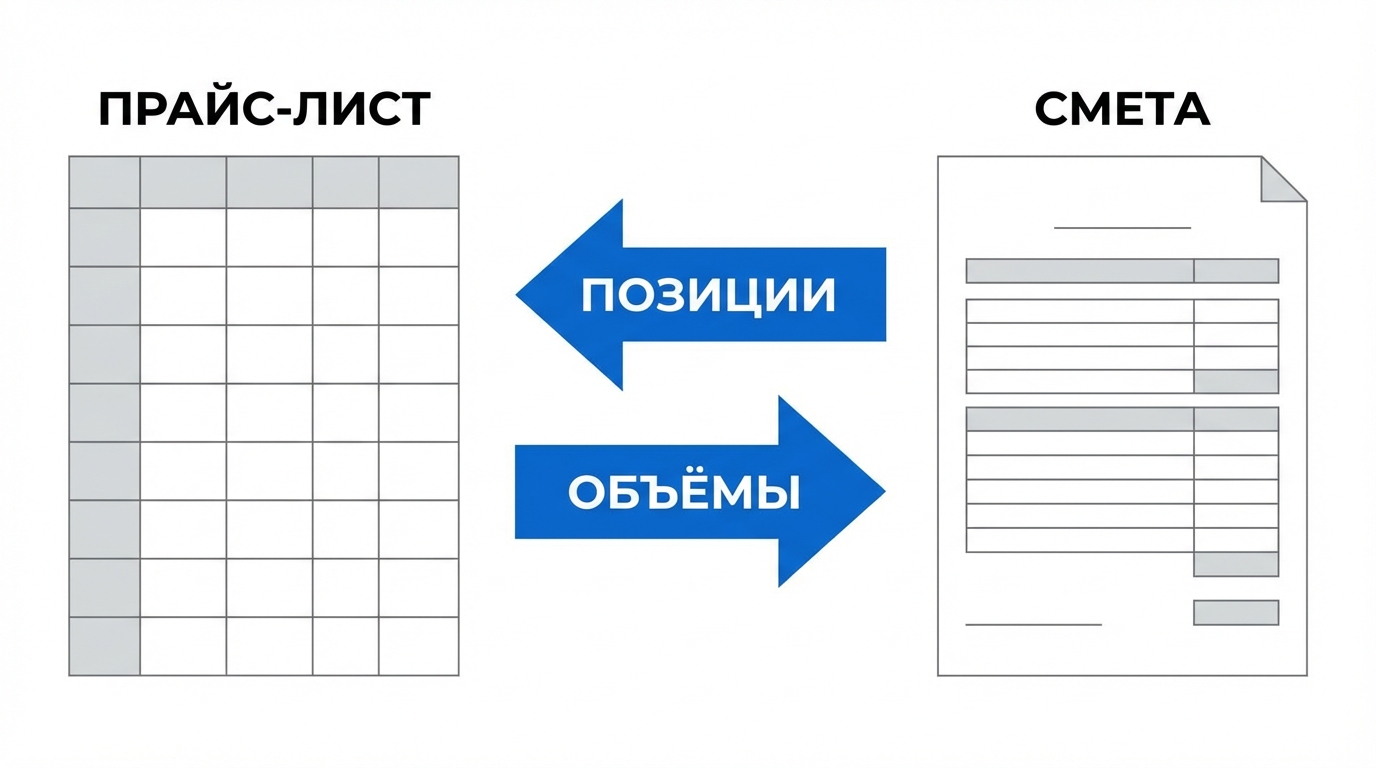
تبدأ العملية المتاحة من البيانات الأصلية. تُحفظ البنود والأسعار في قائمة الأسعار، وتأتي الكميات من المشروع أو القياسات، ويساعد الذكاء الاصطناعي على فهم الصفوف الملصقة ونقل البنود إلى سجل «التقدير».
يناسب ذلك الحالات التي أُعد فيها الحساب في Excel أو أرسل العميل قائمة أعمال. بدل إنشاء كل صف يدويًا، انسخ نطاقًا والصقه عبر «لصق البنود بالذكاء الاصطناعي»، ثم راجع البنود الناتجة.
بعد المراجعة يبقى التقدير داخل مشروع 101؛ ويمكن تعديله واعتماده وتصديره بصيغة PDF. تجد طريقة النقل التفصيلية في مقال «استيراد التقدير من Excel إلى تطبيق 101» (باللغة الروسية).
كيف تعد تقديرًا بمساعدة الذكاء الاصطناعي؟
- أنشئ مشروعًا في تطبيق 101 حتى يرتبط التقدير والمدفوعات والمستندات بالموقع نفسه. تجد الخطوات في دليل «إنشاء مشروع» (باللغة الروسية).
- أضف قائمة أسعار العمل بأسماء البنود ووحداتها وأسعارها. استخدم دليل «استيراد قائمة الأسعار» (باللغة الروسية) لإعدادها.
- أنشئ سجل «التقدير» وانتقل إلى البنود. تشرح العملية الأساسية تعليمات «إنشاء تقدير التكلفة» (باللغة الروسية).
- انسخ صفوف Excel والصقها عبر «لصق البنود بالذكاء الاصطناعي». راجع كيف تعرّف التطبيق على الأسماء والكميات والوحدات.
- قارن البنود بقائمة الأسعار الحالية، ودقق الكميات، وراجع مجموع كل قسم.
- قبل إرسال الوثيقة إلى العميل، راجع البنود محل الخلاف والافتراضات والأعمال الإضافية والمبلغ النهائي.
إذا لم يتوفر ملف Excel جاهز، يمكنك إضافة البنود يدويًا من قائمة الأسعار. يفيد الذكاء الاصطناعي خصوصًا في نقل قائمة طويلة يستهلك إنشاء صفوفها يدويًا وقتًا ويزيد احتمال الأخطاء الكتابية.
كيف تنقل البنود من Excel؟
نظم الجدول أولًا: صف واحد لكل عمل أو مادة، مع فصل الاسم والكمية ووحدة القياس والسعر. وافصل عناوين الأقسام عن صفوف العمل حتى لا تصبح بنودًا في التقدير.
انسخ على شكل مجموعات منطقية. يسهل فحص قسم صغير بعد لصقه مباشرة بدل البحث عن خطأ في تقدير طويل. بعد كل نقل، قارن عدد الصفوف والوحدات والمجموع بالجدول الأصلي.
- يجب أن تميز الأسماء الأعمال بعضها عن بعض دون اختصارات داخلية لا يفهمها إلا مؤلف الملف.
- يجب أن تطابق وحدات القياس قائمة الأسعار: م²، متر طولي، قطع، مجموعات، وغيرها من الوحدات المستخدمة.
- استخدم أسعار قائمة المشروع الحالية حتى لا تدخل أسعار Excel القديمة في الحساب الجديد.
- من الأفضل تدوين الشروط الإضافية والاستثناءات بجوار القسم المعني في التقدير.
للبنود الجاهزة اقرأ «تحديث قوائم الأسعار في تطبيق 101» (باللغة الروسية). ولحساب سريع من قائمتك، راجع «حساب التقدير عبر الإنترنت في تطبيق 101» (باللغة الروسية).
كيف تنقل البنود من ملف PDF إلى التقدير؟
في نسخة 101 على الويب، يمكن نقل البنود من ملف PDF إلى التقدير الجاري إنشاؤه عبر «إضافة بنود» ← «لصق بنود». تتعرف هذه العملية على قائمة الصفوف، لكنها لا تحسب تلقائيًا الكميات المقاسة من رسومات المشروع. التفاصيل في دليل اللصق من ملف أو نص (باللغة الروسية).
- أنشئ سجل «التقدير»، واختر في خانة البنود «إضافة بنود» ← «لصق بنود».
- حدد ملف PDF يحوي قائمة الأعمال أو اسحبه إلى منطقة الرفع. يبدأ التعرف بعد إرسال الملف.
- بعد المعالجة، قارن الأسماء والوحدات والكميات وسعر البيع والتكلفة الأصلية بالملف المصدر.
- صحح الأخطاء وحدد الكميات بالاعتماد على المشروع أو القياسات، ثم راجع المجموع قبل الحفظ.
ما الذي يجب مراجعته قبل إرسال التقدير؟
ابدأ بوحدات القياس والكميات. فالخلط بين المتر المربع والمتر الطولي قد يغير المجموع أكثر من فرق بسيط في السعر. ثم تحقق من إدراج أعمال التحضير والهدم والتوصيل ورفع المواد والتنظيف.
قارن الأسعار بقائمة الأسعار الحالية. إذا جاءت بعض البنود من Excel قديم، فحدّثها للشروط الراهنة. وافحص كذلك الكميات الصفرية والأسعار الفارغة والصفوف المكررة والبنود ذات الأسماء المتطابقة.
يفضل إجراء المراجعة النهائية بحسب الأقسام: التحضير والأعمال الرئيسية والمواد والتكاليف الإضافية. يساعد ذلك على كشف مرحلة مفقودة وشرح تركيب المبلغ للعميل.
- كل الصفوف تتبع المشروع والقسم الصحيحين.
- الكميات والوحدات تتفق مع المشروع أو القياسات.
- الأسعار مأخوذة من قائمة أسعار حالية.
- الافتراضات والأعمال الإضافية موضحة بلغة مفهومة.
- مجاميع الأقسام تتطابق مع المبلغ الكلي.
أسئلة عن تقدير التكلفة بالذكاء الاصطناعي
هل يمكن إعداد تقدير بالذكاء الاصطناعي دون قائمة أسعار؟
يمكن نقل قائمة بنود جاهزة، لكن الحساب العملي يحتاج أسعارًا ووحدات قياس واضحة. تساعد قائمة أسعارك على ربط التقدير بالتكاليف الفعلية للمشروع.
هل يتحقق الذكاء الاصطناعي بنفسه من الكميات والأسعار؟
يسرّع الذكاء الاصطناعي نقل البيانات وتنظيمها. ويراجع المختص الكميات والوحدات والبنود المختلف عليها والأسعار النهائية قبل إرسال المستند.
ماذا لو كان التقدير موجودًا بالفعل في Excel؟
انسخ الصفوف وانقلها عبر «لصق البنود بالذكاء الاصطناعي». بعد اللصق قارن النتيجة بالملف الأصلي واربط البنود بقائمة الأسعار الحالية.
أين أجد تعليمات إنشاء التقدير في 101؟
ابدأ بتعليمات «إنشاء تقدير التكلفة» (باللغة الروسية)، ثم اقرأ عن أداة إنشاء التقديرات في تطبيق 101 (باللغة الروسية).
في العرض التعريفي لتطبيق 101 يمكنك الاطلاع على طريقة العمل الحالية بالتقديرات وطرح أسئلة عن إعداد قائمة الأسعار واستيراد البنود وإدارة المشروع.