La IA para presupuestos en la aplicación 101 ayuda a trasladar partidas desde Excel. Después, un especialista las coteja con la lista de precios y obtiene el total de los trabajos. Tras la importación aún debe comprobar cantidades, unidades y precios para que el cálculo responda a las condiciones reales del proyecto.
Para preparar un presupuesto con IA, cree un proyecto, añada su lista de precios y pegue las filas preparadas mediante «Вставить позиции AI» (Insertar partidas con IA). A continuación se explica el proceso disponible para importar una hoja de cálculo o un archivo PDF y revisar el resultado. No calcula automáticamente las cantidades medibles a partir de los planos PDF del proyecto.
Contenido:
¿Qué puede hacer la IA con los presupuestos en 101?
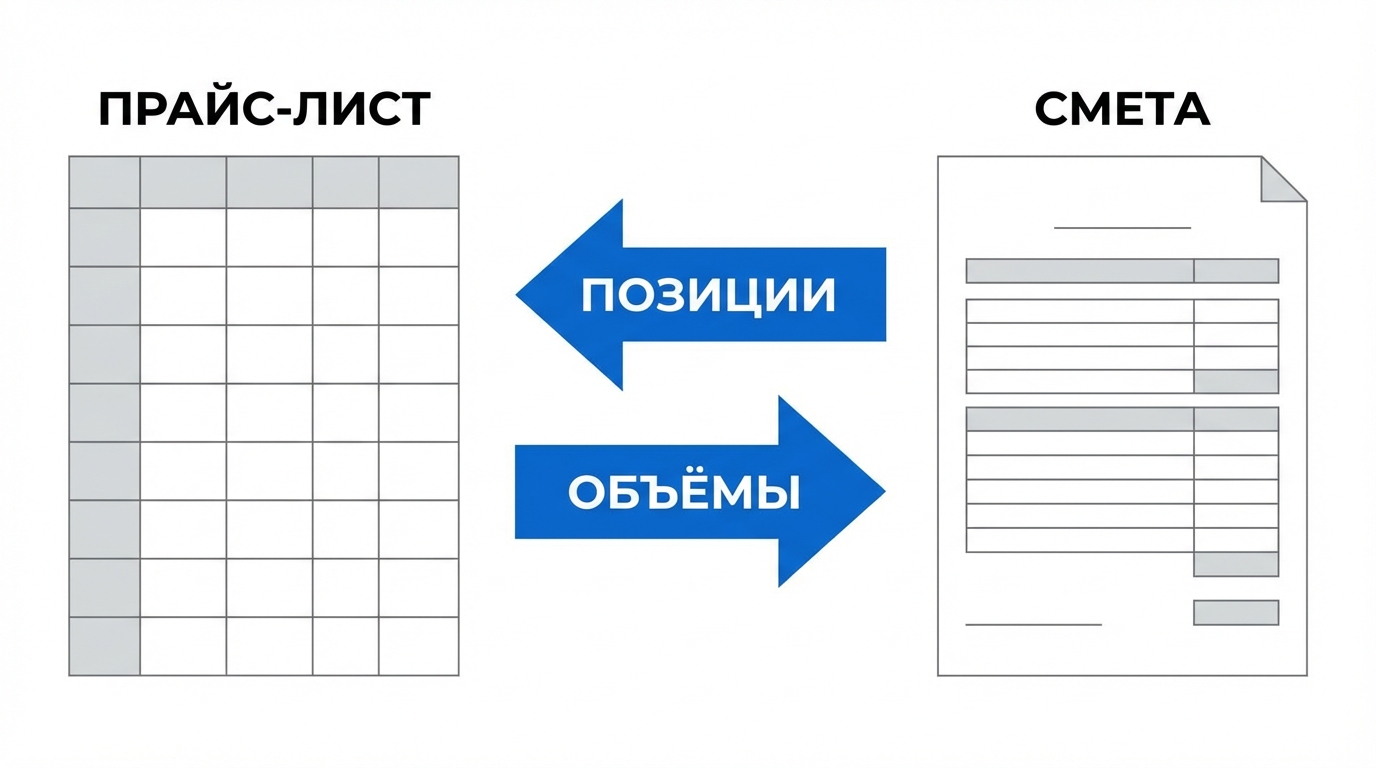
El proceso disponible empieza con los datos de origen. Las partidas y los precios están en la lista de precios; las cantidades proceden del proyecto o de las mediciones; la IA ayuda a interpretar las filas pegadas y trasladar partidas a un evento Presupuesto.
Este método sirve cuando el cálculo ya está en Excel o el cliente ha enviado una lista de trabajos. En lugar de crear cada fila a mano, puede copiar un rango, pegarlo mediante «Вставить позиции AI» (Insertar partidas con IA) y revisar las partidas obtenidas.
Tras la revisión, el presupuesto permanece en el proyecto de 101: puede editarlo, aprobarlo y exportarlo a PDF. El proceso de importación se explica en «Importar un presupuesto de Excel a la aplicación 101» (en ruso).
¿Cómo preparar un presupuesto con IA?
- Cree un proyecto en la aplicación 101 para que el presupuesto, los pagos y los documentos correspondan a la misma obra. Consulte la guía paso a paso para crear un proyecto (en ruso).
- Añada una lista de precios actualizada con nombres de partidas, unidades y precios. Para configurarla, consulte cómo importar una lista de precios (en ruso).
- Cree un evento Presupuesto y abra sus partidas. El procedimiento básico se explica en cómo crear un presupuesto (en ruso).
- Copie las filas de Excel y péguelas mediante «Вставить позиции AI» (Insertar partidas con IA). Compruebe cómo reconoció la aplicación los nombres, las cantidades y las unidades.
- Coteje las partidas con la lista de precios vigente, confirme las cantidades y revise el total de cada sección.
- Antes de enviar el presupuesto al cliente, revise las filas dudosas, las hipótesis, los trabajos adicionales y el total final.
Si no dispone de un archivo Excel preparado, puede añadir partidas manualmente desde la lista de precios. La IA resulta especialmente útil al trasladar listas largas, cuando crear cada fila a mano lleva tiempo y aumenta el riesgo de erratas.
¿Cómo importar partidas desde Excel?
Primero ordene la hoja: una partida de trabajo o material por fila, con nombre, cantidad, unidad y precio en columnas separadas. Separe los encabezados de sección de las filas de trabajo para que no se conviertan en partidas del presupuesto.
Copie bloques lógicos. Es más fácil verificar una sección breve justo después de pegarla que localizar un error en un presupuesto largo. Tras cada importación, compare el número de filas, las unidades y el total con la hoja original.
- Los nombres deben diferenciar los trabajos sin abreviaturas internas que solo entienda el autor del archivo.
- Las unidades deben coincidir con la lista de precios: m², metros lineales, unidades, conjuntos y las demás que se utilicen.
- Tome los precios de la lista vigente del proyecto para que valores antiguos de Excel no pasen al nuevo presupuesto.
- Anote las condiciones adicionales y las exclusiones junto a la sección correspondiente del presupuesto.
Para utilizar partidas ya preparadas, consulte cómo actualizar las listas de precios en la aplicación 101 (en ruso). Para hacer un cálculo rápido con sus propios precios, lea cómo calcular un presupuesto en línea en la aplicación 101 (en ruso).
¿Cómo importar partidas desde un archivo PDF?
En la versión web de 101 puede trasladar partidas de un PDF al presupuesto que está creando mediante «Добавить позиции» → «Вставить позиции» (Añadir partidas → Pegar partidas). Esta operación reconoce una lista de filas; no calcula automáticamente cantidades medibles a partir de los planos del proyecto. Consulte la guía para pegar desde un archivo o texto (en ruso) para obtener más detalles.
- Cree un evento Presupuesto y, en el campo de partidas, elija «Добавить позиции» → «Вставить позиции» (Añadir partidas → Pegar partidas).
- Seleccione un PDF con la lista de trabajos o arrástrelo al área de carga. El reconocimiento comienza después de proporcionar el archivo.
- Tras procesarlo, compare nombres, unidades, cantidades, precios y costes con el archivo original.
- Corrija los errores, confirme las cantidades con el proyecto o las mediciones y revise el total antes de guardar.
¿Qué revisar antes de enviar el presupuesto?
Empiece por las unidades y las cantidades. Confundir metros cuadrados con metros lineales puede alterar el total más que una pequeña diferencia de precio. Compruebe después si se incluyen la preparación, la demolición, el transporte, la subida de materiales y la limpieza.
Compare los precios con la lista vigente. Si algunas partidas vienen de un Excel antiguo, actualícelas a las condiciones actuales. Revise también cantidades cero, precios vacíos, filas duplicadas y partidas con nombres idénticos.
Revise el presupuesto final por secciones: preparación, trabajos principales, materiales y gastos adicionales. Así podrá detectar una fase omitida y explicar al cliente cómo se compone el total.
- Cada partida corresponde al proyecto y a la sección adecuados.
- Cantidades y unidades coinciden con el proyecto o las mediciones.
- Los precios proceden de la lista vigente.
- Las hipótesis y los trabajos adicionales se explican con claridad.
- Los subtotales de las secciones coinciden con el total general.
Preguntas sobre los presupuestos con IA
¿Se puede preparar un presupuesto con IA sin lista de precios?
Puede trasladar una lista de partidas ya preparada, pero un cálculo operativo necesita precios y unidades claras. Su propia lista de precios vincula el presupuesto con los costes reales del proyecto.
¿La IA verifica por sí sola cantidades y precios?
La IA acelera la importación y organización de datos. Un especialista comprueba cantidades, unidades, partidas dudosas y precios finales antes de enviar el documento.
¿Qué hacer si el presupuesto ya está en Excel?
Copie las filas y trasládelas mediante «Вставить позиции AI» (Insertar partidas con IA). Después compare el resultado con el archivo original y vincule las partidas a la lista de precios vigente.
¿Dónde se explica cómo crear un presupuesto en 101?
Empiece por la guía para crear un presupuesto (en ruso) y después lea sobre el generador de presupuestos de la aplicación 101 (en ruso).
En una presentación de la aplicación 101 puede ver el proceso actual de presupuestación y preguntar cómo preparar listas de precios, importar partidas y gestionar el proyecto.