
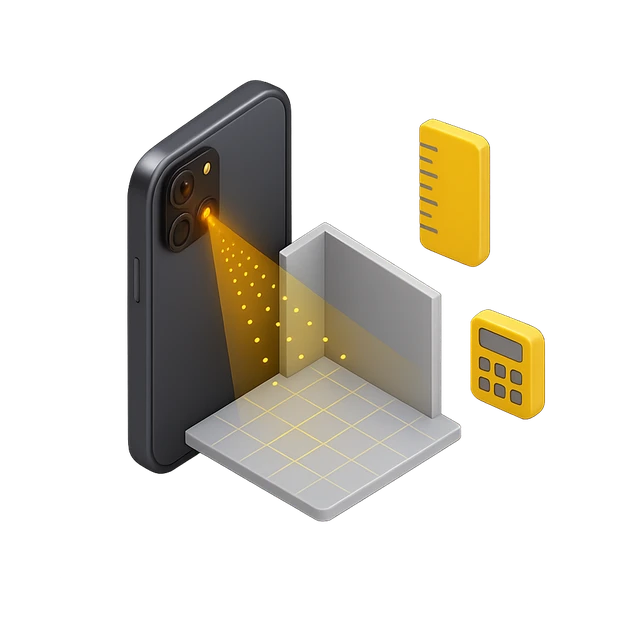

На замере легко потерять время: пройтись по комнатам, переписать цифры, затем перенести их в смету, после работ снова собрать объёмы для отчёта. В этой цепочке ошибки появляются там, где вы записываете «на ходу» и переносите вручную.
Если у вас iPhone или iPad Pro с LiDAR, замер можно сделать прямо с телефона и сразу превратить его в расчёт в Приложении 101. Замер привязывается к позициям прайс-листа, попадает в отчёты и остаётся в карточке проекта, чтобы к нему можно было вернуться спустя недели.
С 27.11.2025 в iOS-версии Приложения 101 (1.0.173) заметно усилили инструменты замеров: площадь и погонаж доступны прямо в приложении, есть многоплоскостные замеры, интеграция с калькулятором и конвертер единиц, который сохраняет значение в единицах выбранной позиции прайса.
Содержание:
- Что даёт 3D-замер лидаром в Приложении 101
- Какие устройства подходят для замеров лидаром
- Как сделать замер прямо на объекте и сразу ускорить отчётность
- Как мерить в разных плоскостях и считать сложные зоны
- Прайс-лист и лид на встрече: как быстрее доводить до решения
- Как внедрить замеры лидаром в команде без сопротивления
Что даёт 3D-замер лидаром в Приложении 101
Лидар измеряет пространство и помогает посчитать расстояния, площадь и погонаж. В Приложении 101 замеры сохраняются в проекте: вы меряете стены или пол, получаете значения и используете их дальше по процессу.
Ключевой выигрыш — один контур работы. Замер сделан в том же месте, где вы ведёте сметы, акты, расходы и отчётность. Переписывать цифры и переносить их между разными сервисами не приходится, риск ошибок заметно ниже.
Ещё один плюс — связка с прайс-листом. Вы выбираете позицию работ, замер привязывается к ней, и объём начинает работать в расчёте стоимости. Это удобно, когда вы считаете стены под отделку, зоны под плитку, штробы, короба и похожие объёмы.
Если хотите глубже разобраться в логике, полезно начать со статьи «Замеры лидаром в Приложении 101» и связанной практики — онлайн-расчёта сметы.
Какие устройства подходят для замеров лидаром
Замеры лидаром работают на устройствах Apple, где установлен LiDAR Scanner: в линейке iPhone он появился в Pro-моделях, начиная с iPhone 12 Pro. В технических характеристиках iPhone 12 Pro датчик указан в списке сенсоров.
В iPad LiDAR появился в iPad Pro: Apple объявила iPad Pro с LiDAR Scanner 18.03.2020.
Проверка простая: откройте характеристики вашей модели на сайте Apple и найдите строку LiDAR Scanner. Если датчик есть, можно строить процесс замеров внутри Приложения 101.
Как сделать замер прямо на объекте и сразу ускорить отчётность
Базовый сценарий в Приложении 101 строится вокруг отчёта и прайс-листа: вы выбираете позицию работ, снимаете объём, дальше приложение пересчитывает стоимость по объёму и подтягивает данные в отчёт.
Это тот случай, когда рулетка и дальномер перестают быть обязательным инструментом на каждом замере. Важнее другое: вы фиксируете объём и сразу оставляете след в проекте — что измерили, где, под какую работу.
Как это выглядит в работе на объекте:
- Откройте проект и создайте событие «Отчёт» (внутри проекта).
- Выберите позицию в прайс-листе, по которой нужен объём работ.
- Перейдите в калькулятор и включите режим замеров через «линейку».
- Снимите площадь или погонаж нужной поверхности и сохраните результат.
- Проверьте итог в калькуляторе: замер переносится туда автоматически, удобно держать несколько расчётов параллельно.
- Закройте отчёт: объёмы попадут в событие, стоимость пересчитается по выбранным позициям.
Если вы формируете сметы через конструктор, замеры удобно использовать как источник объёмов: сняли площадь стен, затем подставили в расчёт. Почитать по теме: «Тестируем конструктор смет в Приложении 101».
Как мерить в разных плоскостях и считать сложные зоны
На реальных объектах редко встречаются «учебные» прямоугольники. Ниши, откосы, короба, перепады плоскостей, участки под разные материалы — всё это приходится учитывать, чтобы объём работ был защитимым в разговоре с заказчиком и внутри команды.
В Приложении 101 замеры поддерживают сложные формы: вы выделяете область и получаете площадь, а лидар работает и при слабом освещении. Это помогает, когда свет на объекте ещё не подключили или помещение тёмное.
Для задач, где нужно снять несколько поверхностей за один обход, пригодятся многоплоскостные замеры (добавлены в iOS-версии 1.0.173): вы измеряете несколько плоскостей за один подход и быстрее получаете набор объёмов под разные позиции прайса.
Прайс-лист и лид на встрече: как быстрее доводить до решения
В ваших заметках слово «лидер» часто появляется рядом с «лидаром». На практике всплывают два термина: лидар (датчик замеров) и лид (заявка). Созвучно, задачи разные, полезно держать обе под контролем.
Когда вы на встрече с потенциальным заказчиком, скорость реакции влияет на конверсию: пока вы собираете цифры и обещаете «посчитать позже», лид остывает. В Приложении 101 логика другая: замер → объём → позиция прайса → предварительный расчёт, всё на устройстве.
Прайс-лист тоже работает как инструмент продаж. Его можно отправлять в PDF заказчику или подрядчику, чтобы заранее зафиксировать правила и расценки.
Если хотите системно закрыть тему «заявки теряются между звонками и мессенджерами», почитайте статью «Почему в отделе продаж теряются лиды и как это исправить».
Как внедрить замеры лидаром в команде без сопротивления
Функция замеров встраивается в процесс проще, когда у команды есть понятный регламент. Иначе замеры «попробовали один раз» и вернулись к старому сценарию.
Что стоит сделать в первые 7 дней:
- Закрепите роли: кто снимает первичный объём на встрече, кто уточняет перед закупкой материалов и выходом на этап.
- Соберите чек-лист поверхностей под ваш типовой объект (стены, откосы, ниши, зоны под плитку, пол).
- Договоритесь, что каждый замер привязывается к позиции прайса и попадает в расчёт или смету, затем используется в отчёте.
- Покажите команде финальную пользу: замер помогает формировать документы и уменьшать расхождения по объёмам. В эту же логику хорошо ложится автоматизация актов: «Формирование КС-2 в Приложении 101».
Если Приложение 101 ещё не установлено на рабочие устройства, ссылки на способы установки собраны на странице «Где скачать Приложение 101».