Dalam pekerjaan konstruksi, dokumen tersebar di mana-mana: di Excel milik petugas pengadaan, di Word milik kontraktor, di percakapan Telegram, pada foto di galeri, atau di secarik kertas yang kemudian hilang. Akibatnya dapat diperkirakan: angka disalin ulang secara manual, baris dalam estimasi tidak sesuai, dan klien menerima laporan lebih lambat dari jadwal.
Di aplikasi 101, item dari sumber eksternal dapat dipindahkan ke «Estimasi» atau «Laporan» dengan bantuan AI. Per 21 Oktober 2026, panel versi web mencantumkan foto tabel, file XLSX, CSV, PDF, DOC, serta teks dari percakapan atau catatan. Daftar ini menunjukkan jenis masukan yang didukung, bukan janji bahwa setiap dokumen akan dikenali dengan benar.
Hasilnya bergantung pada struktur dan keterbacaan sumber. Foto buram, baris yang terpotong, dan catatan tulisan tangan yang sulit dibaca mungkin perlu difoto ulang atau dimasukkan secara manual. Tidak ada janji bahwa tulisan tangan pasti dapat dikenali; setiap hasil harus dibandingkan dengan dokumen asli. Metode pemindahan yang berlaku dijelaskan dalam panduan resmi 101 (dalam bahasa Rusia).
Daftar isi:
Apa yang berubah pada «Penyisipan AI»?
Tujuan pemindahan ini adalah mengurangi pengetikan ulang baris. Item yang dikenali tetap merupakan hasil yang perlu diperiksa: item tersebut tidak dapat dianggap sebagai perhitungan final hanya karena program sudah mengisi tabel.
Pemindahan lebih mudah dilakukan dari sumber yang memperlihatkan nama item, kuantitas, satuan, dan jumlahnya. Pesan singkat seperti «Total 86 400, plesteran 3 ruangan» tidak memuat data yang cukup untuk menyusun estimasi terperinci yang sudah diperiksa: volume pekerjaan dan harga satuan yang belum tersedia perlu dikonfirmasikan kepada penyusunnya.
Jangan menganggap nilai hasil perhitungan sebagai data yang tercantum dalam dokumen. Jika jumlah dan kuantitas diketahui, harga per satuan dapat diperiksa melalui pembagian; jika harga dan kuantitas diketahui, jumlah dapat diperiksa melalui perkalian. Jika datanya tidak lengkap, konfirmasikan terlebih dahulu dasar perhitungan dan satuan ukurannya.
Dokumen apa saja yang dapat didigitalkan?
Jenis dokumen dan format file merupakan dua hal berbeda. Tagihan atau surat jalan dapat diterima dalam format PDF, DOC, XLSX, atau sebagai foto; nama dokumen itu sendiri tidak menjamin bahwa isinya dapat dikenali. Untuk catatan tulisan tangan, nilai terlebih dahulu keterbacaannya: baris yang tidak terbaca lebih andal dimasukkan secara manual.
Baris hasil pengenalan perlu dibandingkan dengan sumber dan dilengkapi secara manual. Jangan berharap program pasti menemukan setiap data yang terlewat: periksa sendiri nama, satuan, kuantitas, dan harganya.
Berikut beberapa sumber umum yang praktis didigitalkan ke dalam estimasi atau laporan:
- Di komputer: file XLSX, CSV, PDF, DOC, foto tabel, dan teks yang disalin; jenis masukan ini tercantum pada panel «Добавить позиции через 101 AI» («Tambahkan item melalui 101 AI»).
- Di ponsel: panduan menjelaskan pemindahan teks yang disalin dari dokumen. Jangan menganggap nama tombol pada versi web juga berlaku di ponsel; rinciannya ada dalam petunjuk resmi pada tautan di atas.
- Untuk tangkapan layar atau foto, baris harus terlihat jelas dan lengkap. Sumber berupa tulisan tangan memerlukan pemeriksaan yang sangat cermat dan, jika perlu, pemasukan secara manual.
- Pesan dari aplikasi percakapan adalah sumber teks, bukan sambungan otomatis ke percakapan tersebut: pindahkan hanya informasi yang diperlukan untuk perhitungan.
Jika Anda sudah menggunakan penyisipan item dari tabel, artikel «Impor cepat estimasi dari Excel ke aplikasi 101 (Penyisipan AI)» (dalam bahasa Rusia) akan bermanfaat. Artikel ini membantu membentuk kebiasaan untuk langsung mengubah daftar pekerjaan apa pun menjadi item selagi angka-angkanya tersedia.
Bagaimana memeriksa biaya saat data tidak lengkap?
Estimasi dan dokumen sumber sering diterima dalam keadaan «tidak lengkap». Ada yang hanya menulis jumlah total suatu bagian. Ada yang mengirim kuantitas tanpa harga. Ada pula yang menulis harga tanpa satuan ukuran. Di sinilah perhitungan manual dimulai dan kemudian dapat berkembang menjadi perdebatan: «Mengapa jumlah di laporan berbeda?»
Alur pemeriksaannya sederhana dan mudah dipahami:
Untuk memeriksa hubungan «kuantitas — harga — jumlah», gunakan satuan yang sama dan perhitungkan pembulatan. Jika kuantitas tidak diketahui, jangan membagi jumlah total dengan volume sembarang atau mengganti data sumber dengan dugaan.
AI mempercepat penyiapan draf, sedangkan tanggung jawab atas perhitungan akhir tetap berada pada pengirim. Setelah proses pengenalan, periksa seluruh item, perbaiki nilainya, lalu simpan hasilnya dan kirimkan kepada klien.
Bagaimana menggunakan «Penyisipan AI» dalam estimasi dan laporan?
Pemindahan digunakan saat mengerjakan item dalam aktivitas «Estimasi» atau «Laporan». Dalam skenario yang diperiksa di komputer, sebuah «Estimasi» latihan yang sudah ada dibuka; ini tidak berarti dokumen sudah dikenali atau dikirimkan kepada klien.
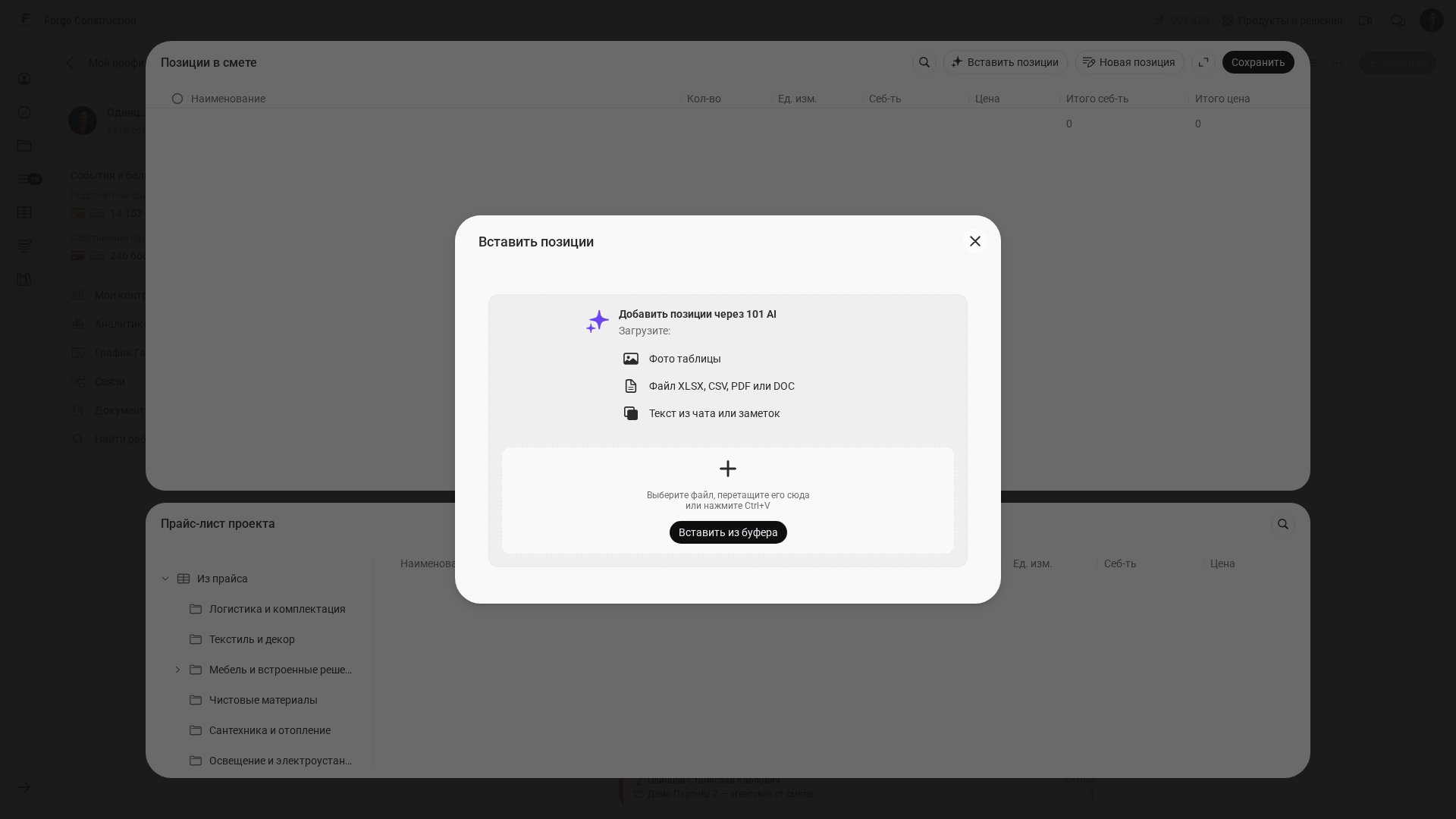
Pada versi web, setelah memilih «Добавить позицию» («Tambahkan item») → «Вставить позиции» («Sisipkan item»), panel «Добавить позиции через 101 AI» («Tambahkan item melalui 101 AI») terbuka. Panel ini mencantumkan sumber yang didukung dan menyediakan «Вставить из буфера» («Tempel dari papan klip»). Pengenalan langsung dimulai setelah file atau teks dikirim; kirimkan hanya informasi yang sudah disiapkan untuk diproses. Rincian dan perbedaannya dengan ponsel dijelaskan dalam panduan pemindahan item (dalam bahasa Rusia).
Ikuti urutan berikut saat menyiapkan sumber dan memeriksa hasil:
- Pilih sumber dengan baris yang terbaca dan lengkap. Di komputer, cocokkan formatnya dengan daftar pada panel; di ponsel, cocokkan metode pemindahannya dengan panduan resmi.
- Buka item dalam «Estimasi» atau «Laporan» yang diperlukan serta metode penyisipan yang sudah disiapkan. Jalur masuk yang diperiksa di komputer ditunjukkan pada ilustrasi di atas.
- Bandingkan item yang diperoleh dengan dokumen asli: periksa nama, satuan, kuantitas, harga, biaya pokok, jumlah, serta ketiadaan baris tambahan atau duplikat.
- Lengkapi data yang terlewat dan perbaiki kesalahan, lalu simpan hasilnya. Waktu pengenalan dan pemeriksaan bergantung pada sumber; tidak ada jaminan waktu tetap satu menit.
Jika Anda ingin memahami lebih jauh cara kerja estimasi di aplikasi 101, bacalah artikel «Layanan penyusunan estimasi daring — unduh aplikasi 101 dan susun estimasi Anda sendiri» (dalam bahasa Rusia). Artikel tersebut menjelaskan alur aktivitas dan cara bekerja dengan item.
Bagaimana memeriksa hasil dan menyelesaikan laporan lebih cepat?
Setelah digitalisasi dan sebelum mengirim laporan, bandingkan item hasil pengenalan dengan dokumen sumber: nama pekerjaan dan material, satuan ukuran, kuantitas, harga, dan jumlah total. Konfirmasikan nilai yang tidak ada dalam sumber serta perbaiki atau lengkapi baris yang meragukan sebelum mengirimkannya. Waktu pemeriksaan bergantung pada volume dokumen dan kualitas data sumber.
Ada beberapa hal umum yang perlu mendapat perhatian khusus:
- item dengan nama yang sama dari sumber berbeda (AI mungkin menempatkannya dalam dua baris);
- baris yang pada sumbernya hanya mencantumkan jumlah total suatu bagian;
- material dan pekerjaan yang ditulis dalam satu baris di percakapan.
Jika Anda bekerja dengan struk dan dokumen sumber, sebaiknya ikuti urutan berikut: lampirkan dokumen, pindahkan item, lengkapi bagian yang meragukan, dan kirimkan laporan. Ritme ini membantu menjaga pencatatan tetap teratur, bahkan ketika pekerjaan, pembelian, dan persetujuan berlangsung bersamaan di lokasi proyek.
Apa manfaatnya bagi klien dan tim?
Ketika item sudah diperiksa dan laporan telah disusun, klien lebih mudah memahami pekerjaan, material, dan jumlahnya. Jika perlu, lampirkan dokumen sumber secara terpisah pada aktivitas tersebut: pengenalan item itu sendiri tidak membuktikan bahwa dokumen asli sudah dilampirkan.
Bagi mandor atau manajer proyek, hal ini juga memberikan ketenangan: lebih sedikit pemasukan data manual, lebih sedikit dokumen yang hilang, dan lebih sedikit selisih antara «yang disepakati» dan «yang dihitung». Sebelumnya, AI sudah membantu mengenali item dari teks yang disalin dan membagi harga ke dalam kolom. Kini pendekatan yang sama juga mencakup file dan gambar secara lebih luas.
Pada akhirnya, «Penyisipan AI» menjadi alat kerja sehari-hari: terima dokumen, digitalkan, periksa, lalu laporkan. Anda tidak perlu menghabiskan satu malam khusus untuk mengetik ulang atau meminta, «Tolong kirim lagi, tulisannya tidak terbaca».