En la construcción, los documentos acaban en cualquier sitio: en el Excel del responsable de suministros, en el Word del contratista, en un chat de Telegram, en una foto de la galería o en un papel que después se pierde. El resultado es previsible: las cifras se transcriben a mano, las partidas del presupuesto no coinciden y el cliente recibe el informe más tarde de lo previsto.
En la aplicación 101, la IA permite trasladar partidas desde una fuente externa a un «Presupuesto» o un «Informe». A 21 de octubre de 2026, el panel de la versión web enumera fotos de tablas, archivos XLSX, CSV, PDF y DOC, y texto de chats o notas. Es una lista de los tipos de entrada admitidos; no garantiza el reconocimiento correcto de cualquier documento.
El resultado depende de la estructura y la legibilidad de la fuente. Las fotos borrosas, las filas recortadas y las notas manuscritas ilegibles pueden requerir otra foto o la introducción manual de los datos. No se garantiza el reconocimiento de la escritura a mano; es necesario comparar cada resultado con el original. Los métodos actuales de transferencia se describen en la ayuda oficial de 101 (en ruso).
Contenido:
- ¿Qué ha cambiado en la «Inserción con IA»?
- ¿Qué documentos se pueden digitalizar?
- ¿Cómo comprobar el coste cuando faltan datos?
- ¿Cómo utilizar la «Inserción con IA» en un presupuesto y un informe?
- ¿Cómo comprobar el resultado y terminar el informe antes?
- ¿Qué ventajas obtienen el cliente y el equipo?
¿Qué ha cambiado en la «Inserción con IA»?
La transferencia busca reducir la transcripción de filas. Las partidas reconocidas siguen siendo un resultado que debe revisarse: el hecho de que el programa haya rellenado la tabla no basta para considerarlas un cálculo definitivo.
Resulta más sencillo trasladar datos desde una fuente en la que se vean las denominaciones de las partidas, las cantidades, las unidades y los importes. Un mensaje breve como «Total 86 400, enlucido de 3 habitaciones» no contiene información suficiente para elaborar un presupuesto detallado y comprobado: es necesario consultar a quien lo redactó sobre las cantidades de obra y los precios unitarios que faltan.
No dé por hecho que los valores calculados figuraban en el documento. Si conoce el importe y la cantidad, puede comprobar el precio unitario mediante una división; si conoce el precio y la cantidad, puede comprobar el importe total multiplicándolos. Cuando falten datos, aclare primero la base del cálculo y las unidades de medida.
¿Qué documentos se pueden digitalizar?
El tipo de documento y el formato del archivo son conceptos distintos. Una factura o un albarán pueden llegar en PDF, DOC, XLSX o como fotografía; el nombre del documento por sí solo no garantiza su reconocimiento. Si se trata de una nota manuscrita, valore primero su legibilidad: es más fiable introducir manualmente las líneas ilegibles.
Hay que comparar las filas reconocidas con la fuente y completarlas manualmente. No dé por hecho que el programa detectará todas las omisiones: compruebe por su cuenta las denominaciones, las unidades, las cantidades y los precios.
Estas son algunas fuentes habituales que resulta práctico digitalizar para incorporarlas a un presupuesto o un informe:
- En el ordenador: archivos XLSX, CSV, PDF y DOC, fotos de tablas y texto copiado; estos tipos de entrada aparecen en el panel «Добавить позиции через 101 AI» («Añadir partidas con 101 AI»).
- En el teléfono: la ayuda describe cómo trasladar texto copiado de un documento. No suponga que los botones de la versión web tienen los mismos nombres en el teléfono; encontrará los detalles en la instrucción oficial enlazada más arriba.
- En una captura de pantalla o una foto, las filas deben verse nítidas y completas. Una fuente manuscrita requiere una revisión especialmente cuidadosa y, cuando sea necesario, la introducción manual de los datos.
- Un mensaje de una aplicación de mensajería sirve como fuente de texto; no implica una conexión automática con la conversación. Traslade únicamente la información necesaria para el cálculo.
Si ya utiliza la inserción de partidas desde tablas, le resultará útil el artículo «Importación rápida de un presupuesto desde Excel a la aplicación 101 (Inserción con IA)» (en ruso). Ayuda a adquirir el hábito de convertir de inmediato cualquier lista de trabajos en partidas, mientras tiene las cifras a mano.
¿Cómo comprobar el coste cuando faltan datos?
Los presupuestos y los documentos justificativos suelen llegar «incompletos». A veces solo se indica el total de una sección. Otras veces se envía una cantidad sin precio, o un precio sin unidad de medida. Ahí empiezan los cálculos manuales, que después pueden acabar en una discusión: «¿Por qué el importe del informe es diferente?»
La lógica de comprobación es sencilla:
Para comprobar la relación «cantidad — precio — total», utilice las mismas unidades y tenga en cuenta el redondeo. Si desconoce la cantidad, no divida el importe total entre un volumen arbitrario ni sustituya los datos de origen por una suposición.
La IA agiliza la preparación de un borrador, mientras que la responsabilidad del cálculo final sigue correspondiendo a quien lo envía. Después del reconocimiento, revise todas las partidas, corrija los valores y solo entonces guarde el resultado y envíelo al cliente.
¿Cómo utilizar la «Inserción con IA» en un presupuesto y un informe?
La transferencia se utiliza al trabajar con las partidas de un evento de tipo «Presupuesto» o «Informe». En el procedimiento comprobado en el ordenador se abre un «Presupuesto» de práctica que ya existe; eso no significa que el documento ya se haya reconocido o enviado al cliente.
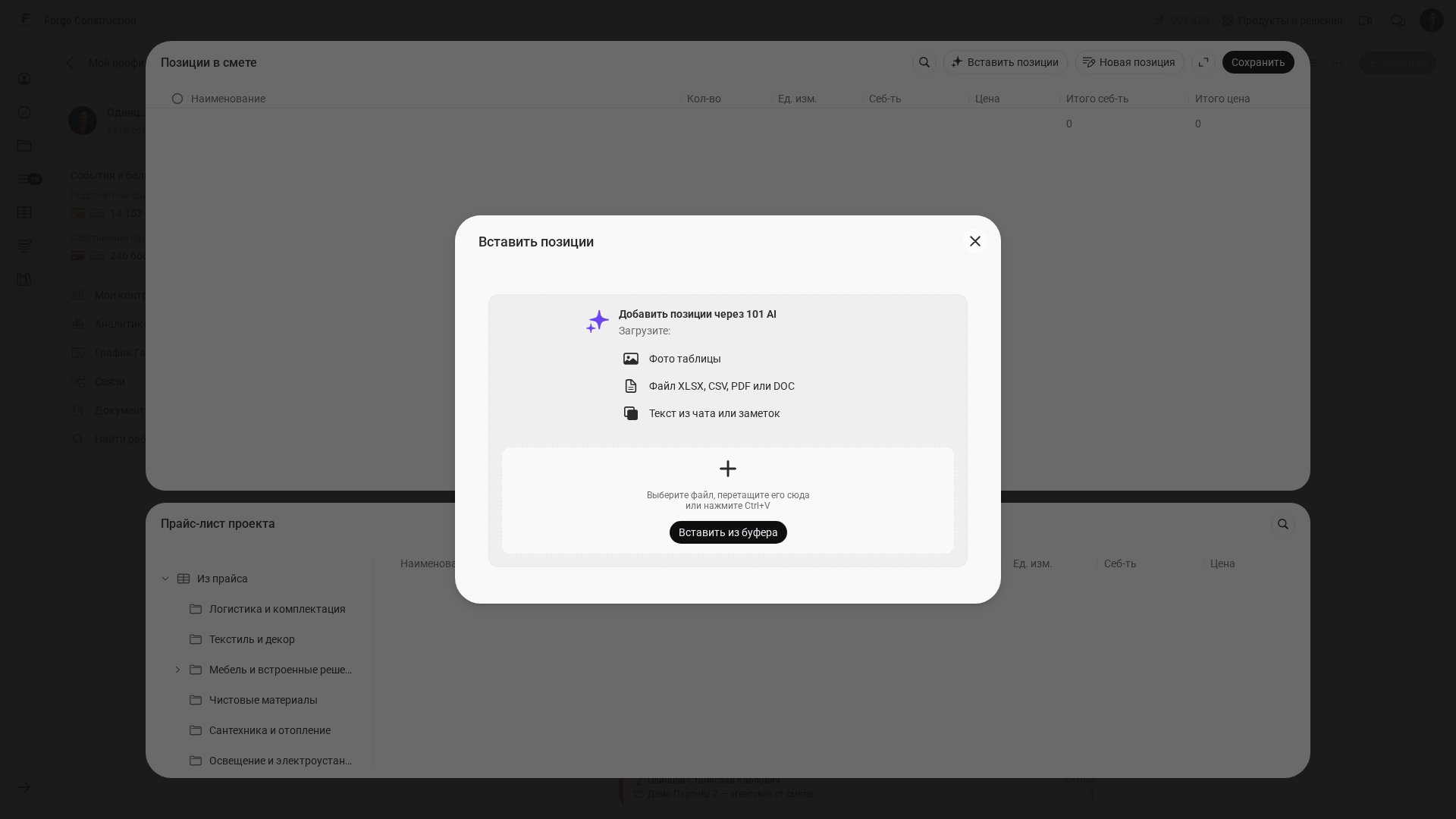
En la versión web, al seleccionar «Добавить позицию» («Añadir partida») → «Вставить позиции» («Insertar partidas»), se abre el panel «Добавить позиции через 101 AI» («Añadir partidas con 101 AI»). En él se enumeran las fuentes admitidas y aparece «Вставить из буфера» («Pegar desde el portapapeles»). El reconocimiento comienza en cuanto se proporciona el archivo o el texto; entregue únicamente información preparada para su procesamiento. Los detalles y las diferencias respecto al teléfono se explican en la ayuda sobre la transferencia de partidas (en ruso).
Al preparar la fuente y comprobar el resultado, siga este orden:
- Elija una fuente con filas legibles y completas. En el ordenador, contraste el formato con la lista del panel; en el teléfono, contraste el método de transferencia con la ayuda oficial.
- Abra las partidas del «Presupuesto» o «Informe» correspondiente y el método de inserción preparado. La ilustración anterior muestra el acceso comprobado en el ordenador.
- Compare las partidas obtenidas con el original: denominaciones, unidades, cantidades, precios, costes e importes; compruebe también que no haya filas sobrantes o duplicadas.
- Corrija las omisiones y los errores antes de guardar el resultado. El tiempo de reconocimiento y revisión depende de la fuente; no se garantiza un plazo fijo de un minuto.
Si desea comprender mejor cómo funcionan los presupuestos en la aplicación 101, puede consultar el artículo «Servicio para elaborar presupuestos en línea: descargue la aplicación 101 y prepare sus propios presupuestos» (en ruso). Explica la lógica de los eventos y el trabajo con las partidas.
¿Cómo comprobar el resultado y terminar el informe antes?
Después de digitalizar y antes de enviar el informe, compare las partidas reconocidas con el documento original: denominaciones de trabajos y materiales, unidades de medida, cantidades, precios e importes totales. Aclare los valores que no aparezcan en la fuente y corrija o complete las filas dudosas antes de enviar. El tiempo de revisión depende del volumen del documento y de la calidad de los datos de origen.
Hay varios casos habituales en los que conviene detenerse:
- partidas con el mismo nombre procedentes de distintas fuentes (la IA puede haberlas recogido en dos filas);
- filas en las que la fuente solo indicaba el total de una sección;
- materiales y trabajos que se escribieron en una sola línea del chat.
Si trabaja con recibos y documentos justificativos, conviene seguir este orden: adjunte el documento, traslade las partidas, complete los puntos dudosos y envíe el informe. Este ritmo ayuda a mantener el control de los registros incluso cuando en la obra coinciden trabajos, compras y aprobaciones.
¿Qué ventajas obtienen el cliente y el equipo?
Cuando las partidas están comprobadas y el informe está preparado, al cliente le resulta más sencillo entender los trabajos, los materiales y los importes. Si es necesario, adjunte el documento original al evento por separado: el reconocimiento de las partidas por sí solo no demuestra que el original esté adjunto.
Para el encargado de obra o el responsable del proyecto también supone más tranquilidad: menos introducción manual de datos, menos documentos perdidos y menos diferencias entre «lo acordado» y «lo calculado». La IA ya ayudaba a reconocer partidas a partir de texto copiado y a distribuir los precios en columnas. Ahora ese mismo enfoque abarca también archivos e imágenes.
Así, la «Inserción con IA» se convierte en una herramienta habitual: recibir el documento, digitalizarlo, comprobarlo y presentar el informe. Sin dedicar una tarde aparte a transcribirlo ni tener que pedir «envíelo otra vez, no se lee».