في Excel، تعتمد التقديرات عادةً على ثلاثة أشياء: قائمة العناصر، وقائمة الأسعار، والصيغ. هذا يكفي لحساب لمرة واحدة. تبدأ الصعوبات عند الأشياء النموذجية، حيث تتضمن نفس المرحلة عشرات الأعمال، وتعتمد الأحجام على المساحة أو الطول أو عدد الطبقات أو المعلمات الأولية الأخرى.
لا تزال صيغ Excel مفيدة: فهي تساعدك على التحقق من العمليات الحسابية وإنشاء ملف بسيط. بالنسبة للحسابات المتكررة، يكون القالب البارامتري أكثر ملاءمة. في 101، يقوم هذا القالب بتخزين مجموعة جاهزة من العناصر من قائمة الأسعار وقواعد لحساب الكمية لكل عنصر. تقوم بإدخال معلمات كائن معين، وتقوم الخدمة بإعادة حساب الحجم والسعر والتكلفة.
المحتويات:
كيفية إنشاء تقدير في إكسيل؟
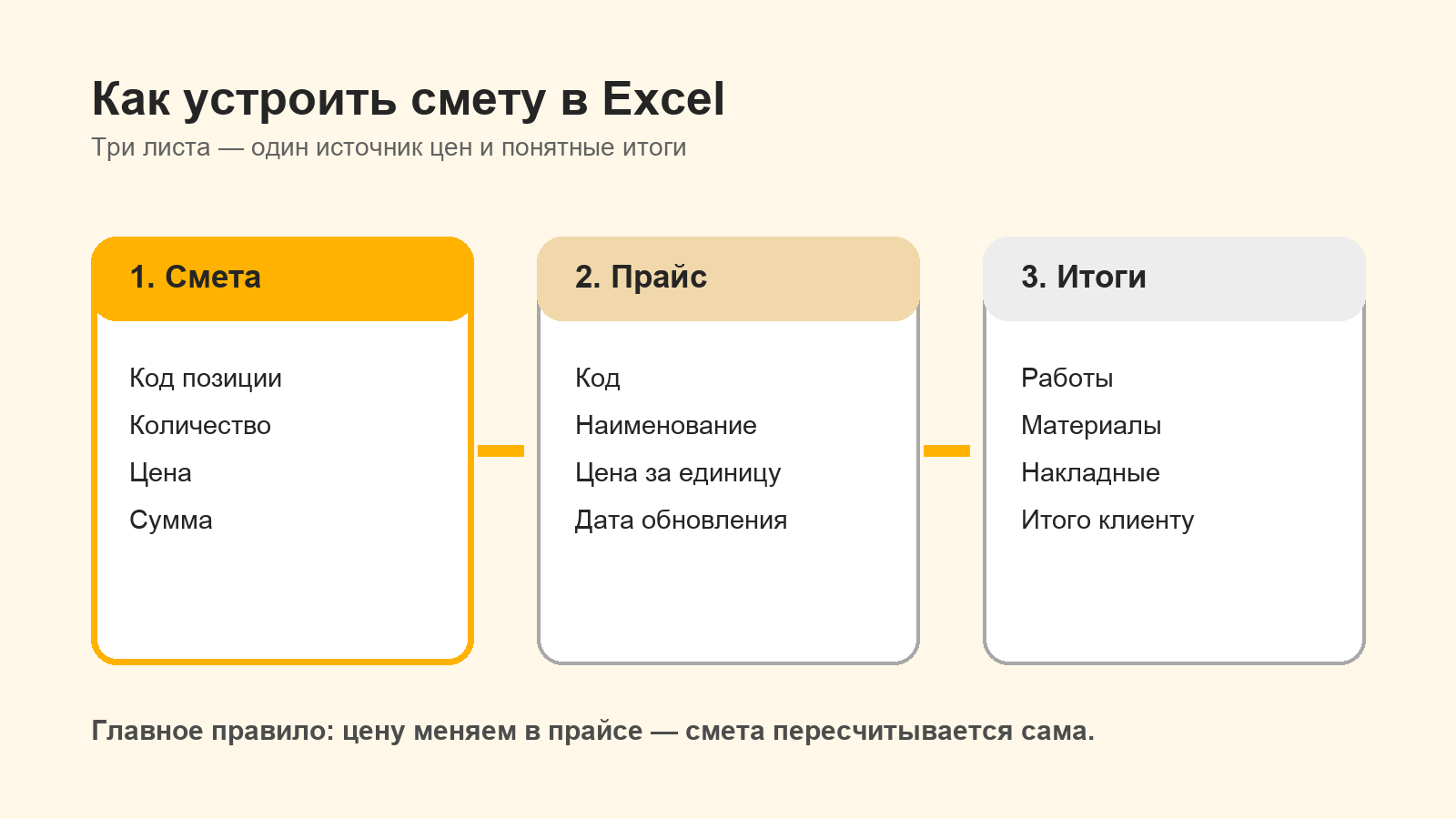
لإجراء عملية حسابية صغيرة، قم بإنشاء ثلاث أوراق. في ورقة "السعر"، قم بتخزين رمز الموضع والاسم ووحدة القياس والسعر والتكلفة إذا لزم الأمر. في ورقة "التقدير"، قم بالإشارة إلى مواقع وأحجام كائن معين. في ورقة "النتائج"، قم بجمع التكلفة حسب القسم.
تحتوي ورقة "التقدير" على أعمدة كافية: الرمز والفئة والاسم ووحدة القياس والكمية والسعر والمبلغ. يقوم الكود بربط الخط بقائمة الأسعار، والكمية تحدد الحجم، والمبلغ يوضح تكلفة المركز.
ما هي صيغ Excel اللازمة للتقديرات؟
تكلفة الموقف
إذا كانت الكمية في E2 والسعر في F2، فسيتم حساب مبلغ السطر بواسطة صيغة =E2*F2. يتم تمديد هذه الصيغة إلى أسفل من خلال جميع المواقف.
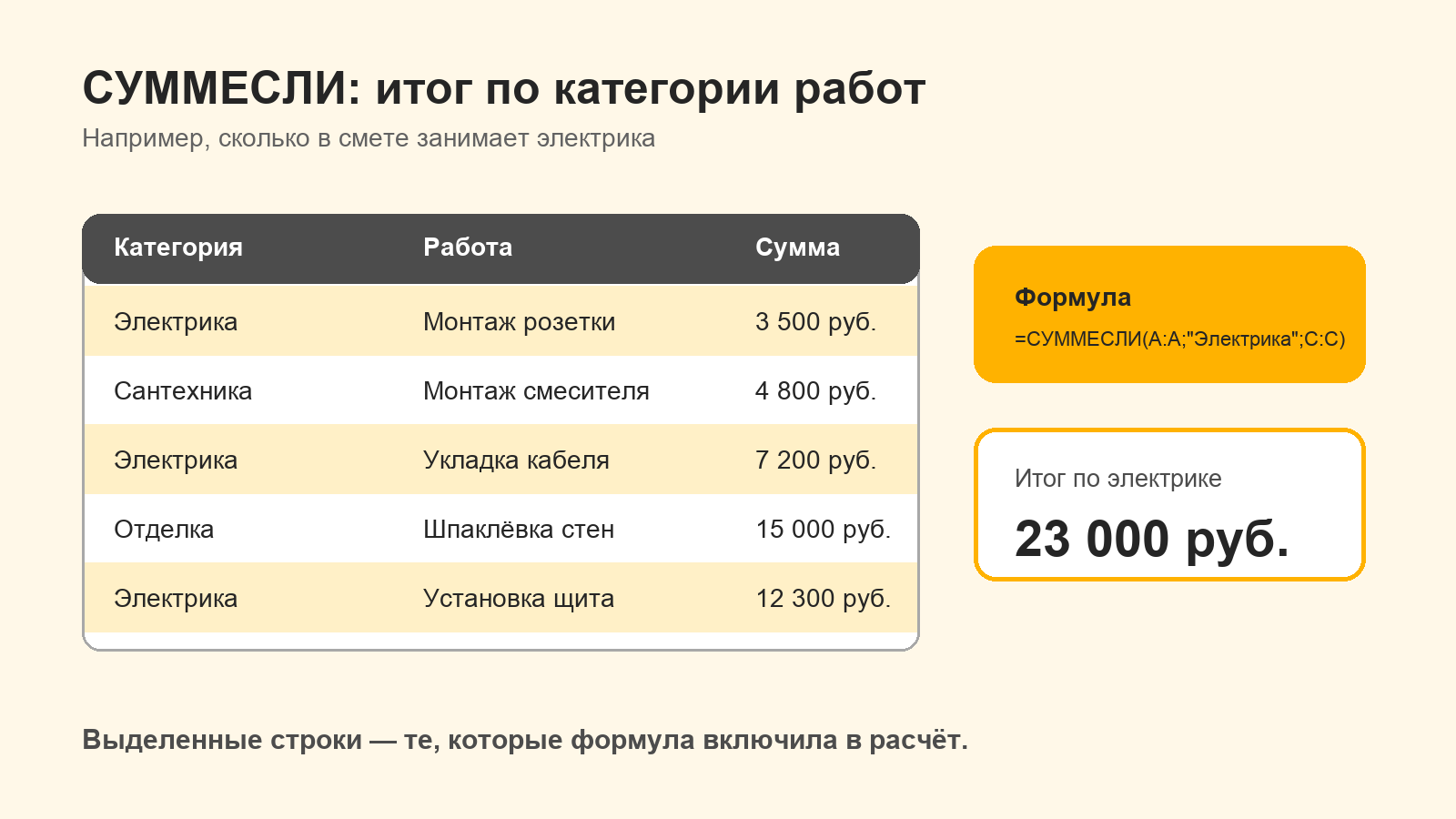
الإجمالي حسب الفئة عبر SUMIF
تضيف صيغة =SUMIF(B:B,"Electrical",G:G) المقادير الموجودة في العمود G فقط للصفوف التي تحتوي على الفئة الكهربائية في العمود B. بالنسبة لشروط متعددة، استخدم SUMIFS.
السعر من قائمة الأسعار عبر VLOOKUP أو XLOOKUP
تبحث صيغة =IFERROR(VLOOKUP(A2,Price!A:B,2,FALSE),"Check the code") عن الكود من A2 في قائمة الأسعار وتقوم بإرجاع السعر. يتضمن FALSE تطابقًا تامًا.
في الإصدارات الجديدة من Excel، يتم حل نفس المهمة بسهولة أكبر عن طريق XLOOKUP: =XLOOKUP(A2,Price!A:A,Price!B:B,"Check the code"). لا تحتاج الصيغة إلى رقم العمود الذي تم إرجاعه، وبالتالي يتغير هيكل السعر مع مخاطر أقل للحساب.
لماذا تبدأ نسخ قالب Excel في الوقوف في الطريق؟
قالب Excel العادي هو ملف يحتوي على أوراق وصيغ تم تكوينها مسبقًا. بالنسبة للكائن الجديد، يتم نسخه واستبدال المجلدات وإضافة الأسطر إذا لزم الأمر. جنبا إلى جنب مع كل نسخة، تظهر نسخة منفصلة من قائمة الأسعار ومجموعة منفصلة من الصيغ.
إذا قام أحد الموظفين بإدراج خط بعد نطاق، أو استبدل صيغة برقم، أو فتح نسخة قديمة من قائمة الأسعار، فقد تبدو النتيجة معقولة. سيتم اكتشاف الخطأ فقط أثناء التسوية. كلما زادت الحسابات القياسية التي تقوم بها الشركة، كلما زاد الوقت المستغرق للتحكم في بنية الملف.
الجزء الأكثر صعوبة في التقدير النموذجي يتعلق بالكميات. بالنسبة لتزيين الجدران، لا تكفي مساحة واحدة: يعتمد استهلاك بعض العناصر على عدد الطبقات أو طول الوصلات أو عدد الفتحات أو سمك المادة. في Excel، يجب توزيع هذه التبعيات عبر الخلايا ونقلها إلى كل نسخة جديدة.
ما هو القالب البارامترى في 101؟
في 101، القالب عبارة عن مجموعة جاهزة من العناصر من قائمة الأسعار المحددة. يمكن تجميعها لمرحلة أو نوع العمل: التركيبات الكهربائية، التجصيص، طلاء الجدران، الأرضيات. تم وصف الإجراء الأساسي لإنشاء القالب فيتعليمات 101 حول الصيغ ومتغيرات القالب.
يكمل القالب البارامتري هذه المجموعة بقواعد الحساب. يحتوي على كمية أساسية ومعلمات إضافية، يمكنك تسميتها وفقًا لمعنى التكنولوجيا الخاصة بك. يمكنك ترك كمية ثابتة لعنصر ما أو تعيين صيغة. يتم إدراج الكمية الأساسية والمعلمات والأرقام والعوامل الحسابية في الصيغة.
بالنسبة للمعلمات الإضافية، يمكنك تعيين قيمة افتراضية وحدود مقبولة. عند إضافة قالب إلى تقدير، تقوم 101 بالتحقق من القيم المطلوبة، وحساب كمية كل عنصر، وإرجاع السعر النهائي والتكلفة.
إذا كانت بعض العناصر موجودة بالفعل في التقدير أو التقرير، فإن الواجهة تعرض إمكانية إضافة وحدات التخزين أو استبدالها. بعد الإدراج، تظل النتيجة قابلة للتحرير: يمكنك تغيير كمية عنصر فردي، أو إزالة العمل، أو إضافة عنصر جديد.
مثال على الحساب حسب المعلمات
تقديم قالب "الرسم على الحائط". الكمية الأساسية هي مساحة الجدار - 120 متر مربع. المعلمة الإضافية "عدد الطبقات" تساوي 2. داخل القالب يمكنك ضبط القواعد التالية:
| موضع | صيغة الكمية | نتيجة |
|---|---|---|
| فتيلة الجدران | الكمية الأساسية | 120 متر مربع |
| طلاء الجدران | الكمية الأساسية × عدد الطبقات | 240 متر مربع |
| حماية السطح | الكمية الأساسية × 0,3 | 36 متر مربع |
هذا مثال للتدريس. يمكنك ضبط تركيبة المواضع والمعاملات ووحدات القياس وفقًا للتقنية الخاصة بك لأداء العمل. يتم أخذ الأسعار والتكاليف من قائمة الأسعار المرتبطة، لذلك يتم تطبيق نفس منطق الحساب على الأسعار الحالية.
بالنسبة للكائن التالي، يكفي تحديد قيم أولية جديدة. على سبيل المثال، بمساحة 85 متر مربع وثلاث طبقات، سيقوم القالب بإعادة حساب المواضع ذات الصلة وفقًا لنفس القواعد. ليس من الضروري سحب الصيغ وفحص النطاقات يدويًا.
كيفية جمع القالب والتقدير في 101؟
- قم بإنشاء قائمة أسعار في 101 أو قم بتنزيل العناصر من Excel.
- قم بإضافة قالب لخطوة متكررة وقم بتضمين عناصر قائمة الأسعار المطلوبة فيه.
- في محرر الصيغة، أضف معلمة مسماة واملأ الحقول المطلوبة: في مثال التعليمات 1، معلمة منطقة الجدار هي 10. لا تقم بإعادة تسمية الحقل ما لم تكن التسمية مرئية في الواجهة.
- أضف المعلمات التي تؤثر على الأحجام: عدد الطبقات، عدد النقاط، السُمك أو أي مؤشر آخر.
- لكل عنصر، حدد كمية ثابتة أو قم بإنشاء صيغة من المعلمات وعوامل التشغيل.
- أنشئ حدث "تقدير"، وحدد المشروع وبند النفقات، ثم أضف قالبًا واملأ معلمات الكائن.
- تحقق من العناصر المحسوبة والسعر والتكلفة قبل الموافقة.
يتوفر برنامج نصي خطوة بخطوة لإنشاء حدث فيمساعدة 101 في إنشاء تقدير. إذا كانت مواضع المصدر موجودة بالفعل في الجدول أو المستند، فاستخدمالبرنامج النصي لنقل التقديرات باستخدام 101 AI، ثم قم بربط المهام المتكررة بقائمة الأسعار والقوالب الخاصة بك.
Excel و101: ما هي التغييرات في العمل؟
| مهمة | اكسل | 101 |
|---|---|---|
| تخزين الأسعار | ورقة منفصلة أو ملف الأسعار | قائمة الأسعار مرتبطة بالسعر والتكلفة |
| كرر مرحلة نموذجية | نسخة من ملف أو نطاق | قالب واحد مع مجموعة جاهزة من المواقف |
| حساب الحجم | الصيغ في الخلايا | صيغ الكمية داخل مواضع القالب |
| البيانات الأولية | القيم في خلايا مختلفة | الكمية الأساسية والمعلمات المسماة |
| إعادة الاستخدام | التحقق من المراجع والمجالات في كل نسخة | إدخال معلمات كائن جديد وإعادة حساب المواضع |
| نفس المواقف | التسوية اليدوية للخط | الاختيار: إضافة مجلدات أو استبدالها |
| مزيد من العمل | نقل الملفات ونقل البيانات يدويا | ويظل التقدير مرتبطًا بالمشروع والصنف والأحداث اللاحقة. |
يظل Excel مفيدًا لإجراء العمليات الحسابية لمرة واحدة والتحليلات المخصصة وجداول المشاركة. يعد 101 أكثر ملاءمة حيث تقوم الشركة بانتظام بحساب مراحل مماثلة، وتحتفظ بقائمة أسعار واحدة وتستخدم التقدير بشكل أكبر في العمل على المشروع.
التوصية: أين يتم حساب تقدير العمل
بالنسبة للحسابات التعليمية أو العمليات الحسابية لمرة واحدة، استخدم Excel وأربع أدوات أساسية: الضرب أو SUMIF أو VLOOKUP أو XLOOKUP وIFERROR. بالنسبة للتقديرات التجارية العاملة، اقرأ في 101: أسعار المتجر في قائمة أسعار واحدة، واجمع المراحل المتكررة في قوالب بارامترية وأدخل فقط البيانات الأولية لكائن معين.
ابدأ بخطوة واحدة مألوفة. قم بنقل عناصرها إلى 101، وقم بتعيين كمية أساسية وصيغة واحدة، ثم قارن النتيجة بالتقدير الذي تم التحقق منه. إذا تطابق الحساب، أضف المراحل المتبقية واستخدم القالب على الكائنات التالية.افتح 101 وقم ببناء أول قالب حدودي لك.