En Excel, las estimaciones generalmente se basan en tres cosas: una lista de artículos, una lista de precios y fórmulas. Esto es suficiente para un cálculo único. Las dificultades comienzan en objetos típicos, donde en una misma etapa se incluyen decenas de obras, y los volúmenes dependen del área, longitud, número de capas u otros parámetros iniciales.
Las fórmulas de Excel siguen siendo útiles: te ayudan a comprobar la aritmética y a armar un archivo simple. Para cálculos repetitivos, es más conveniente una plantilla paramétrica. En 101, dicha plantilla almacena un conjunto ya preparado de artículos de la lista de precios y reglas para calcular la cantidad de cada artículo. Ingresas los parámetros de un objeto específico y el servicio vuelve a calcular los volúmenes, el precio y el costo.
Contenido:
- ¿Cómo preparar un presupuesto en Excel?
- ¿Qué fórmulas de Excel se necesitan para un presupuesto?
- Por qué se inician las copias de la plantilla de Excel interferir?
- ¿Qué es una plantilla paramétrica en 101?
- Ejemplo de cálculo por parámetros
- Cómo recopilar una plantilla y estimar en 101?
- Excel y 101: ¿qué cambios en el trabajo?
- Recomendación: dónde calcular la estimación de trabajo
¿Cómo crear un presupuesto en Excel?
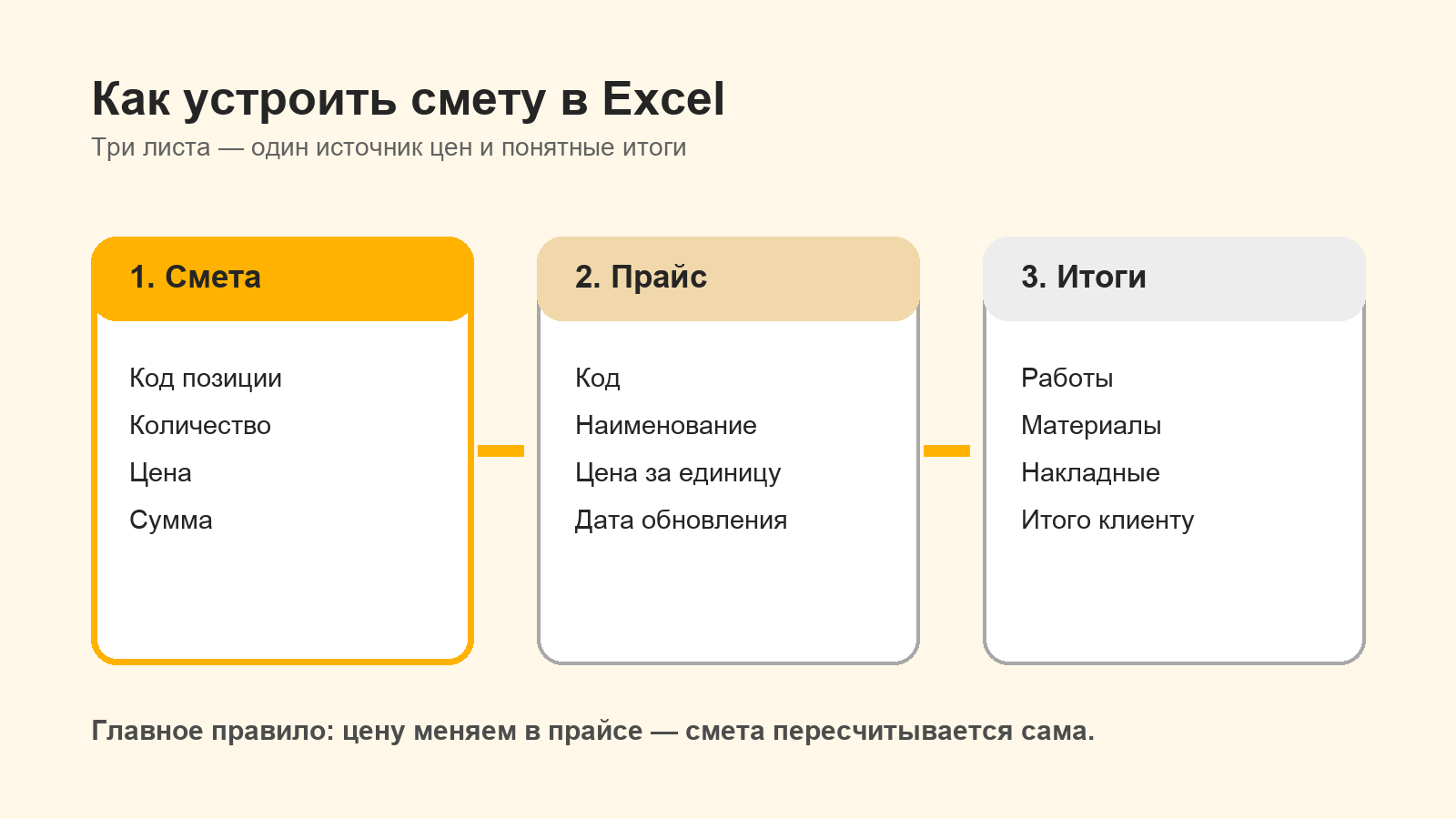
Para un cálculo pequeño, cree tres hojas. En la hoja “Precio”, almacene el código de posición, nombre, unidad de medida, precio y, si es necesario, costo. En la hoja “Estimación”, indique las posiciones y volúmenes de un objeto específico. En la hoja “Resultados”, recopile el costo por sección.
La hoja “Estimación” tiene suficientes columnas: código, categoría, nombre, unidad de medida, cantidad, precio e importe. El código conecta la línea con la lista de precios, la cantidad especifica el volumen y la cantidad muestra el costo de la posición.
¿Qué fórmulas de Excel se necesitan para las estimaciones?
Valor de posición
Si la cantidad está en E2 y el precio está en F2, el monto de la línea se calcula mediante la fórmula =E2*F2. Esta fórmula se extiende hacia todas las posiciones.
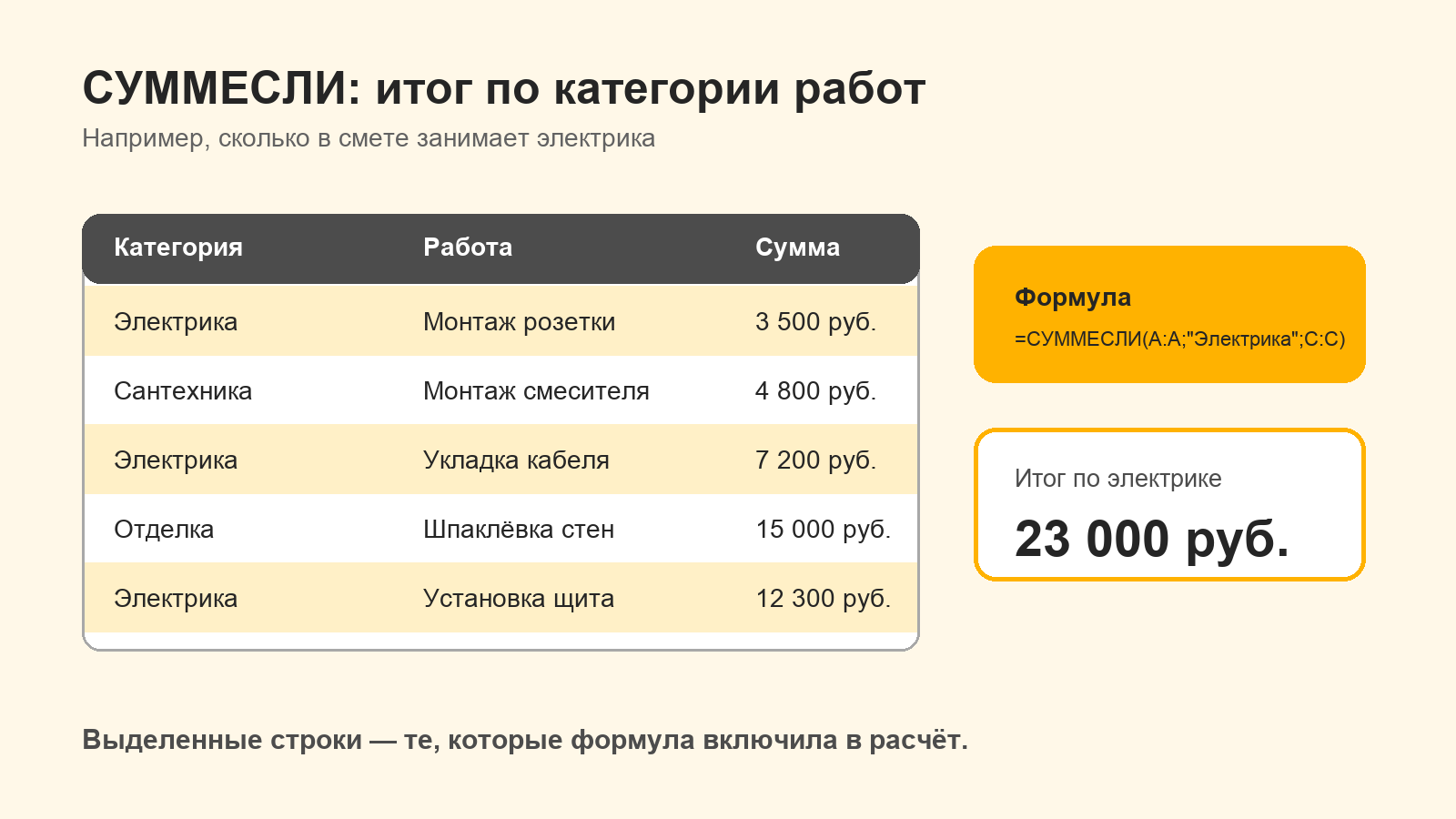
Total por categoría usando SUMIF
Fórmula =SUMIF(B:B,"Electrical",G:G) suma las sumas de la columna G solo para filas con la categoría "Eléctrico" en la columna B. Para múltiples condiciones, use SUMIFS.
Precio de la lista de precios mediante VLOOKUP o XLOOKUP
Formula =IFERROR(VLOOKUP(A2,Price!A:B,2,FALSE),"Check the code") busca el código de A2 en la lista de precios y devuelve el precio. FALSE incluye una coincidencia exacta.
En las nuevas versiones de Excel, la misma tarea se resuelve más cómodamente con XLOOKUP: =XLOOKUP(A2,Price!A:A,Price!B:B,"Check the code"). La fórmula no necesita el número de la columna devuelta, por lo que la estructura de precios cambia con menos riesgo para el cálculo.
¿Por qué las copias de una plantilla de Excel empiezan a interferir?
Una plantilla de Excel normal es un archivo con hojas y fórmulas preconfiguradas. Para un objeto nuevo, se copia, se reemplazan los volúmenes y, si es necesario, se agregan líneas. Junto con cada copia, aparece una versión separada de la lista de precios y un conjunto de fórmulas separado.
Si un empleado insertó una línea más allá de un rango, reemplazó una fórmula con un número o abrió una copia antigua de una lista de precios, el resultado puede parecer plausible. El error sólo se descubrirá durante la conciliación. Cuantos más cálculos estándar realice una empresa, más tiempo le llevará controlar la estructura de archivos.
La parte más difícil de una estimación típica se relaciona con las cantidades. Para el acabado de paredes, una superficie no es suficiente: el consumo de algunos elementos depende del número de capas, la longitud de las uniones, el número de aberturas o el espesor del material. En Excel, estas dependencias deben distribuirse entre celdas y transferirse a cada nueva copia.
¿Qué es una plantilla paramétrica en 101?
La plantillaB 101 es un conjunto ya preparado de artículos de la lista de precios seleccionada. Se puede montar para un escenario o tipo de obra: instalación eléctrica, enlucido, pintura de paredes, pavimentos. El procedimiento básico para crear una plantilla se describe en Instrucciones 101 sobre Fórmulas y variables de plantilla.
La plantilla paramétrica complementa este conjunto con reglas de cálculo. Tiene una cantidad básica y parámetros adicionales, que usted nombra según el significado de su tecnología. Puedes dejar una cantidad fija para un artículo o establecer una fórmula. En la fórmula se insertan la cantidad base, los parámetros, los números y los operadores aritméticos.
Para parámetros adicionales, puede establecer un valor predeterminado y límites aceptables. Al agregar una plantilla a un presupuesto, 101 verifica los valores requeridos, calcula la cantidad de cada artículo y devuelve el precio y costo final.
Si algunos de los artículos ya están en el presupuesto o informe, la interfaz sugiere agregar los volúmenes o reemplazarlos. Después de la inserción, el resultado sigue siendo editable: puede cambiar la cantidad de un artículo individual, eliminar trabajo o agregar uno nuevo.
Ejemplo de cálculo mediante parámetros
Presente la plantilla Pintar las paredes. La cantidad base es la superficie de la pared: 120 m². El parámetro adicional “Número de capas” es 2. Dentro de la plantilla puedes establecer las siguientes reglas:
| Posición | Fórmula de cantidad | Resultado |
|---|---|---|
| Imprimación de pared | Básico cantidad | 120 m² |
| Pintura mural | Cantidad base × número de capas | 240 m² |
| Protección de superficies | Cantidad básica × 0,3 | 36 m² |
Este es un ejemplo de capacitación. Tú estableces la composición de posiciones, coeficientes y unidades de medida según tu tecnología para realizar el trabajo. Los precios y costos se toman de la lista de precios vinculada, por lo que se aplica la misma lógica de cálculo a los precios actuales.
Para el siguiente objeto, basta con especificar nuevos valores iniciales. Por ejemplo, con un área de 85 m² y tres capas, la plantilla volverá a calcular las posiciones relacionadas según las mismas reglas. No es necesario extraer fórmulas ni verificar rangos manualmente.
¿Cómo recopilar una plantilla y estimar en 101?
- Cree una lista de precios en 101 o descargue artículos de Excel.
- Agregue una plantilla para un paso recurrente e incluya los artículos de precio requeridos en ella.
- En el editor de fórmulas, agregue un parámetro con nombre y complete los campos requeridos: en el ejemplo de ayuda, 1, parámetro "Área de pared" - 10. No cambie el nombre del campo si no hay firma visible en la interfaz.
- Agregue parámetros que afectan los volúmenes: número de capas, número de puntos, espesor u otro indicador.
- Para cada posición, seleccione una cantidad fija o cree una fórmula a partir de los parámetros y operadores.
- Cree un evento de “Estimación”, seleccione un proyecto y un elemento de gasto, luego agregue una plantilla y complete el objeto parámetros.
- Verifique los artículos calculados, el precio y el costo antes de la aprobación.
Un script paso a paso para crear un evento está disponible en Creación de una ayuda de estimación 101. Si los artículos originales ya están en la tabla o documento, use el script de transferencia de estimación usando 101 AI y luego vincule los trabajos recurrentes a su lista de precios y plantillas.
Excel y 101: ¿qué cambios en el trabajo?
| Tarea | Excel | 101 |
|---|---|---|
| Almacenamiento de precios | Hoja separada o archivo de precios list | Lista de precios vinculada con precio y costo |
| Repetición de un paso típico | Copia de archivo o rango | Una plantilla con un conjunto listo para usar posiciones |
| Cálculo de volumen | Fórmula en celdas | Fórmulas de cantidad dentro de las posiciones de la plantilla |
| Inicial datos | Valores en diferentes celdas | Cantidad base y parámetros nombrados |
| Reutilización | Comprobación de referencias y rangos en cada copia | Parámetros de entrada del nuevo objeto y recálculo de posiciones |
| Posiciones idénticas | Conciliación manual de líneas | Elección: agregar volúmenes o reemplazarlos |
| Trabajos posteriores | Transferencia de archivo y transferencia manual de datos | El presupuesto permanece asociado al proyecto, partida de gastos y posteriores eventos |
Excel sigue siendo útil para cálculos únicos, análisis no estándar y tablas para compartir. 101 es más conveniente cuando la empresa calcula periódicamente etapas similares, mantiene una lista de precios única y utiliza la estimación en el futuro en el trabajo del proyecto.
Recomendación: dónde calcular el presupuesto de trabajo
Para cálculos educativos o únicos, utilice Excel y cuatro herramientas básicas: multiplicación, SUMAR.SI, VLOOKUP o XLOOKUP e IFERROR. Para realizar estimaciones comerciales, haga cálculos básicos: almacene los precios en una lista de precios, recopile los pasos repetidos en plantillas paramétricas e ingrese solo los datos iniciales de un objeto específico.
Comience con un paso familiar. Transfiera sus posiciones a 101, establezca la cantidad base y una fórmula, luego compare el resultado con la estimación verificada. Si el cálculo coincide, agregue las etapas restantes y use la plantilla en los siguientes objetos. Abre 101 y ensambla la primera plantilla paramétrica.