Excelda hisob-kitoblar odatda uchta narsaga asoslanadi: elementlar ro'yxati, narxlar ro'yxati va formulalar. Bu bir martalik hisoblash uchun etarli. Qiyinchiliklar odatiy ob'ektlarda boshlanadi, bu erda bir xil bosqich o'nlab ishlarni o'z ichiga oladi va hajmlar maydonga, uzunlikka, qatlamlar soniga yoki boshqa dastlabki parametrlarga bog'liq.
Excel formulalari hali ham foydali: ular arifmetikani tekshirish va oddiy faylni birlashtirishga yordam beradi. Takroriy hisob-kitoblar uchun parametrik shablon qulayroqdir. 101-da bunday shablon narxlar ro'yxatidan tayyor mahsulotlar to'plamini va har bir element uchun miqdorni hisoblash qoidalarini saqlaydi. Siz ma'lum bir ob'ektning parametrlarini kiritasiz va xizmat hajmi, narxi va narxini qayta hisoblab chiqadi.
Mundarija:
- Excelda smeta qanday yaratiladi?
- Hisoblash uchun qanday Excel formulalari kerak?
- Nima uchun Excel shablonining nusxalari to'sqinlik qila boshlaydi?
- 101 dagi parametrik naqsh nima?
- Parametrlar bo'yicha hisoblash misoli
- 101-da shablon va taxminni qanday yig'ish mumkin?
- Excel va 101: ishda qanday o'zgarishlar mavjud?
- Tavsiya: ish smetasini qaerdan hisoblash kerak
Excelda smeta qanday yaratiladi?
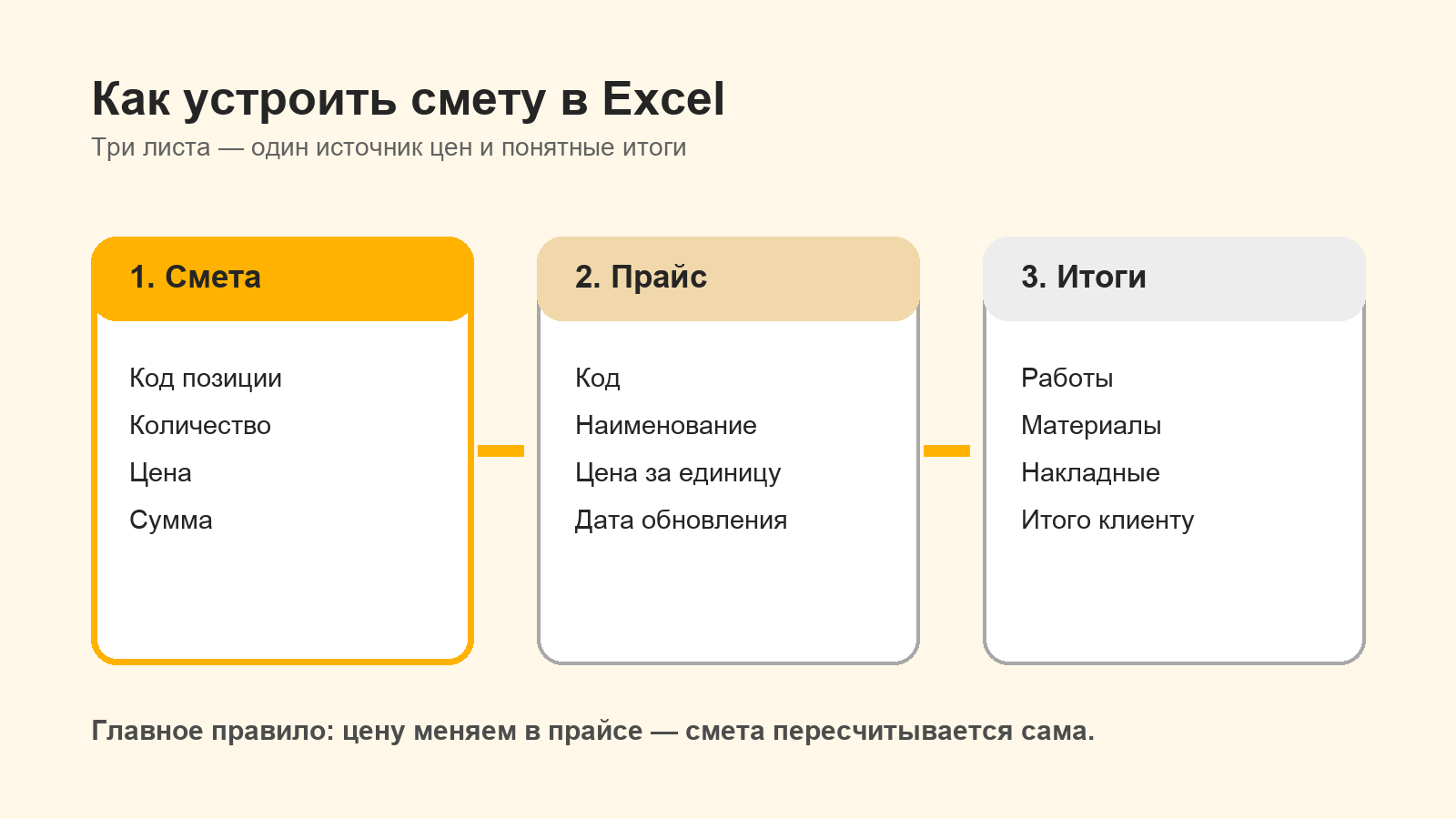
Kichik hisoblash uchun uchta varaq yarating. "Narx" varag'ida pozitsiya kodini, nomini, o'lchov birligini, narxini va kerak bo'lganda narxni saqlang. "Baholash" varag'ida ma'lum bir ob'ektning pozitsiyalari va hajmlarini ko'rsating. "Natijalar" varag'ida xarajatlarni bo'limlar bo'yicha yig'ing.
"Smeta" varag'ida etarli ustunlar mavjud: kod, toifa, nom, o'lchov birligi, miqdor, narx va miqdor. Kod chiziqni narxlar ro'yxati bilan bog'laydi, miqdor hajmni belgilaydi va miqdor pozitsiyaning narxini ko'rsatadi.
Hisoblash uchun qanday Excel formulalari kerak?
Lavozim narxi
Agar miqdor E2 da bo'lsa va narx F2 da bo'lsa, chiziq miqdori formula bo'yicha hisoblanadi=E2*F2. Ushbu formula barcha pozitsiyalar bo'ylab kengaytirilgan.
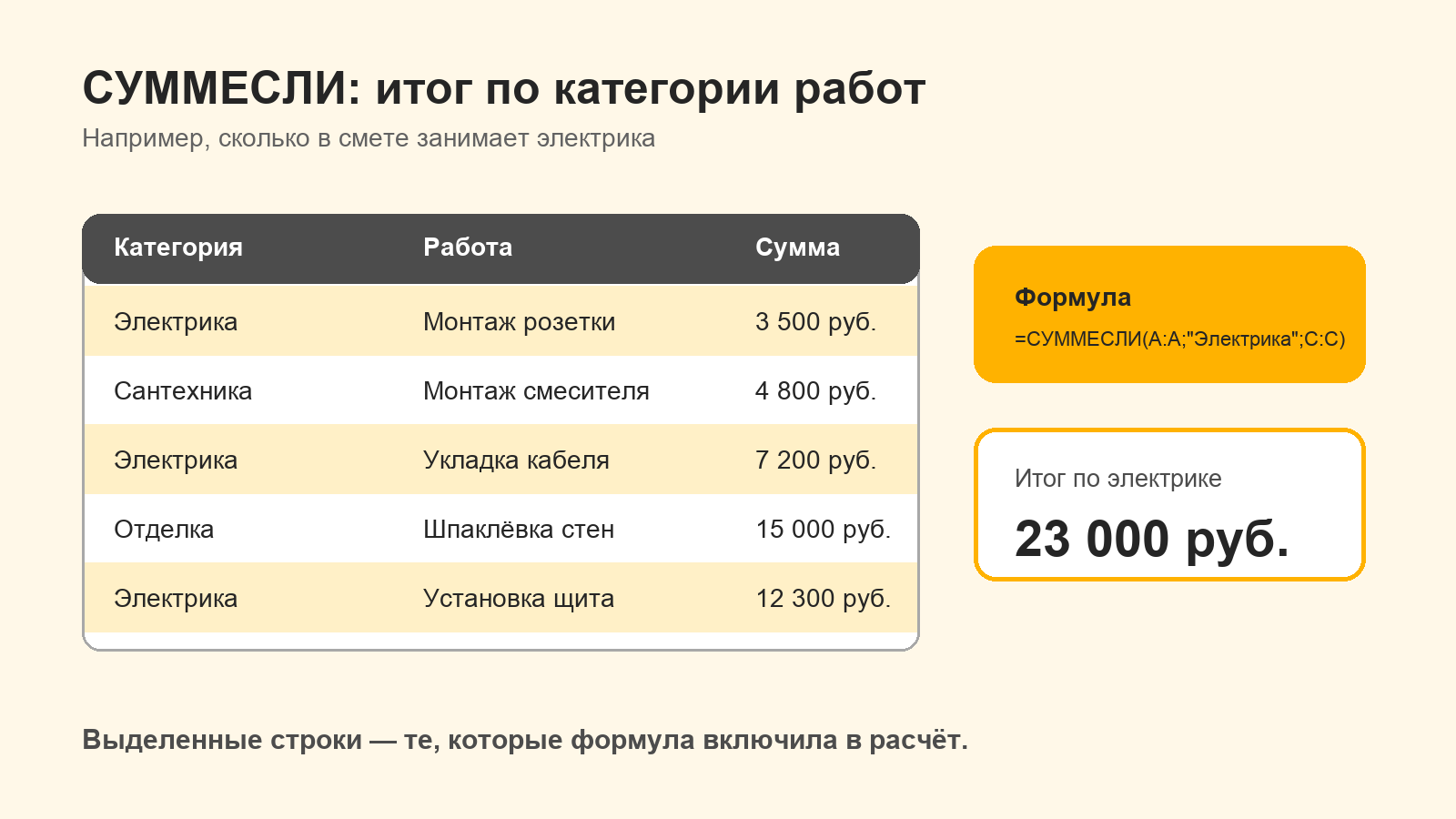
SUMIF orqali toifalar boʻyicha jami
Formula=SUMIF(B:B;"Electricity";G:G) G ustunidagi summalarni faqat B ustunida "Electricity" toifasi ko‘rsatilgan qatorlar uchun qo‘shadi. Bir nechta shartlar uchun SUMIFS dan foydalaning.
VLOOKUP yoki XLOOKUP orqali narxlar roʻyxatidagi narx
Formula=IFERROR(VLOOKUP(A2;Price!A:B;2;FALSE);"Kodni tekshiring") narxlar ro'yxatida A2 dan kodni qidiradi va narxni qaytaradi. FALSE aniq moslikni o'z ichiga oladi.
Excelning yangi versiyalarida XLOOKUP xuddi shu muammoni yanada qulayroq hal qiladi:=XLOOKUP(A2;Price!A:A;Price!B:B;"Kodni tekshiring"). Formulaga qaytarilgan ustunning raqami kerak emas, shuning uchun narx tuzilishi hisoblash uchun kamroq xavf bilan o'zgaradi.
Nega Excel shablonining nusxalari to'sqinlik qila boshlaydi?
Muntazam Excel shablonlari oldindan tuzilgan varaqlar va formulalarga ega fayldir. Yangi ob'ekt uchun u nusxalanadi, jildlar almashtiriladi va kerak bo'lganda qatorlar qo'shiladi. Har bir nusxa bilan birga narxlar ro'yxatining alohida versiyasi va alohida formulalar to'plami paydo bo'ladi.
Agar xodim diapazondan o'tgan qatorni qo'ygan bo'lsa, formulani raqam bilan almashtirsa yoki narxlar ro'yxatining eski nusxasini ochsa, natija ishonchli ko'rinishi mumkin. Xato faqat yarashuv vaqtida aniqlanadi. Kompaniya qanchalik ko'p standart hisob-kitoblarni amalga oshirsa, fayl tuzilishini nazorat qilish uchun ko'proq vaqt kerak bo'ladi.
Odatdagi taxminning eng qiyin qismi miqdorlar bilan bog'liq. Devorlarni tugatish uchun bitta maydon etarli emas: ba'zi elementlarning iste'moli qatlamlar soniga, birlashmalarning uzunligiga, teshiklar soniga yoki materialning qalinligiga bog'liq. Excelda bu bog'liqliklar hujayralar bo'ylab taqsimlanishi va har bir yangi nusxaga o'tkazilishi kerak.
101 dagi parametrik naqsh nima?
101 shablon - bu tanlangan narxlar ro'yxatidan tayyor mahsulotlar to'plami. U bosqich yoki ish turi uchun yig'ilishi mumkin: elektr o'rnatish, gipslash, devorlarni bo'yash, taxta. Shablonni yaratishning asosiy tartibi maqolada tasvirlanganFormulalar va shablon o'zgaruvchilari bo'yicha 101 ko'rsatmalar.
Parametrik shablon bu to'plamni hisoblash qoidalari bilan to'ldiradi. Uning asosiy miqdori va qo'shimcha parametrlari mavjud bo'lib, siz ularni texnologiyangizning ma'nosiga ko'ra nomlaysiz. Siz biror narsa uchun belgilangan miqdorni qoldirishingiz yoki formulani o'rnatishingiz mumkin. Formulaga asosiy miqdor, parametrlar, raqamlar va arifmetik operatorlar kiritiladi.
Qo'shimcha parametrlar uchun siz standart qiymat va qabul qilinadigan chegaralarni o'rnatishingiz mumkin. Shablonni taxminga qo'shganda, 101 kerakli qiymatlarni tekshiradi, har bir element miqdorini hisoblab chiqadi va yakuniy narx va xarajatlarni qaytaradi.
Agar ba'zi elementlar allaqachon smeta yoki hisobotda bo'lsa, interfeys hajmlarni qo'shish yoki ularni almashtirishni taklif qiladi. Qo'shgandan so'ng, natija tahrirlanishi mumkin bo'lib qoladi: siz alohida element miqdorini o'zgartirishingiz, ishni olib tashlashingiz yoki yangisini qo'shishingiz mumkin.
Parametrlar bo'yicha hisoblash misoli
"Devorga bo'yash" shablonini tanishtiring. Asosiy miqdor devor maydoni - 120 m². Qo'shimcha parametr "Qatlamlar soni" 2. Shablon ichida siz quyidagi qoidalarni o'rnatishingiz mumkin:
| Lavozim | Miqdor formulasi | Natija |
|---|---|---|
| Devorlarni astarlash | Asosiy miqdor | 120 m² |
| Devorga rasm chizish | Asosiy miqdor × qatlamlar soni | 240 m² |
| Yuzaki himoya | Asosiy miqdor × 0,3 | 36 m² |
Bu ta'lim namunasidir. Siz ishni bajarish texnologiyangizga muvofiq pozitsiyalar, koeffitsientlar va o'lchov birliklari tarkibini o'rnatasiz. Narxlar va xarajatlar bog'langan narxlar ro'yxatidan olinadi, shuning uchun joriy narxlarda bir xil hisoblash mantig'i qo'llaniladi.
Keyingi ob'ekt uchun yangi boshlang'ich qiymatlarni belgilash kifoya. Masalan, 85 m² maydon va uchta qatlam bilan shablon bir xil qoidalarga muvofiq tegishli pozitsiyalarni qayta hisoblab chiqadi. Formulalarni qo'lda tortib olish va diapazonlarni tekshirish shart emas.
101-da shablon va taxminni qanday yig'ish mumkin?
- 101-da narxlar ro'yxatini yarating yoki Excel-dan narsalarni yuklab oling.
- Takroriy qadam uchun shablon qo'shing va unga kerakli narxlar ro'yxatini kiriting.
- Formulalar muharririda nomlangan parametrni qo'shing va kerakli maydonlarni to'ldiring: Yordam 101 misolida: Devor maydoni parametri 10. Interfeysda ko'rinadigan yorliq bo'lmasa, maydon nomini o'zgartirmang.
- Hajmlarga ta'sir qiluvchi parametrlarni qo'shing: qatlamlar soni, nuqtalar soni, qalinligi yoki boshqa ko'rsatkich.
- Har bir element uchun belgilangan miqdorni tanlang yoki parametrlar va operatorlardan formula yarating.
- "Tahmin qilish" hodisasini yarating, loyiha va xarajat elementini tanlang, so'ngra shablonni qo'shing va ob'ekt parametrlarini to'ldiring.
- Kelishuvdan oldin hisoblangan narsalarni, narxni va xarajatlarni tekshiring.
Hodisa yaratish uchun bosqichma-bosqich skript mavjudsmeta tuzishda 101 ga yordam bering. Agar manba pozitsiyalari allaqachon jadval yoki hujjatda bo'lsa, foydalaning101 AI yordamida hisob-kitoblarni o'tkazish uchun skript, va keyin takrorlanadigan ishlarni narxlar roʻyxati va andozalaringizga bogʻlang.
Excel va 101: ishda qanday o'zgarishlar mavjud?
| Vazifa | Excel | 101 |
|---|---|---|
| Narxlarni saqlash | Alohida varaq yoki narx fayli | Narx va narx bilan bog'langan narxlar ro'yxati |
| Oddiy bosqichni takrorlang | Fayl yoki diapazonning nusxasi | Tayyor pozitsiyalar to'plamiga ega bitta shablon |
| Hajmni hisoblash | Hujayralardagi formulalar | Shablon pozitsiyalari ichidagi miqdor formulalari |
| Dastlabki ma'lumotlar | Turli hujayralardagi qiymatlar | Asosiy miqdor va nomlangan parametrlar |
| Qayta foydalanish | Har bir nusxada havolalar va diapazonlarni tekshirish | Yangi ob'ektning parametrlarini kiritish va pozitsiyalarni qayta hisoblash |
| Xuddi shu pozitsiyalar | Chiziqlarni qo'lda muvofiqlashtirish | Tanlash: hajmlarni qo'shing yoki ularni almashtiring |
| Keyingi ish | Fayl uzatish va ma'lumotlarni qo'lda uzatish | Smeta loyiha, ob'ekt va keyingi voqealar bilan bog'liq bo'lib qoladi. |
Excel bir martalik hisob-kitoblar, maxsus tahlillar va jadvallarni almashish uchun foydali bo'lib qoladi. 101 kompaniya muntazam ravishda shunga o'xshash bosqichlarni hisoblab chiqadigan, yagona narxlar ro'yxatini yuritadigan va loyiha ustidagi ishda smetani qo'llagan holda qulayroqdir.
Tavsiya: ish smetasini qaerdan hisoblash kerak
Ta'lim yoki bir martalik hisoblar uchun Excel va to'rtta asosiy vositadan foydalaning: ko'paytirish, SUMIF, VLOOKUP yoki XLOOKUP va IFERROR. Tijoriy hisob-kitoblarni amalga oshirish uchun 101 hisobini bajaring: narxlarni bitta narx ro'yxatida saqlang, parametrik shablonlarda takroriy qadamlarni to'plang va faqat ma'lum bir ob'ektning dastlabki ma'lumotlarini kiriting.
Bir tanish qadam bilan boshlang. Uning pozitsiyalarini 101 ga o'tkazing, asosiy miqdorni va bitta formulani o'rnating, so'ngra natijani tasdiqlangan taxmin bilan solishtiring. Hisoblash mos kelsa, qolgan bosqichlarni qo'shing va quyidagi ob'ektlarda shablondan foydalaning.101-ni oching va birinchi parametrik shablonni yarating.