
Excel-ში შეფასებები, როგორც წესი, აგებულია სამ რამეზე: ნივთების სია, ფასების სია და ფორმულები. ეს საკმარისია ერთჯერადი გაანგარიშებისთვის. სირთულეები იწყება ტიპიურ ობიექტებზე, სადაც ერთი და იგივე ეტაპი მოიცავს ათეულობით ნამუშევარს, ხოლო მოცულობა დამოკიდებულია ფართობზე, სიგრძეზე, ფენების რაოდენობაზე ან სხვა საწყის პარამეტრებზე.
Excel-ის ფორმულები კვლავ სასარგებლოა: ისინი დაგეხმარებათ შეამოწმოთ არითმეტიკა და შეადგინოთ მარტივი ფაილი. განმეორებითი გამოთვლებისთვის უფრო მოსახერხებელია პარამეტრული შაბლონი. 101-ში ასეთი შაბლონი ინახავს პროდუქტების მზა კომპლექტს ფასების სიიდან და თითოეული ნივთისთვის რაოდენობის გამოთვლის წესებს. თქვენ შეიყვანთ კონკრეტული ობიექტის პარამეტრებს და სერვისი ხელახლა ითვლის მოცულობას, ფასს და ღირებულებას.
შინაარსი:
- როგორ შევქმნათ შეფასება Excel-ში?
- რა Excel ფორმულებია საჭირო შეფასებებისთვის?
- რატომ ერევა Excel-ის შაბლონის ასლები?
- რა არის პარამეტრული ნიმუში 101-ში?
- პარამეტრების მიხედვით გაანგარიშების მაგალითი
- როგორ შევაგროვოთ შაბლონი და შევაფასოთ 101-ში?
- Excel და 101: რა იცვლება მუშაობაში?
- რეკომენდაცია: სად გამოვთვალოთ სამუშაოს შეფასება
როგორ შევქმნათ შეფასება Excel-ში?
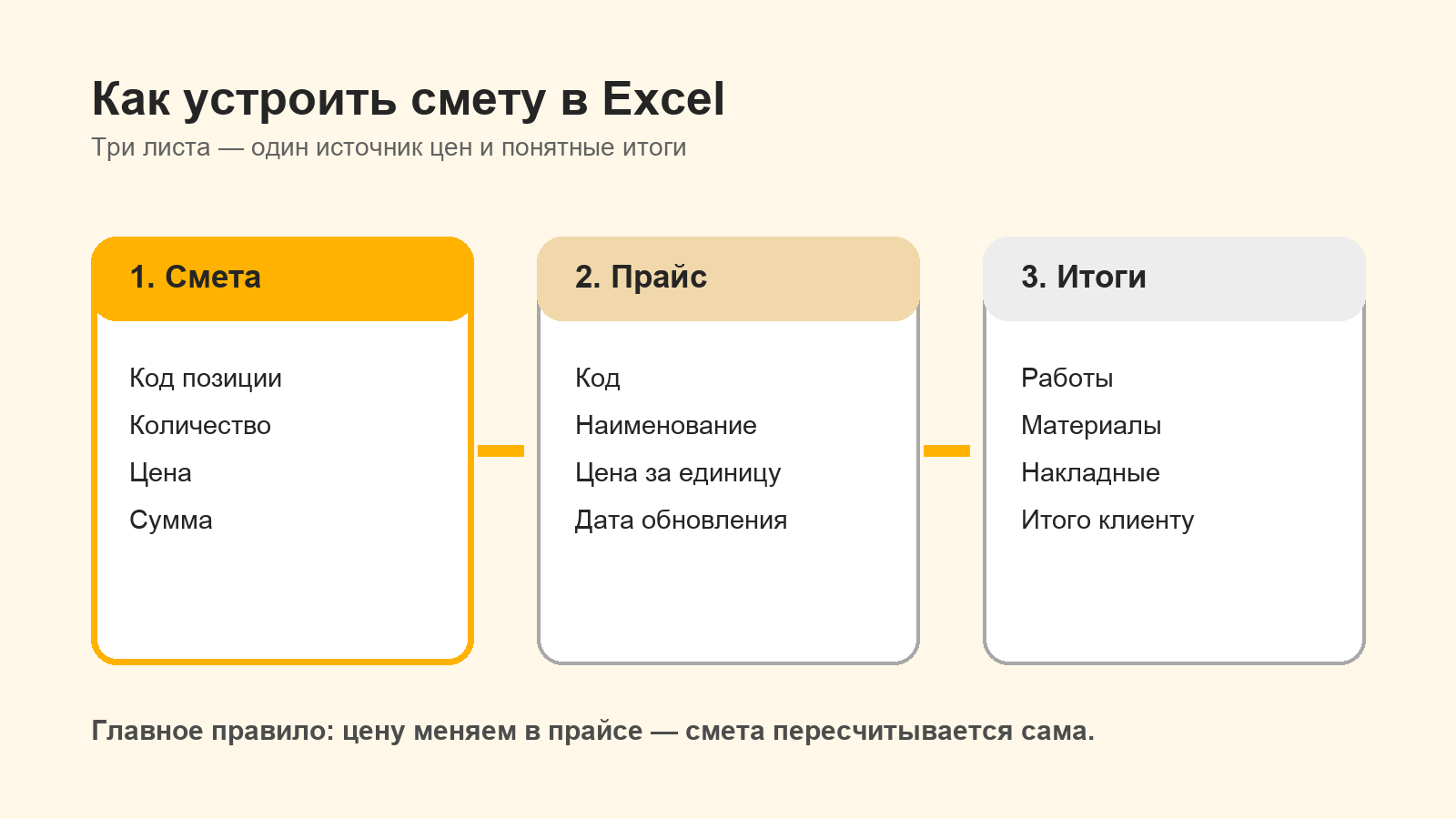
მცირე გაანგარიშებისთვის შექმენით სამი ფურცელი. "ფასის" ფურცელზე შეინახეთ პოზიციის კოდი, დასახელება, საზომი ერთეული, ფასი და საჭიროების შემთხვევაში ღირებულება. "შეფასების" ფურცელზე მიუთითეთ კონკრეტული ობიექტის პოზიციები და მოცულობა. "შედეგების" ფურცელზე შეაგროვეთ ღირებულება განყოფილების მიხედვით.
"შეფასების" ფურცელს აქვს საკმარისი სვეტები: კოდი, კატეგორია, დასახელება, საზომი ერთეული, რაოდენობა, ფასი და თანხა. კოდი აკავშირებს ხაზს ფასების სიას, რაოდენობა განსაზღვრავს მოცულობას, ხოლო თანხა აჩვენებს პოზიციის ღირებულებას.
რა Excel ფორმულებია საჭირო შეფასებებისთვის?
პოზიციის ღირებულება
თუ რაოდენობა არის E2-ში და ფასი F2-ში, ხაზის რაოდენობა გამოითვლება ფორმულით=E2*F2. ეს ფორმულა ვრცელდება ქვემოთ ყველა პოზიციაზე.
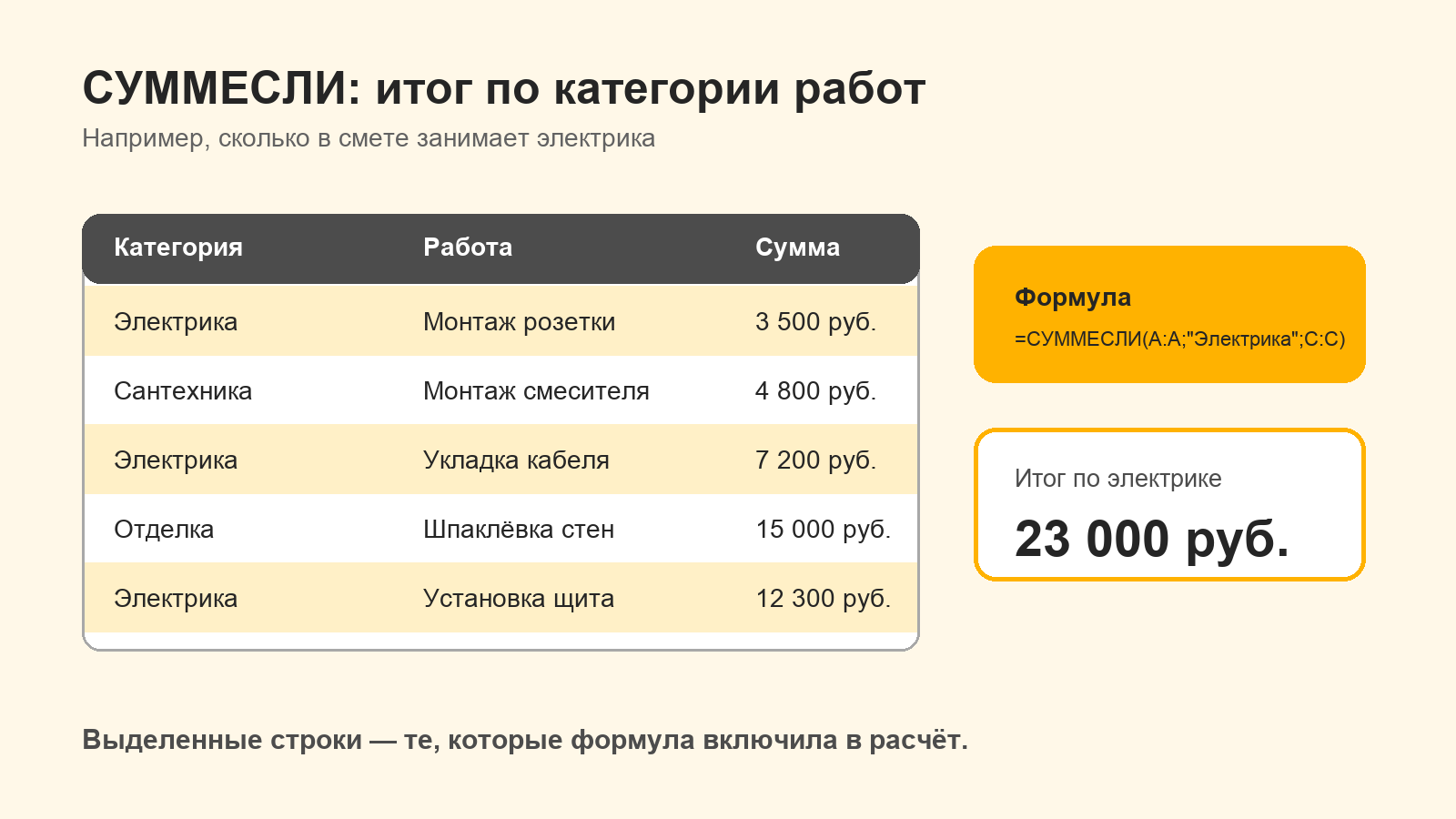
სულ კატეგორიების მიხედვით SUMIF-ის საშუალებით
ფორმულა=SUMIF(B:B;"Electricity";G:G) G სვეტიდან ჯამებს მხოლოდ იმ სტრიქონებისთვის აჯამებს, რომელთა კატეგორია B სვეტში „Electricity“-ია. მრავალი პირობისთვის გამოიყენეთ SUMIFS.
ფასი ფასების სიიდან VLOOKUP-ის ან XLOOKUP-ის საშუალებით
ფორმულა=IFERROR(VLOOKUP(A2;Price!A:B;2;FALSE);"შეამოწმეთ კოდი") ეძებს კოდს A2-დან ფასების სიაში და აბრუნებს ფასს. FALSE მოიცავს ზუსტ დამთხვევას.
Excel-ის ახალ ვერსიებში XLOOKUP უფრო მოხერხებულად წყვეტს იმავე პრობლემას:=XLOOKUP(A2;Price!A:A;Price!B:B;"შეამოწმეთ კოდი"). ფორმულას არ სჭირდება დაბრუნებული სვეტის რაოდენობა, ამიტომ ფასის სტრუქტურა იცვლება გაანგარიშებისთვის ნაკლები რისკით.
რატომ ერევა Excel-ის შაბლონის ასლები?
ჩვეულებრივი Excel შაბლონი არის ფაილი წინასწარ კონფიგურირებული ფურცლებითა და ფორმულებით. ახალი ობიექტისთვის ხდება მისი კოპირება, ტომების შეცვლა და საჭიროების შემთხვევაში ხაზების დამატება. თითოეულ ასლთან ერთად ჩნდება ფასების სიის ცალკე ვერსია და ფორმულების ცალკე ნაკრები.
თუ თანამშრომელმა ჩასვა ხაზი დიაპაზონის მიღმა, ჩაანაცვლა ფორმულა რიცხვით ან გახსნა ფასების სიის ძველი ასლი, შედეგი შეიძლება დამაჯერებლად გამოიყურებოდეს. შეცდომის აღმოჩენა მხოლოდ შერიგების დროს მოხდება. რაც უფრო მეტ სტანდარტულ გამოთვლებს ახორციელებს კომპანია, მით მეტი დრო სჭირდება ფაილის სტრუქტურის კონტროლს.
ტიპიური შეფასების ყველაზე რთული ნაწილი ეხება რაოდენობებს. კედლების დასასრულებლად ერთი ფართობი საკმარისი არ არის: ზოგიერთი ნივთის მოხმარება დამოკიდებულია ფენების რაოდენობაზე, შეერთების სიგრძეზე, ღიობების რაოდენობაზე ან მასალის სისქეზე. Excel-ში ეს დამოკიდებულებები უნდა განაწილდეს უჯრედებში და გადაეცეს თითოეულ ახალ ასლს.
რა არის პარამეტრული ნიმუში 101-ში?
101 შაბლონი არის ნივთების მზა ნაკრები შერჩეული ფასების სიიდან. მისი აწყობა შესაძლებელია სცენაზე ან სამუშაოს ტიპზე: ელექტრომოწყობა, შელესვა, კედლების მოხატვა, იატაკი. შაბლონის შექმნის ძირითადი პროცედურა აღწერილია101 ინსტრუქცია ფორმულებსა და შაბლონის ცვლადებზე.
პარამეტრული შაბლონი ავსებს ამ კომპლექტს გამოთვლის წესებით. მას აქვს ძირითადი რაოდენობა და დამატებითი პარამეტრები, რომლებსაც თქვენ ასახელებთ თქვენი ტექნოლოგიის მნიშვნელობის მიხედვით. თქვენ შეგიძლიათ დატოვოთ ფიქსირებული რაოდენობა ნივთისთვის ან დააყენოთ ფორმულა. საბაზისო რაოდენობა, პარამეტრები, რიცხვები და არითმეტიკული ოპერატორები ჩასმულია ფორმულაში.
დამატებითი პარამეტრებისთვის შეგიძლიათ დააყენოთ ნაგულისხმევი მნიშვნელობა და მისაღები ლიმიტები. შეფასებისთვის შაბლონის დამატებისას, 101 ამოწმებს საჭირო მნიშვნელობებს, ითვლის თითოეული ნივთის რაოდენობას და აბრუნებს საბოლოო ფასსა და ღირებულებას.
თუ ზოგიერთი ელემენტი უკვე არის შეფასებაში ან ანგარიშში, ინტერფეისი გთავაზობთ მოცულობების დამატებას ან მათ შეცვლას. ჩასმის შემდეგ, შედეგი რჩება რედაქტირებადი: შეგიძლიათ შეცვალოთ ცალკეული ნივთის რაოდენობა, წაშალოთ სამუშაო ან დაამატოთ ახალი.
პარამეტრების მიხედვით გაანგარიშების მაგალითი
წარმოგიდგენთ „კედლის მხატვრობის“ შაბლონს. საბაზისო რაოდენობაა კედლის ფართობი - 120 მ². დამატებითი პარამეტრი "ფენების რაოდენობა" არის 2. შაბლონის შიგნით შეგიძლიათ დააყენოთ შემდეგი წესები:
| თანამდებობა | რაოდენობის ფორმულა | შედეგი |
|---|---|---|
| კედლების პრაიმინგი | ძირითადი რაოდენობა | 120 მ² |
| კედლის მხატვრობა | საბაზისო რაოდენობა × ფენების რაოდენობა | 240 მ² |
| ზედაპირის დაცვა | ძირითადი რაოდენობა × 0,3 | 36 მ² |
ეს არის სწავლების მაგალითი. თქვენ ადგენთ პოზიციების, კოეფიციენტებისა და საზომი ერთეულების შემადგენლობას სამუშაოს შესრულების თქვენი ტექნოლოგიის მიხედვით. ფასები და ხარჯები აღებულია დაკავშირებული ფასების სიიდან, ამიტომ იგივე გაანგარიშების ლოგიკა გამოიყენება მიმდინარე ფასებზე.
შემდეგი ობიექტისთვის საკმარისია ახალი საწყისი მნიშვნელობების მითითება. მაგალითად, 85 მ² ფართობით და სამი ფენით, შაბლონი ხელახლა გამოთვლის შესაბამის პოზიციებს იგივე წესების მიხედვით. ფორმულების ხელით ამოღება და დიაპაზონების შემოწმება არ არის საჭირო.
როგორ შევაგროვოთ შაბლონი და შევაფასოთ 101-ში?
- შექმენით ფასების სია 101-ში ან ჩამოტვირთეთ ელემენტები Excel-დან.
- დაამატეთ შაბლონი განმეორებადი საფეხურისთვის და შეიტანეთ მასში ფასების სიის საჭირო ელემენტები.
- ფორმულების რედაქტორში დაამატეთ დასახელებული პარამეტრი და შეავსეთ საჭირო ველები: Help 101-ის მაგალითში: Wall Area პარამეტრი არის 10. არ გადარქმევათ ველი, თუ არ არის ხილული ეტიკეტი ინტერფეისში.
- დაამატეთ პარამეტრები, რომლებიც გავლენას ახდენენ მოცულობაზე: ფენების რაოდენობა, წერტილების რაოდენობა, სისქე ან სხვა მაჩვენებელი.
- თითოეული ელემენტისთვის აირჩიეთ ფიქსირებული რაოდენობა ან შექმენით ფორმულა პარამეტრებიდან და ოპერატორებიდან.
- შექმენით ღონისძიება "Estimate", აირჩიეთ პროექტი და ხარჯების პუნქტი, შემდეგ დაამატეთ შაბლონი და შეავსეთ ობიექტის პარამეტრები.
- შეამოწმეთ გამოთვლილი ნივთები, ფასი და ღირებულება შეთანხმებამდე.
ღონისძიების შესაქმნელად ნაბიჯ-ნაბიჯ სკრიპტი ხელმისაწვდომიადახმარება 101 შეფასების შექმნაში. თუ წყაროს პოზიციები უკვე არის ცხრილში ან დოკუმენტში, გამოიყენეთშეფასებების გადაცემის სკრიპტი 101 AI-ის გამოყენებითდა შემდეგ დაუკავშირეთ განმეორებადი სამუშაოები თქვენს ფასთა სიას და შაბლონებს.
Excel და 101: რა იცვლება მუშაობაში?
| დავალება | Excel | 101 |
|---|---|---|
| ფასის შენახვა | ცალკე ფურცელი ან ფასის ფაილი | დაკავშირებული ფასების სია ფასთან და ღირებულებასთან |
| გაიმეორეთ ტიპიური ეტაპი | ფაილის ან დიაპაზონის ასლი | ერთი შაბლონი პოზიციების მზა კომპლექტით |
| მოცულობის გაანგარიშება | ფორმულები უჯრედებში | რაოდენობის ფორმულები შაბლონის პოზიციებში |
| საწყისი მონაცემები | ღირებულებები სხვადასხვა უჯრედებში | საბაზისო რაოდენობა და დასახელებული პარამეტრები |
| ხელახალი გამოყენება | ცნობებისა და დიაპაზონების შემოწმება თითოეულ ეგზემპლარში | ახალი ობიექტის პარამეტრების შეყვანა და პოზიციების ხელახალი გამოთვლა |
| იგივე პოზიციები | ხაზების ხელით შეჯერება | არჩევანი: დაამატეთ ტომი ან შეცვალეთ ისინი |
| შემდგომი მუშაობა | ფაილის გადაცემა და მონაცემთა ხელით გადაცემა | შეფასება რჩება დაკავშირებული პროექტთან, პუნქტთან და შემდგომ მოვლენებთან. |
Excel რჩება სასარგებლო ერთჯერადი გამოთვლებისთვის, მორგებული ანალიტიკისთვის და ცხრილების გაზიარებისთვის. 101 უფრო მოსახერხებელია, სადაც კომპანია რეგულარულად ითვლის მსგავს ეტაპებს, ინახავს ერთიან ფასთა სიას და შემდგომში იყენებს შეფასებას პროექტზე მუშაობისას.
რეკომენდაცია: სად გამოვთვალოთ სამუშაოს შეფასება
საგანმანათლებლო ან ერთჯერადი გამოთვლებისთვის გამოიყენეთ Excel და ოთხი ძირითადი ინსტრუმენტი: გამრავლება, SUMIF, VLOOKUP ან XLOOKUP და IFERROR. სამუშაო კომერციული შეფასებებისთვის, გააკეთეთ მათემატიკა 101: შეინახეთ ფასები ერთ ფასთა სიაში, შეაგროვეთ განმეორებითი ნაბიჯები პარამეტრულ შაბლონებში და შეიყვანეთ მხოლოდ კონკრეტული ობიექტის საწყისი მონაცემები.
დაიწყეთ ერთი ნაცნობი ნაბიჯით. გადაიტანეთ მისი პოზიციები 101-ზე, დააყენეთ საბაზისო რაოდენობა და ერთი ფორმულა, შემდეგ შეადარეთ შედეგი დამოწმებულ შეფასებას. თუ გაანგარიშება ემთხვევა, დაამატეთ დარჩენილი ეტაპები და გამოიყენეთ შაბლონი შემდეგ ობიექტებზე.გახსენით 101 და შექმენით თქვენი პირველი პარამეტრული შაბლონი.