غالبًا ما تصل لقطة شاشة لتقدير التكاليف إلى المحادثة في وقت غير مناسب: يطلب العميل «احسب بالطريقة نفسها»، أو يرسل المصمم جدولًا على هيئة صورة، أو يشارك مشرف الموقع شاشة من هاتفه. يستغرق نقل البنود يدويًا إلى نظام الحسابات وقتًا، وقد يؤدي إلى أخطاء في الصفوف والأرقام.
في تطبيق 101، يساعد الذكاء الاصطناعي على نقل البنود إلى «Смета» (تقدير التكاليف) أو «Отчёт» (التقرير). يمكنك على الكمبيوتر إرسال لقطة الشاشة نفسها، وفي إصدار الويب على الهاتف إرسال نص جرى إعداده مسبقًا. بعد التعرّف على البيانات، راجع الصفوف، واختر وحدات القياس المناسبة بشكل صريح، ثم افتح تقدير التكاليف المحفوظ مرة أخرى.
نوضح فيما يلي كيف «يتعرّف» تطبيق 101 على تقدير التكاليف، وما الذي ينبغي إعداده قبل الاستيراد، وأين يجب إعادة التحقّق من النتيجة.
المحتويات:
- ما المقصود بالتعرّف على بيانات تقدير التكاليف في تطبيق 101؟
- كيف تُجهّز لقطة شاشة تقدير التكاليف ليكون النص مقروءًا؟
- كيف تنقل تقدير التكاليف من لقطة شاشة إلى تطبيق 101؟
- ما الذي يستطيع الذكاء الاصطناعي التعرّف عليه، وأين قد تحدث الأخطاء؟
- كيف تستخدم تقدير التكاليف بعد استيراده؟
- من يناسبه الاستيراد من لقطة شاشة؟
ما المقصود بالتعرّف على بيانات تقدير التكاليف في تطبيق 101؟
يساعد التعرّف على البيانات في إعداد صفوف تحتوي على الأسماء والأرقام، ثم تُراجع داخل الحدث «Смета» (تقدير التكاليف). هذا هو الاسم الحالي للحدث، أما عبارة «الحساب المبدئي» فتصف الغرض منه. تختلف طرق الإدراج المتاحة على الهاتف والكمبيوتر، وترد تفاصيلها في دليل المساعدة الرسمي لتطبيق 101 (باللغة الروسية).
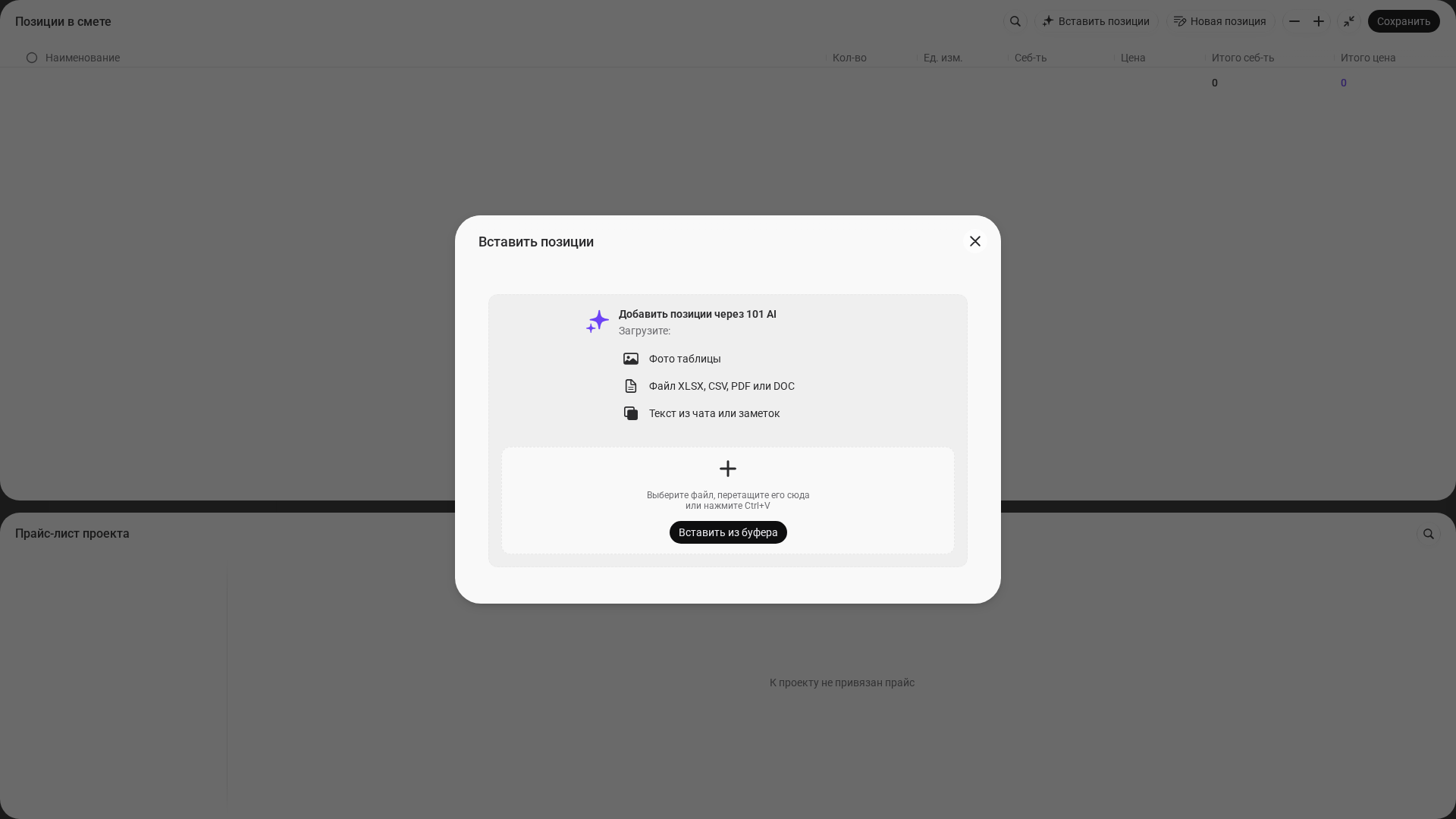
تحتفظ لقطة الشاشة بصورة الجدول. على الكمبيوتر، تقبل لوحة «Добавить позиции через 101 AI» (إضافة بنود عبر 101 AI) صورة الجدول، إلى جانب ملفات XLSX وCSV وPDF وDOC والنصوص. على الهاتف، أعدّ صفوفًا مقروءة بالطريقة المتاحة، وطابقها مع الصورة قبل إدراجها. وإذا كان الجدول الأصلي متاحًا، فراجع شرح الاستيراد السريع لتقدير التكاليف من Excel (باللغة الروسية).
تعرض الصور واجهة إصدار الويب من 101 باللغة الروسية. تحقّق من أسماء عناصر تطبيق الهاتف في القسم المناسب من دليل المساعدة.
كيف تُجهّز لقطة شاشة تقدير التكاليف ليكون النص مقروءًا؟
قد تحدث أخطاء عند استخراج النص بأدوات الجهاز، وكذلك عند التعرّف على الصورة في 101: قد تضيع أرقام أو وحدات أو حدود بين الأعمدة. يسهّل المصدر المقروء المراجعة، لكن مقدار الوقت الذي يمكن توفيره يعتمد على المستند، وهو غير مضمون.
قبل التعرّف على بيانات تقدير التكاليف، اجعل لقطة الشاشة مقروءة: كبّر الجدول، واقتصّ الأجزاء الزائدة، مثل رؤوس المحادثات والأزرار والوقت في شريط الحالة، واترك صفوف التقدير فقط. إذا امتد تقدير التكاليف على عدة شاشات، فمن الأفضل أخذ 2–4 لقطات بحسب الأقسام بدلًا من لقطة واحدة طويلة ومضغوطة.
من الحالات الشائعة أيضًا تصوير تقدير التكاليف بزاوية مائلة. يمكنك تسوية الصورة في محرّر الصور وزيادة التباين. قد تسهّل التسوية قراءة الصفوف ومطابقتها. ومع ذلك، راجع نتيجة التعرّف على البيانات بالرجوع إلى الأصل.
كيف تنقل تقدير التكاليف من لقطة شاشة إلى تطبيق 101؟
فيما يلي مساران جرى التحقّق منهما في إصدار الويب من 101 بتاريخ 26 أكتوبر 2026. جهّز المصدر مسبقًا: يؤدي إرسال الملف أو النص إلى بدء المعالجة، وتحتاج النتيجة إلى مراجعة يدوية. يتاح الإدراج عندما تسمح قواعد بند المصروفات المختار ببنود يُنشئها المستخدم.
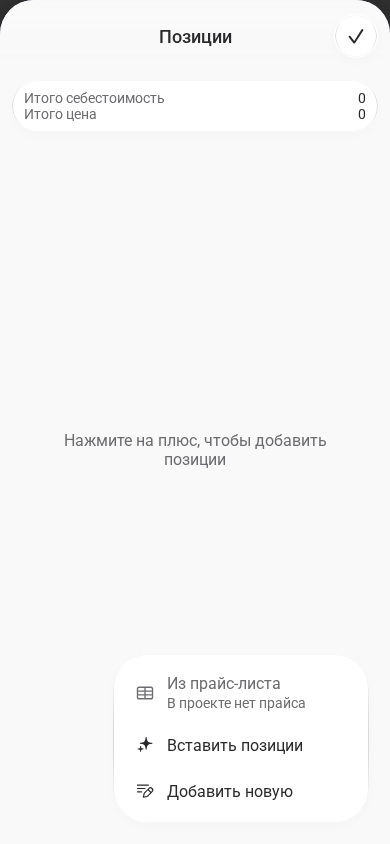
- في متصفح الهاتف: أعدّ النص من لقطة الشاشة، وراجع الأسماء والوحدات والكميات والأسعار. انسخه. في حدث جديد من نوع «Смета» (تقدير التكاليف)، اختر المشروع وبند المصروفات، ثم اضغط «Добавить позицию» (إضافة بند). في شاشة «Позиции» (البنود)، افتح «+ Позиции» (+ بنود) → «Вставить позиции» (لصق البنود). في المثال الذي جرى التحقّق منه، أرسل هذا الأمر النص المُعدّ من الحافظة للتعرّف عليه.
- على الكمبيوتر: في «Смета»، افتح «Добавить позиции» (إضافة بنود) → «Вставить позиции» (لصق البنود). في لوحة «Добавить позиции через 101 AI»، اختر الملف أو اسحب لقطة الشاشة إلى منطقة الرفع. بالنسبة إلى النص المُعدّ، استخدم «Вставить из буфера» (لصق من الحافظة)، أو ⌘V على Mac أو Ctrl+V في منطقة الإدراج. يؤدي إرسال المصدر إلى بدء المعالجة.
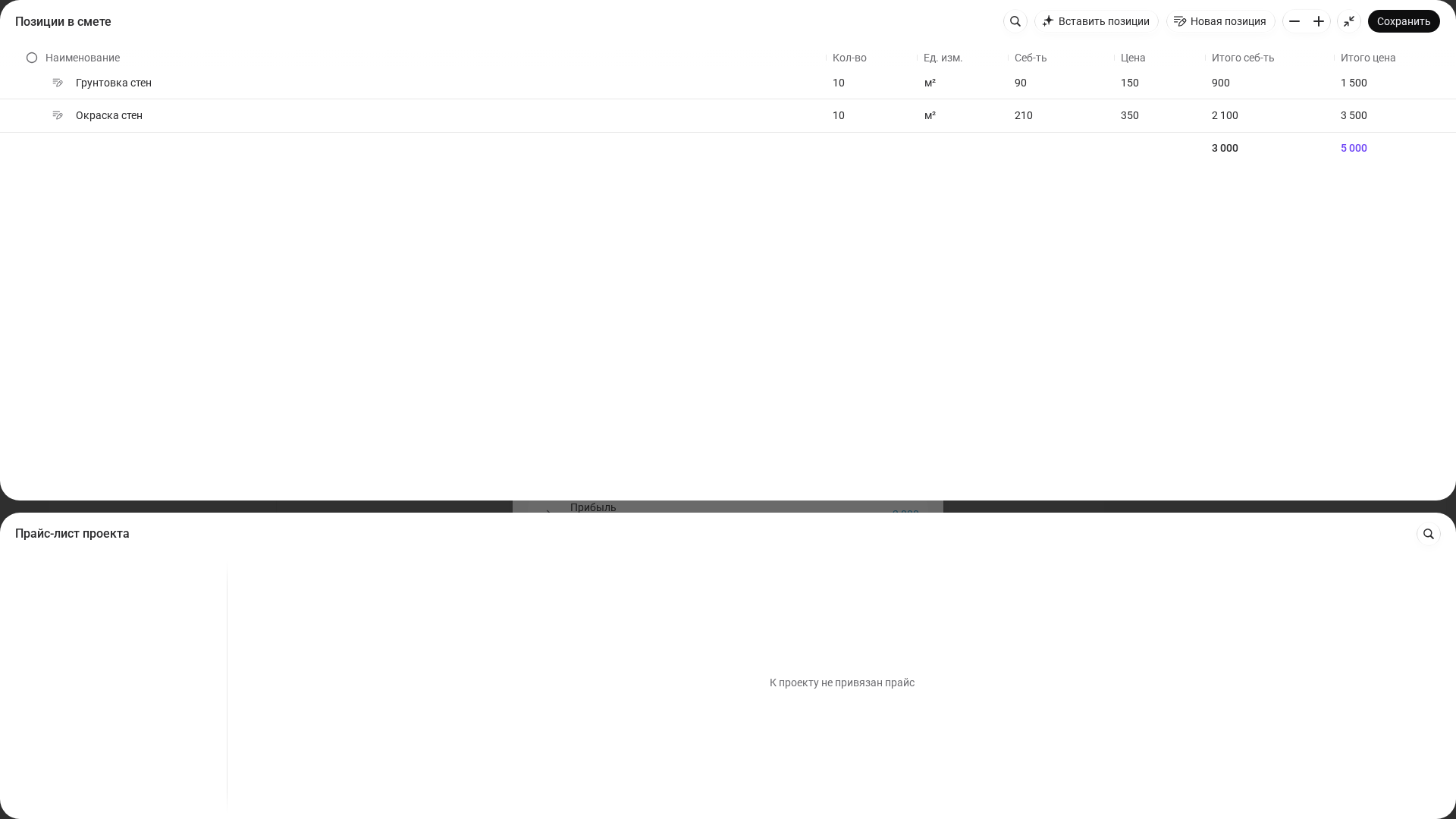
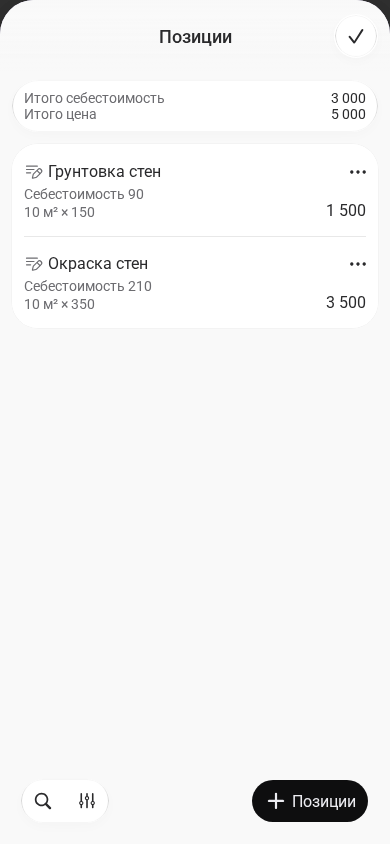
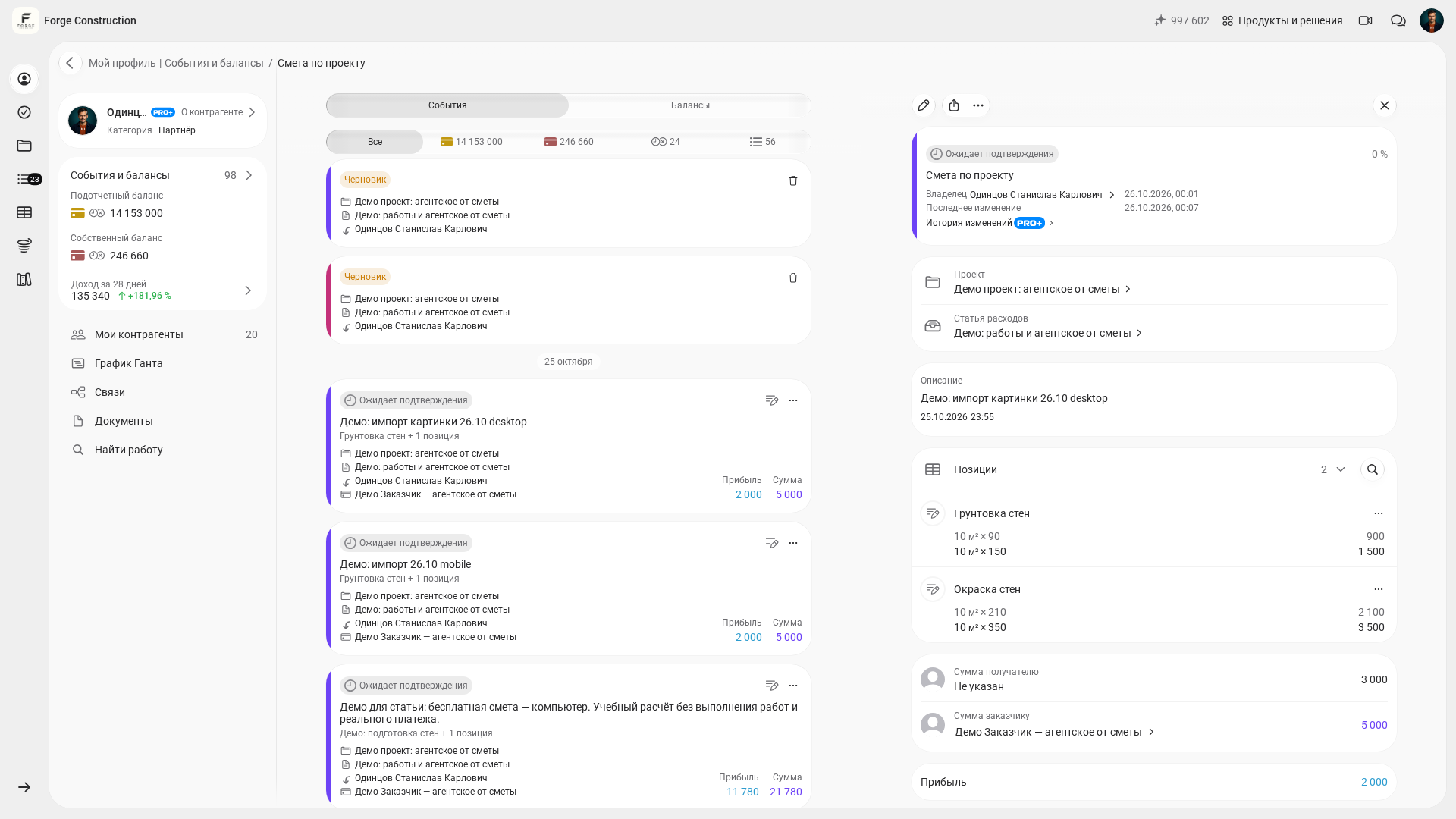
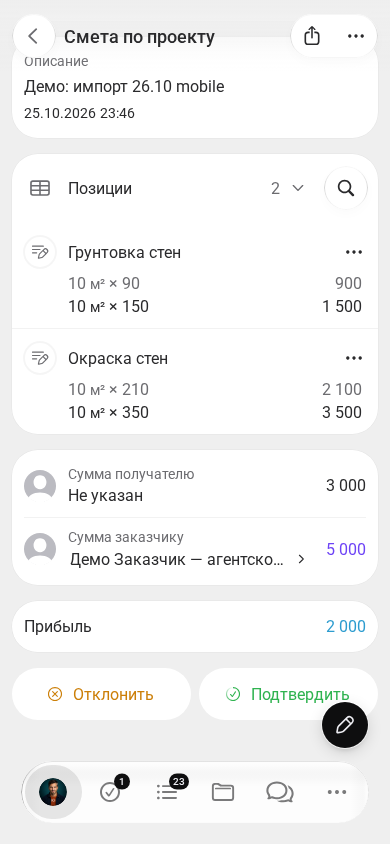
- بعد التعرّف على البيانات: طابق جميع الصفوف مع الأصل: الأسماء والوحدات والكمية والسعر والتكلفة والمجاميع. صحّح البيانات الناقصة والصفوف الزائدة والتقريب في الأرقام. في المثال التوضيحي، ظهر بندان بكمية 10 m² لكل منهما: دهان الأساس بتكلفة 90 وسعر 150 لكل m²، والطلاء بتكلفة 210 وسعر 350 لكل m². إجمالي التكلفة 3 000، وإجمالي السعر 5 000.
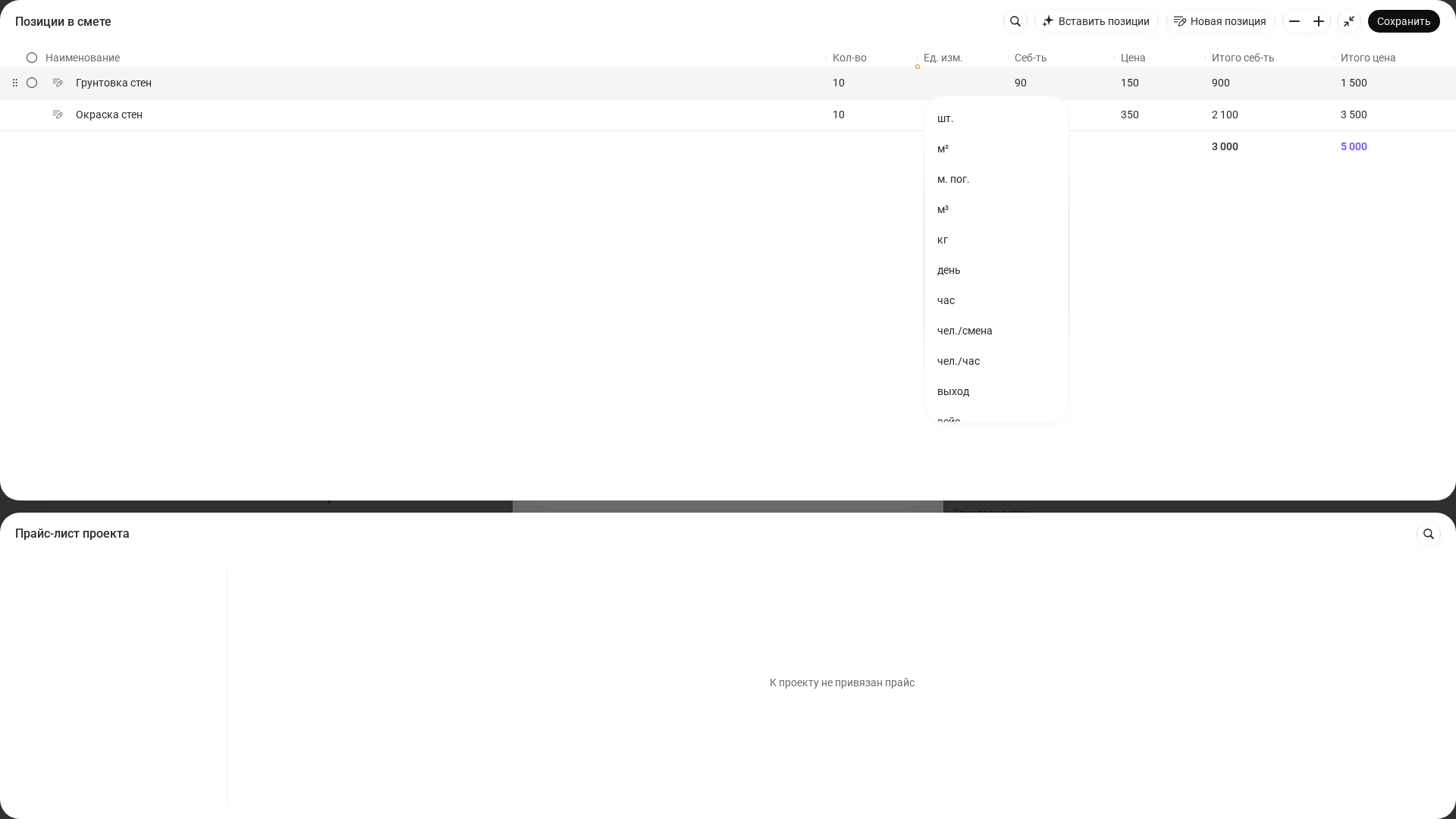
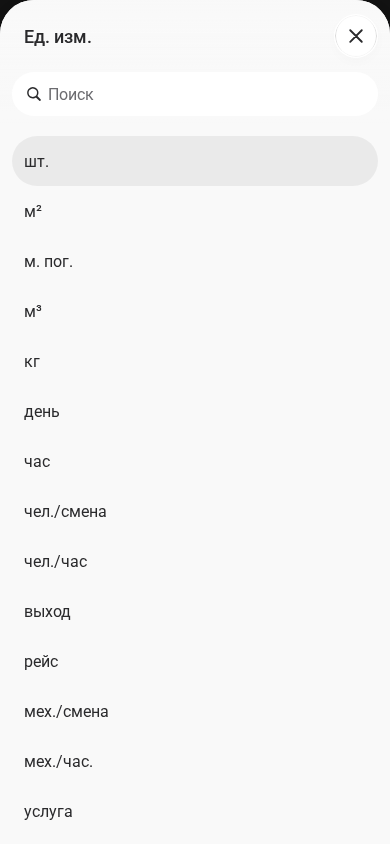
- اختر الوحدات بشكل صريح: افتح حقل الوحدة في كل صف، واختر المدخل المناسب من دليل الوحدات، مثل «м²» (متر مربع). على الهاتف، يتم ذلك في محرّر البند، وعلى الكمبيوتر في عمود «Ед. изм.» (وحدة القياس). في مثالنا، لم يكن ظهور «м²» مباشرة بعد التعرّف على البيانات كافيًا: لم تُحفظ الوحدات عند الحفظ الأول. صحّح الاختيار اليدوي النتيجة.
- احفظ وافتح مرة أخرى: أنهِ تعديل البنود بزر «Готово» (تم) على الهاتف، أو «Сохранить» (حفظ) على الكمبيوتر، ثم احفظ «Смета» نفسه. افتح تقدير التكاليف نفسه مرة أخرى، وراجع الوحدات والكميات والمبالغ الإجمالية. قبل استخدامه لاحقًا، تأكّد من اختيار المشروع وبند المصروفات والمشاركين المناسبين. لا يعني الحفظ اعتماد تقدير التكاليف أو تنفيذ الأعمال فعليًا.
إذا وصلك تقدير التكاليف في جدول Excel أو Google Sheets، فيمكنك إرسال الصفوف المُعدّة دون إنشاء لقطة شاشة: انسخ نطاق الخلايا، وأدرج البيانات، ثم راجع النتيجة. يشرح مقال استيراد تقدير التكاليف من Excel عبر الذكاء الاصطناعي هذا المسار.
ما الذي يستطيع الذكاء الاصطناعي التعرّف عليه، وأين قد تحدث الأخطاء؟
يحاول الذكاء الاصطناعي استخلاص الأسماء والحقول الرقمية من النص أو الصورة. حتى المصدر المقروء لا يضمن إسناد السعر والكمية والمبلغ إلى الحقول الصحيحة. اتخذ القرار النهائي بعد المطابقة مع الأصل.
قد تضيع الأصفار وفواصل الآلاف ووحدات القياس من لقطة الشاشة. لا تكتفِ بمراجعة التسميات مباشرة بعد التعرّف على البيانات: اختر الوحدات من دليل الوحدات، وتحقّق منها بعد الحفظ. تعتمد مدة المراجعة على عدد الصفوف وجودة المصدر.
راجع على حدة صفوف «Итого» (الإجمالي) والخصومات و«НДС» (ضريبة القيمة المضافة)، فقد تُدرج بالخطأ ضمن قائمة الأعمال أو تضيع. لا تحذف شروط الحساب الأصلي دون مراجعتها. احتفظ بالأصل، وتحقّق من الصفوف التي تمثّل بنودًا فعلية، وطابق المبلغ النهائي مع المستند.
إذا كنت تحتاج إلى تسجيل بيانات أخرى إلى جانب تقدير التكاليف، فيمكنك في 101 نقل قوائم المصروفات بالطريقة نفسها: الفواتير وأوامر الدفع والعروض التجارية. يشرح ذلك المقال الخاص بالاستيراد عبر «Вставка AI» (الإدراج بالذكاء الاصطناعي).
كيف تستخدم تقدير التكاليف بعد استيراده؟
يُستخدم تقدير التكاليف المنقول من لقطة شاشة عادةً لمهمتين: تقديم حساب واضح للعميل بسرعة، ثم متابعة إدارة الموقع مع إبقاء الخطة والنتائج الفعلية مترابطتين. هنا تبدأ الفائدة العملية لتطبيق 101: يتحوّل تقدير التكاليف من ملف إلى مساحة عمل تجمع التعديلات والنسب وإعادة الحساب مع حركة الأموال.
إذا كنت ترغب في إعداد تقدير التكاليف بإضافة مكوّناته خطوة بخطوة، فراجع مقال «نجرّب أداة إعداد تقديرات التكاليف في تطبيق 101» (باللغة الروسية)، الذي يوضح كيفية إضافة البنود وإعادة حسابها وزيادة الأسعار دفعة واحدة.
إذا كانت مهمتك إجراء حساب مبدئي من الهاتف مباشرة والوصول إلى الإجمالي بسرعة، فراجع مقال «حساب تقدير التكاليف عبر الإنترنت في تطبيق 101» والشرح المختصر «كيف تُعدّ تقدير التكاليف بسرعة؟» (باللغة الروسية).
بعد الاستيراد الأول، كثيرًا ما يظهر السؤال: هل تستمر في Excel أم تنقل تقديرات التكاليف إلى النظام؟ توجد مراجعة مستقلة لهذا الموضوع: «Excel أم تطبيق 101 للمشاريع؟» (باللغة الروسية).
إذا كنت ترغب في مشاهدة الاستيراد باستخدام مثالك الخاص وفهم الطريقة الأنسب لتهيئة سير العمل لفريقك، فاحضر العرض التقديمي المجاني للخدمة. سنعرض المسار باستخدام تقدير التكاليف الخاص بك، ونرشدك إلى كيفية إدارة الحسابات في 101 بسرعة أكبر.
من يناسبه الاستيراد من لقطة شاشة؟
يفيد الاستيراد من لقطة شاشة عندما يصلك المصدر على هيئة صورة. على الكمبيوتر، أرسل الصورة إلى لوحة الإدراج؛ وفي متصفح الهاتف، استخدم النص الذي جرى التحقّق منه من الحافظة. راجع الصفوف، واختر الوحدات بشكل صريح، ثم افتح الحساب المحفوظ مرة أخرى.
إذا كان تقدير التكاليف محفوظًا أصلًا في جدول، فيمكنك نسخ نطاق من Excel أو Google Sheets وإرسال الصفوف المُعدّة عبر الحافظة وفق تعليمات جهازك. بعد المعالجة، راجع البنود المدرجة وقيمها.
إذا لم تتوفر سوى صورة، فاختر المسار بحسب الجهاز: على الهاتف، نص مُعدّ جرت مطابقته مع الأصل؛ وعلى الكمبيوتر، إرسال الصورة إلى لوحة الإدراج. ثم راجع البنود والنتيجة المحفوظة. يمكنك استخدام تقدير التكاليف الناتج بوصفه خطة، مع تسجيل التنفيذ الفعلي بصورة منفصلة من خلال التقارير.