Una captura de pantalla de un presupuesto suele llegar al chat en el momento menos oportuno: el cliente pide «calcularlo igual», un diseñador envía una tabla como imagen o el encargado de obra comparte una pantalla de su teléfono. Introducir las partidas manualmente en el sistema de gestión lleva tiempo y puede provocar errores en las filas y en las cifras.
En la aplicación 101, la IA ayuda a trasladar partidas a «Смета» (Presupuesto) o «Отчёт» (Informe). En el ordenador puede enviar la propia captura de pantalla; en la versión web del teléfono, un texto preparado de antemano. Tras el reconocimiento, revise las filas, seleccione expresamente las unidades de medida correctas y vuelva a abrir el presupuesto guardado.
A continuación explicamos cómo la aplicación 101 «reconoce» un presupuesto, qué debe preparar antes de importarlo y en qué puntos conviene volver a comprobar el resultado.
Contenido:
- ¿Qué se entiende por reconocimiento de un presupuesto en la aplicación 101?
- ¿Cómo preparar la captura de un presupuesto para que el texto resulte legible?
- ¿Cómo trasladar un presupuesto desde una captura de pantalla a la aplicación 101?
- ¿Qué puede reconocer la IA y dónde pueden producirse errores?
- ¿Cómo trabajar con el presupuesto después de importarlo?
- ¿Para quién resulta útil importar desde una captura de pantalla?
¿Qué se entiende por reconocimiento de un presupuesto en la aplicación 101?
El reconocimiento ayuda a preparar filas con nombres y cifras que después se revisan en el evento «Смета» (Presupuesto). Este es el nombre actual del evento; la expresión «cálculo preliminar» describe su finalidad. Los métodos de inserción disponibles en el teléfono y en el ordenador son distintos y se detallan en la ayuda oficial de 101 (en ruso).
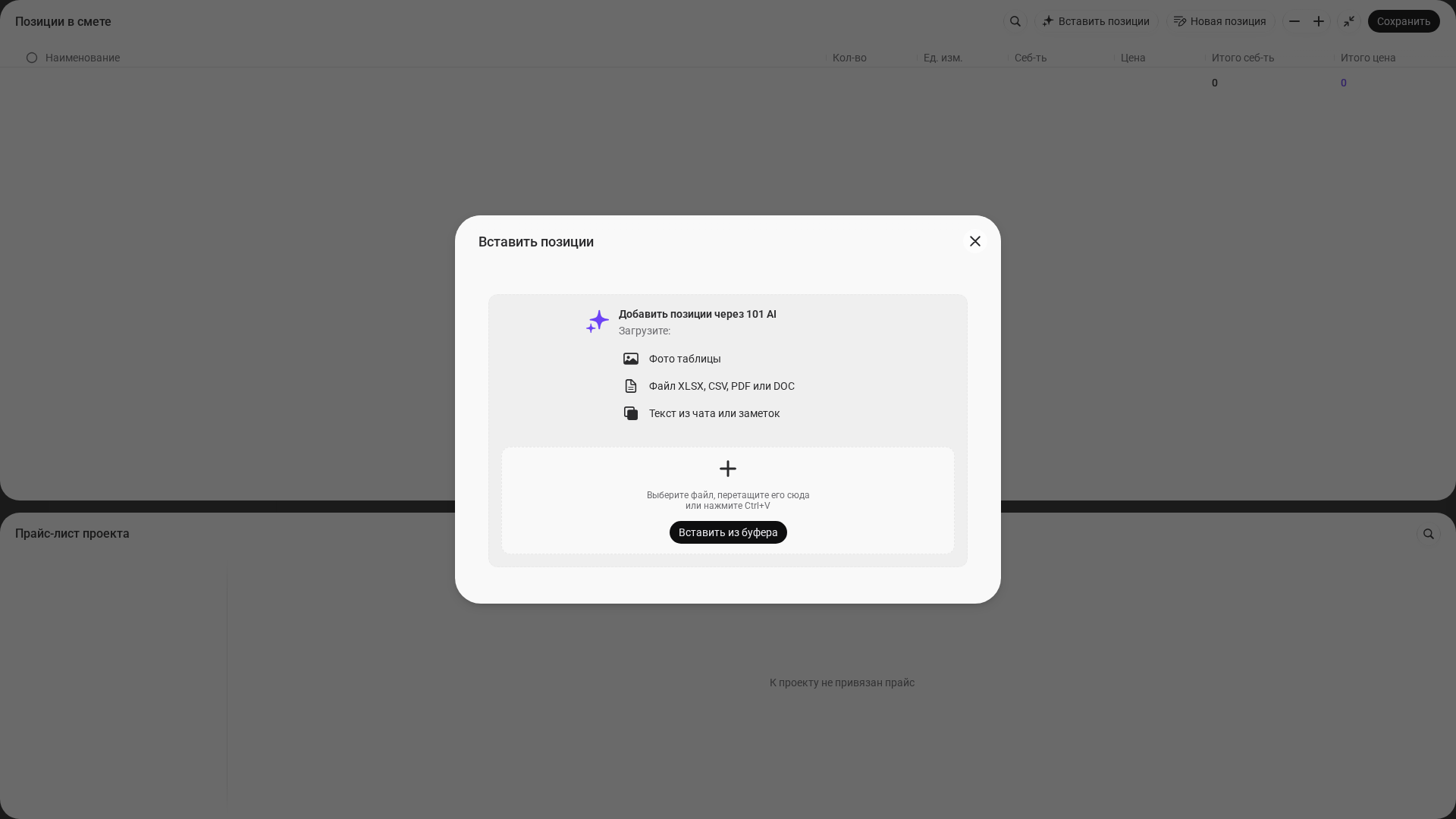
Una captura de pantalla contiene una imagen de la tabla. En el ordenador, el panel «Добавить позиции через 101 AI» (Añadir partidas mediante 101 AI) admite una foto de la tabla, además de archivos XLSX, CSV, PDF, DOC y texto. En el teléfono, prepare filas legibles con el método que tenga disponible y compárelas con la imagen antes de insertarlas. Si dispone de la tabla original, puede consultar la explicación de la importación rápida de un presupuesto desde Excel (en ruso).
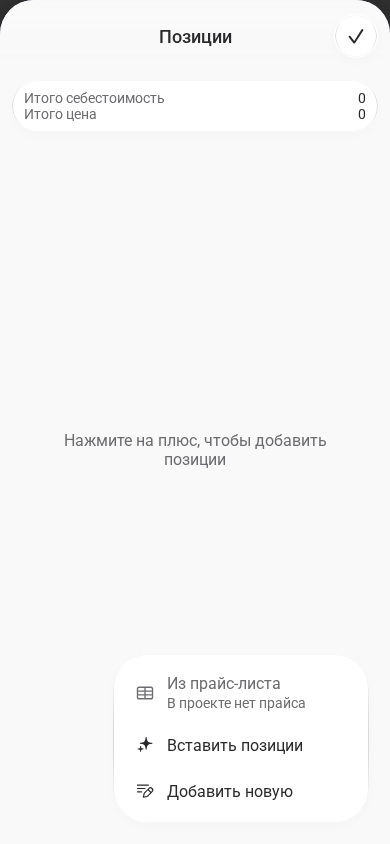
Las ilustraciones muestran la interfaz en ruso de la versión web de 101. Consulte los nombres de los elementos de la aplicación para el teléfono en el apartado correspondiente de la ayuda.
¿Cómo preparar la captura de un presupuesto para que el texto resulte legible?
Pueden producirse errores tanto al extraer el texto con el dispositivo como al reconocer la imagen en 101: pueden perderse cifras, unidades o límites entre columnas. Un original legible facilita la revisión, pero el ahorro de tiempo depende del documento y no está garantizado.
Antes de reconocer el presupuesto, procure que la captura sea legible: amplíe la tabla, recorte los elementos innecesarios —cabeceras de chats, botones o la hora de la barra de estado— y deje solo las filas del presupuesto. Si el presupuesto ocupa varias pantallas, es preferible hacer entre 2 y 4 capturas por bloques en lugar de una única captura larga y comprimida.
Otra situación habitual es recibir una fotografía del presupuesto tomada en ángulo. Puede enderezar la imagen en un editor de fotos y aumentar el contraste. Enderezarla puede facilitar la lectura y la comparación de las filas. Aun así, compruebe el resultado del reconocimiento con el original.
¿Cómo trasladar un presupuesto desde una captura de pantalla a la aplicación 101?
A continuación se presentan dos procedimientos comprobados en la versión web de 101 el 26 de octubre de 2026. Prepare el original de antemano: enviar el archivo o el texto inicia el procesamiento y el resultado requiere una revisión manual. La inserción está disponible cuando las reglas de la categoría de gastos seleccionada permiten partidas personalizadas.
- En el navegador del teléfono: prepare el texto de la captura y revise los nombres, las unidades, las cantidades y los precios. Cópielo. En un nuevo evento «Смета» (Presupuesto), seleccione el proyecto y la categoría de gastos y pulse «Добавить позицию» (Añadir partida). En la pantalla «Позиции» (Partidas), abra «+ Позиции» (+ Partidas) → «Вставить позиции» (Pegar partidas). En el ejemplo comprobado, esta opción envió el texto preparado del portapapeles para su reconocimiento.
- En el ordenador: dentro de «Смета» (Presupuesto), abra «Добавить позиции» (Añadir partidas) → «Вставить позиции» (Pegar partidas). En el panel «Добавить позиции через 101 AI» (Añadir partidas mediante 101 AI), seleccione el archivo o arrastre la captura hasta la zona de carga. Para el texto preparado, utilice «Вставить из буфера» (Pegar desde el portapapeles), o bien ⌘V en Mac o Ctrl+V en la zona de inserción. El envío del original inicia el procesamiento.
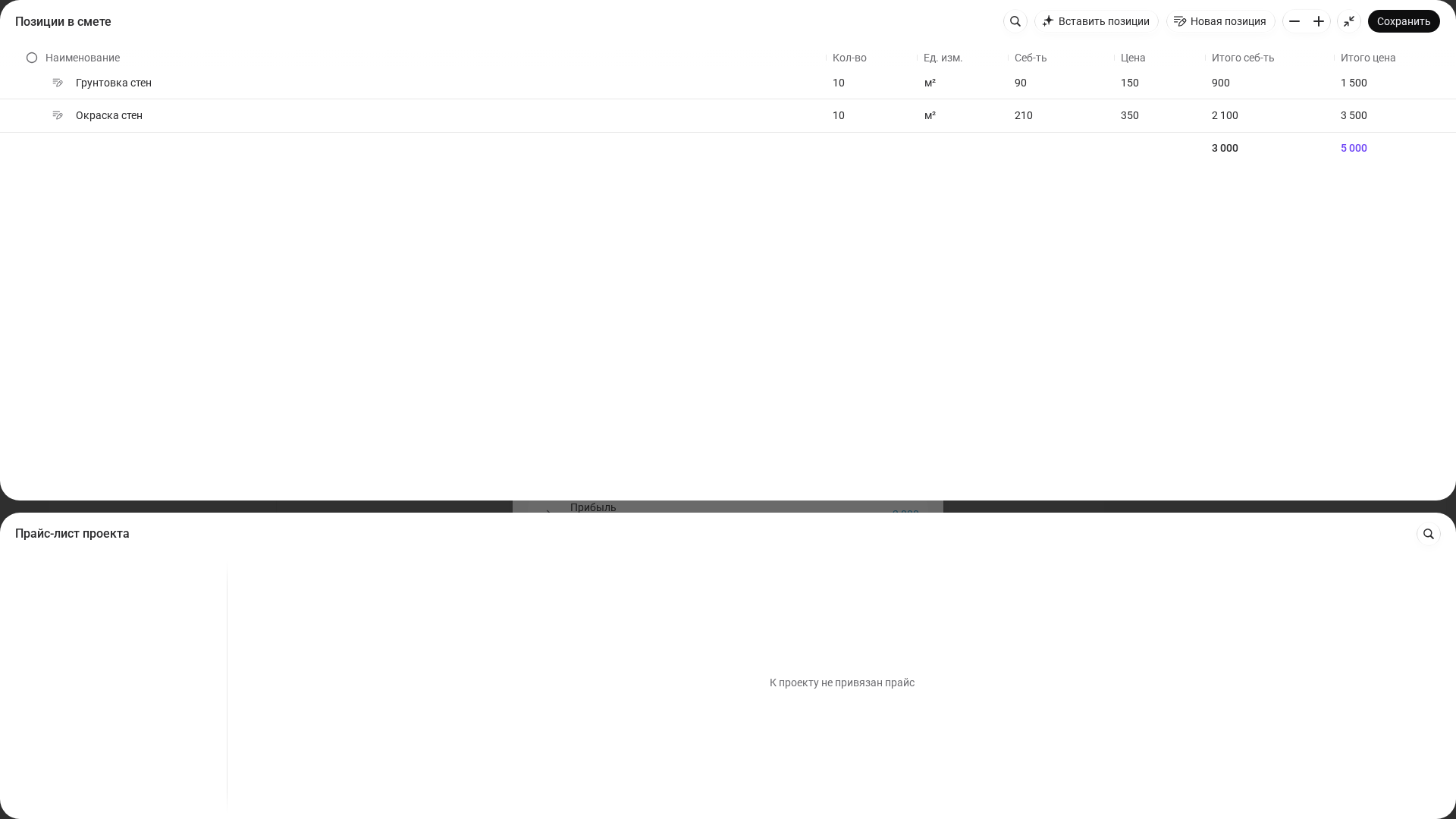
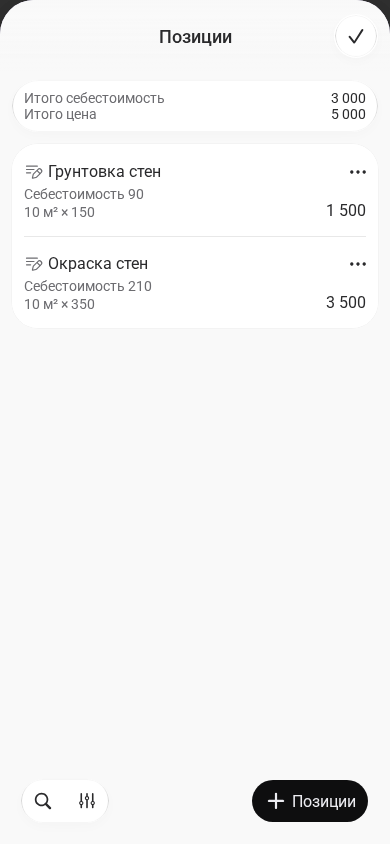
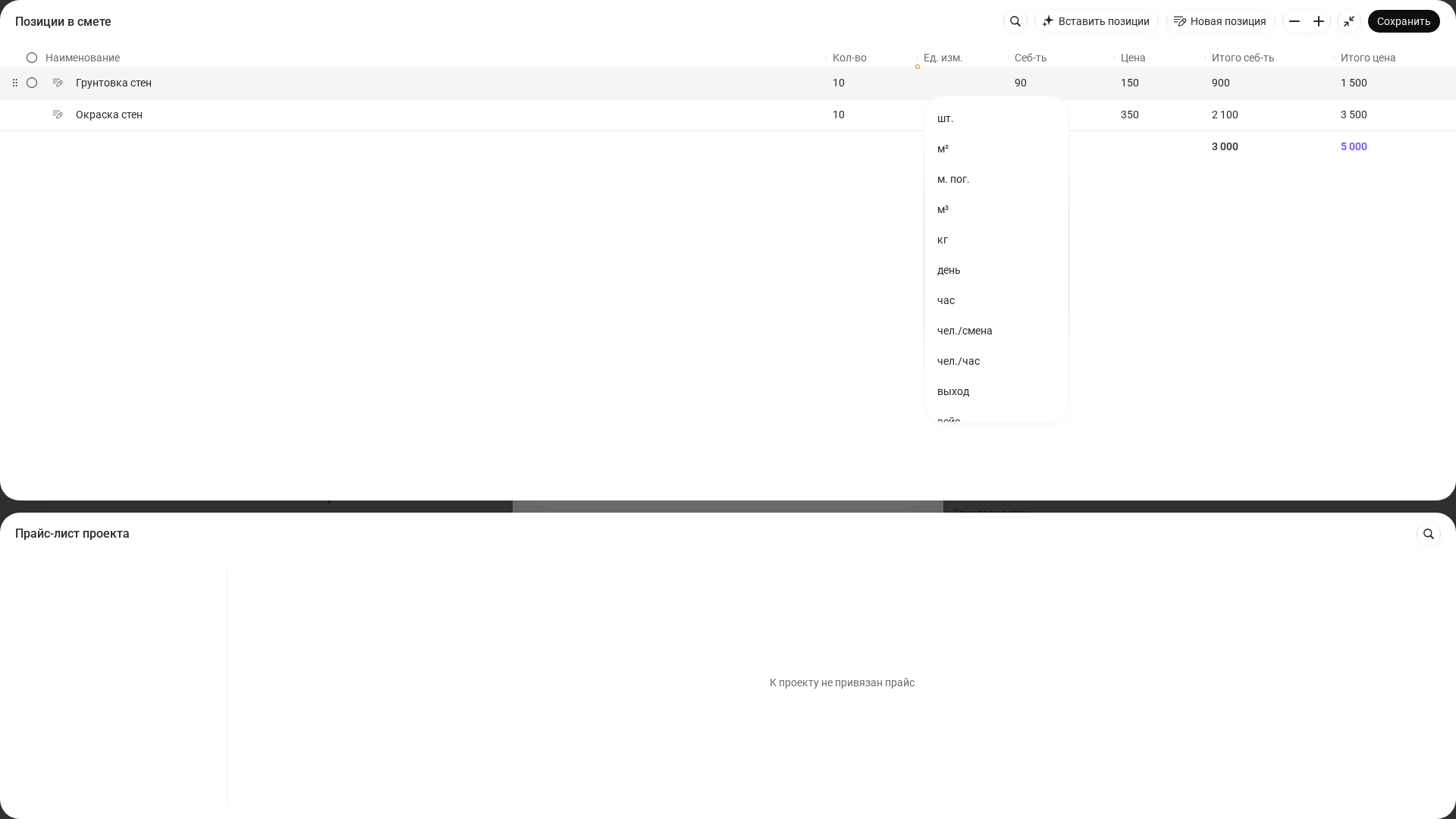
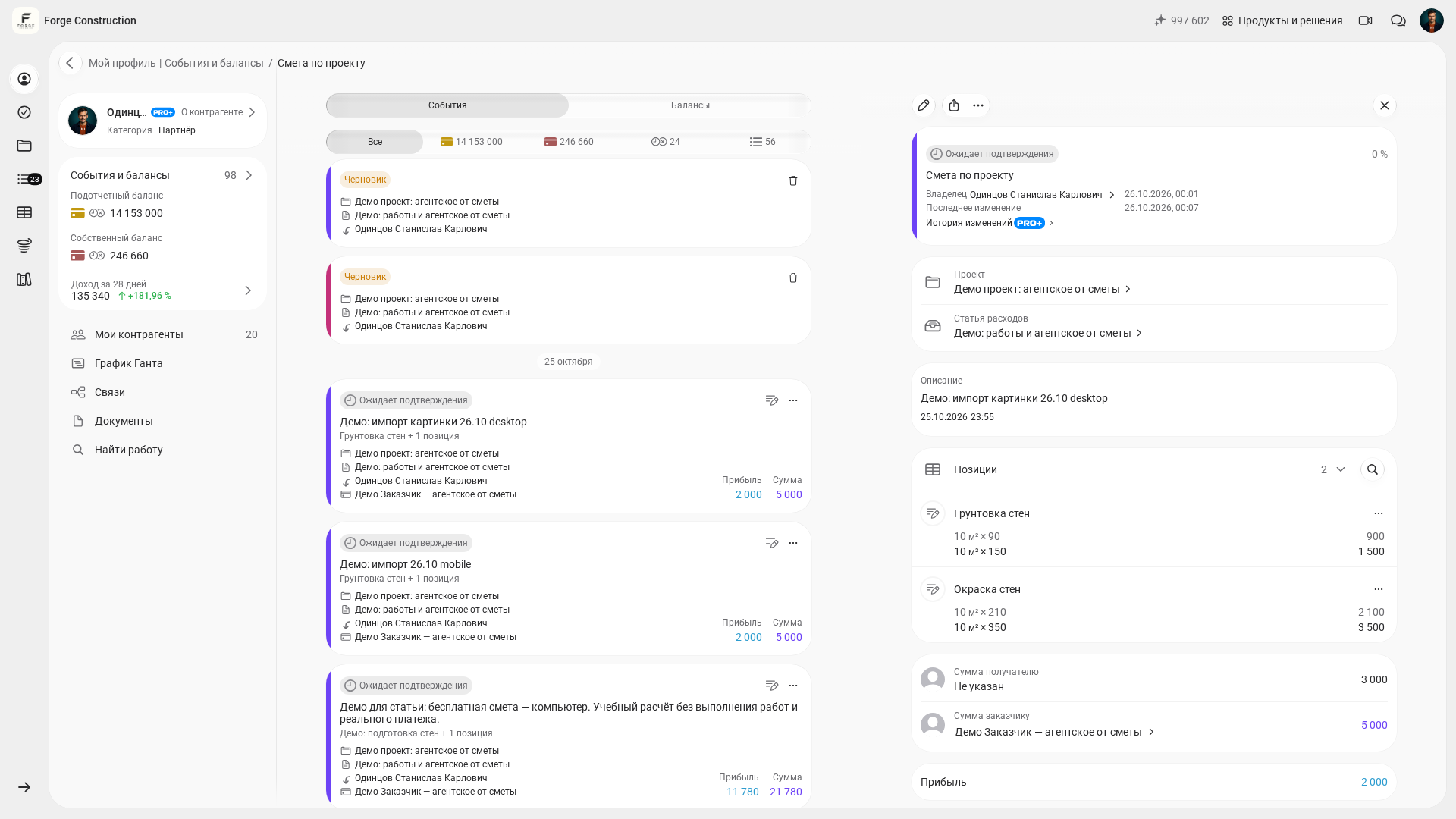
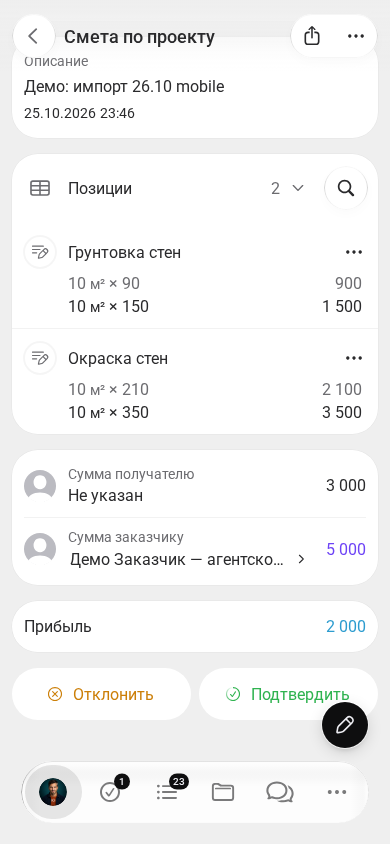
- Después del reconocimiento: compare todas las filas con el original: nombres, unidades, cantidad, precio, coste e importes totales. Corrija las omisiones, las filas sobrantes y los redondeos. En el ejemplo de demostración se obtuvieron dos partidas de 10 m² cada una: la imprimación, con un coste de 90 y un precio de 150 por m², y la pintura, con un coste de 210 y un precio de 350 por m². El coste total es de 3 000 y el precio total, de 5 000.
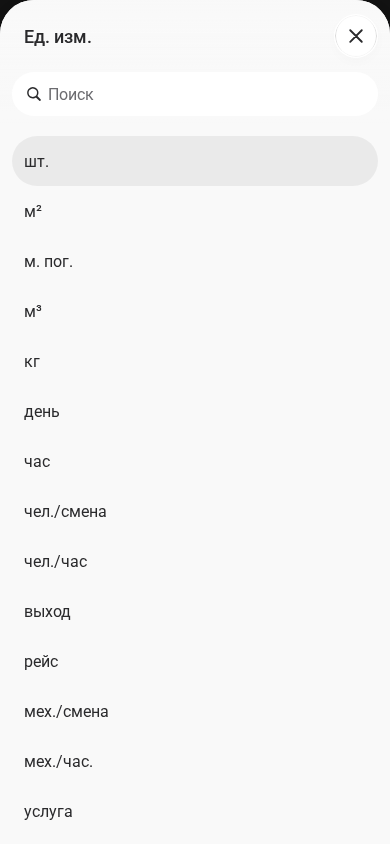
- Seleccione expresamente las unidades: abra el campo de unidad de cada fila y seleccione la opción correspondiente del catálogo, por ejemplo, «м²» (m²). En el teléfono, hágalo en el editor de la partida; en el ordenador, en la columna «Ед. изм.» (Unidad de medida). En nuestro ejemplo, que apareciera «м²» justo después del reconocimiento no fue suficiente: las unidades no se conservaron al guardar por primera vez. La selección manual corrigió el resultado.
- Guarde y vuelva a abrir: termine de editar las partidas con «Готово» (Listo) en el teléfono o «Сохранить» (Guardar) en el ordenador y, después, guarde el propio evento «Смета» (Presupuesto). Vuelva a abrir ese mismo presupuesto y revise las unidades, las cantidades y los importes totales. Antes de seguir utilizándolo, asegúrese de que estén seleccionados el proyecto, la categoría de gastos y los participantes correctos. Guardar el presupuesto no equivale a aprobarlo ni a confirmar que los trabajos se hayan realizado.
Si recibe el presupuesto como una tabla de Excel o Google Sheets, puede enviar las filas preparadas sin crear una captura: copie el rango, pegue los datos y revise el resultado. Este procedimiento se explica en el artículo sobre la importación de un presupuesto desde Excel mediante IA.
¿Qué puede reconocer la IA y dónde pueden producirse errores?
La IA intenta identificar los nombres y los campos numéricos del texto o de la imagen. Incluso un original legible no garantiza que el precio, la cantidad y el importe se asignen correctamente: tome la decisión definitiva después de compararlos con el original.
En una captura pueden perderse ceros, separadores de miles y unidades de medida. Además de revisar las etiquetas justo después del reconocimiento, seleccione las unidades en el catálogo y compruébelas después de guardar. El tiempo necesario para revisar depende del número de filas y de la calidad del original.
Revise por separado las filas «Итого» (Total), los descuentos y el IVA: pueden incorporarse por error a la lista de trabajos o perderse. No elimine las condiciones del cálculo original sin comprobarlas. Conserve el original, compruebe qué filas son realmente partidas y contraste el importe final con el documento.
Si necesita registrar otros datos además del presupuesto, en 101 también puede trasladar listas de gastos del mismo modo: facturas, órdenes de pago y ofertas comerciales. Se explica en el artículo sobre la importación mediante «Вставка AI» (Inserción con IA).
¿Cómo trabajar con el presupuesto después de importarlo?
Un presupuesto trasladado desde una captura suele servir para dos tareas: entregar con rapidez un cálculo claro al cliente y continuar gestionando la obra manteniendo conectados lo previsto y lo real. Aquí comienza la parte práctica de la aplicación 101: el presupuesto pasa a ser un espacio de trabajo donde las modificaciones, los porcentajes y los recálculos conviven con los movimientos de dinero.
Si desea elaborar el presupuesto añadiendo sus componentes paso a paso, consulte el artículo «Probamos el constructor de presupuestos de la aplicación 101» (en ruso): muestra cómo añadir partidas, recalcularlas y aumentar precios de forma masiva.
Si necesita hacer un cálculo preliminar directamente desde el teléfono y llegar con rapidez al importe final, consulte el artículo «Cálculo de presupuestos en línea en la aplicación 101» y la breve explicación «¿Cómo elaborar un presupuesto rápidamente?» (en ruso).
Después de la primera importación, suele surgir la duda de si continuar en Excel o trasladar los presupuestos al sistema. Hay una comparación específica para ayudarle: «Excel o la aplicación 101 para proyectos» (en ruso).
Si desea ver cómo funciona la importación con su propio ejemplo y entender cómo adaptar los procesos a su equipo, asista a una presentación gratuita del servicio: le mostraremos el procedimiento con su presupuesto y le orientaremos para llevar la gestión en 101 con más agilidad.
¿Para quién resulta útil importar desde una captura de pantalla?
Importar desde una captura resulta útil cuando recibe el original como imagen. En el ordenador, envíe la imagen al panel de inserción; en el navegador móvil, utilice el texto revisado del portapapeles. Compruebe las filas, seleccione expresamente las unidades y vuelva a abrir el cálculo guardado.
Si el presupuesto ya está en una tabla, puede copiar un rango de Excel o Google Sheets y enviar las filas preparadas a través del portapapeles siguiendo las instrucciones de su dispositivo. Tras el procesamiento, revise las partidas incluidas y sus valores.
Si solo dispone de una imagen, elija el procedimiento según el dispositivo: en el teléfono, texto preparado y revisado; en el ordenador, envío de la imagen al panel de inserción. Después, compruebe las partidas y el resultado guardado. Puede utilizar el presupuesto obtenido como planificación y registrar por separado la ejecución real mediante informes.