El presupuesto responde a «cuánto cuesta» y el diagrama de Gantt, a «cuándo están previstos los trabajos». En las reformas y la construcción, ambas respuestas pueden quedar desconectadas: el cálculo ya está acordado, pero los plazos siguen en la memoria del encargado de obra y en los mensajes.
En la aplicación 101 puede encontrar un presupuesto existente en el cronograma de ese mismo proyecto. Trabajará con el mismo evento y sus partidas: para ello no necesita volver a introducir el cálculo ni crear un presupuesto similar a partir de una lista de precios.
A continuación se explica un procedimiento en la versión de navegador: abrir el presupuesto guardado de una fase, localizarlo en Gantt, establecer el período del propio evento y comprobar el resultado después de guardar. Las capturas se hicieron en una empresa de demostración con permisos de propietario; las acciones disponibles dependen de su rol.
La creación de un cronograma desde cero y el enfoque general de la planificación se explican por separado en el artículo «Diagrama de Gantt en la aplicación 101».
Contenido:
- ¿Qué significa «convertir un presupuesto en un diagrama de Gantt» en 101?
- ¿Cómo preparar un presupuesto existente para planificar los trabajos?
- ¿Cómo encontrar un presupuesto en Gantt y cambiar el período de los trabajos?
- ¿Qué relación hay entre los plazos, el presupuesto y los informes?
- ¿Qué errores dificultan la gestión del cronograma?
- ¿Cómo mantener el cronograma actualizado y útil?
¿Qué significa «convertir un presupuesto en un diagrama de Gantt» en 101?
El presupuesto de un proyecto es un evento financiero con una descripción, partidas, cantidades y un cálculo. Gantt muestra los eventos en una línea de tiempo. Por tanto, el paso principal consiste en planificar los plazos de un cálculo ya guardado dentro del mismo proyecto.
Compruebe la relación mediante el propio registro, el proyecto y los trabajos incluidos. Que dos presupuestos distintos tengan el mismo nombre no significa que sean el mismo cálculo. La lista de precios ayuda a reutilizar trabajos y precios, pero no sustituye la vinculación con un evento concreto.
¿Cómo preparar un presupuesto existente para planificar los trabajos?
Resulta práctico planificar fases bien definidas: preparación de paredes, preinstalación eléctrica o colocación de azulejos. Un presupuesto grande también aparece en el cronograma y permite modificar sus fechas. Sin embargo, una sola barra general dificulta la evaluación de las fases intermedias; se trata del nivel de detalle del plan, sin que la interfaz impida utilizar ese presupuesto.
Si utiliza una lista de precios, mantenga nombres y unidades de medida claros. Para prepararla, puede consultar el artículo sobre la actualización de listas de precios (en ruso). No necesita volver a crear un presupuesto ya guardado a partir de la lista de precios para que aparezca en el cronograma.
Revise el proyecto del presupuesto, la descripción de la fase, las partidas y las cantidades. Si todavía necesita crear el cálculo, empiece por las instrucciones para crear un presupuesto (en ruso). Dividir los trabajos en fases antes de planificarlos facilita la comparación posterior de los plazos y los informes.
Los nombres deben ayudarle a reconocer los trabajos: «Preparación de paredes», «Electricidad: fase de preinstalación» o «Alicatado del baño». Si una fila reúne trabajos distintos, decida de antemano si ese nivel de detalle es suficiente para su control.
Si el cálculo original está en Excel, el artículo sobre la importación rápida (en ruso) le ayudará a preparar los datos. La importación es una fase de preparación independiente; en el siguiente apartado, el presupuesto ya está guardado.
¿Cómo encontrar un presupuesto en Gantt y cambiar el período de los trabajos?
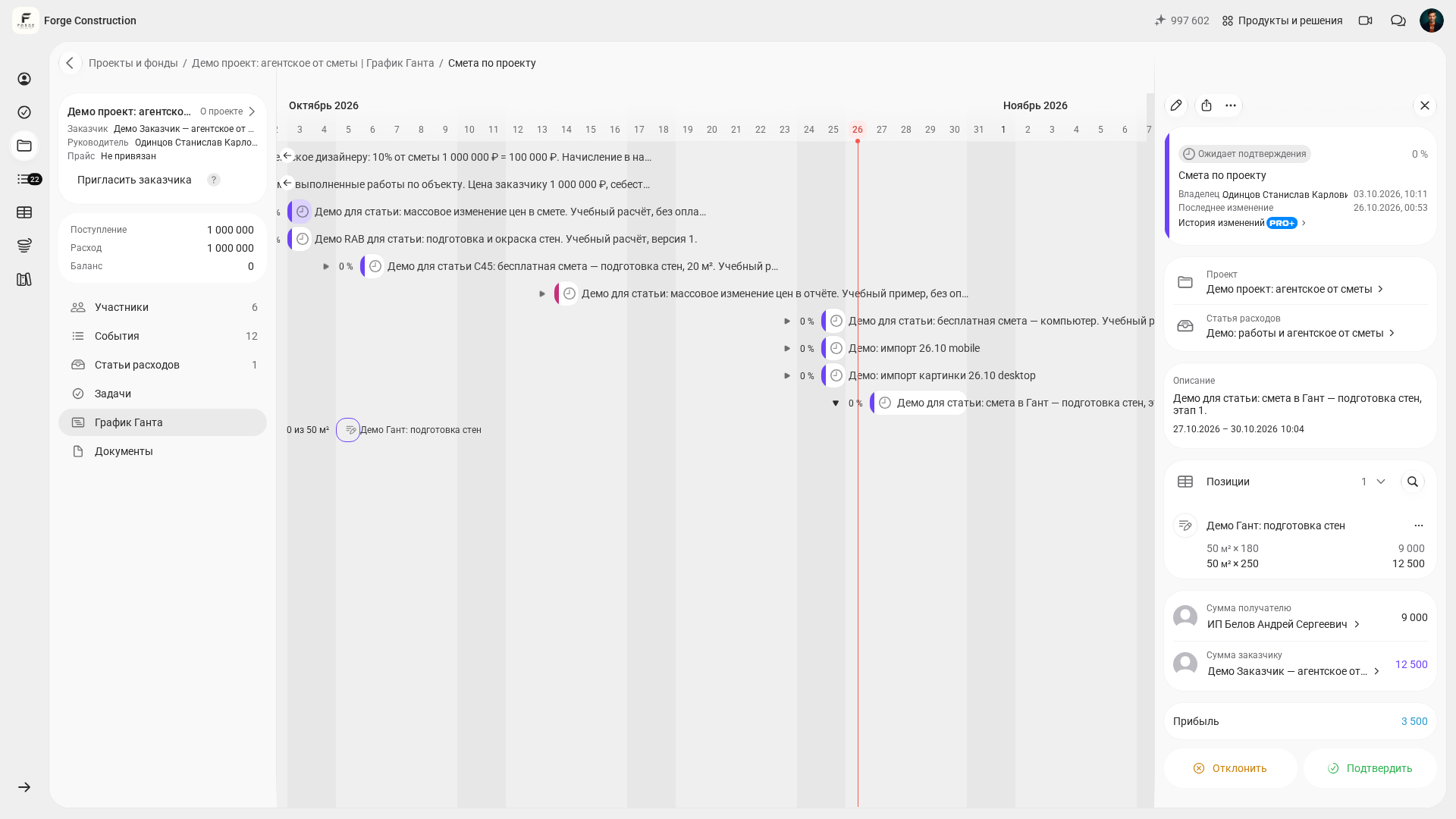
Abra el proyecto correspondiente y el presupuesto existente en sus eventos. Compare la descripción, las partidas, la cantidad y los importes. El ejemplo del ordenador utiliza la fase «Подготовка стен» (Preparación de paredes): 50 m², un importe al cliente de 12 500 ₽ y un importe al destinatario de 9 000 ₽. Es un cálculo de demostración sin pago.
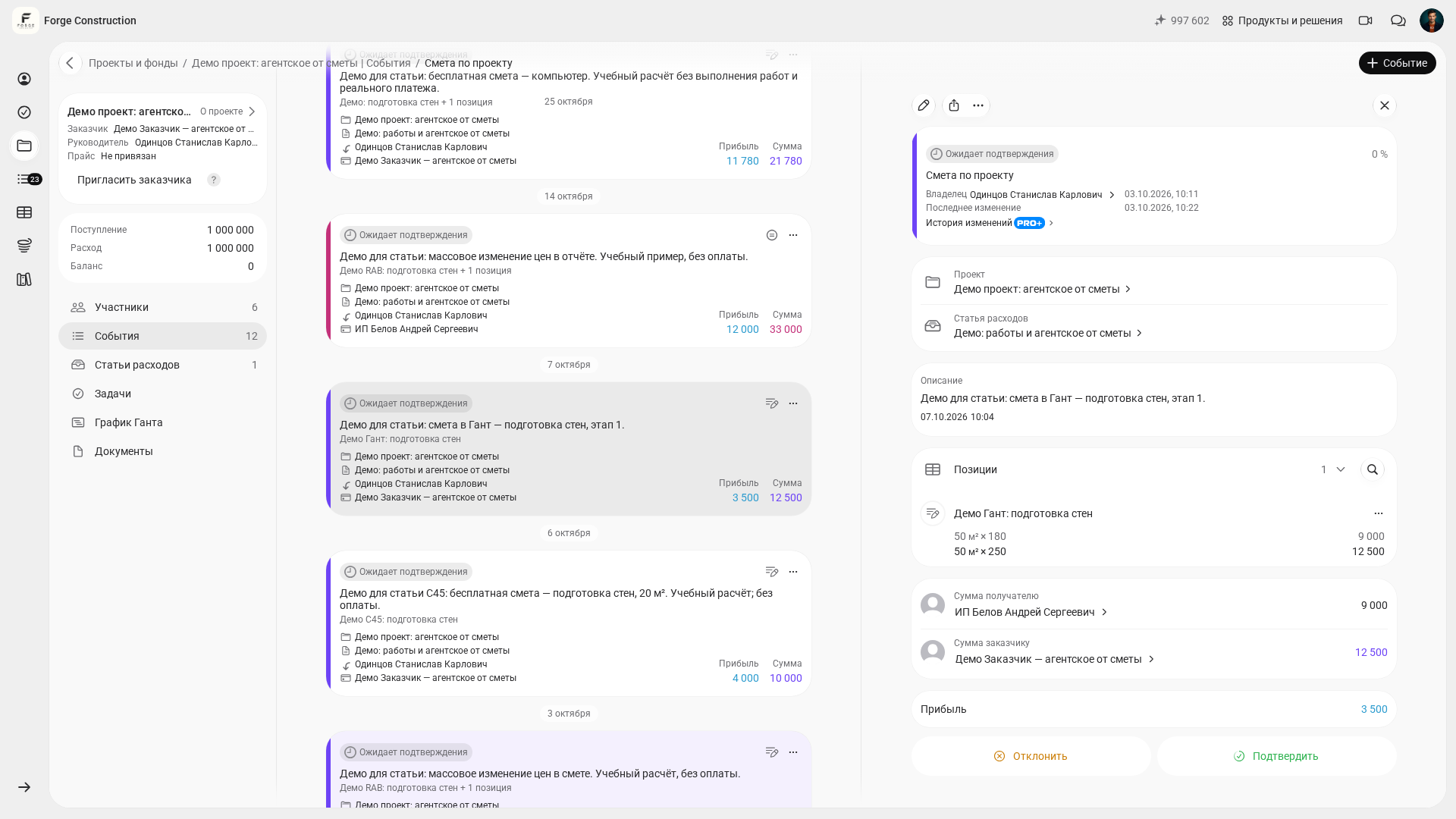
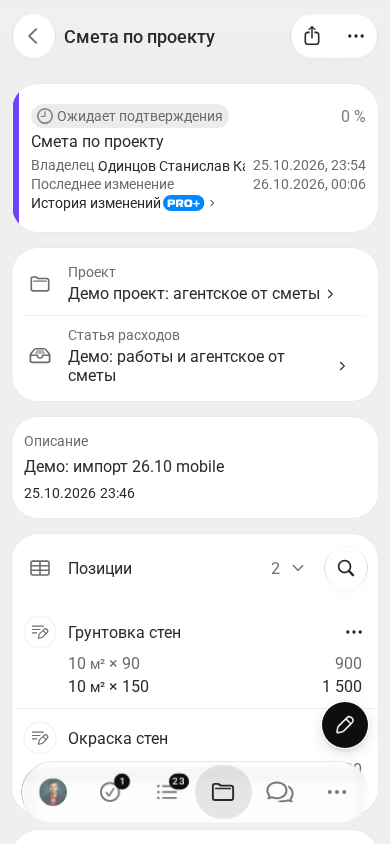
En el ordenador, modifique los plazos de ese mismo presupuesto:
- Dentro del mismo proyecto, abra «График Ганта» (Diagrama de Gantt) y localice el presupuesto existente por su descripción. Si no ve el evento, revise el período seleccionado en la línea de tiempo y los filtros.
- Pulse «Показать позиции события» (Mostrar las partidas del evento) en el presupuesto correspondiente. Compare los trabajos y las cantidades con el cálculo original; no necesita crear un segundo presupuesto.
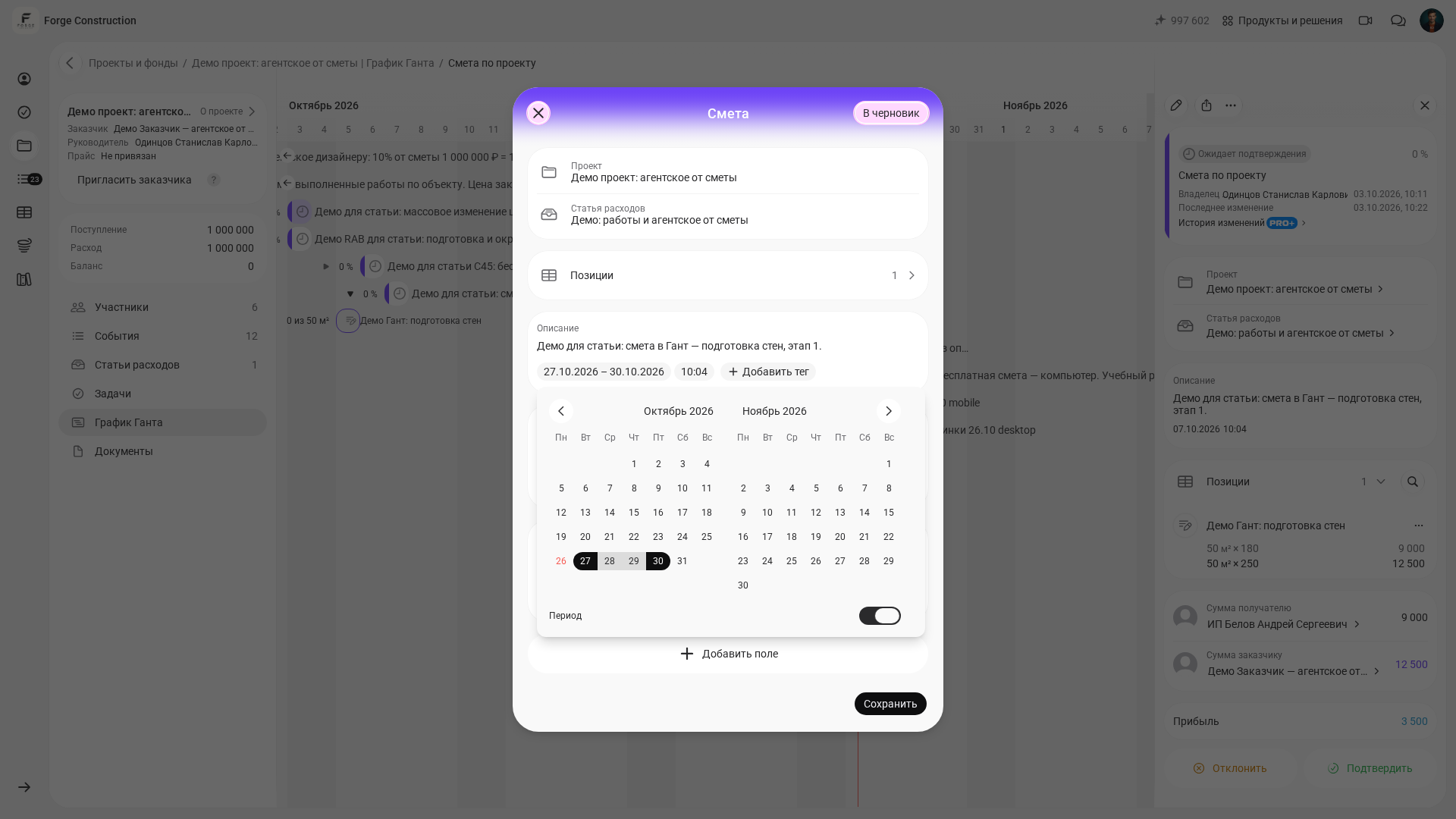
- Abra el propio presupuesto en la línea de tiempo y pulse «Редактировать событие» (Editar evento). En el formulario, abra el botón que muestra la fecha actual.
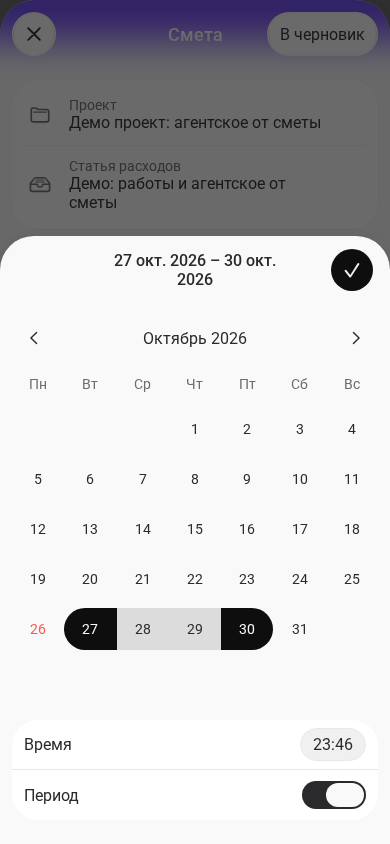
- Seleccione primero la fecha de inicio deseada. Para abarcar varios días, vuelva a abrir el calendario, active «Период» (Período) y seleccione la fecha de fin. Si el período ya estaba activado, desactívelo primero y elija un nuevo inicio. Antes de guardar, compruebe siempre el intervalo final en el botón de fecha: en el ejemplo del ordenador es del 27 al 30 de octubre de 2026.
- Pulse el encabezado del formulario del presupuesto, fuera del calendario, para cerrar este último. Después, pulse «Сохранить» (Guardar) en el formulario del presupuesto y espere a que termine el guardado.
- Vuelva a abrir ese mismo presupuesto desde el cronograma y revise el período, las partidas, las cantidades, los importes y el estado. Así comprobará el resultado guardado.
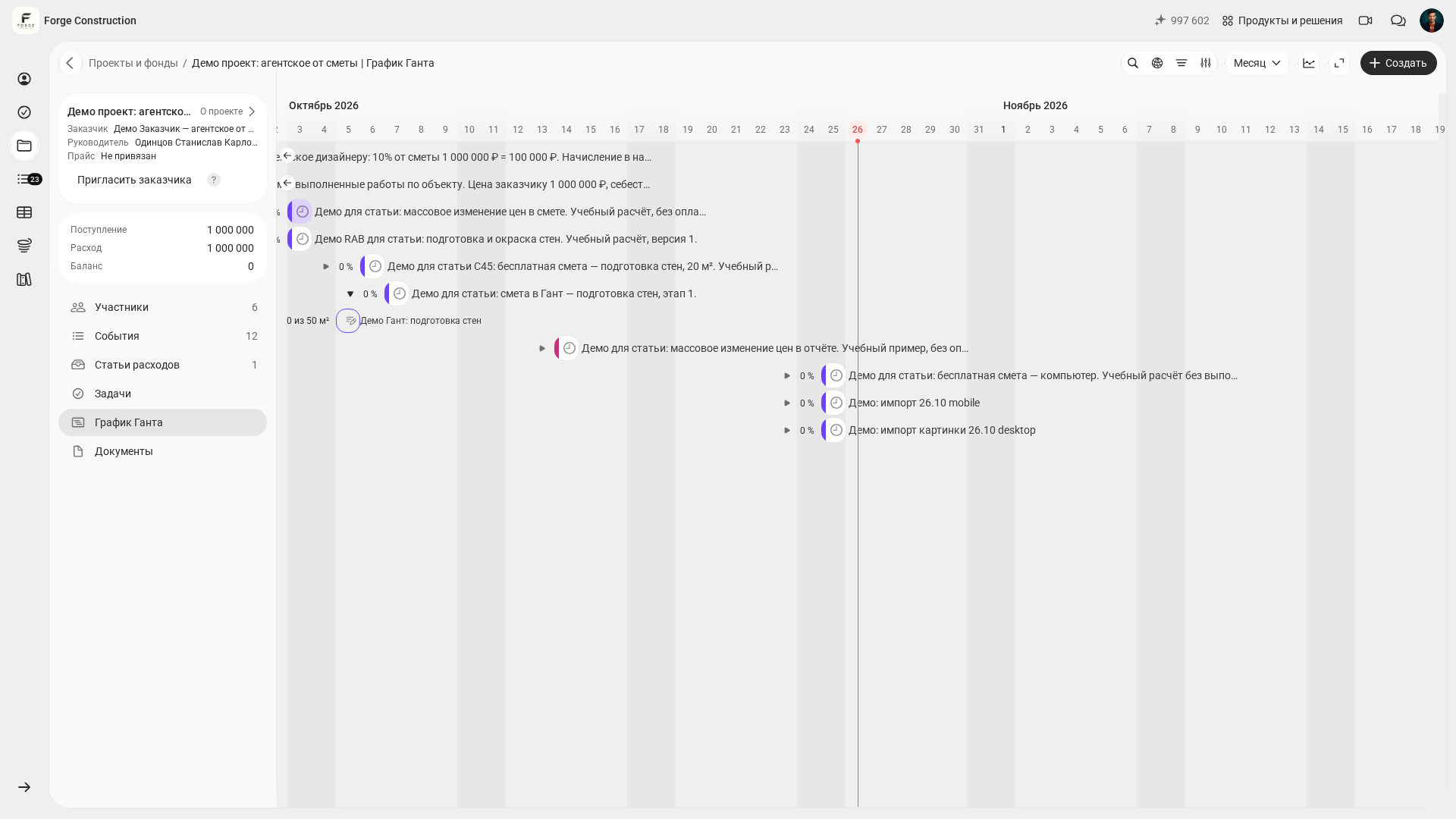
Este procedimiento cambia el período del evento del presupuesto. Las fechas de cada partida corresponden a un nivel de detalle independiente: no dé por hecho que se desplazan automáticamente junto con el evento. En la comprobación de demostración, después de guardar el período del 27 al 30 de octubre, se conservaron la cantidad de 50 m², los importes y el estado «Ожидает подтверждения» (Pendiente de confirmación).
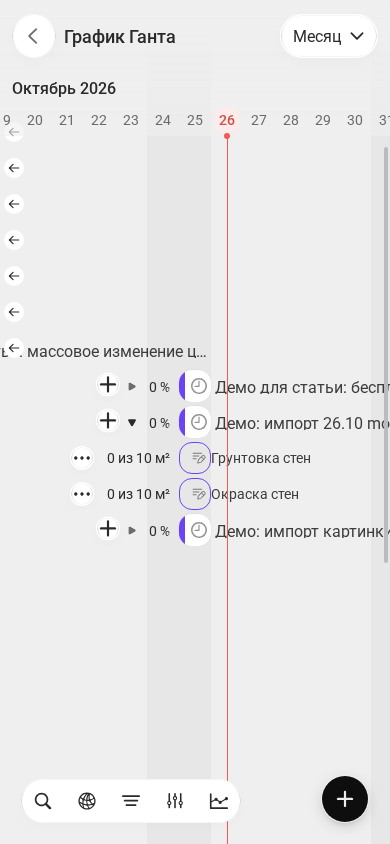
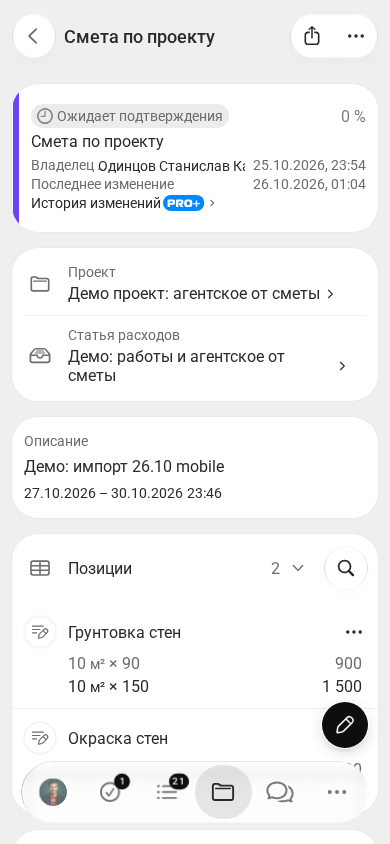
En el teléfono, localice primero ese mismo presupuesto en Gantt y despliegue sus partidas. Para cambiar el período, vuelva a «События» (Eventos) de ese mismo proyecto, abra el presupuesto y acceda a su edición. Pulse la fecha y seleccione primero el inicio; vuelva a abrir el calendario, active «Период» (Período) y seleccione el fin. Revise el intervalo, confirme la selección con la marca de verificación de la esquina superior derecha del calendario y, después, pulse «Сохранить» (Guardar) en el formulario del presupuesto. Cuando termine de guardarse, vuelva a abrir el presupuesto y revise las fechas. Si al asignarle un período futuro el registro desaparece de la lista habitual de eventos, despliegue «Показать запланированные» (Mostrar los programados) y localice allí ese mismo presupuesto. Este es el procedimiento en el navegador del teléfono; la ubicación de los botones difiere de la del ordenador.
Las capturas muestran la interfaz real en ruso. En el ordenador y en el teléfono se utilizan presupuestos de demostración distintos; en cada dispositivo se sigue un mismo registro propio desde el cálculo inicial hasta el período guardado.
En el ordenador, Gantt también permite desplazar el evento y cambiar su duración en la línea de tiempo. Encontrará los detalles de ese procedimiento independiente en las instrucciones para cambiar las fechas de un evento (en ruso). Si la interfaz le advierte de que se retirará la confirmación de un informe confirmado, tenga en cuenta esa consecuencia antes de cambiar las fechas; modificar un plazo no equivale a un pago ni a una nueva confirmación.
¿Qué relación hay entre los plazos, el presupuesto y los informes?
El período define las fechas. El presupuesto contiene el cálculo previsto y los informes registran los volúmenes ejecutados. Estos datos pertenecen al mismo proyecto, pero tienen significados distintos: cambiar las fechas no crea por sí solo trabajo realizado, un informe ni un pago.
Para registrar un informe a partir del presupuesto, es esencial vincularlo con sus partidas concretas mediante el origen «Из сметы» (Desde el presupuesto). Que un trabajo tenga el mismo nombre o proceda de una lista de precios común no crea esa relación. El siguiente informe debe incluir el volumen adicional ejecutado, sin repetir la cantidad ya registrada. Este procedimiento independiente se explica en las instrucciones «Cómo registrar un informe a partir de un presupuesto» (en ruso).
El progreso de las partidas muestra la cantidad ejecutada en relación con el presupuesto. Los informes guardados que están pendientes de confirmación también pueden computar en el progreso; el porcentaje de ejecución no demuestra un pago ni una confirmación. Las reglas de vinculación y consulta del resultado se explican en las instrucciones sobre el progreso del presupuesto (en ruso). Para preparar el propio cálculo, puede consultar el artículo detallado sobre los presupuestos en 101 (en ruso).
La comparación monetaria «План-факт» (Previsto frente a real) de costes y beneficios responde a otra necesidad. Sus indicadores deben interpretarse por separado de los porcentajes de cantidad ejecutada y de las fechas: consulte las instrucciones sobre los costes y beneficios previstos y reales (en ruso). Si necesita preparar el cálculo con rapidez, utilice las instrucciones breves para crear un presupuesto (en ruso).
En una presentación de 101 puede analizar su tipo habitual de obra: qué presupuestos conviene separar por fases, cómo revisar los plazos y cómo vincular después los informes con los trabajos originales.
¿Qué errores dificultan la gestión del cronograma?
Los obstáculos más habituales son los cálculos duplicados, un nivel de detalle poco claro y la falta de revisiones periódicas. Asegúrese primero de que el equipo habla del mismo presupuesto y entiende su período de la misma forma.
- Crear un presupuesto similar en lugar de planificar el existente. Compare el registro original, el proyecto y las partidas.
- Considerar que una lista de precios es obligatoria para utilizar Gantt. También se admiten partidas manuales; lo esencial es disponer de un presupuesto guardado del proyecto.
- Esperar que una sola barra general detalle todas las fases. Un presupuesto grande se puede editar, pero resulta más sencillo controlar los plazos intermedios cuando los trabajos están divididos de forma clara.
- Interpretar el cambio de período de un evento como una modificación automática de todas las fechas de sus partidas. Revise por separado el nivel de planificación que necesite.
- Considerar que un progreso del 100 % confirma el pago. Los plazos, las cantidades ejecutadas, las confirmaciones y el dinero requieren comprobaciones independientes.
- No reservar tiempo para las pausas técnicas y los suministros. Téngalos en cuenta al elegir el período y acuerde quién revisará los cambios.
¿Cómo mantener el cronograma actualizado y útil?
Designe a una persona del equipo para mantener el plan actualizado y revise periódicamente las próximas fases. Al reprogramar los trabajos, compruebe los plazos de las fases cercanas, los suministros y las pausas técnicas. Registre los motivos de los cambios según el procedimiento de trabajo que utilice, para que los participantes entiendan el nuevo plan.
Añada detalle al cronograma según sea necesario. El número de barras debe responder a las necesidades del plan. Los principios generales de secuenciación de trabajos y dependencias se explican en el artículo sobre el cronograma de obra. Tenga en cuenta los acuerdos sobre aprobaciones y suministros al planificar, sin suponer que ya cuentan con carriles automáticos independientes.
El resultado de este procedimiento es el mismo presupuesto dentro del mismo proyecto, con partidas reconocibles y un período guardado y comprobado. Vincule los informes posteriores con los trabajos originales y revise los plazos, el progreso y los indicadores monetarios de acuerdo con el significado de cada uno.