लागत अनुमान बताता है कि काम पर कितना खर्च आएगा, जबकि गैंट आरेख बताता है कि काम कब करने की योजना है। मरम्मत और निर्माण में इन दोनों बातों के बीच आसानी से अंतर आ जाता है: लागत की गणना पर सहमति हो चुकी होती है, लेकिन तारीखें निर्माण पर्यवेक्षक की याददाश्त और संदेशों तक सीमित रह जाती हैं।
101 ऐप में आप पहले से मौजूद लागत अनुमान को उसी परियोजना की समयसारिणी पर खोज सकते हैं। आप उसी प्रविष्टि और उसकी मदों के साथ काम करते हैं: इसके लिए गणना दोबारा दर्ज करने या मूल्य सूची से मिलता-जुलता नया अनुमान बनाने की आवश्यकता नहीं है।
नीचे ब्राउज़र संस्करण की एक कार्यप्रक्रिया समझाई गई है: किसी चरण का सहेजा हुआ लागत अनुमान खोलना, उसे गैंट आरेख में खोजना, स्वयं प्रविष्टि की अवधि तय करना और सहेजने के बाद परिणाम जाँचना। चित्र एक अभ्यास कंपनी में मालिक के अधिकारों के साथ लिए गए हैं; आपके लिए उपलब्ध कार्रवाइयाँ आपकी भूमिका पर निर्भर करती हैं।
नई समयसारिणी बनाने और योजना तैयार करने के सामान्य तरीके का अलग विवरण «101 ऐप में गैंट आरेख» लेख में दिया गया है।
विषय-सूची:
- 101 में «लागत अनुमान को गैंट आरेख में बदलने» का क्या अर्थ है?
- मौजूदा लागत अनुमान को समय की योजना के लिए कैसे तैयार करें?
- गैंट आरेख में लागत अनुमान कैसे खोजें और काम की अवधि कैसे बदलें?
- तारीखें, लागत अनुमान और रिपोर्ट आपस में कैसे जुड़े हैं?
- कौन-सी गलतियाँ समयसारिणी सँभालने में बाधा डालती हैं?
- समयसारिणी को उपयोगी और अद्यतन कैसे बनाए रखें?
101 में «लागत अनुमान को गैंट आरेख में बदलने» का क्या अर्थ है?
परियोजना में लागत अनुमान एक वित्तीय प्रविष्टि होता है, जिसमें विवरण, मदें, मात्राएँ और लागत की गणना शामिल होती हैं। गैंट आरेख प्रविष्टियों को समयरेखा पर दिखाता है। इसलिए यहाँ मुख्य कदम पहले से सहेजी गई गणना से उसी परियोजना में उसके काम की तारीखें तय करने की ओर बढ़ना है।
स्वयं प्रविष्टि, परियोजना और उसमें शामिल काम देखकर उनके बीच का संबंध जाँचें। दो अलग अनुमानों के नाम एक जैसे होने का अर्थ यह नहीं है कि वे एक ही गणना हैं। मूल्य सूची काम और कीमतें दोबारा इस्तेमाल करने में मदद करती है, लेकिन वह किसी विशेष प्रविष्टि से संबंध का विकल्प नहीं है।
मौजूदा लागत अनुमान को समय की योजना के लिए कैसे तैयार करें?
स्पष्ट चरणों की योजना बनाना सुविधाजनक होता है, जैसे दीवारें तैयार करना, बिजली की शुरुआती वायरिंग और टाइल लगाना। एक बड़ा लागत अनुमान भी समयसारिणी में दिखाई देता है और उसकी तारीखें बदली जा सकती हैं। हालाँकि, एक ही साझा पट्टी से बीच के चरणों का आकलन करना कठिन होता है; यह योजना में पर्याप्त विस्तार होने का प्रश्न है, इंटरफ़ेस की कोई मनाही नहीं।
यदि आप मूल्य सूची इस्तेमाल करते हैं, तो उसमें स्पष्ट नाम और माप की इकाइयाँ रखें। इस तैयारी के लिए मूल्य सूचियाँ अद्यतन करने का लेख (रूसी में) उपयोगी होगा। पहले से सहेजे गए लागत अनुमान को समयसारिणी में दिखाने के लिए मूल्य सूची से दोबारा बनाने की आवश्यकता नहीं है।
लागत अनुमान की परियोजना, चरण का विवरण, मदें और मात्राएँ जाँचें। यदि गणना अभी बनानी है, तो लागत अनुमान बनाने के निर्देशों (रूसी में) से शुरुआत करें। समय की योजना बनाने से पहले काम को चरणों में बाँटना उपयोगी है, ताकि बाद की तारीखों और रिपोर्ट का मिलान करना आसान हो।
नाम ऐसे हों जिनसे काम पहचाना जा सके, जैसे «दीवारें तैयार करना», «बिजली — शुरुआती वायरिंग» और «स्नानघर में टाइल लगाना»। यदि अलग-अलग काम एक ही पंक्ति में रखे गए हैं, तो पहले तय करें कि आपके नियंत्रण के लिए इतना विस्तार पर्याप्त है या नहीं।
यदि मूल गणना Excel में है, तो तेजी से आयात करने का लेख (रूसी में) आँकड़े तैयार करने में मदद करेगा। आयात तैयारी का एक अलग चरण है; अगले भाग में लागत अनुमान पहले से सहेजा हुआ है।
गैंट आरेख में लागत अनुमान कैसे खोजें और काम की अवधि कैसे बदलें?
संबंधित परियोजना खोलें और उसकी प्रविष्टियों में मौजूदा लागत अनुमान खोलें। विवरण, मदों, मात्रा और रकम का मिलान करें। कंप्यूटर के उदाहरण में «Подготовка стен» (दीवारें तैयार करना) चरण का उपयोग किया गया है: 50 m², ग्राहक के लिए रकम 12 500 ₽ और प्राप्तकर्ता के लिए 9 000 ₽। यह बिना भुगतान वाला अभ्यास अनुमान है।
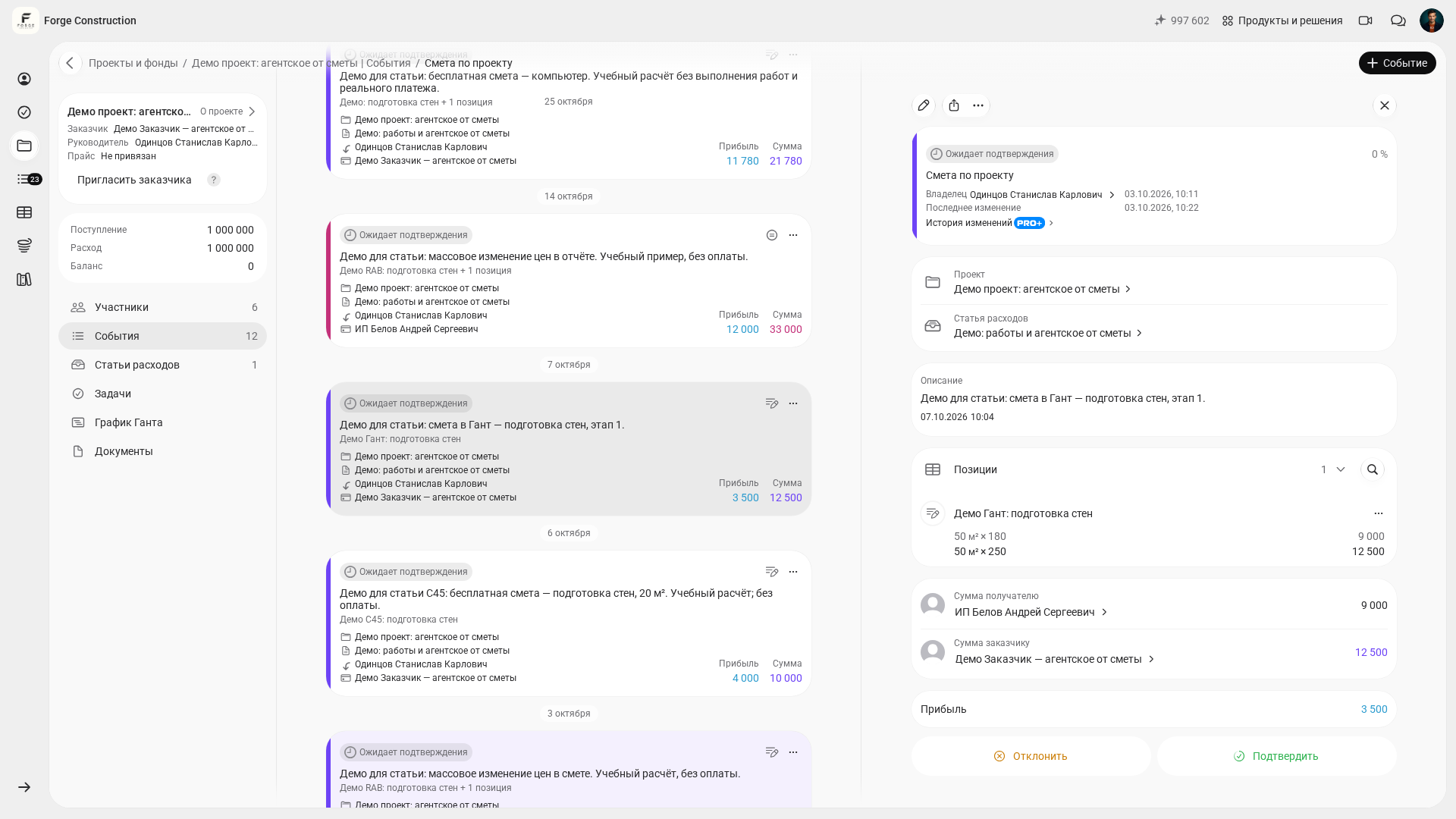
कंप्यूटर पर उसी लागत अनुमान की तारीखें इस तरह बदलें:
- उसी परियोजना में «График Ганта» (गैंट आरेख) खोलें और विवरण के आधार पर मौजूदा लागत अनुमान खोजें। यदि प्रविष्टि दिखाई नहीं देती, तो समयरेखा पर चुनी गई अवधि और प्रविष्टियाँ दिखाने की शर्तें जाँचें।
- संबंधित अनुमान के पास «Показать позиции события» (प्रविष्टि की मदें दिखाएँ) खोलें। काम और मात्राओं की तुलना मूल गणना से करें; इसके लिए दूसरा लागत अनुमान बनाने की आवश्यकता नहीं है।
- समयरेखा पर स्वयं लागत अनुमान खोलें और «Редактировать событие» (प्रविष्टि संपादित करें) दबाएँ। उसके प्रपत्र में मौजूदा तारीख वाले बटन पर दबाएँ।
- पहले इच्छित आरंभ तारीख चुनें। कई दिनों की अवधि के लिए कैलेंडर फिर खोलें, «Период» (अवधि) चालू करें और समाप्ति चुनें। यदि अवधि पहले से चालू थी, तो पहले उसे बंद करें और नई आरंभ तारीख चुनें। सहेजने से पहले तारीख वाले बटन पर अंतिम तारीख-सीमा अवश्य जाँचें: कंप्यूटर के उदाहरण में यह 27–30 अक्टूबर 2026 है।
- कैलेंडर बंद करने के लिए उसके बाहर लागत अनुमान के प्रपत्र के शीर्षक पर दबाएँ, फिर उसी प्रपत्र में «Сохранить» (सहेजें) दबाएँ। सहेजने की प्रक्रिया पूरी होने की प्रतीक्षा करें।
- समयसारिणी से वही लागत अनुमान दोबारा खोलें और अवधि, मदों, मात्राओं, रकम और स्थिति का मिलान करें। इस तरह आप सहेजे गए परिणाम की जाँच करेंगे।
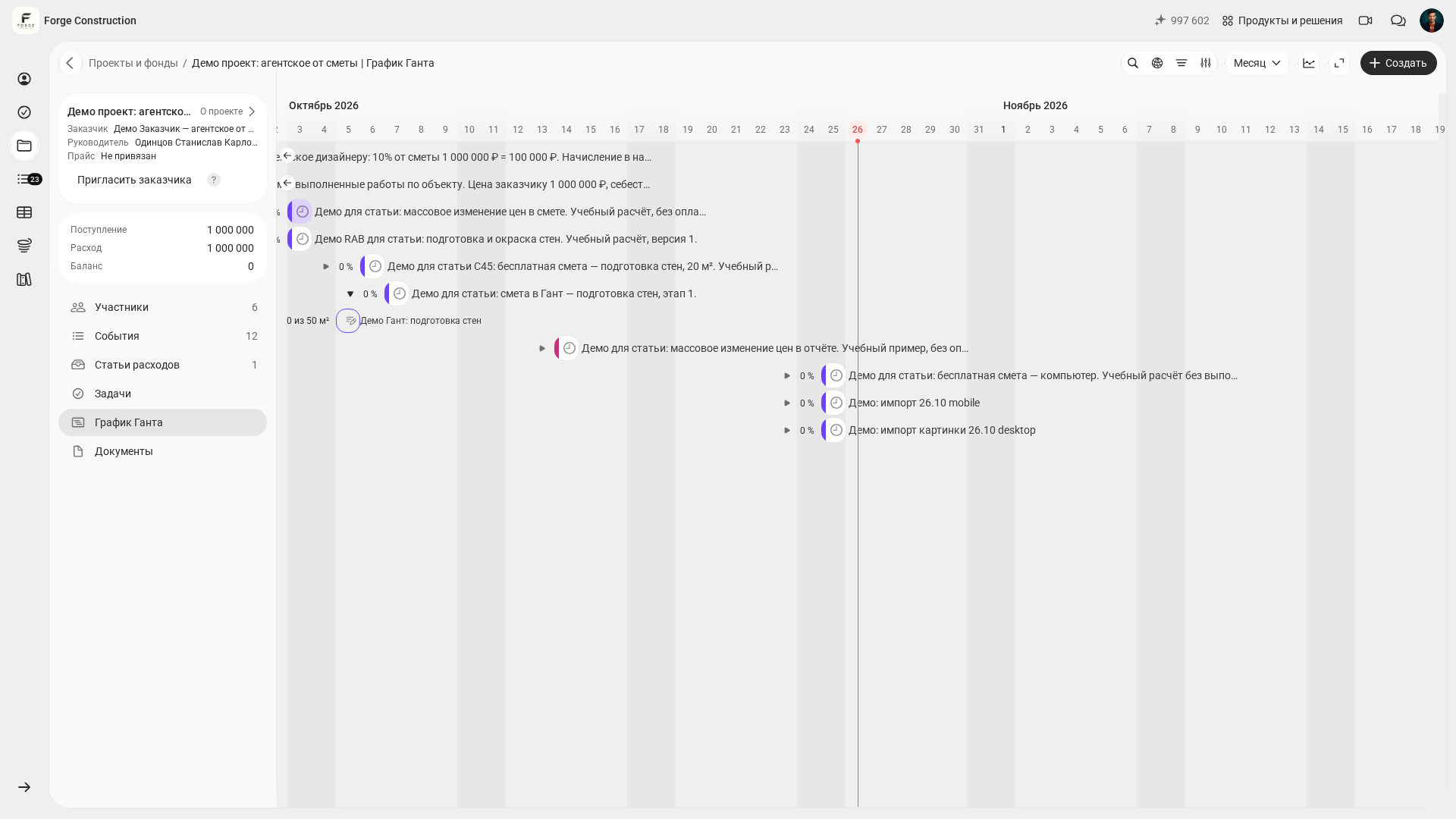
इस प्रक्रिया में लागत अनुमान की प्रविष्टि की अवधि बदलती है। अलग-अलग मदों की तारीखें योजना का एक अलग स्तर हैं: यह न मानें कि वे प्रविष्टि के साथ अपने-आप खिसक गई हैं। अभ्यास की जाँच में 27–30 अक्टूबर की अवधि सहेजने के बाद 50 m² की मात्रा, रकम और «Ожидает подтверждения» (पुष्टि की प्रतीक्षा में) स्थिति बनी रहीं।
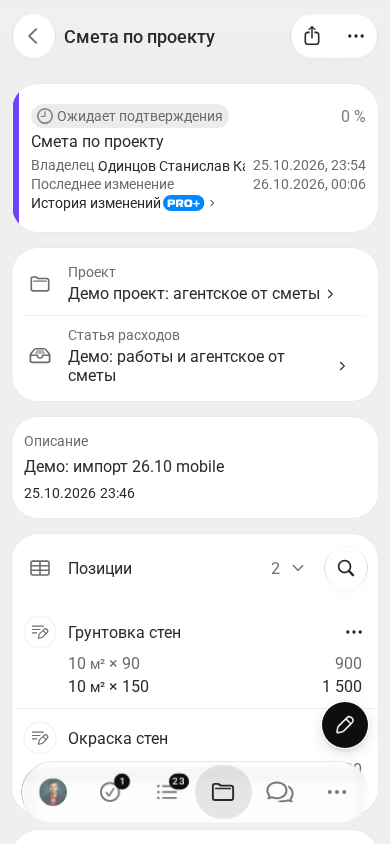
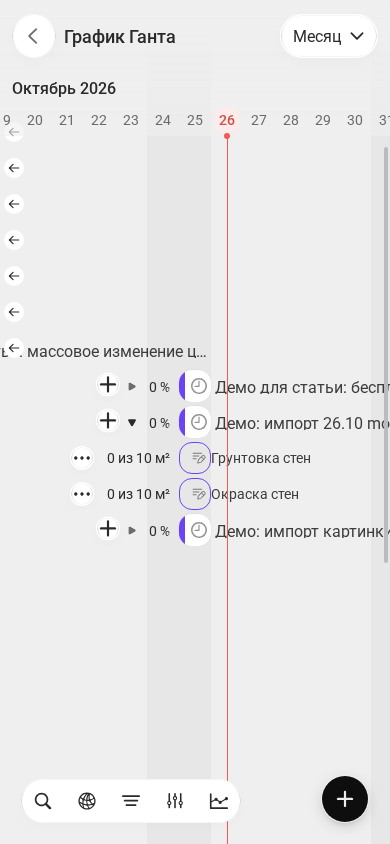
फोन पर पहले गैंट आरेख में वही लागत अनुमान खोजें और उसकी मदें खोलें। अवधि बदलने के लिए उसी परियोजना के «События» (प्रविष्टियाँ) भाग में लौटें, वही अनुमान खोलें और उसका संपादन शुरू करें। तारीख पर दबाएँ और पहले आरंभ चुनें; कैलेंडर फिर खोलें, «Период» (अवधि) चालू करें और समाप्ति चुनें। तारीख-सीमा जाँचें, कैलेंडर के ऊपर दाईं ओर सही के निशान से चयन की पुष्टि करें, फिर लागत अनुमान के प्रपत्र में «Сохранить» (सहेजें) दबाएँ। सहेजने की प्रक्रिया पूरी होने पर अनुमान दोबारा खोलें और तारीखें जाँचें। यदि भविष्य की अवधि तय करने के बाद प्रविष्टि सामान्य सूची में दिखाई न दे, तो «Показать запланированные» (नियोजित प्रविष्टियाँ दिखाएँ) खोलें और वहीं वही अनुमान खोजें। यह फोन के ब्राउज़र का तरीका है; बटनों का स्थान कंप्यूटर से अलग है।
चित्र वास्तविक रूसी भाषा वाला इंटरफ़ेस दिखाते हैं। कंप्यूटर और फोन के लिए अलग-अलग अभ्यास अनुमान इस्तेमाल किए गए हैं; प्रत्येक उपकरण पर मूल गणना से सहेजी गई अवधि तक उसी एक अभ्यास प्रविष्टि का क्रम दिखाया गया है।
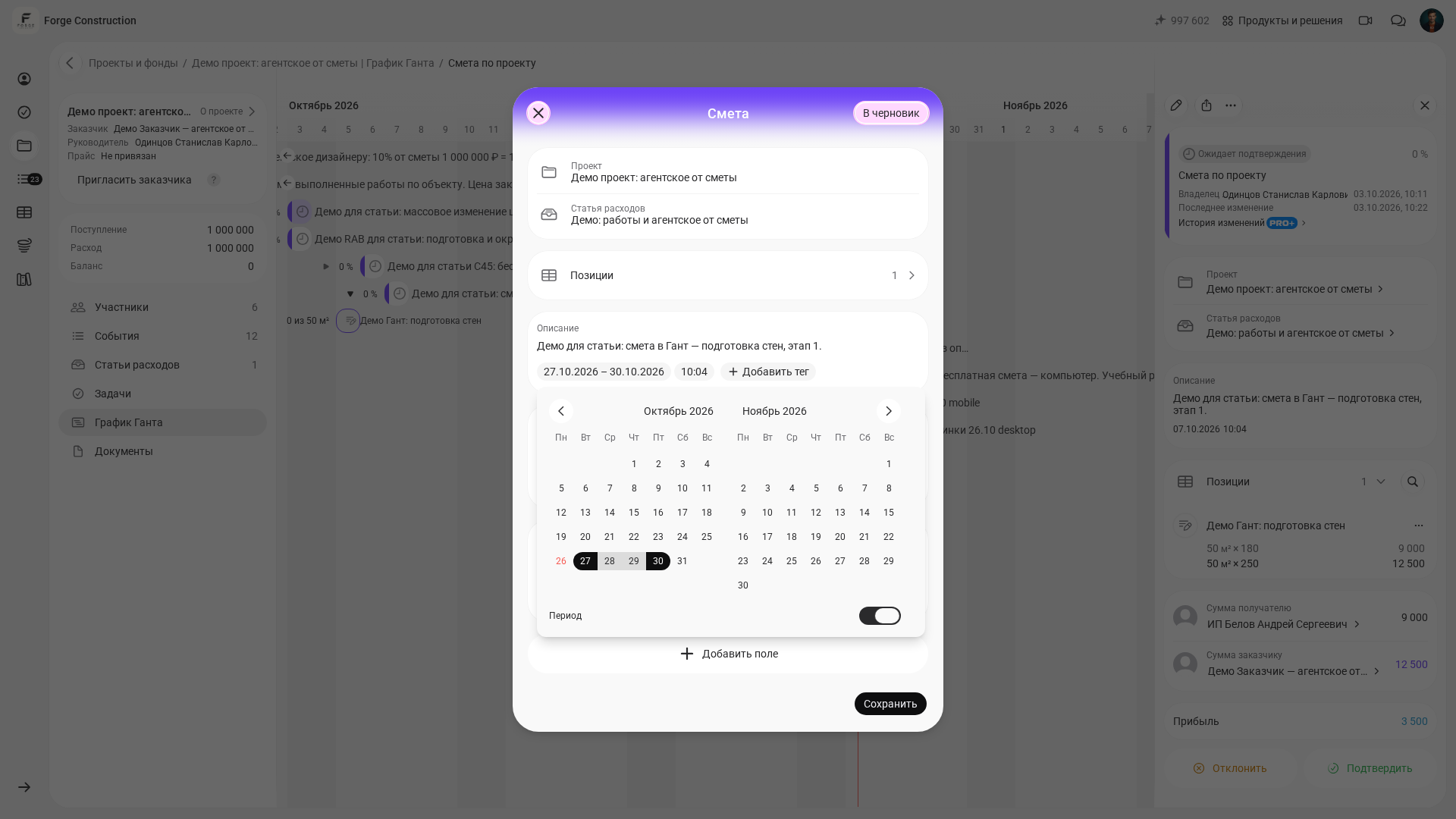
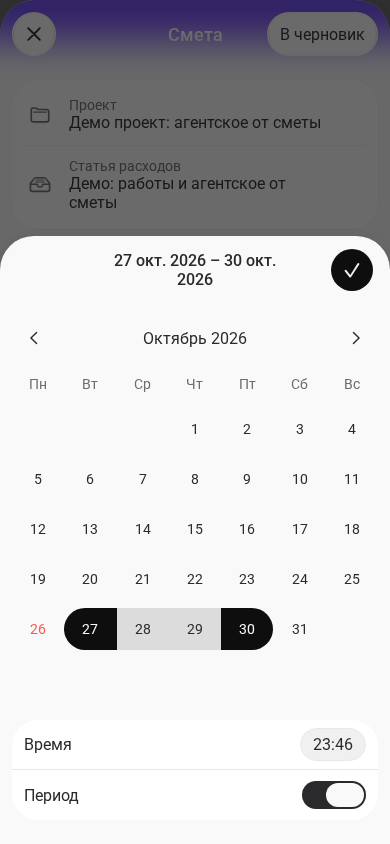
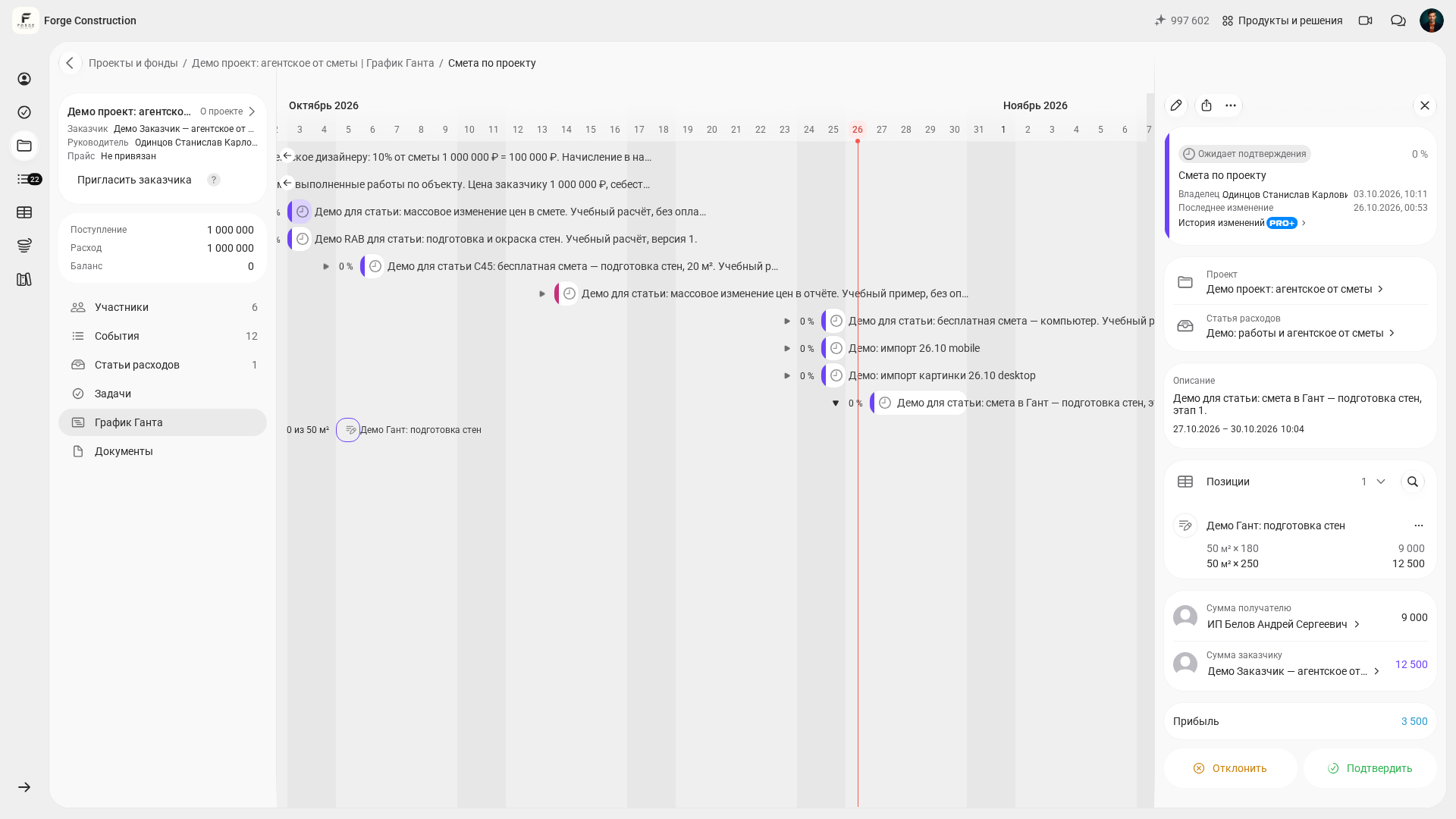
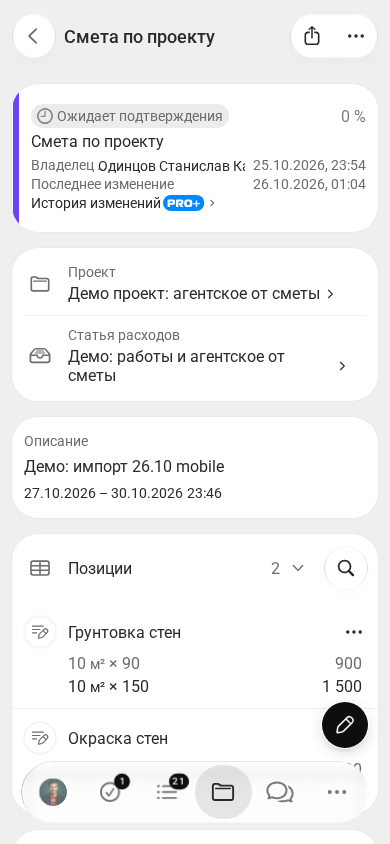
कंप्यूटर पर गैंट आरेख में आप प्रविष्टि को समयरेखा पर खिसका भी सकते हैं और उसकी अवधि बदल सकते हैं। इस अलग तरीके का विवरण प्रविष्टि की तारीखें बदलने के निर्देशों (रूसी में) में है। यदि इंटरफ़ेस चेतावनी देता है कि किसी पुष्टि की गई रिपोर्ट की पुष्टि हट जाएगी, तो तारीखें बदलने से पहले इस परिणाम को ध्यान में रखें; तारीख बदलना भुगतान या नई पुष्टि नहीं है।
तारीखें, लागत अनुमान और रिपोर्ट आपस में कैसे जुड़े हैं?
अवधि समय बताती है। लागत अनुमान में नियोजित गणना होती है और रिपोर्ट में पूरे किए गए काम की मात्राएँ दर्ज होती हैं। ये जानकारियाँ एक ही परियोजना से संबंधित हैं, लेकिन इनके अर्थ अलग हैं: केवल तारीखें बदलने से काम पूरा नहीं होता और न ही रिपोर्ट या भुगतान बनता है।
जब लागत अनुमान के आधार पर रिपोर्ट देनी हो, तो «Из сметы» (लागत अनुमान से) स्रोत के माध्यम से उसकी विशेष मदों से संबंध होना आवश्यक है। काम का एक जैसा नाम या साझा मूल्य सूची यह संबंध नहीं बनाती। अगली रिपोर्ट में अतिरिक्त पूरा किया गया काम शामिल करें; पहले से दर्ज मात्रा दोबारा न जोड़ें। इस अलग कार्यप्रक्रिया का विवरण «लागत अनुमान के आधार पर रिपोर्ट कैसे दें» निर्देशों (रूसी में) में दिया गया है।
मदों की प्रगति लागत अनुमान के मुकाबले पूरी की गई मात्रा दिखाती है। सहेजी गई ऐसी रिपोर्ट भी प्रगति में शामिल हो सकती हैं जो पुष्टि की प्रतीक्षा में हैं; काम पूरा होने का प्रतिशत भुगतान या पुष्टि का प्रमाण नहीं है। संबंध बनाने और परिणाम देखने के नियम लागत अनुमान की प्रगति के निर्देशों (रूसी में) में दिए गए हैं। स्वयं गणना तैयार करने के लिए 101 में लागत अनुमानों का विस्तृत लेख (रूसी में) उपयोगी होगा।
लागत और लाभ के लिए «План-факт» (योजना और वास्तविक परिणाम) की मौद्रिक तुलना का उद्देश्य अलग है। इसके आँकड़ों को पूरे किए गए काम की मात्रा के प्रतिशत और तारीखों से अलग समझें। इसके लिए लागत और लाभ की योजना तथा वास्तविक परिणाम के निर्देश (रूसी में) देखें। यदि गणना जल्दी तैयार करनी हो, तो लागत अनुमान बनाने के संक्षिप्त निर्देशों (रूसी में) का उपयोग करें।
101 के परिचय सत्र में आपकी सामान्य निर्माण परियोजना पर चर्चा की जा सकती है: किन चरणों के लिए अलग लागत अनुमान रखें, तारीखें कैसे जाँचें और फिर रिपोर्ट को मूल काम से कैसे जोड़ें।
कौन-सी गलतियाँ समयसारिणी सँभालने में बाधा डालती हैं?
सबसे सामान्य बाधाएँ हैं एक ही गणना की कई प्रतियाँ, काम का अस्पष्ट विभाजन और नियमित मिलान की कमी। पहले सुनिश्चित करें कि टीम उसी एक लागत अनुमान पर बात कर रही है और उसकी अवधि को एक ही तरह समझती है।
- मौजूदा लागत अनुमान की समय-योजना बनाने के बजाय मिलता-जुलता नया अनुमान बनाना। मूल प्रविष्टि, परियोजना और मदों का मिलान करें।
- मूल्य सूची को गैंट आरेख की अनिवार्य शर्त मानना। हाथ से दर्ज मदें भी मान्य हैं; परियोजना का सहेजा हुआ लागत अनुमान होना आवश्यक है।
- एक साझा पट्टी से चरणों का पूरा विवरण मिलने की अपेक्षा करना। बड़ा लागत अनुमान संपादित किया जा सकता है, लेकिन काम का स्पष्ट विभाजन होने पर बीच की तारीखों पर नज़र रखना अधिक सुविधाजनक होता है।
- प्रविष्टि की अवधि बदलने को सभी मदों की तारीखें अपने-आप बदलना मान लेना। योजना के जिस स्तर की आवश्यकता है, उसकी अलग जाँच करें।
- 100 % प्रगति को भुगतान की पुष्टि मानना। तारीखों, पूरी की गई मात्राओं, पुष्टियों और पैसे की अलग-अलग जाँच आवश्यक है।
- तकनीकी कारणों से आवश्यक विराम और सामग्री की आपूर्ति के लिए समय न रखना। अवधि चुनते समय इन्हें ध्यान में रखें और तय करें कि बदलावों की जाँच कौन करेगा।
समयसारिणी को उपयोगी और अद्यतन कैसे बनाए रखें?
टीम में किसी व्यक्ति को योजना अद्यतन रखने की जिम्मेदारी दें और आने वाले चरणों की नियमित जाँच करें। काम की तारीखें आगे-पीछे करते समय आसपास के काम की तारीखें, सामग्री की आपूर्ति और तकनीकी कारणों से आवश्यक विराम जाँचें। बदलावों के कारण अपनी तय कार्यप्रक्रिया के अनुसार दर्ज करें, ताकि सभी संबंधित लोग नई योजना समझ सकें।
आवश्यकता के अनुसार समयसारिणी में विस्तार जोड़ें, केवल पट्टियों की संख्या बढ़ाने के लिए नहीं। काम के क्रम और एक काम की दूसरे पर निर्भरता के सामान्य सिद्धांत कैलेंडर के आधार पर कार्य समयसारिणी बनाने के लेख में समझाए गए हैं। योजना बनाते समय स्वीकृतियों और आपूर्ति के समझौते ध्यान में रखें; यह न मानें कि उनके लिए अलग स्वचालित पंक्तियाँ पहले से बनी हुई हैं।
इस कार्यप्रक्रिया का उपयोगी परिणाम है उसी परियोजना में वही लागत अनुमान, आसानी से पहचानी जाने वाली मदें और जाँची हुई सहेजी गई अवधि। आगे की रिपोर्ट मूल काम से जोड़ें और तारीखों, प्रगति तथा मौद्रिक आँकड़ों को उनके अपने-अपने अर्थ के अनुसार जाँचें।