Смета отвечает на вопрос «сколько стоит», диаграмма Ганта — «когда запланированы работы». В ремонте и строительстве эти ответы легко расходятся: расчёт уже согласован, а сроки остаются в памяти прораба и переписке.
В Приложении 101 существующую смету можно найти на графике того же проекта. Вы работаете с тем же событием и его позициями: повторно вводить расчёт или собирать похожую смету из прайса для этого не требуется.
Ниже разобран один сценарий в браузерной версии: открыть сохранённую смету этапа, найти её в Ганте, задать период самого события и проверить результат после сохранения. Снимки сделаны в учебной компании с правами владельца; доступные действия зависят от вашей роли.
Создание графика с нуля и общий подход к планированию разобраны отдельно в статье «График Ганта в приложении 101».
Содержание:
Что значит «превратить смету в диаграмму Ганта» в 101?
Смета в проекте — это финансовое событие с описанием, позициями, количествами и расчётом. Гант показывает события на временной шкале. Поэтому основной переход здесь — от уже сохранённого расчёта к планированию его сроков в том же проекте.
Проверяйте связь по самой записи, проекту и составу работ. Совпадение названий у двух разных смет ещё не означает, что это один расчёт. Прайс помогает повторно использовать работы и цены, но не заменяет связь с конкретным событием.
Как подготовить существующую смету к планированию?
Удобно планировать понятные этапы: подготовку стен, черновую электрику, плиточные работы. Одна большая смета тоже отображается в графике, её сроки можно менять. Однако по одной общей полосе сложнее оценивать промежуточные этапы; это вопрос детализации плана, а не запрет интерфейса.
Если вы используете прайс, поддерживайте в нём понятные названия и единицы измерения. Для такой подготовки пригодится материал об обновлении прайс-листов. Уже сохранённую смету не нужно заново собирать из прайса ради появления в графике.
Проверьте проект сметы, описание этапа, позиции и количества. Если расчёт ещё предстоит создать, начните с инструкции по созданию сметы. Разделять работы на этапы полезно до планирования, чтобы будущие сроки и отчёты было проще сверять.
Названия должны помогать узнавать работы: «Подготовка стен», «Электрика — черновой этап», «Плитка в санузле». Если разные работы объединены в одной строке, заранее решите, достаточно ли такой детализации для вашего контроля.
Если исходный расчёт находится в Excel, материал о быстром импорте поможет подготовить данные. Импорт — отдельный подготовительный этап; в следующем разделе смета уже сохранена.
Как найти смету в Ганте и изменить период работ?
Откройте нужный проект и существующую смету в его событиях. Сверьте описание, позиции, количество и суммы. Для примера на компьютере используется этап «Подготовка стен»: 50 м², сумма заказчику 12 500 ₽, получателю — 9 000 ₽. Это учебный расчёт без оплаты.
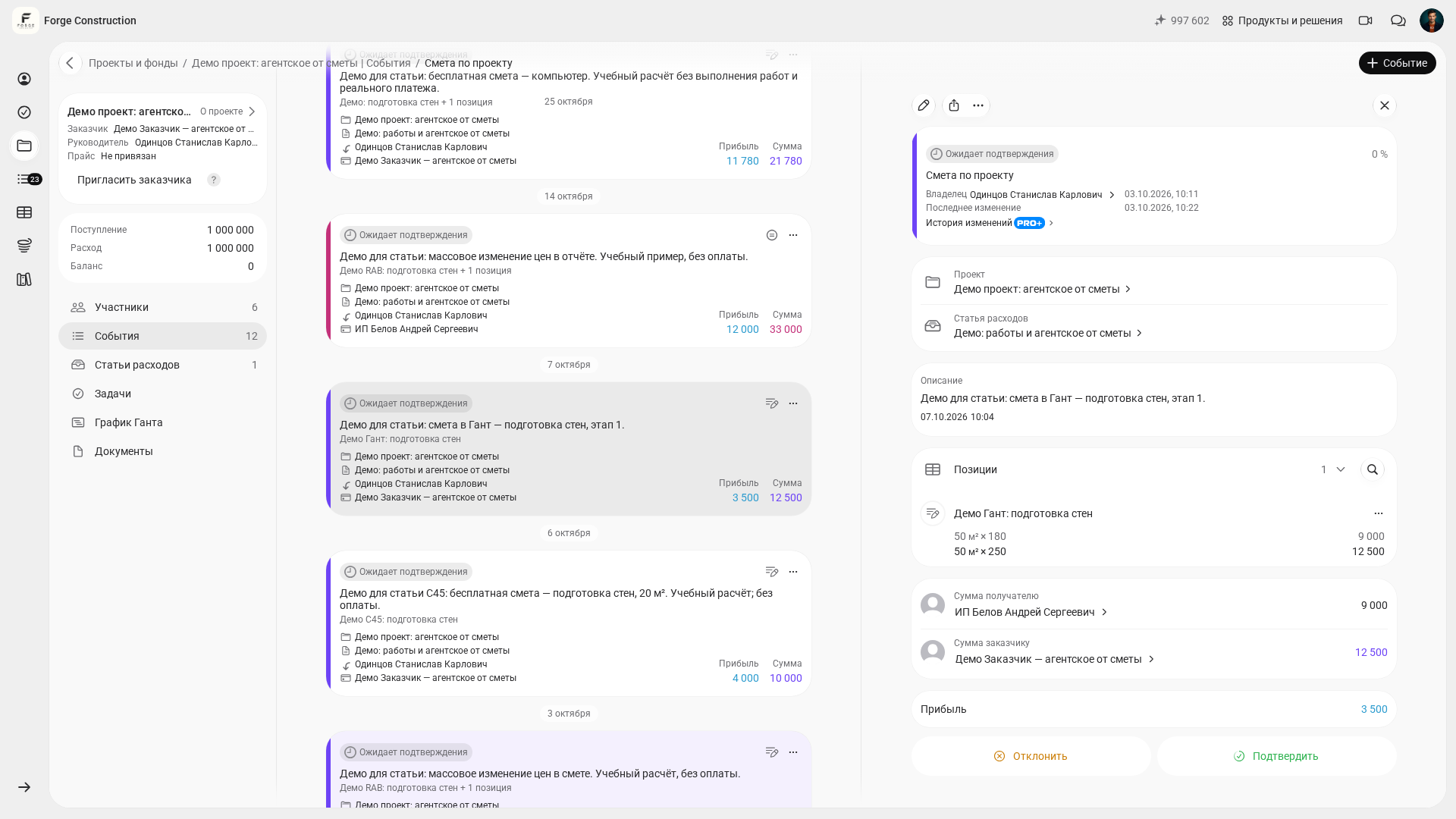
На компьютере измените сроки той же сметы:
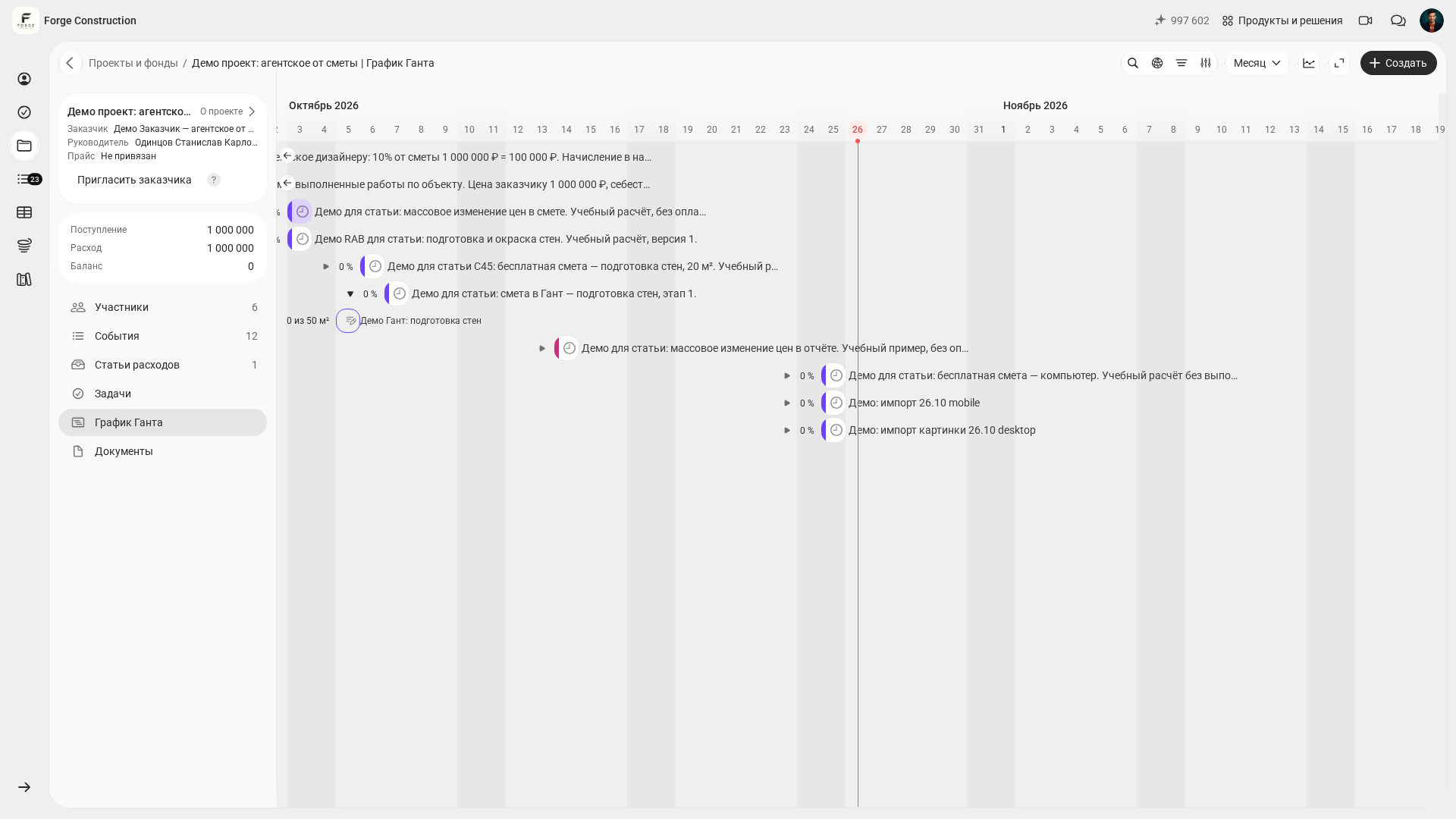
- В том же проекте откройте «График Ганта» и найдите существующую смету по её описанию. Если событие не видно, проверьте выбранный период шкалы и фильтры.
- Раскройте «Показать позиции события» у нужной сметы. Сравните работы и количества с исходным расчётом; создавать вторую смету для этого не нужно.
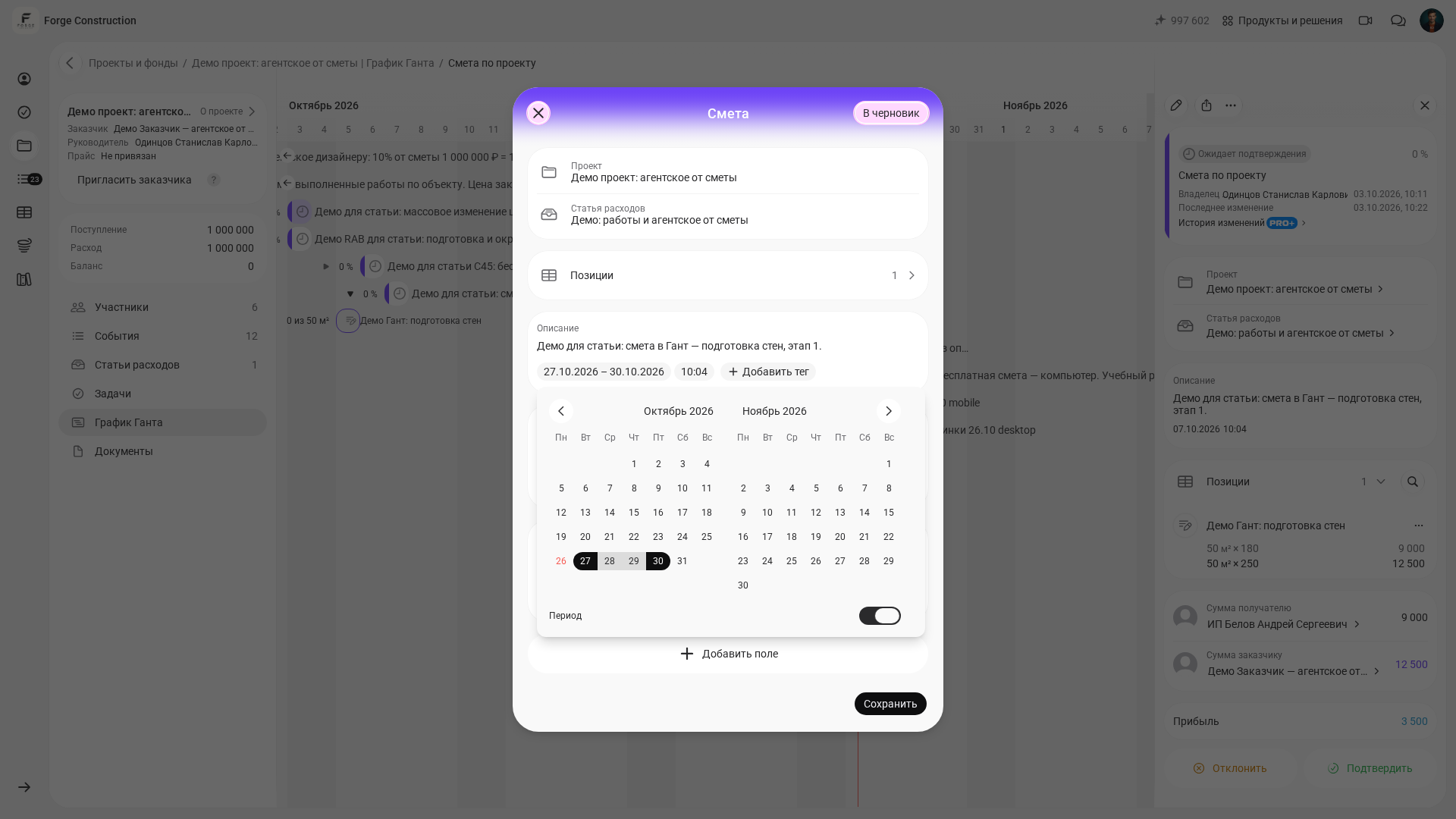
- Откройте саму смету на шкале и нажмите «Редактировать событие». В её форме откройте кнопку с текущей датой.
- Сначала выберите нужную дату начала. Для нескольких дней вновь откройте календарь, включите «Период» и выберите окончание. Если период был включён заранее, сначала выключите его и выберите новое начало. Перед сохранением обязательно проверьте итоговый диапазон на кнопке даты: в примере компьютера — 27–30 октября 2026 года.
- Нажмите на заголовок формы сметы вне календаря, чтобы закрыть календарь, затем нажмите «Сохранить» в форме сметы. Дождитесь завершения сохранения.
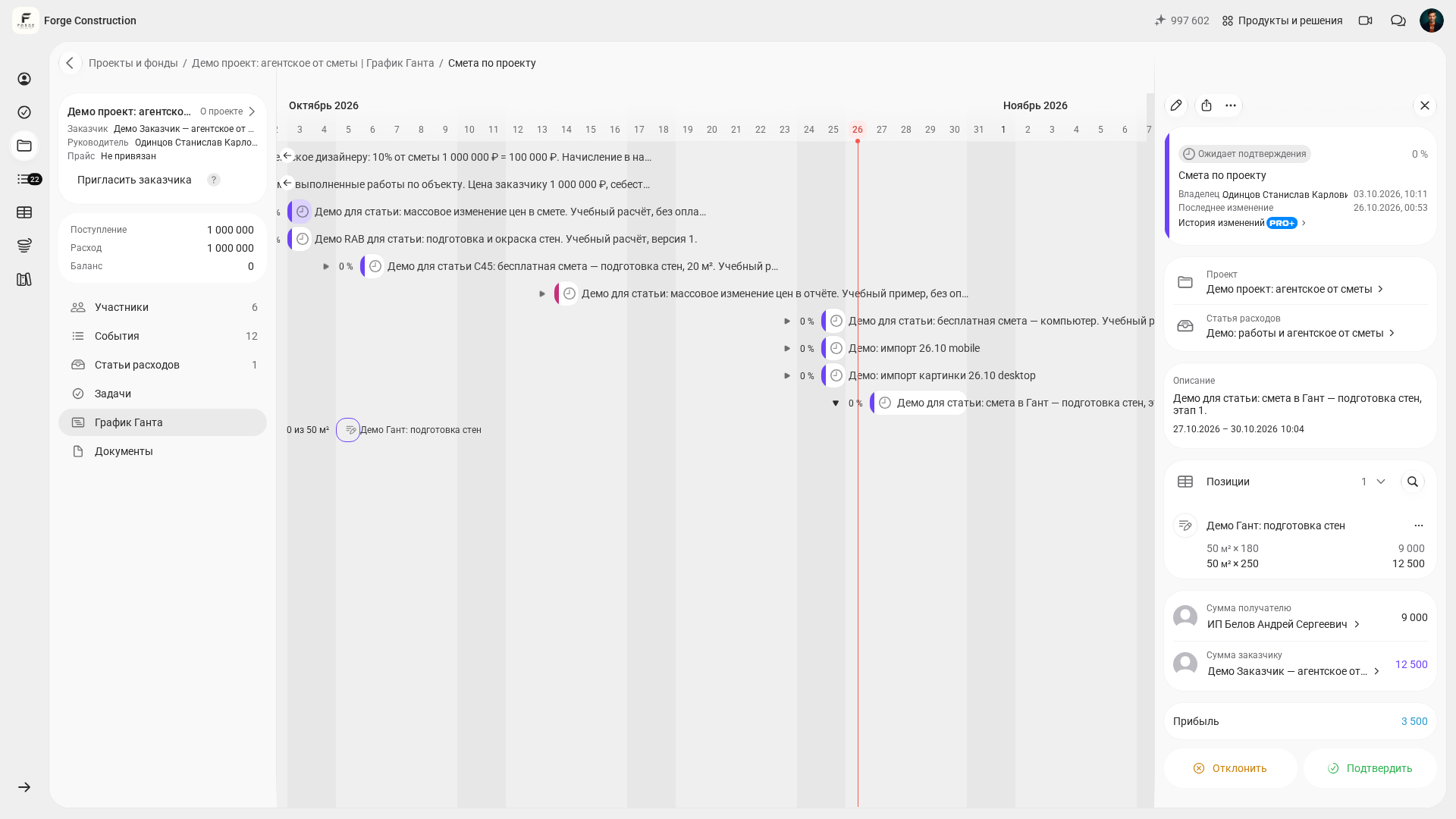
- Повторно откройте ту же смету из графика и сверьте период, позиции, количества, суммы и статус. Так вы проверите сохранённый результат.
В этом проходе меняется период события сметы. Даты отдельных позиций — самостоятельная детализация: не считайте их автоматически перенесёнными вместе с событием. В учебной проверке после сохранения периода 27–30 октября количество 50 м², суммы и статус «Ожидает подтверждения» сохранились.
На телефоне сначала найдите ту же смету в Ганте и раскройте её позиции. Для изменения периода вернитесь в «События» этого же проекта, откройте эту смету и её редактирование. Нажмите дату и сначала выберите начало; вновь откройте календарь, включите «Период» и выберите окончание. Проверьте диапазон, подтвердите выбор галочкой в правом верхнем углу календаря, затем нажмите «Сохранить» в форме сметы. После завершения сохранения повторно откройте смету и проверьте даты. Если после назначения будущего периода запись скрылась из обычного списка событий, раскройте «Показать запланированные» и найдите ту же смету там. Это путь в браузере телефона; расположение кнопок отличается от компьютера.
Снимки показывают фактический русскоязычный интерфейс. Для компьютера и телефона используются разные учебные сметы; на каждом устройстве прослеживается одна собственная запись от исходного расчёта до сохранённого периода.
На компьютере Гант также позволяет перемещать событие и менять его длительность на шкале. Подробности этого отдельного способа — в инструкции по изменению сроков события. Если интерфейс предупреждает о сбросе подтверждения у подтверждённого отчёта, учитывайте это последствие до изменения дат; перенос срока не является оплатой или новым подтверждением.
Как связаны сроки, смета и отчёты?
Период отвечает за время. Смета содержит плановый расчёт, отчёты фиксируют выполненные объёмы. Эти сведения относятся к одному проекту, но означают разное: перенос дат сам по себе не создаёт выполненную работу, отчёт или платёж.
Когда требуется отчитаться по смете, важна связь с её конкретными позициями через источник «Из сметы». Одинаковое название работы или общий прайс такой связи не создают. В следующий отчёт включают дополнительный выполненный объём, а не повторяют уже учтённое количество. Этот отдельный сценарий разобран в инструкции «Как отчитаться по смете».
Прогресс позиций показывает выполненное количество относительно сметы. Сохранённые отчёты, ожидающие подтверждения, тоже могут участвовать в прогрессе; процент выполнения не доказывает оплату или подтверждение. Правила связи и просмотра результата описаны в инструкции о прогрессе сметы. Для подготовки самого расчёта пригодится подробный материал о сметах в 101.
Денежное сравнение «План-факт» по стоимости и прибыли решает другую задачу. Его показатели следует читать отдельно от процентов выполненного количества и дат: см. инструкцию по плану и факту стоимости и прибыли. Если расчёт нужно подготовить быстро, используйте короткую инструкцию по созданию сметы.
На презентации 101 можно разобрать ваш типовой объект: какие сметы выделить по этапам, как проверять сроки и как затем связывать отчёты с исходными работами.
Какие ошибки мешают управлять графиком?
Чаще всего мешают дубли расчётов, непонятная детализация и отсутствие регулярной сверки. Сначала убедитесь, что команда обсуждает одну и ту же смету и одинаково понимает её период.
- Создавать похожую смету вместо планирования существующей. Сверяйте исходную запись, проект и позиции.
- Считать прайс обязательным условием Ганта. Ручные позиции тоже допустимы; важна сохранённая смета проекта.
- Ожидать детализации этапов от одной общей полосы. Большую смету можно редактировать, но промежуточные сроки удобнее контролировать при понятном разделении работ.
- Принимать изменение периода события за автоматическое изменение всех дат позиций. Проверяйте нужный уровень планирования отдельно.
- Считать 100 % прогресса подтверждением оплаты. Сроки, выполненные количества, подтверждения и деньги требуют отдельных проверок.
- Не оставлять времени на технологические паузы и поставки. Учтите их при выборе периода и договоритесь, кто проверяет изменения.
Как поддерживать график в рабочем состоянии?
Назначьте в команде ответственного за актуальность плана и регулярно сверяйте ближайшие этапы. При переносе работ проверьте соседние сроки, поставки и технологические паузы. Причины изменений сохраняйте в принятом вами рабочем порядке, чтобы участники понимали новый план.
Детализируйте график по мере необходимости, а не ради количества полос. Общие принципы последовательности работ и зависимостей разобраны в статье о календарном графике. Договорённости о согласованиях и поставках учитывайте при планировании, не предполагая, что для них уже созданы отдельные автоматические дорожки.
Рабочий результат этого сценария — та же смета в том же проекте, узнаваемые позиции и проверенный сохранённый период. Дальнейшие отчёты связывайте с исходными работами, а сроки, прогресс и денежные показатели сверяйте каждый по своему смыслу.