Составление смет в Приложении 101 входит в бесплатные базовые инструменты. Вы можете подготовить расчёт работ, объёмов и цен в браузере компьютера или телефона, затем проверить итог и обсудить его с заказчиком. Перед началом соберите исходные данные: перечень работ, измеренные объёмы и актуальные цены.
Ниже разобраны подготовка данных, создание бесплатной сметы, проверка сохранённого расчёта и согласование документа. Отдельно рассмотрим прайс-лист, ручные позиции и дополнительные возможности сервиса.
Содержание:
Зачем нужна бесплатная смета?
Смета помогает строителю, отделочнику и заказчику договориться о составе и стоимости работ до их начала. В 101 бесплатное составление смет доступно и для повторных расчётов. Для начала работы авторизуйтесь в своей учётной записи и проверьте выбранную компанию.
Что доступно бесплатно в 101?
Бесплатное составление смет позволяет подготовить расчёт и обсудить объём работ с заказчиком. Условия использования других инструментов 101 проверяйте отдельно: бесплатная смета сама по себе не означает доступ ко всем функциям сервиса.
Смета в 101 — событие с предварительным расчётом одного этапа или участка работ. Она помогает оценить будущую стоимость и согласовать объём. Сам расчёт не означает выполненную работу или оплату. После согласования вы продолжаете вести проект и отражаете фактические расходы, поступления и отчёты.
В этой статье компьютер и телефон означают веб-версию 101, открытую в браузере. Установленные приложения iOS и Android могут иметь другое меню. Как открыть сервис, проверить аккаунт и выбрать компанию, описано в инструкции по веб-версии 101.
Пример подхода к расчёту с телефона разобран в статье «Приложение для расчёта сметы прямо с телефона». Сравнивайте предложенный способ работы со своим сценарием и проверяйте итоговый документ перед передачей заказчику.
Как составить смету и проверить результат?
Повторные расчёты удобнее готовить, когда названия работ, единицы и цены уже упорядочены. Готовые позиции можно использовать как основу и проверять объёмы для каждого нового объекта. Если исходные данные пока хранятся в таблицах, пригодится статья «Как посчитать в Excel».
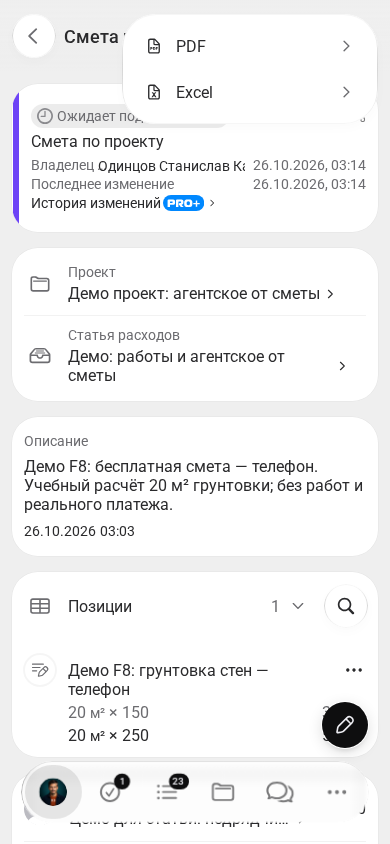
Разделите подготовку на семь шагов. Возможности добавления позиций и доступные действия зависят от вашей роли и настроек проекта. На компьютере и телефоне используются отдельные учебные сметы. В каждом примере показаны ввод позиций, сохранение и повторная проверка расчёта.
1. Откройте веб-версию 101 и войдите в свою учётную запись. Проверьте компанию и доступ к нужному проекту. Если проект не виден, уточните предоставленные вам права.
2. Подготовьте позиции и цены. Импорт прайса необязателен: при доступном ручном вводе можно начать с отдельных работ. Если у вас есть свой прайс в Excel, используйте инструкцию по импорту прайс-листа. Она предлагает пустой XLSX-шаблон для заполнения и проверки структуры. Готовый заполненный прайс — отдельный приобретённый продукт. При наличии доступа к нему воспользуйтесь инструкцией по получению готового прайса. Перед использованием проверьте и адаптируйте его позиции и цены. Для ручных позиций покупка готового прайса не требуется.
3. Начните создание события и выберите «Смета». Один расчёт посвятите отдельному этапу или участку работ, чтобы затем проверить его состав и согласовать с ответственными участниками.
4. Укажите проект и статью расходов, заполните описание и участников. Название этапа запишите в описании. Статья расходов определяет вид затрат, например работы или материалы. Затем переходите к позициям.
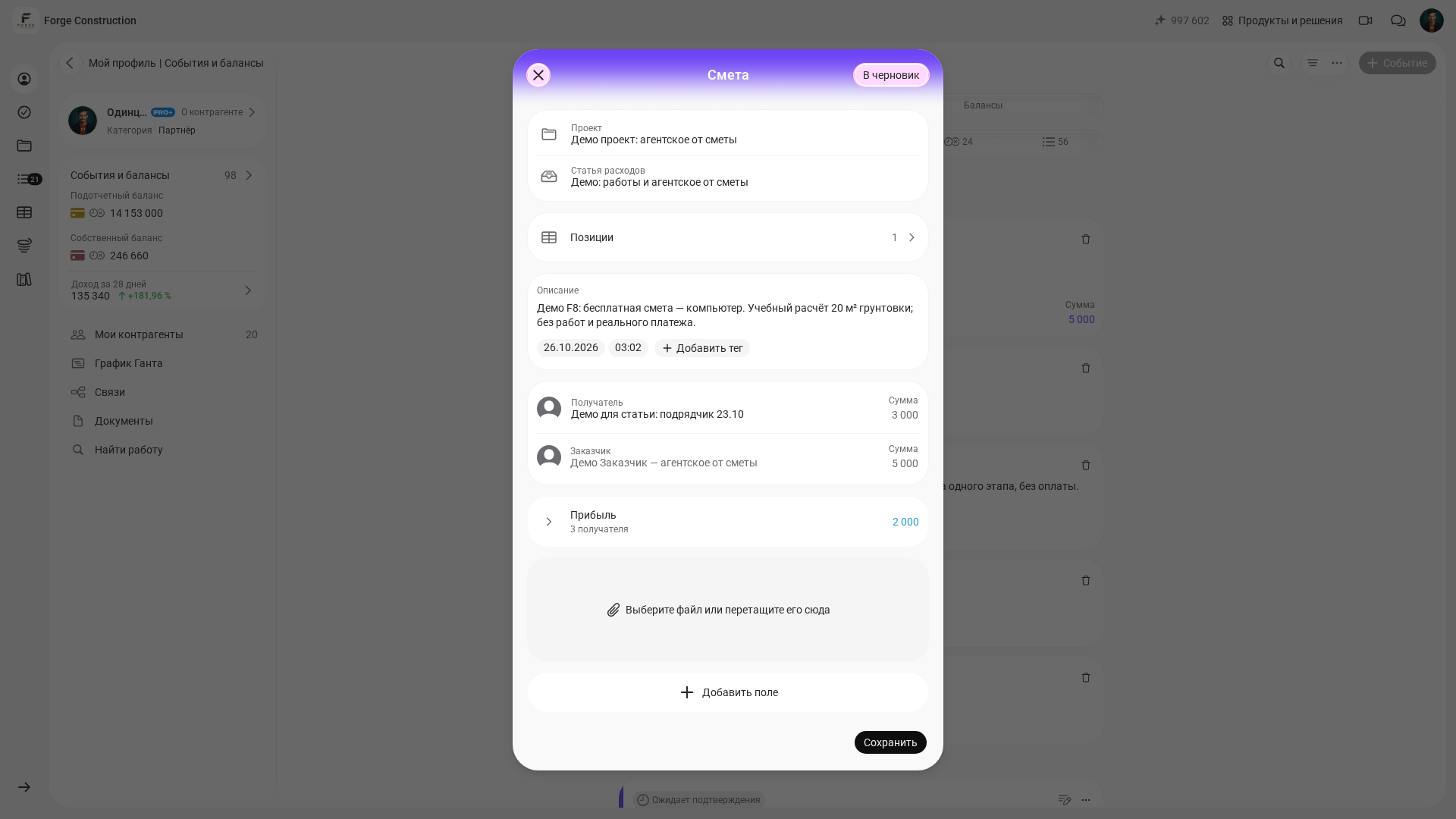
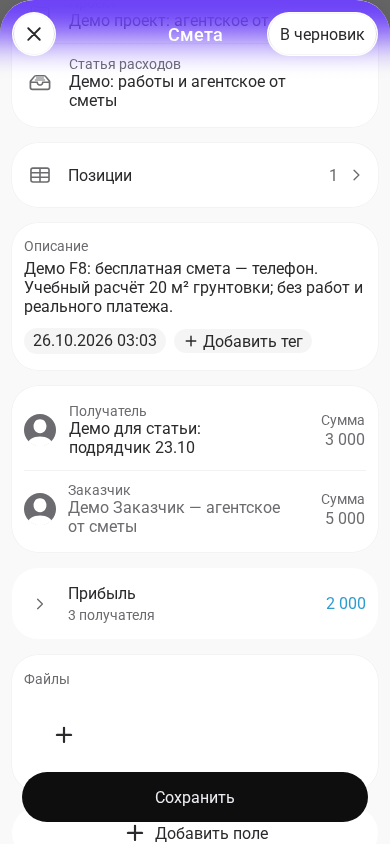
5. Выберите позиции из доступного прайс-листа или добавьте ручные строки, если это разрешено настройками статьи расходов и вашими правами. Если используете доступную AI-вставку, то есть перенос позиций с помощью искусственного интеллекта, сверяйте результат с исходником. Не считайте автоматически перенесённые строки готовым проверенным расчётом.
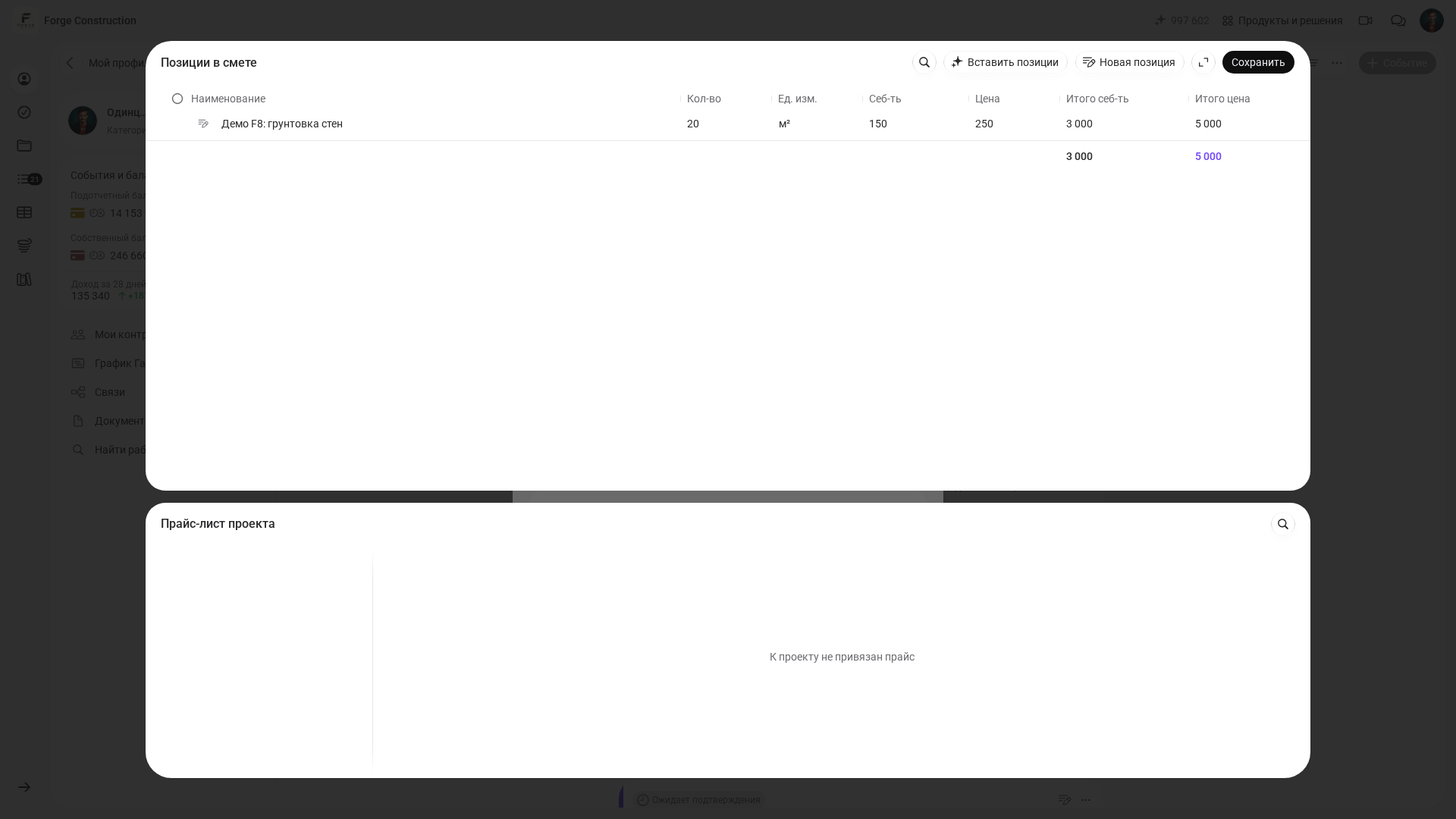
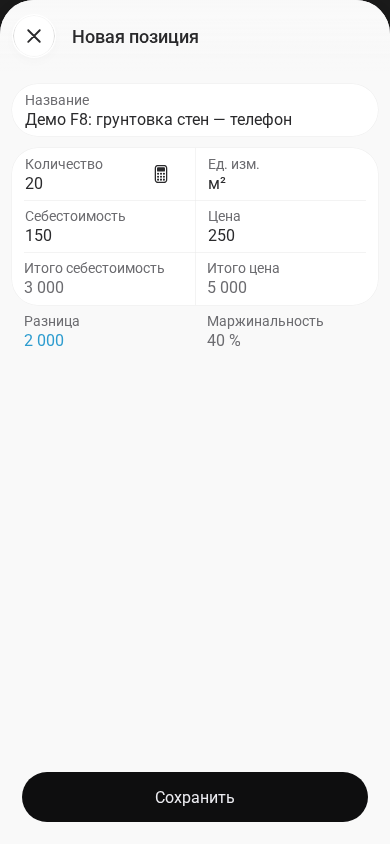
6. Проверьте количество, единицы измерения, цену, себестоимость и итог по каждой позиции. На компьютере сохраните позиции кнопкой «Сохранить». В браузере телефона сохраните новую позицию кнопкой «Сохранить», затем завершите список позиций кнопкой «Готово». После возврата к основной форме сметы проверьте оставшиеся поля и нажмите её отдельную кнопку «Сохранить». Повторно откройте ту же смету и сравните позиции, суммы и статус с расчётом. Итоговое поле формы тоже нужно проверить: оно может отличаться от суммы позиций. Подтверждение сметы выполняется отдельным действием уполномоченного участника. В учебном примере 20 м² × 250 = 5 000, а себестоимость 20 м² × 150 = 3 000; разница — 2 000. Это разница расчётных сумм, а не полученные деньги или чистая прибыль.
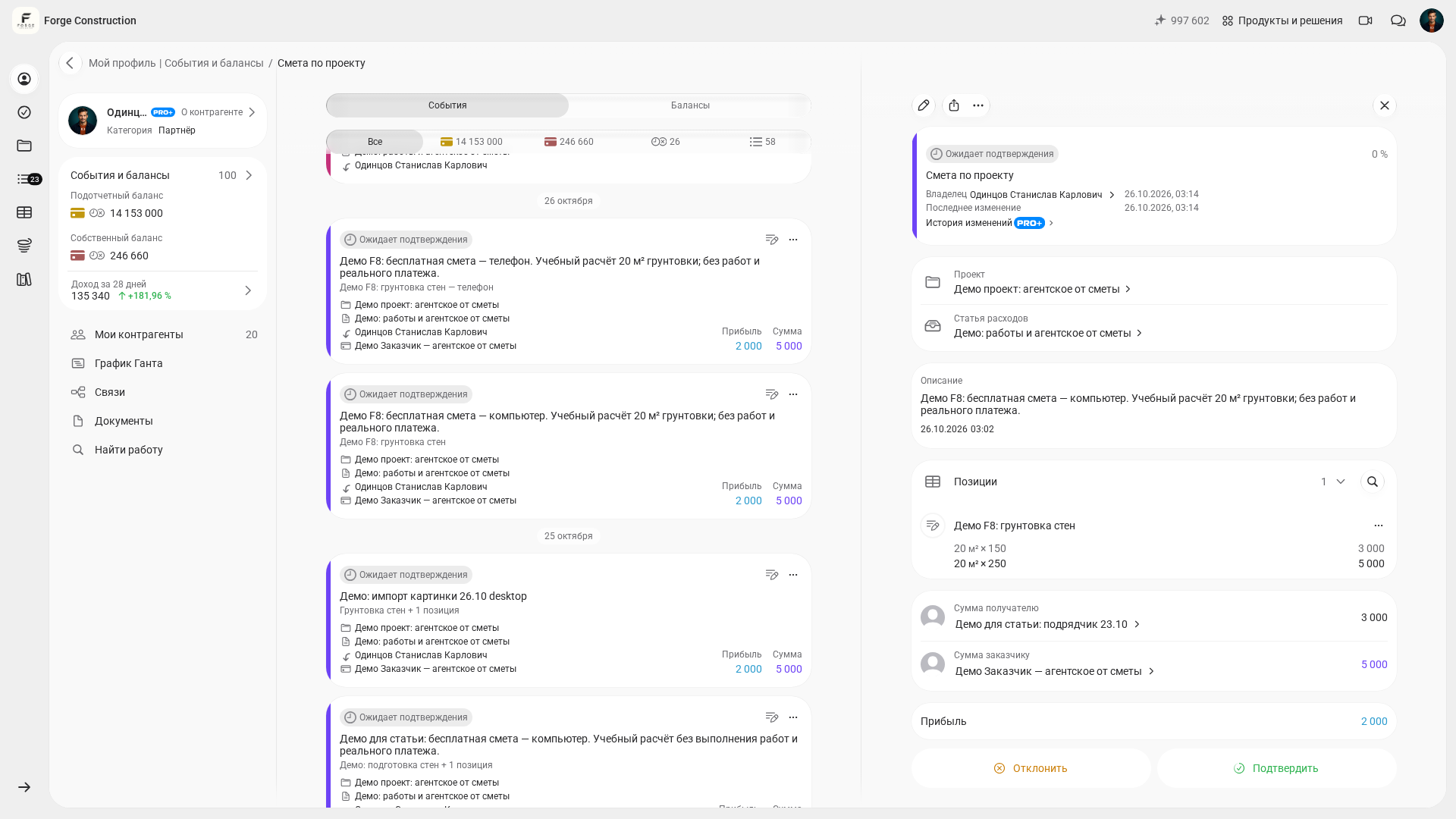
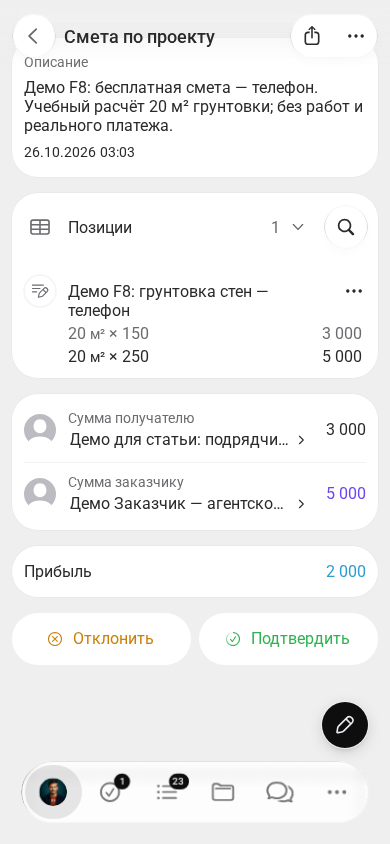
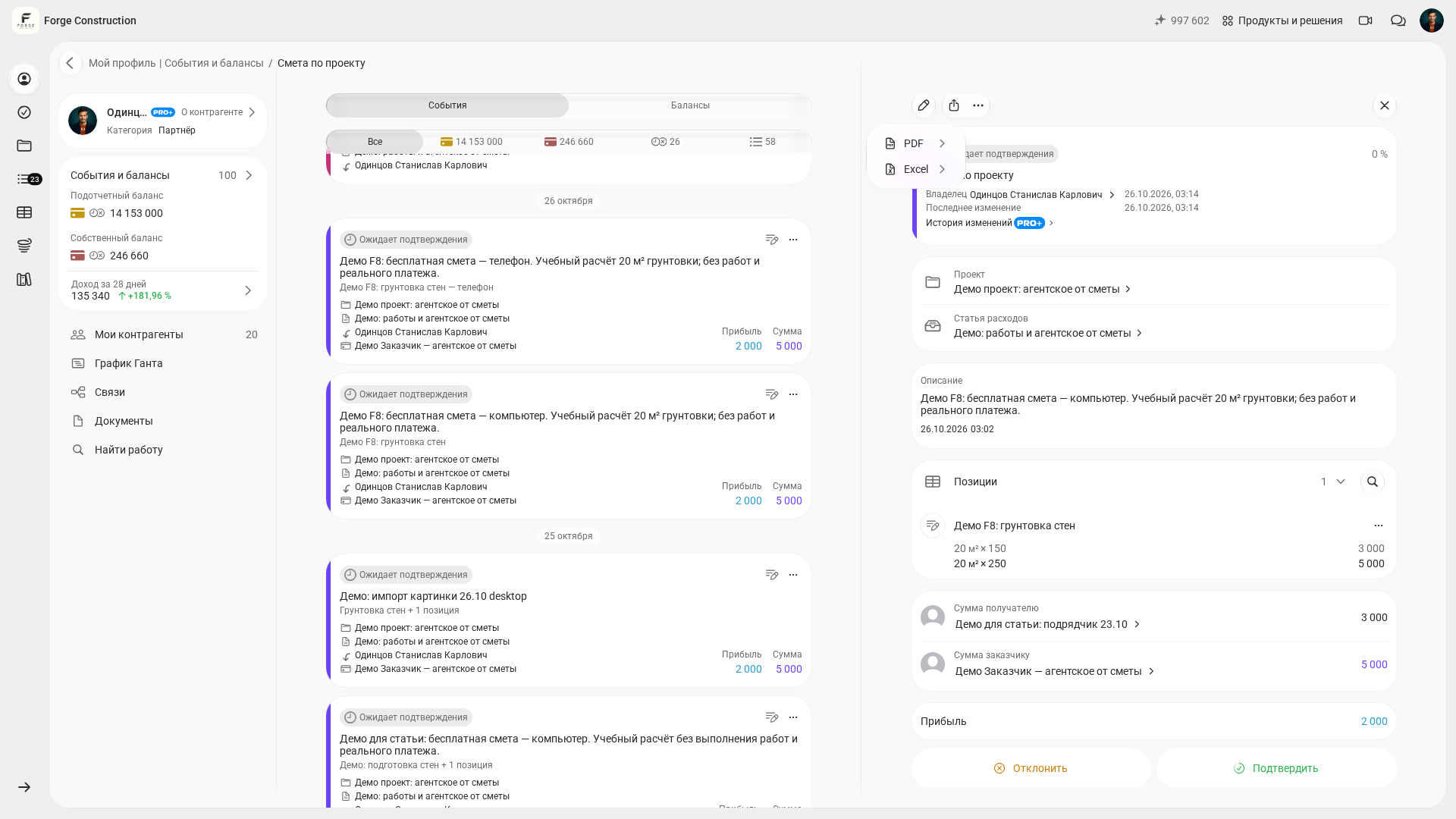
7. В сохранённой смете нажмите «Поделиться» и выберите PDF или Excel для подготовки документа к согласованию.
Дополнительный разбор расчёта есть в статье «Тестируем конструктор смет в Приложении 101». Используйте её как отдельный пример и сопоставляйте описанные действия с доступным вам интерфейсом.
Что проверить в прайсе и объёмах?
Ошибки в исходных данных могут изменить результат сметы. Проверьте, нет ли повторяющихся позиций, разных единиц для одной работы, устаревших цен или объёмов, внесённых без измерения. Такие расхождения лучше исправить до обсуждения итоговой суммы с заказчиком.
Проверьте три группы данных. Во-первых, организуйте работы по понятным этапам — это поможет находить нужные позиции. Во-вторых, указывайте однозначные единицы: м², погонные метры, штуки или услугу. В-третьих, разделяйте работы и материалы, чтобы заказчику был понятен состав расчёта. Структура по этапам — рекомендация по подготовке данных; она не делает импорт прайса обязательным.
Если прайса ещё нет, начните с перечня работ, их единиц и собственных проверенных цен. Статья «Подробный гайд по созданию сметы» поможет продумать структуру расчёта и данные в шапке документа.
Как подготовить PDF и согласовать смету?
Для согласования подготовьте документ, который заказчику удобно читать. PDF сохраняет оформление расчёта при передаче файла. После выбора формата откройте полученный файл и сверьте реквизиты, позиции и суммы. Перед отправкой убедитесь, что передаёте актуальную версию. Если нужен общий документ по нескольким этапам, используйте инструкцию по сводному сметному расчёту. Для него подготовьте нужные подтверждённые сметы. В общем документе проверьте состав включённых расчётов, разделы и итоговую сумму.
Заранее согласуйте порядок правок и определите, кто собирает замечания. Если изменения приходят несколькими волнами, обозначайте версии сметы. Например: «смотрим версию 2 от 17 июня» или «в версии 3 убрали тёплый пол и добавили шумоизоляцию». При отправке уточняйте, какой документ актуален.
После согласования сметы продолжайте вести данные проекта: расходы, поступления, авансы, закупки и отчёты для заказчика. Как связать данные проектов, расходы и план-факт, разобрано в статье «Пять функций 101 для контроля проектов и финансов».
Если расчёты разных разделов готовят несколько участников, распределите между ними участки работ и проверьте доступ к данным. Подход с отдельными сметами и общим документом разобран в статье «Новая система работы со сметами через Приложение 101». Перед общим расчётом сверьте состав включённых смет и исключите повторные позиции.
На демонстрации 101 можно разобрать ваш процесс: подготовку смет, согласование и последующий учёт проекта. Подготовьте пример работ, исходные данные и вопросы о том, какие действия доступны вашей команде.
Что проверять в тарифе отдельно от бесплатных смет?
Составление повторных смет также входит в бесплатные базовые инструменты 101. Потребность в подписке оценивайте по другим действиям, которые нужны компании, и по текущим условиям сервиса.
Состав возможностей и ограничения проверьте в своей учётной записи. Инструкция по проверке тарифа объясняет, где посмотреть действующий план и сравнить доступные возможности.
Если рассматриваете PRO+, сопоставьте его дополнительные инструменты с задачами компании. Тариф и права в компании или проекте проверяются отдельно: подписка сама по себе не предоставляет доступ к чужим данным.
Выбрать подходящий способ подготовки расчёта поможет статья «Программа для смет бесплатно онлайн».