Penyusunan estimasi biaya di aplikasi 101 termasuk dalam fitur dasar gratis. Anda dapat menghitung pekerjaan, volume, dan harga melalui browser di komputer atau ponsel, lalu memeriksa totalnya dan membahasnya dengan pelanggan. Sebelum memulai, kumpulkan data awal: daftar pekerjaan, volume yang telah diukur, dan harga terkini.
Artikel ini membahas persiapan data, pembuatan estimasi biaya gratis, pemeriksaan perhitungan yang telah disimpan, dan kesepakatan atas dokumen. Kami juga membahas daftar harga, item yang dimasukkan secara manual, serta fitur tambahan layanan.
Daftar isi:
- Mengapa Anda memerlukan estimasi biaya gratis?
- Apa yang tersedia gratis di 101?
- Bagaimana menyusun estimasi biaya dan memeriksa hasilnya?
- Apa yang perlu diperiksa pada daftar harga dan volume pekerjaan?
- Bagaimana menyiapkan PDF dan menyepakati estimasi biaya?
- Apa yang perlu diperiksa pada paket Anda selain estimasi biaya gratis?
Mengapa Anda memerlukan estimasi biaya gratis?
Estimasi biaya membantu kontraktor, pekerja penyelesaian akhir, dan pelanggan menyepakati lingkup serta biaya pekerjaan sebelum pekerjaan dimulai. Di 101, penyusunan estimasi biaya gratis juga tersedia untuk perhitungan berikutnya. Untuk memulai, masuk ke akun Anda dan periksa perusahaan yang dipilih.
Apa yang tersedia gratis di 101?
Penyusunan estimasi biaya gratis memungkinkan Anda menyiapkan perhitungan dan membahas lingkup pekerjaan dengan pelanggan. Periksa ketentuan penggunaan fitur 101 lainnya secara terpisah: estimasi biaya gratis tidak dengan sendirinya memberikan akses ke seluruh fungsi layanan.
Di 101, estimasi biaya merupakan catatan aktivitas yang memuat perhitungan awal untuk satu tahap atau bagian pekerjaan. Catatan ini membantu memperkirakan biaya mendatang dan menyepakati volume pekerjaan. Perhitungan itu sendiri tidak berarti pekerjaan sudah dilaksanakan atau pembayaran sudah dilakukan. Setelah kesepakatan tercapai, lanjutkan pengelolaan proyek dan pencatatan pengeluaran aktual, penerimaan uang, serta laporan.
Dalam artikel ini, komputer dan ponsel merujuk pada versi web 101 yang dibuka melalui browser. Aplikasi iOS dan Android yang terpasang di perangkat dapat memiliki menu berbeda. Tangkapan layar menampilkan antarmuka berbahasa Rusia; nama tombol yang dikutip di bawah disertai artinya dalam bahasa Indonesia. Cara membuka layanan, memeriksa akun, dan memilih perusahaan dijelaskan dalam panduan versi web 101 (dalam bahasa Rusia).
Contoh pendekatan untuk menghitung biaya melalui ponsel dibahas dalam artikel “Aplikasi untuk menghitung estimasi biaya langsung dari ponsel”. Bandingkan cara kerja yang disarankan dengan kebutuhan Anda dan periksa dokumen akhir sebelum menyerahkannya kepada pelanggan.
Bagaimana menyusun estimasi biaya dan memeriksa hasilnya?
Perhitungan berikutnya lebih mudah disiapkan jika nama pekerjaan, satuan, dan harga sudah tertata. Item yang telah disiapkan dapat digunakan sebagai dasar, lalu volumenya diperiksa untuk setiap lokasi pekerjaan baru. Jika data awal masih disimpan dalam lembar kerja, artikel “Cara menghitung di Excel” (dalam bahasa Rusia) dapat membantu.
Bagi persiapan menjadi tujuh langkah. Cara menambahkan item dan tindakan yang tersedia bergantung pada peran Anda serta pengaturan proyek. Komputer dan ponsel menggunakan contoh estimasi biaya fiktif yang terpisah. Setiap contoh memperlihatkan pengisian item, penyimpanan, dan pemeriksaan ulang perhitungan.
1. Buka versi web 101 dan masuk ke akun Anda. Periksa perusahaan serta akses ke proyek yang diperlukan. Jika proyek tidak terlihat, pastikan izin apa yang telah diberikan kepada Anda.
2. Siapkan item dan harga. Impor daftar harga tidak wajib: jika pengisian manual tersedia, Anda dapat memulai dengan pekerjaan satu per satu. Jika Anda memiliki daftar harga sendiri di Excel, gunakan panduan impor daftar harga (dalam bahasa Rusia). Panduan tersebut menyediakan templat XLSX kosong untuk diisi dan diperiksa strukturnya. Daftar harga siap pakai yang sudah terisi merupakan produk yang dibeli secara terpisah. Jika Anda memiliki akses ke produk tersebut, gunakan panduan mendapatkan daftar harga siap pakai (dalam bahasa Rusia). Sebelum menggunakannya, periksa dan sesuaikan item serta harganya. Anda tidak perlu membeli daftar harga siap pakai untuk memasukkan item secara manual.
3. Mulai membuat catatan aktivitas dan pilih “Смета” (Estimasi biaya). Gunakan satu perhitungan untuk satu tahap atau bagian pekerjaan agar Anda dapat memeriksa isinya dan menyepakatinya dengan pihak yang bertanggung jawab.
4. Tentukan proyek dan kategori pengeluaran, lalu isi deskripsi serta pihak-pihak yang terlibat. Tuliskan nama tahap dalam deskripsi. Kategori pengeluaran menentukan jenis biaya, misalnya pekerjaan atau material. Setelah itu, lanjutkan ke item.
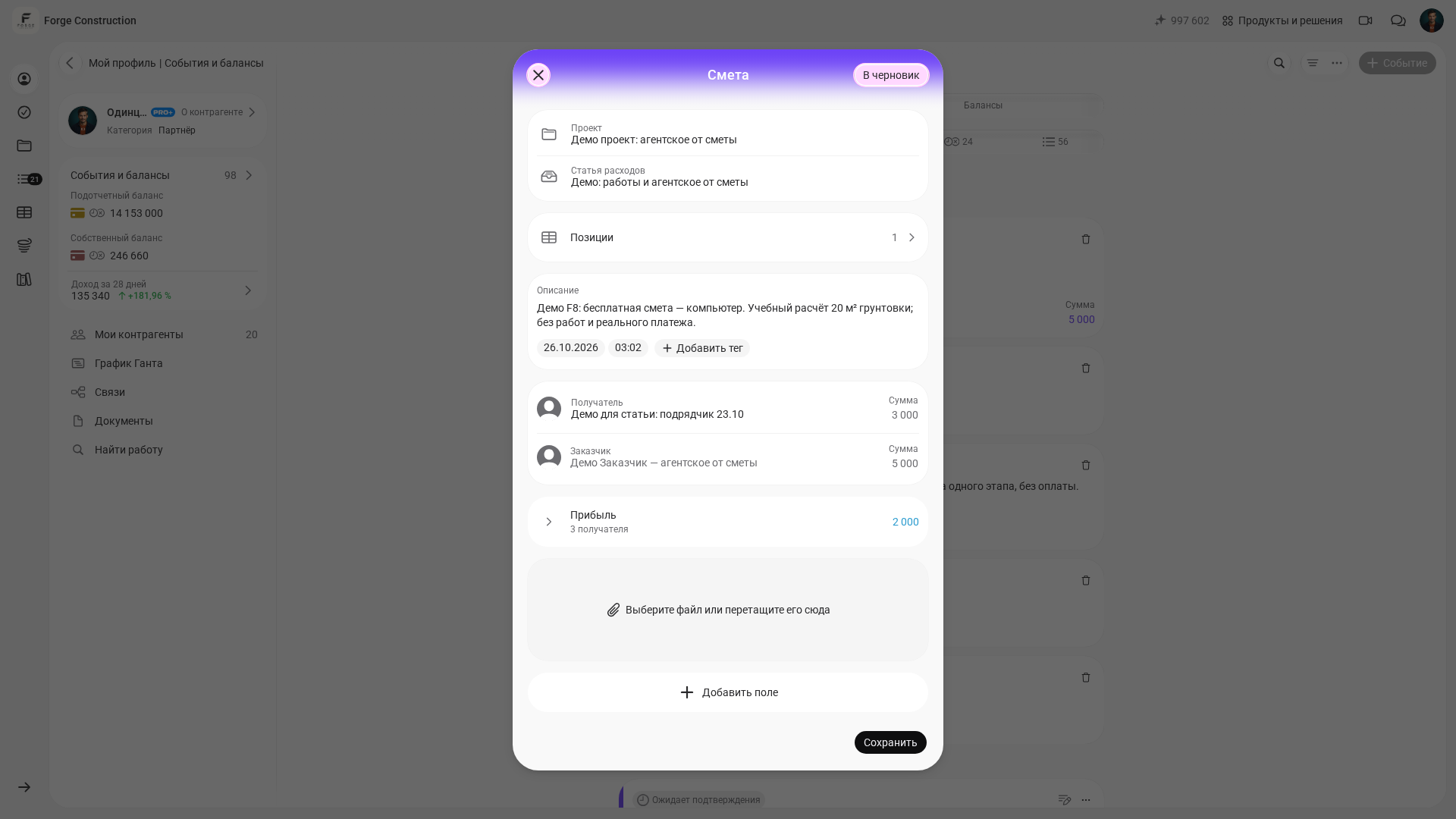
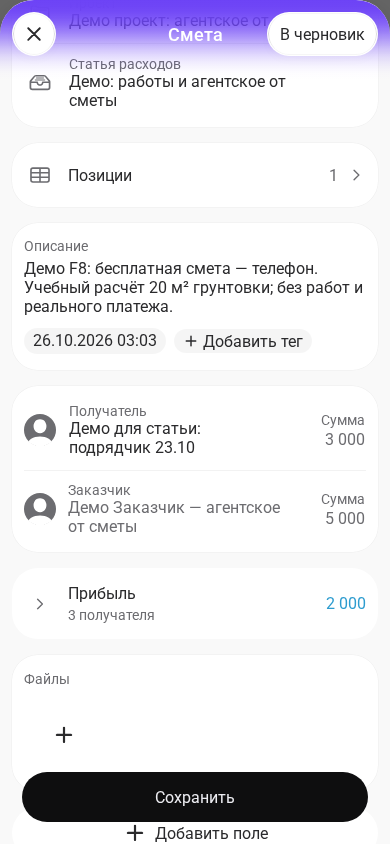
5. Pilih item dari daftar harga yang tersedia atau tambahkan baris secara manual jika pengaturan kategori pengeluaran dan izin Anda mengizinkannya. Jika menggunakan fitur penyisipan dengan AI yang tersedia, yaitu pemindahan item dengan bantuan kecerdasan buatan, cocokkan hasilnya dengan sumber. Jangan menganggap baris yang dipindahkan secara otomatis sebagai perhitungan akhir yang sudah diperiksa.
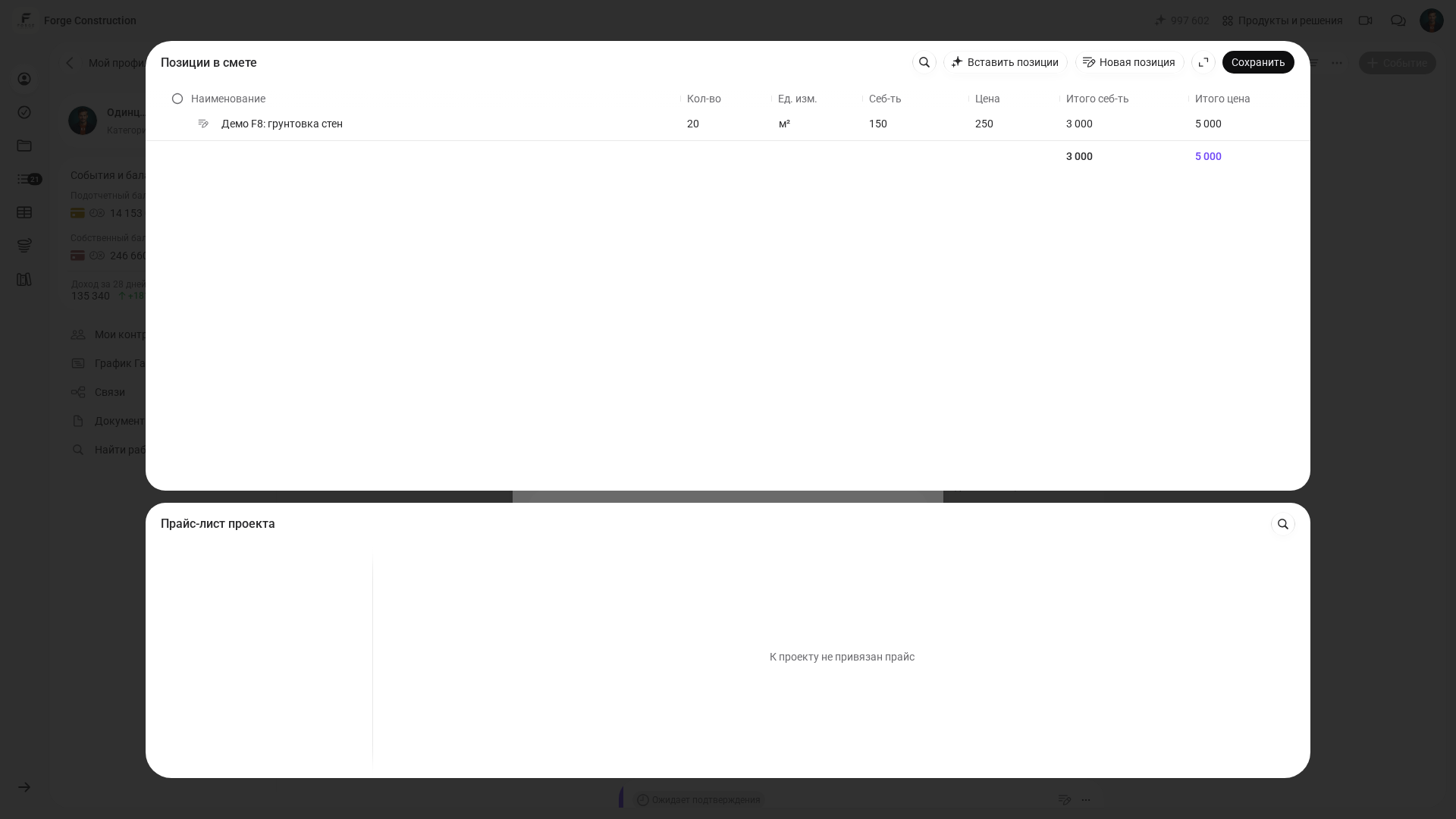
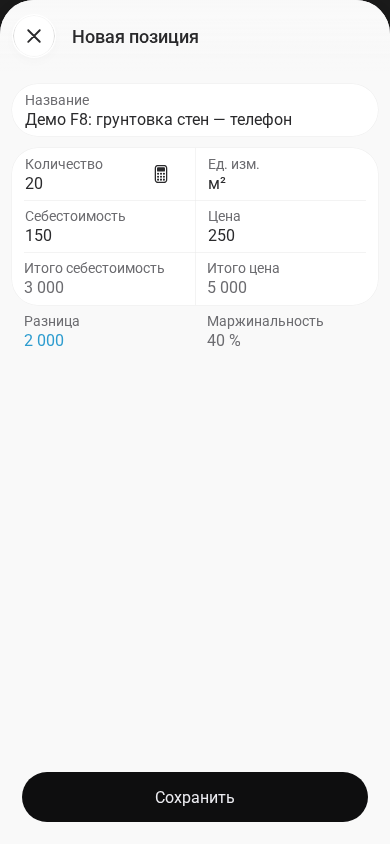
6. Periksa jumlah, satuan ukuran, harga, biaya pokok, dan total setiap item. Di komputer, simpan item dengan tombol “Сохранить” (Simpan). Di browser ponsel, simpan item baru dengan “Сохранить” (Simpan), lalu selesaikan daftar item dengan tombol “Готово” (Selesai). Setelah kembali ke formulir utama estimasi biaya, periksa kolom lainnya dan tekan tombol “Сохранить” (Simpan) yang terpisah pada formulir tersebut. Buka kembali estimasi biaya yang sama, lalu bandingkan item, jumlah uang, dan statusnya dengan perhitungan Anda. Kolom total pada formulir juga harus diperiksa: nilainya dapat berbeda dari jumlah seluruh item. Konfirmasi estimasi biaya dilakukan melalui tindakan terpisah oleh pihak yang berwenang. Dalam contoh latihan, 20 m² × 250 = 5 000, sedangkan biaya pokoknya adalah 20 m² × 150 = 3 000; selisihnya 2 000. Ini adalah selisih nilai perhitungan, bukan uang yang telah diterima atau laba bersih.
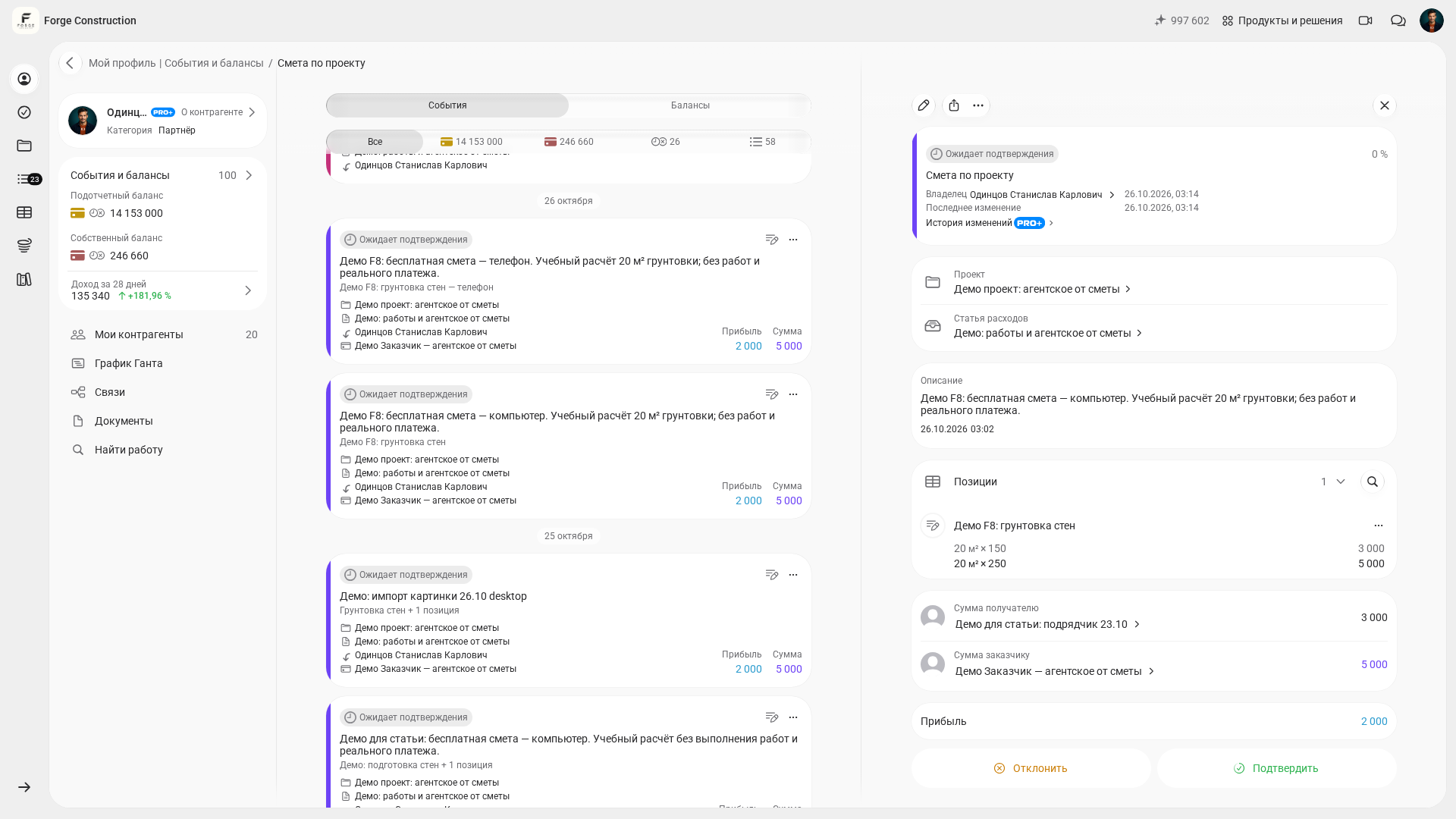
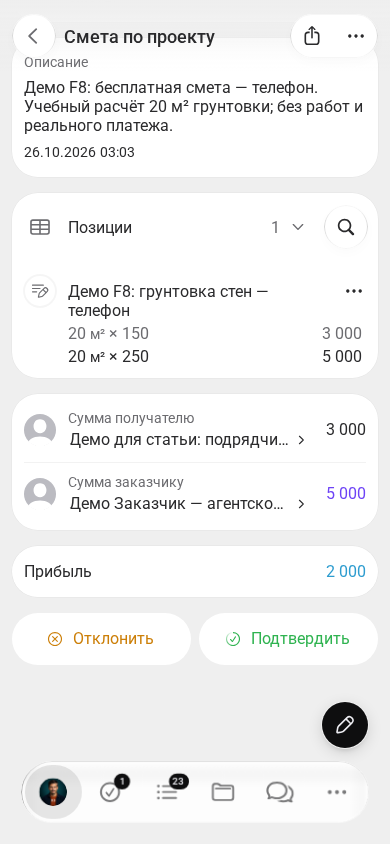
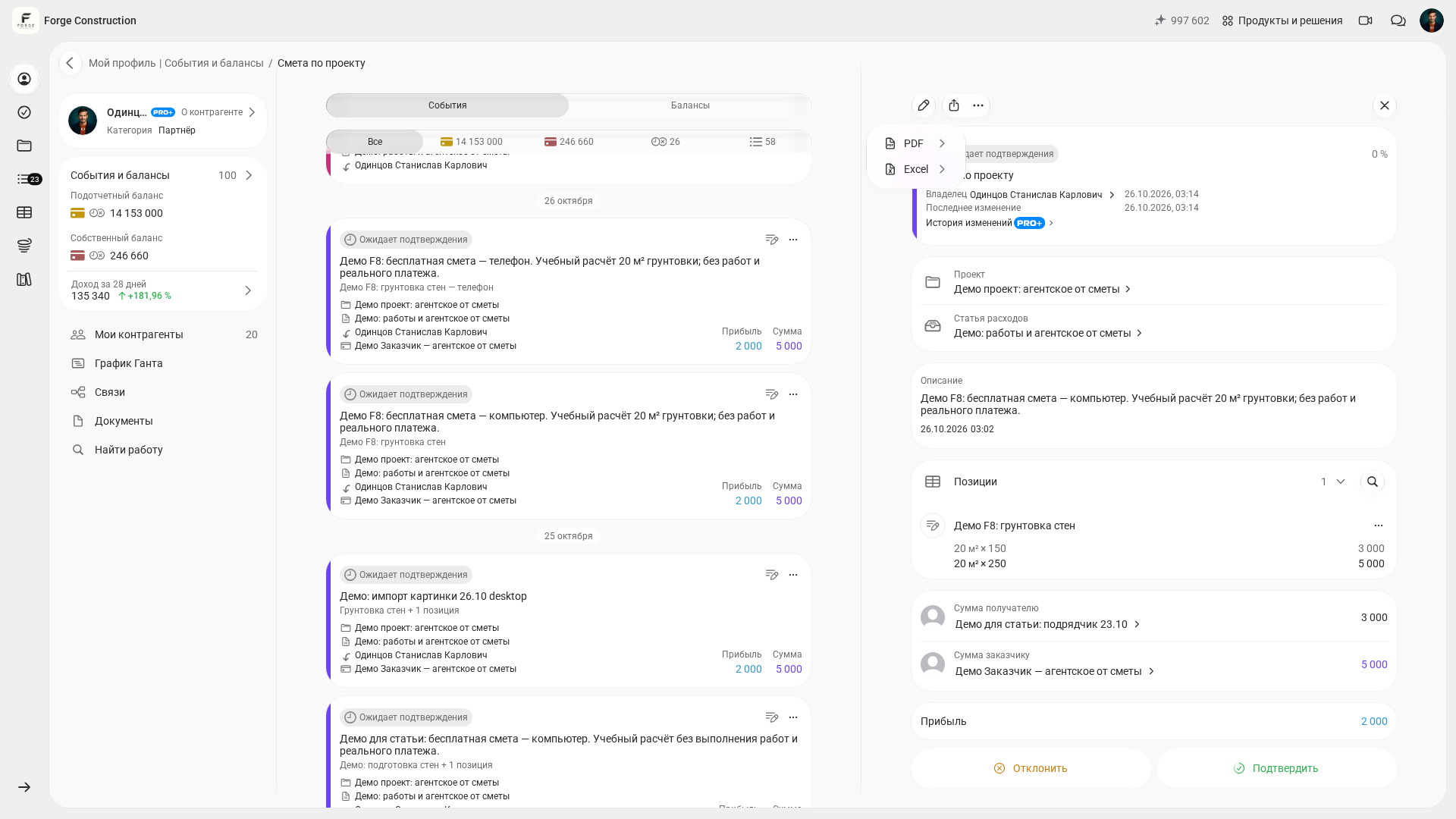
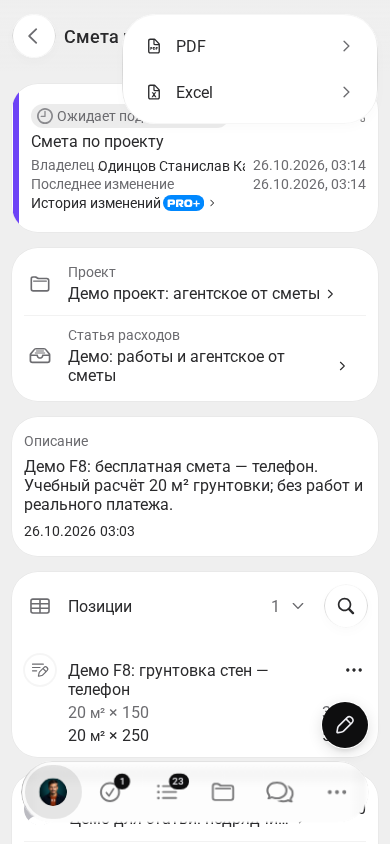
7. Pada estimasi biaya yang telah disimpan, tekan “Поделиться” (Bagikan) dan pilih PDF atau Excel untuk menyiapkan dokumen yang akan dibahas dan disepakati.
Pembahasan perhitungan lainnya tersedia dalam artikel “Menguji penyusun estimasi biaya di aplikasi 101” (dalam bahasa Rusia). Gunakan sebagai contoh terpisah dan bandingkan tindakan yang dijelaskan dengan antarmuka yang tersedia bagi Anda.
Apa yang perlu diperiksa pada daftar harga dan volume pekerjaan?
Kesalahan pada data awal dapat mengubah hasil estimasi biaya. Periksa apakah ada item berulang, satuan berbeda untuk pekerjaan yang sama, harga yang sudah tidak berlaku, atau volume yang dimasukkan tanpa pengukuran. Sebaiknya perbaiki perbedaan ini sebelum membahas total biaya dengan pelanggan.
Periksa tiga kelompok data. Pertama, susun pekerjaan dalam tahap yang jelas agar item yang diperlukan mudah ditemukan. Kedua, gunakan satuan yang tidak ambigu: m², meter lari, buah, atau layanan. Ketiga, pisahkan pekerjaan dan material agar pelanggan memahami komponen perhitungannya. Pembagian berdasarkan tahap merupakan saran penyiapan data; hal ini tidak membuat impor daftar harga menjadi wajib.
Jika belum memiliki daftar harga, mulailah dengan daftar pekerjaan, satuannya, dan harga Anda sendiri yang sudah diperiksa. Artikel “Panduan lengkap membuat estimasi biaya” (dalam bahasa Rusia) membantu Anda merencanakan struktur perhitungan dan data pada bagian atas dokumen.
Bagaimana menyiapkan PDF dan menyepakati estimasi biaya?
Untuk mencapai kesepakatan, siapkan dokumen yang mudah dibaca pelanggan. PDF mempertahankan tata letak perhitungan saat berkas dibagikan. Setelah memilih format, buka berkas yang dihasilkan dan periksa data identitas, item, serta jumlah uangnya. Sebelum mengirim, pastikan Anda membagikan versi terbaru. Jika memerlukan satu dokumen untuk beberapa tahap, gunakan panduan estimasi biaya gabungan (dalam bahasa Rusia). Siapkan estimasi biaya yang telah dikonfirmasi dan perlu dimasukkan. Pada dokumen gabungan, periksa perhitungan yang tercakup, bagian-bagiannya, serta total keseluruhan.
Sepakati sejak awal cara menangani revisi dan tentukan siapa yang mengumpulkan masukan. Jika perubahan datang dalam beberapa putaran, beri penanda versi pada estimasi biaya. Misalnya: “kita meninjau versi 2 tanggal 17 Juni” atau “pada versi 3, pemanas lantai dihapus dan peredam suara ditambahkan”. Saat mengirim, jelaskan dokumen mana yang terbaru.
Setelah estimasi biaya disepakati, lanjutkan pencatatan data proyek: pengeluaran, penerimaan uang, uang muka, pembelian, dan laporan untuk pelanggan. Cara menghubungkan data proyek, pengeluaran, serta perbandingan rencana dan realisasi dibahas dalam artikel “Lima fitur 101 untuk mengendalikan proyek dan keuangan”.
Jika beberapa pihak menyiapkan perhitungan untuk bagian yang berbeda, bagikan lingkup pekerjaan di antara mereka dan periksa akses ke datanya. Pendekatan dengan estimasi biaya terpisah dan satu dokumen gabungan dibahas dalam artikel “Sistem baru untuk mengelola estimasi biaya melalui aplikasi 101” (dalam bahasa Rusia). Sebelum menyusun perhitungan gabungan, periksa estimasi biaya yang dimasukkan dan hapus item duplikat.
Dalam demonstrasi 101, Anda dapat membahas proses kerja Anda: persiapan estimasi biaya, pencapaian kesepakatan, dan pencatatan proyek setelahnya. Siapkan contoh pekerjaan, data awal, serta pertanyaan tentang tindakan yang tersedia bagi tim Anda.
Apa yang perlu diperiksa pada paket Anda selain estimasi biaya gratis?
Penyusunan estimasi biaya berikutnya juga termasuk dalam fitur dasar gratis 101. Pertimbangkan kebutuhan berlangganan berdasarkan tindakan lain yang diperlukan perusahaan dan ketentuan layanan yang berlaku.
Periksa fitur dan batasannya di akun Anda. Panduan memeriksa paket (dalam bahasa Rusia) menjelaskan tempat melihat paket yang aktif dan membandingkan fitur yang tersedia.
Jika mempertimbangkan PRO+, bandingkan fitur tambahannya dengan kebutuhan perusahaan. Paket dan izin di perusahaan atau proyek diperiksa secara terpisah: langganan tidak dengan sendirinya memberikan akses ke data milik orang lain.
Artikel “Aplikasi estimasi biaya gratis secara online” membantu Anda memilih cara yang sesuai untuk menyiapkan perhitungan.