101-ში ხარჯთაღრიცხვების შედგენა უფასო საბაზისო ინსტრუმენტებში შედის. სამუშაოების, მოცულობებისა და ფასების გაანგარიშება შეგიძლიათ კომპიუტერის ან ტელეფონის ბრაუზერში მოამზადოთ, შემდეგ ჯამი შეამოწმოთ და დამკვეთთან განიხილოთ. დაწყებამდე შეაგროვეთ საწყისი მონაცემები: სამუშაოების ჩამონათვალი, გაზომილი მოცულობები და მოქმედი ფასები.
ქვემოთ განვიხილავთ მონაცემების მომზადებას, უფასო ხარჯთაღრიცხვის შექმნას, შენახული გაანგარიშების შემოწმებასა და დოკუმენტის შეთანხმებას. ცალკე შევეხებით ფასების სიას, ხელით დამატებულ პოზიციებსა და სერვისის დამატებით შესაძლებლობებს.
შინაარსი:
რისთვის გჭირდებათ უფასო ხარჯთაღრიცხვა?
ხარჯთაღრიცხვა მშენებელს, მოპირკეთების სპეციალისტსა და დამკვეთს ეხმარება, სამუშაოების დაწყებამდე შეათანხმონ მათი შემადგენლობა და ღირებულება. 101-ში ხარჯთაღრიცხვების უფასოდ შედგენა განმეორებითი გაანგარიშებებისთვისაც ხელმისაწვდომია. დასაწყებად შედით თქვენს ანგარიშში და გადაამოწმეთ არჩეული კომპანია.
რა არის 101-ში უფასოდ ხელმისაწვდომი?
ხარჯთაღრიცხვის უფასოდ შედგენა საშუალებას გაძლევთ, გაანგარიშება მოამზადოთ და სამუშაოების მოცულობა დამკვეთთან განიხილოთ. 101-ის სხვა ინსტრუმენტების გამოყენების პირობები ცალკე შეამოწმეთ: უფასო ხარჯთაღრიცხვა თავისთავად სერვისის ყველა ფუნქციაზე წვდომას არ ნიშნავს.
101-ში ხარჯთაღრიცხვა არის მოვლენა, რომელიც სამუშაოების ერთი ეტაპის ან ნაწილის წინასწარ გაანგარიშებას შეიცავს. ის სამომავლო ღირებულების შეფასებასა და მოცულობის შეთანხმებაში გეხმარებათ. თავად გაანგარიშება შესრულებულ სამუშაოს ან გადახდას არ ნიშნავს. შეთანხმების შემდეგ განაგრძობთ პროექტის მართვას და ასახავთ ფაქტობრივ ხარჯებს, შემოსულ თანხებსა და ანგარიშებს.
ამ სტატიაში კომპიუტერი და ტელეფონი ბრაუზერში გახსნილ 101-ის ვებვერსიას ნიშნავს. მოწყობილობაზე დაყენებულ iOS-ისა და Android-ის აპლიკაციებს შეიძლება განსხვავებული მენიუ ჰქონდეთ. ეკრანის სურათებზე ინტერფეისის წარწერები რუსულადაა; ქვემოთ ციტირებულ დასახელებებს ქართული განმარტებები ახლავს. სერვისის გახსნა, ანგარიშის შემოწმება და კომპანიის არჩევა აღწერილია 101-ის ვებვერსიის ინსტრუქციაში (რუსულად).
ტელეფონით გაანგარიშების მომზადების მაგალითი განხილულია სტატიაში „ხარჯთაღრიცხვის გამოსათვლელი აპლიკაცია პირდაპირ ტელეფონში“. შემოთავაზებული მუშაობის მეთოდი თქვენს პროცესს შეადარეთ და დამკვეთისთვის გადაცემამდე საბოლოო დოკუმენტი შეამოწმეთ.
როგორ შეადგინოთ ხარჯთაღრიცხვა და შეამოწმოთ შედეგი?
განმეორებითი გაანგარიშებების მომზადება უფრო მოსახერხებელია, როცა სამუშაოების დასახელებები, ერთეულები და ფასები უკვე მოწესრიგებულია. მზა პოზიციები შეგიძლიათ საფუძვლად გამოიყენოთ და თითოეული ახალი ობიექტისთვის მოცულობები გადაამოწმოთ. თუ საწყისი მონაცემები ჯერ ცხრილებში ინახება, გამოგადგებათ სტატია „როგორ დავთვალოთ Excel-ში“ (რუსულად).
მომზადება შვიდ ნაბიჯად დაყავით. პოზიციების დამატების შესაძლებლობები და ხელმისაწვდომი მოქმედებები თქვენს როლსა და პროექტის პარამეტრებზეა დამოკიდებული. კომპიუტერსა და ტელეფონში ცალკეული, გამოგონილი სასწავლო ხარჯთაღრიცხვებია გამოყენებული. თითოეულ მაგალითში ნაჩვენებია პოზიციების შეყვანა, შენახვა და გაანგარიშების ხელახალი შემოწმება.
1. გახსენით 101-ის ვებვერსია და შედით თქვენს ანგარიშში. შეამოწმეთ კომპანია და საჭირო პროექტზე წვდომა. თუ პროექტს ვერ ხედავთ, დააზუსტეთ თქვენთვის მინიჭებული უფლებები.
2. მოამზადეთ პოზიციები და ფასები. ფასების სიის იმპორტი სავალდებულო არ არის: თუ ხელით შეყვანა ხელმისაწვდომია, შეგიძლიათ ცალკეული სამუშაოებით დაიწყოთ. თუ საკუთარი ფასების სია Excel-ში გაქვთ, გამოიყენეთ ფასების სიის იმპორტის ინსტრუქცია (რუსულად). მასში მოცემულია ცარიელი XLSX-შაბლონი შესავსებად და სტრუქტურის შესამოწმებლად. მზა, შევსებული ფასების სია ცალკე შესაძენი პროდუქტია. თუ მასზე წვდომა გაქვთ, გამოიყენეთ მზა ფასების სიის მიღების ინსტრუქცია (რუსულად). გამოყენებამდე შეამოწმეთ მისი პოზიციები და ფასები და თქვენს პირობებს მოარგეთ. ხელით დამატებული პოზიციებისთვის მზა ფასების სიის შეძენა საჭირო არ არის.
3. დაიწყეთ მოვლენის შექმნა და აირჩიეთ „Смета“ (ხარჯთაღრიცხვა). თითო გაანგარიშება ერთ ეტაპს ან სამუშაოების კონკრეტულ ნაწილს დაუთმეთ, რათა შემდეგ მისი შემადგენლობა შეამოწმოთ და პასუხისმგებელ მონაწილეებთან შეათანხმოთ.
4. მიუთითეთ პროექტი და ხარჯის კატეგორია, შეავსეთ აღწერა და მონაწილეები. ეტაპის დასახელება აღწერაში ჩაწერეთ. ხარჯის კატეგორია განსაზღვრავს ხარჯის ტიპს, მაგალითად, სამუშაოებს ან მასალებს. შემდეგ პოზიციებზე გადადით.
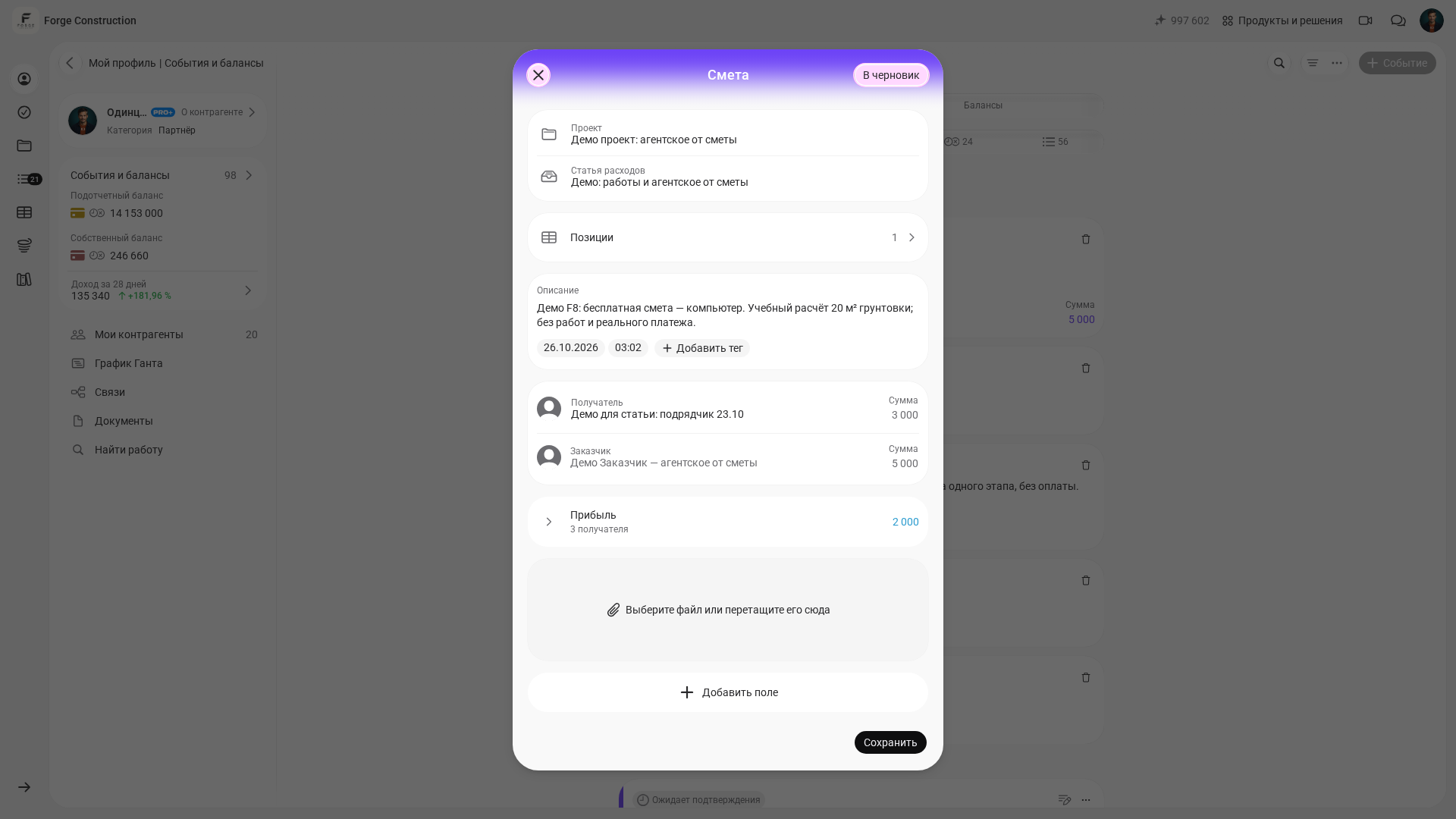
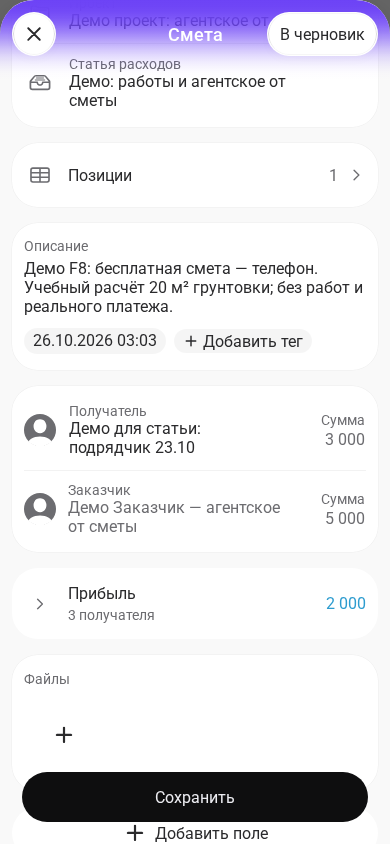
5. აირჩიეთ პოზიციები ხელმისაწვდომი ფასების სიიდან ან დაამატეთ რიგები ხელით, თუ ამას ხარჯის კატეგორიის პარამეტრები და თქვენი უფლებები უშვებს. თუ ხელმისაწვდომ AI-ჩასმას იყენებთ, ანუ პოზიციები ხელოვნური ინტელექტის დახმარებით გადმოგაქვთ, შედეგი წყაროს შეადარეთ. ავტომატურად გადმოტანილი რიგები მზა, შემოწმებულ გაანგარიშებად არ ჩათვალოთ.
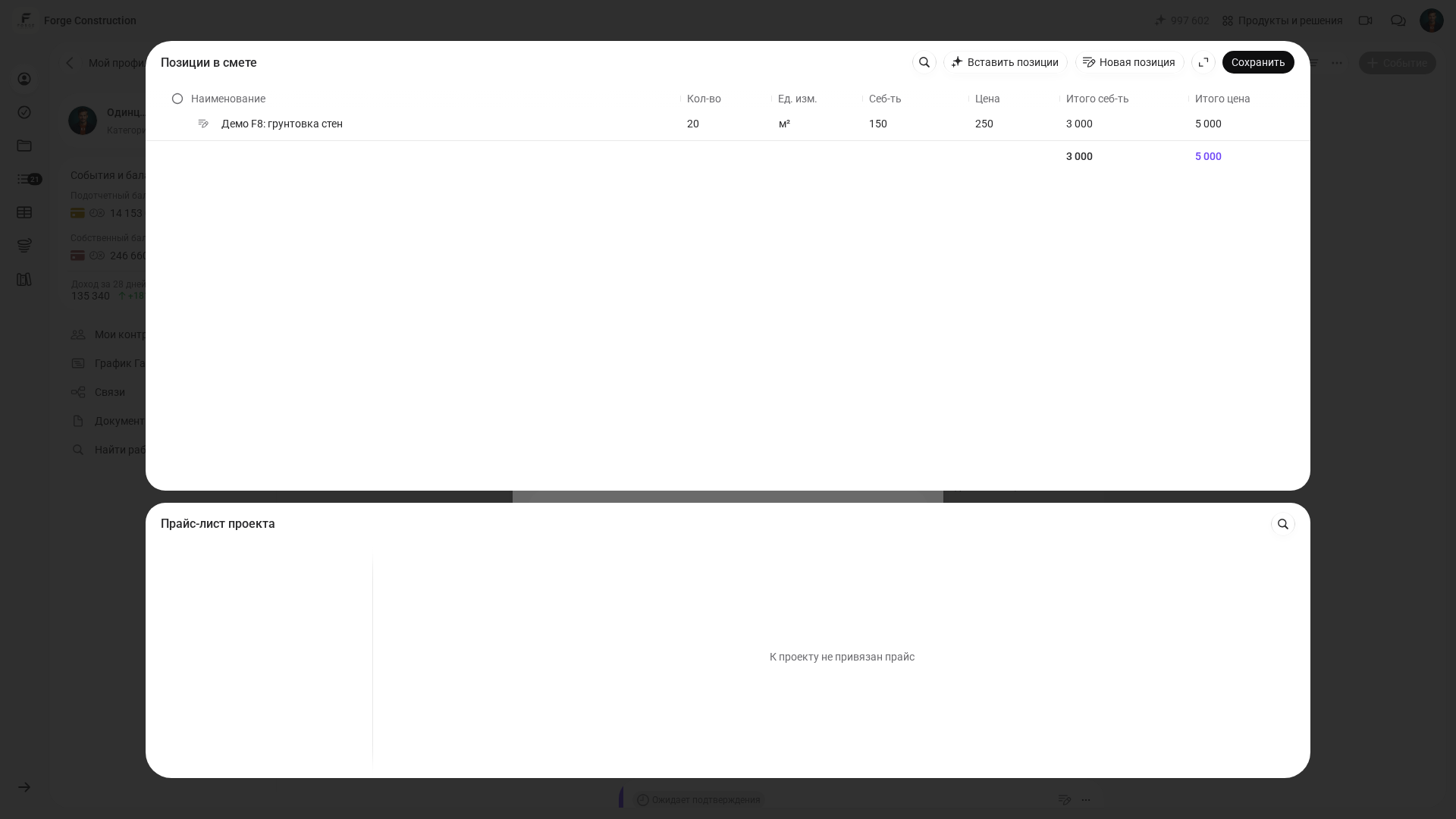
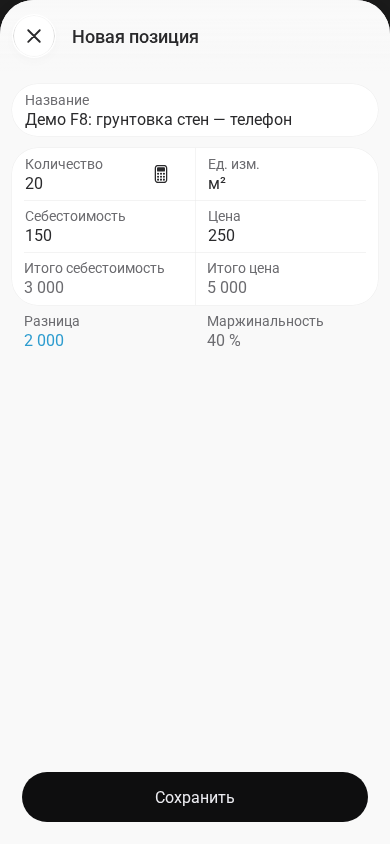
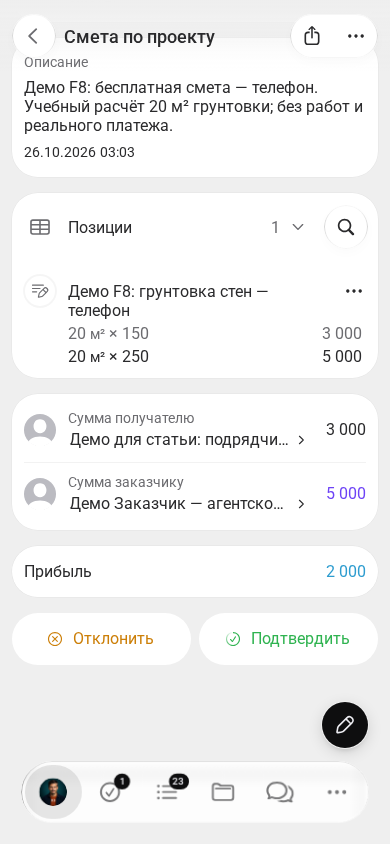
6. თითოეული პოზიციისთვის შეამოწმეთ რაოდენობა, საზომი ერთეული, ფასი, თვითღირებულება და ჯამი. კომპიუტერში პოზიციები შეინახეთ ღილაკით „Сохранить“ (შენახვა). ტელეფონის ბრაუზერში ახალი პოზიცია შეინახეთ ღილაკით „Сохранить“ (შენახვა), შემდეგ პოზიციების სიის შევსება დაასრულეთ ღილაკით „Готово“ (მზადაა). ხარჯთაღრიცხვის მთავარ ფორმაში დაბრუნების შემდეგ დარჩენილი ველები შეამოწმეთ და მის ცალკე ღილაკს „Сохранить“ (შენახვა) დააჭირეთ. ხელახლა გახსენით იგივე ხარჯთაღრიცხვა და პოზიციები, თანხები და სტატუსი თქვენს გაანგარიშებას შეადარეთ. ფორმის ჯამური თანხის ველიც შეამოწმეთ: ის შეიძლება პოზიციების ჯამისგან განსხვავდებოდეს. ხარჯთაღრიცხვას უფლებამოსილი მონაწილე ცალკე მოქმედებით ადასტურებს. სასწავლო მაგალითში 20 მ² × 250 = 5 000, ხოლო თვითღირებულებაა 20 მ² × 150 = 3 000; სხვაობა — 2 000. ეს გაანგარიშებული თანხების სხვაობაა და არა მიღებული ფული ან წმინდა მოგება.
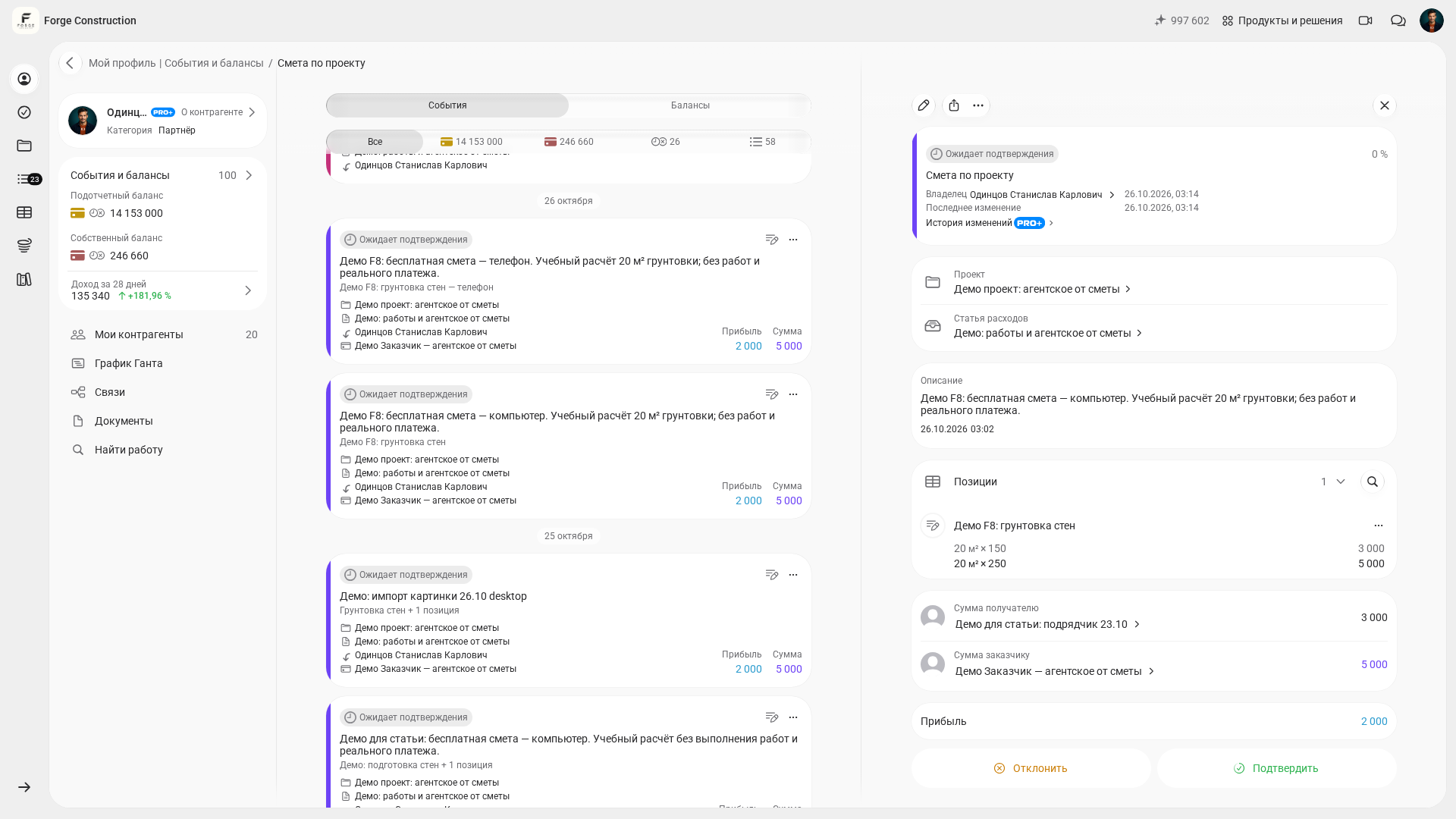
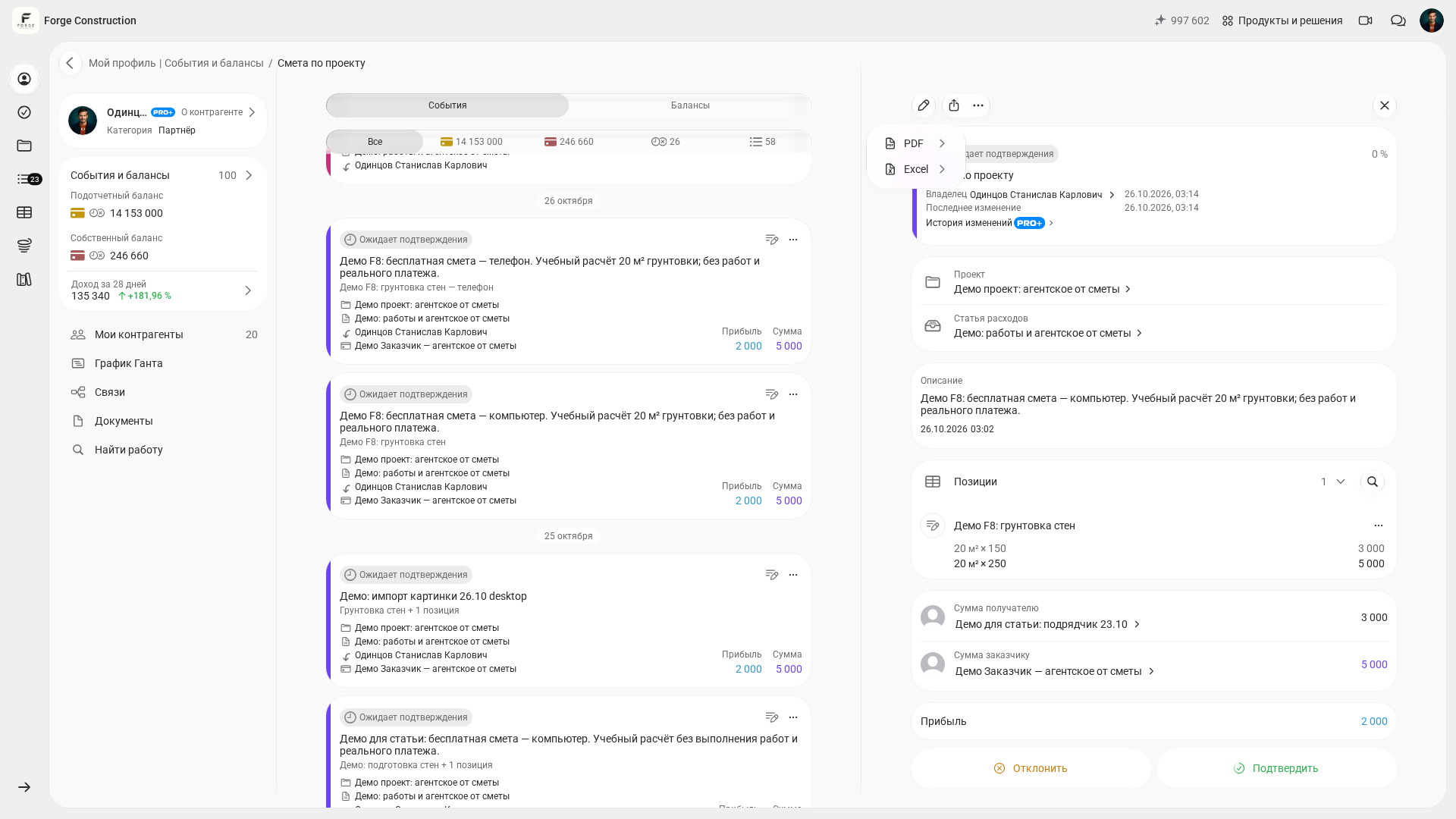
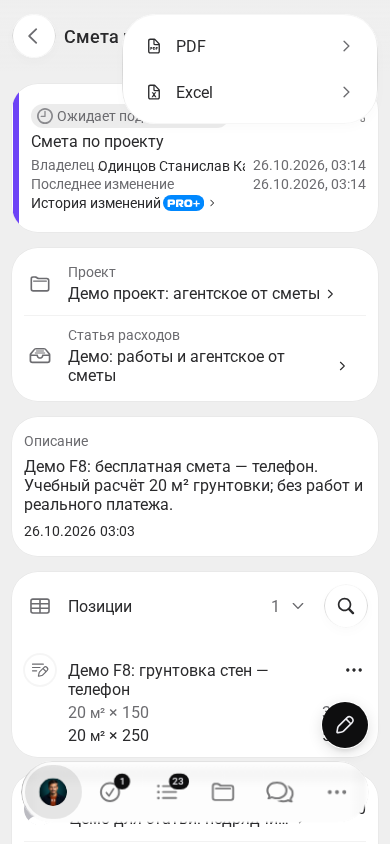
7. შენახულ ხარჯთაღრიცხვაში დააჭირეთ „Поделиться“ (გაზიარება) და აირჩიეთ PDF ან Excel, რათა დოკუმენტი შეთანხმებისთვის მოამზადოთ.
გაანგარიშების დამატებითი განხილვა მოცემულია სტატიაში „ხარჯთაღრიცხვის კონსტრუქტორის გამოცდა 101-ში“ (რუსულად). გამოიყენეთ ის ცალკე მაგალითად და აღწერილი მოქმედებები თქვენთვის ხელმისაწვდომ ინტერფეისს შეადარეთ.
რა შეამოწმოთ ფასების სიასა და მოცულობებში?
საწყის მონაცემებში შეცდომებმა შეიძლება ხარჯთაღრიცხვის შედეგი შეცვალოს. შეამოწმეთ, ხომ არ არის განმეორებადი პოზიციები, ერთი სამუშაოსთვის განსხვავებული ერთეულები, მოძველებული ფასები ან გაზომვის გარეშე შეტანილი მოცულობები. ასეთი შეუსაბამობები ჯობს დამკვეთთან ჯამური თანხის განხილვამდე გამოასწოროთ.
შეამოწმეთ მონაცემების სამი ჯგუფი. პირველ რიგში, სამუშაოები გასაგებ ეტაპებად დაალაგეთ — ეს საჭირო პოზიციების მოძებნაში დაგეხმარებათ. მეორე: ერთმნიშვნელოვანი ერთეულები მიუთითეთ — მ², გრძივი მეტრი, ცალი ან მომსახურება. მესამე: სამუშაოები და მასალები ერთმანეთისგან გამოყავით, რომ დამკვეთისთვის გაანგარიშების შემადგენლობა გასაგები იყოს. ეტაპებად დაყოფა მონაცემების მომზადების რეკომენდაციაა; ის ფასების სიის იმპორტს სავალდებულოს არ ხდის.
თუ ფასების სია ჯერ არ გაქვთ, დაიწყეთ სამუშაოების ჩამონათვალით, მათი ერთეულებითა და საკუთარი, გადამოწმებული ფასებით. სტატია „ხარჯთაღრიცხვის შედგენის დეტალური გზამკვლევი“ (რუსულად) გაანგარიშების სტრუქტურისა და დოკუმენტის ზედა ნაწილში შესატანი მონაცემების მოფიქრებაში დაგეხმარებათ.
როგორ მოამზადოთ PDF და შეათანხმოთ ხარჯთაღრიცხვა?
შესათანხმებლად მოამზადეთ დოკუმენტი, რომლის წაკითხვაც დამკვეთისთვის მოსახერხებელი იქნება. PDF ფაილის გადაცემისას გაანგარიშების გაფორმებას ინარჩუნებს. ფორმატის არჩევის შემდეგ გახსენით მიღებული ფაილი და შეამოწმეთ რეკვიზიტები, პოზიციები და თანხები. გაგზავნამდე დარწმუნდით, რომ აქტუალურ ვერსიას გადასცემთ. თუ რამდენიმე ეტაპის საერთო დოკუმენტი გჭირდებათ, გამოიყენეთ კრებსითი ხარჯთაღრიცხვის ინსტრუქცია (რუსულად). მისთვის საჭირო დადასტურებული ხარჯთაღრიცხვები მოამზადეთ. საერთო დოკუმენტში შეამოწმეთ შეტანილი გაანგარიშებების შემადგენლობა, განყოფილებები და ჯამური თანხა.
წინასწარ შეათანხმეთ შესწორებების წესი და განსაზღვრეთ, ვინ აგროვებს შენიშვნებს. თუ ცვლილებები რამდენიმე ეტაპად შემოდის, ხარჯთაღრიცხვის ვერსიები აღნიშნეთ. მაგალითად: „განვიხილავთ 17 ივნისით დათარიღებულ მე-2 ვერსიას“ ან „მე-3 ვერსიაში ამოვიღეთ იატაკქვეშა გათბობა და დავამატეთ ხმის იზოლაცია“. გაგზავნისას დააზუსტეთ, რომელი დოკუმენტია აქტუალური.
ხარჯთაღრიცხვის შეთანხმების შემდეგ განაგრძეთ პროექტის მონაცემების აღრიცხვა: ხარჯები, შემოსული თანხები, ავანსები, შესყიდვები და დამკვეთისთვის განკუთვნილი ანგარიშები. პროექტების მონაცემების, ხარჯებისა და გეგმური და ფაქტობრივი მაჩვენებლების დაკავშირება განხილულია სტატიაში „101-ის ხუთი ფუნქცია პროექტებისა და ფინანსების კონტროლისთვის“.
თუ სხვადასხვა განყოფილების გაანგარიშებებს რამდენიმე მონაწილე ამზადებს, სამუშაოების ნაწილები მათ შორის გაანაწილეთ და მონაცემებზე წვდომა შეამოწმეთ. ცალკე ხარჯთაღრიცხვებისა და საერთო დოკუმენტის გამოყენების მიდგომა განხილულია სტატიაში „ხარჯთაღრიცხვებთან მუშაობის ახალი სისტემა 101-ში“ (რუსულად). საერთო გაანგარიშების მომზადებამდე შეტანილი ხარჯთაღრიცხვების შემადგენლობა გადაამოწმეთ და განმეორებადი პოზიციები გამორიცხეთ.
101-ის დემონსტრაციაზე შეგიძლიათ თქვენი პროცესი განიხილოთ: ხარჯთაღრიცხვების მომზადება, შეთანხმება და პროექტის შემდგომი აღრიცხვა. მოამზადეთ სამუშაოების მაგალითი, საწყისი მონაცემები და კითხვები იმის შესახებ, თუ რომელი მოქმედებებია თქვენი გუნდისთვის ხელმისაწვდომი.
რა უნდა შეამოწმოთ ტარიფში უფასო ხარჯთაღრიცხვების გარდა?
განმეორებითი ხარჯთაღრიცხვების შედგენაც 101-ის უფასო საბაზისო ინსტრუმენტებში შედის. გამოწერის საჭიროების შეფასებისას გაითვალისწინეთ, კიდევ რომელი მოქმედებები სჭირდება კომპანიას და როგორია სერვისის მოქმედი პირობები.
შესაძლებლობები და შეზღუდვები თქვენს ანგარიშში შეამოწმეთ. ტარიფის შემოწმების ინსტრუქცია (რუსულად) განმარტავს, სად ნახოთ მოქმედი გეგმა და შეადაროთ ხელმისაწვდომი შესაძლებლობები.
თუ PRO+-ს განიხილავთ, მისი დამატებითი ინსტრუმენტები კომპანიის ამოცანებს შეადარეთ. ტარიფი და კომპანიაში ან პროექტში მინიჭებული უფლებები ცალ-ცალკე შეამოწმეთ: გამოწერა თავისთავად სხვის მონაცემებზე წვდომას არ გაძლევთ.
გაანგარიშების მომზადების შესაფერისი მეთოდის შერჩევაში დაგეხმარებათ სტატია „უფასო ონლაინპროგრამა ხარჯთაღრიცხვებისთვის“.