Elaborar presupuestos en la aplicación 101 forma parte de sus herramientas básicas gratuitas. Puede preparar un cálculo de trabajos, cantidades y precios desde el navegador de su ordenador o teléfono, comprobar el importe final y comentarlo con el cliente. Antes de empezar, reúna los datos iniciales: la lista de trabajos, las cantidades medidas y los precios actuales.
A continuación se explican la preparación de los datos, la elaboración de un presupuesto gratuito, la revisión del cálculo guardado y el acuerdo sobre el documento. También veremos la lista de precios, las partidas introducidas manualmente y las funciones adicionales del servicio.
Contenido:
- ¿Para qué sirve un presupuesto gratuito?
- ¿Qué puede hacer gratis en 101?
- ¿Cómo elaborar el presupuesto y comprobar el resultado?
- ¿Qué debe revisar en la lista de precios y las cantidades?
- ¿Cómo preparar el PDF y acordar el presupuesto con el cliente?
- ¿Qué debe comprobar en su plan además de los presupuestos gratuitos?
¿Para qué sirve un presupuesto gratuito?
Un presupuesto ayuda al constructor, al profesional de acabados y al cliente a acordar el alcance y el coste de los trabajos antes de iniciarlos. En 101 también puede elaborar presupuestos gratis cuando necesita repetir un cálculo. Para empezar, inicie sesión en su cuenta y compruebe la empresa seleccionada.
¿Qué puede hacer gratis en 101?
La elaboración gratuita de presupuestos permite preparar el cálculo y comentar el alcance de los trabajos con el cliente. Compruebe por separado las condiciones de uso de las demás herramientas de 101: un presupuesto gratuito no implica por sí solo acceso a todas las funciones del servicio.
En 101, un presupuesto es un evento con el cálculo preliminar de una fase o una parte de los trabajos. Sirve para estimar su coste futuro y acordar el alcance. El cálculo por sí solo no representa trabajos realizados ni un pago. Una vez acordado el presupuesto, continúa la gestión del proyecto y el registro de los gastos y las entradas de dinero reales, así como de los informes.
En este artículo, ordenador y teléfono se refieren a la versión web de 101 abierta en un navegador. Las aplicaciones instaladas de iOS y Android pueden tener menús distintos. Las capturas muestran la interfaz en ruso; los nombres de los botones se citan en ese idioma con su significado en español. La guía de la versión web de 101 (en ruso) explica cómo abrir el servicio, comprobar la cuenta y seleccionar la empresa.
El artículo «Aplicación para calcular presupuestos desde el teléfono» presenta un ejemplo de este modo de trabajo. Compare el método propuesto con su caso y revise el documento final antes de entregárselo al cliente.
¿Cómo elaborar el presupuesto y comprobar el resultado?
Preparar nuevos cálculos resulta más cómodo cuando los nombres de los trabajos, las unidades y los precios ya están organizados. Puede utilizar las partidas preparadas como base y comprobar las cantidades de cada nueva obra. Si los datos iniciales todavía están en hojas de cálculo, le resultará útil el artículo «Cómo calcular en Excel» (en ruso).
Organice la preparación en siete pasos. Las opciones para añadir partidas y las acciones disponibles dependen de su función y de la configuración del proyecto. El ordenador y el teléfono muestran presupuestos de ejemplo independientes. En cada uno se presenta la introducción de partidas, el guardado y una nueva comprobación del cálculo.
1. Abra la versión web de 101 e inicie sesión en su cuenta. Compruebe la empresa y el acceso al proyecto que necesita. Si no ve el proyecto, aclare qué permisos le han concedido.
2. Prepare las partidas y los precios. Importar una lista de precios es opcional: si dispone de introducción manual, puede empezar por trabajos individuales. Si tiene su propia lista de precios en Excel, utilice la guía para importar una lista de precios (en ruso). Incluye una plantilla XLSX vacía para completar y comprobar la estructura. Una lista de precios ya preparada y rellenada es un producto que se adquiere por separado. Si dispone de acceso a ella, siga la guía para obtener una lista de precios preparada (en ruso). Antes de utilizarla, revise y adapte sus partidas y precios. Para introducir partidas manuales no necesita comprar una lista de precios preparada.
3. Inicie la creación de un evento y seleccione «Смета» (Presupuesto). Dedique cada cálculo a una fase o una parte de los trabajos para poder revisar después su composición y acordar el cálculo con los participantes responsables.
4. Indique el proyecto y la categoría de gastos, y complete la descripción y los participantes. Escriba el nombre de la fase en la descripción. La categoría de gastos determina el tipo de coste, por ejemplo, trabajos o materiales. Después pase a las partidas.
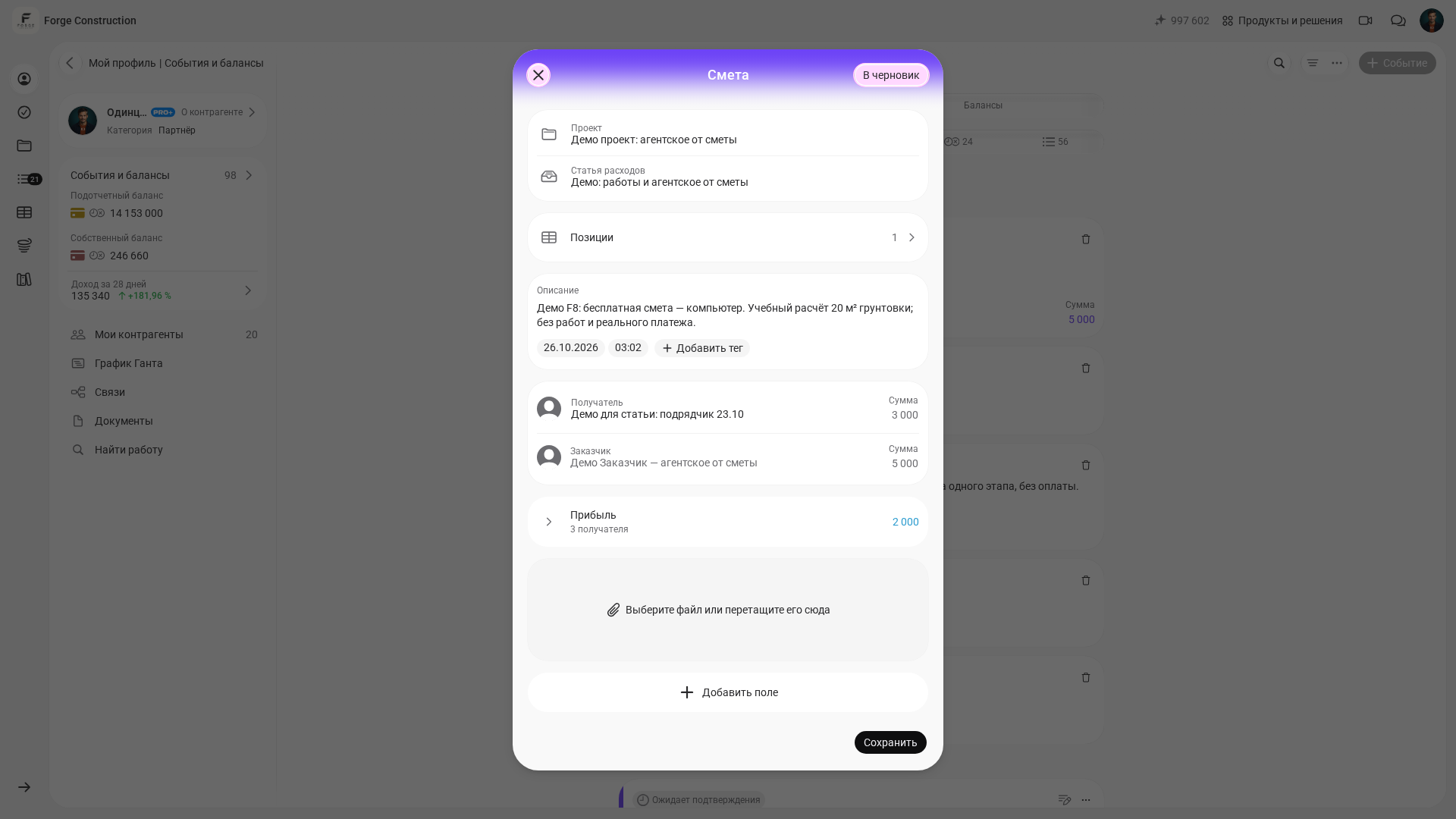
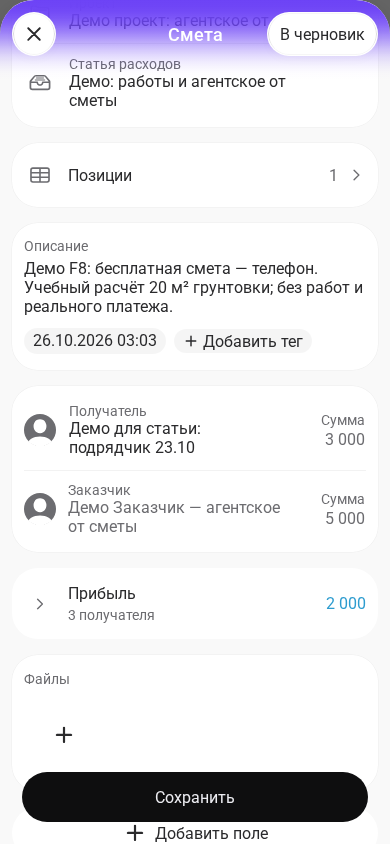
5. Seleccione partidas de una lista de precios disponible o añada líneas manualmente si la configuración de la categoría de gastos y sus permisos lo permiten. Si utiliza la inserción con IA disponible, es decir, la transferencia de partidas mediante inteligencia artificial, contraste el resultado con el original. No dé por comprobado un cálculo solo porque sus líneas se hayan transferido automáticamente.
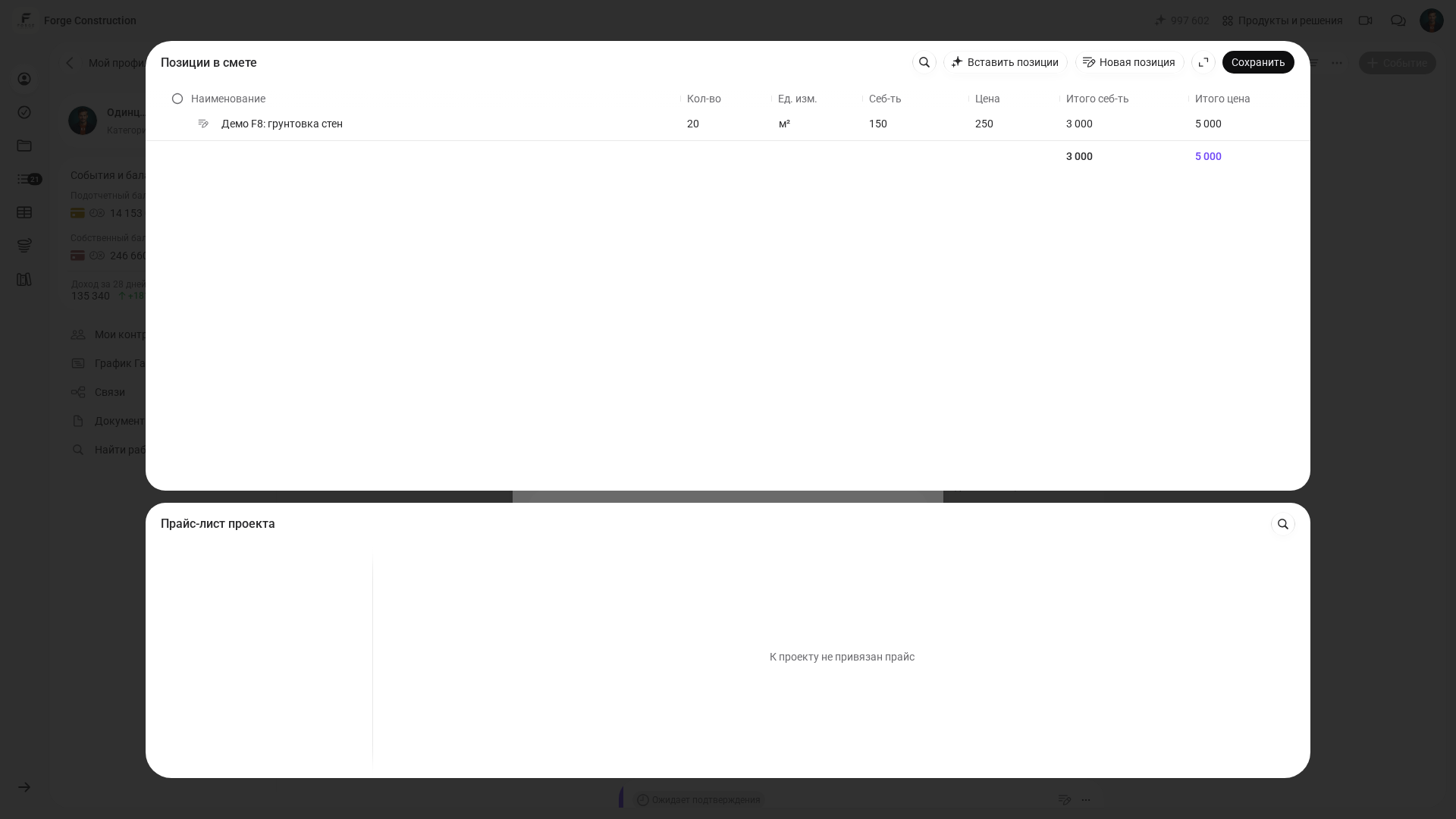
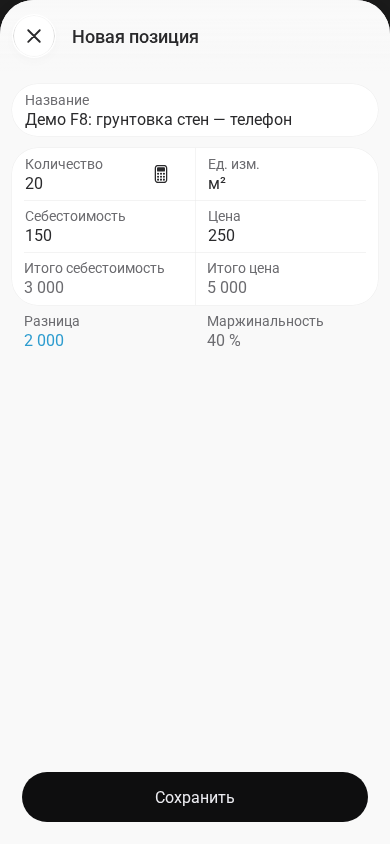
6. Compruebe la cantidad, la unidad de medida, el precio, el coste y el total de cada partida. En el ordenador, guarde las partidas con el botón «Сохранить» (Guardar). En el navegador del teléfono, guarde la nueva partida con «Сохранить» (Guardar) y, a continuación, finalice la lista de partidas con «Готово» (Listo). Cuando vuelva al formulario principal del presupuesto, revise los campos restantes y pulse su botón independiente «Сохранить» (Guardar). Vuelva a abrir el mismo presupuesto y compare las partidas, los importes y el estado con su cálculo. Compruebe también el campo del importe final del formulario: puede diferir de la suma de las partidas. La confirmación del presupuesto se realiza por separado mediante la acción de un participante autorizado. En el ejemplo, 20 m² × 250 = 5 000 y el coste es 20 m² × 150 = 3 000; la diferencia es 2 000. Se trata de una diferencia entre importes calculados; no representa dinero recibido ni beneficio neto.
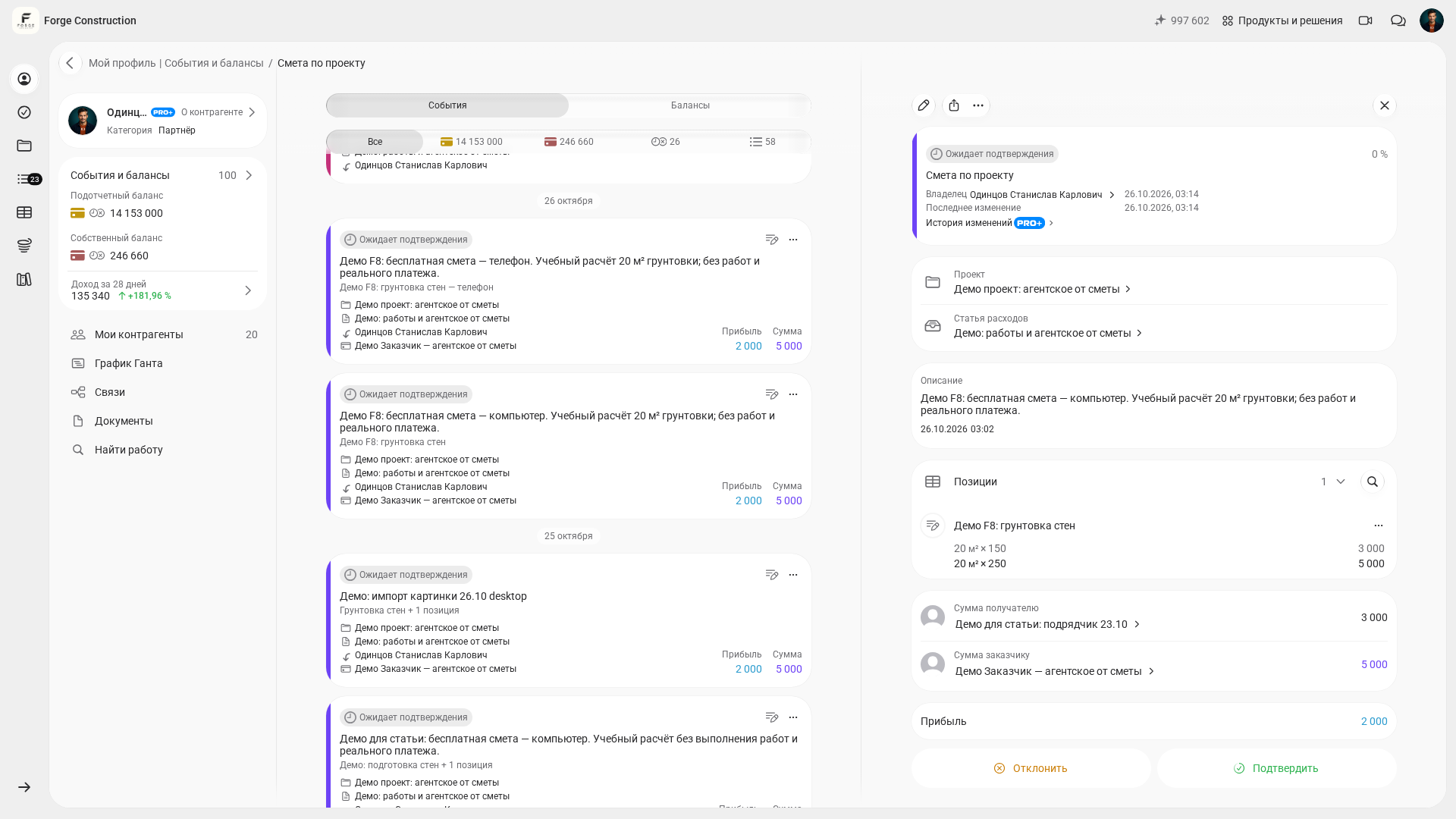
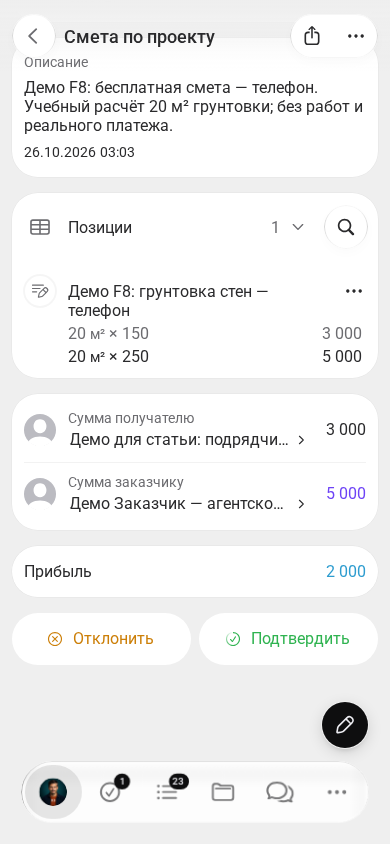
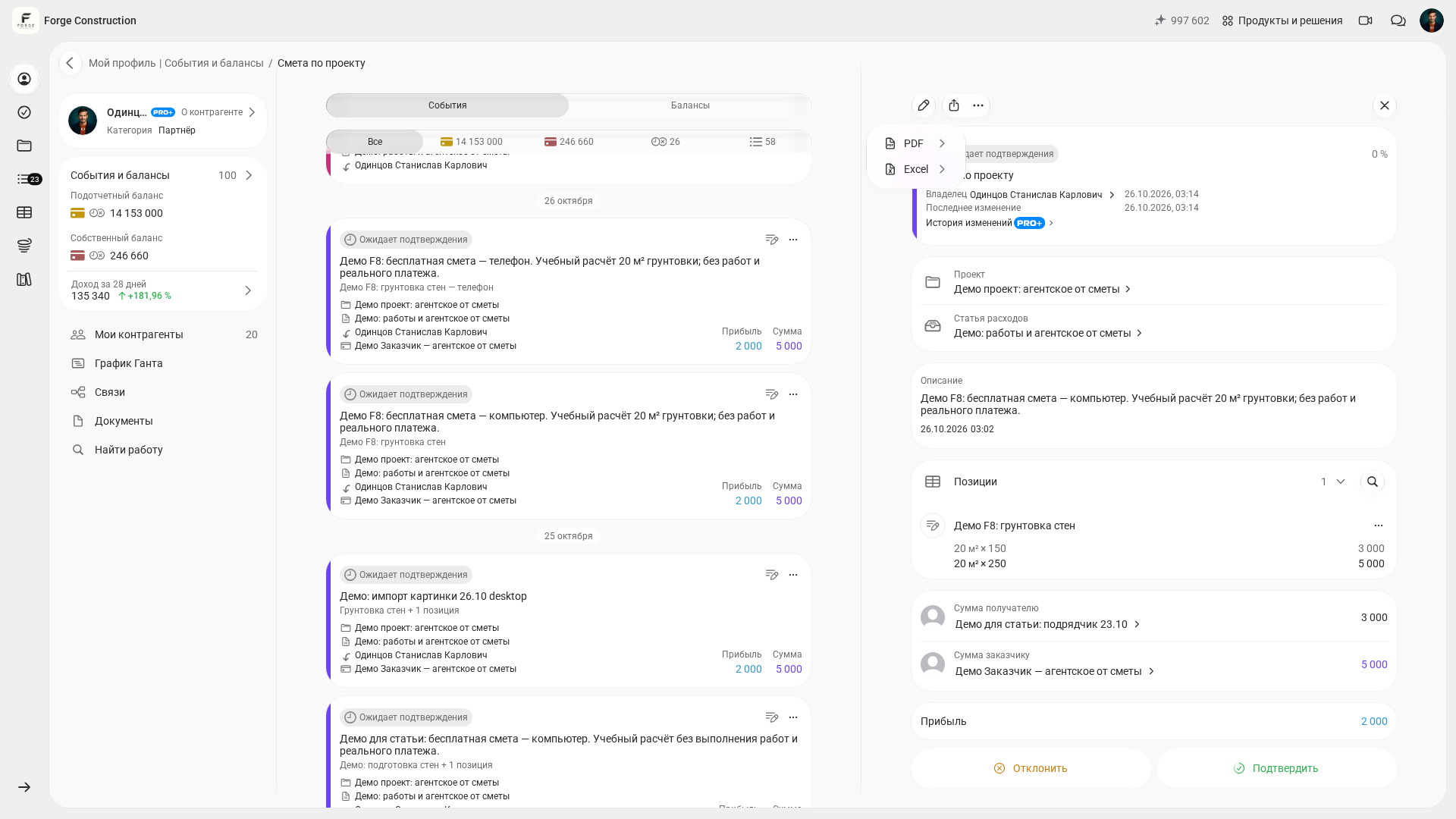
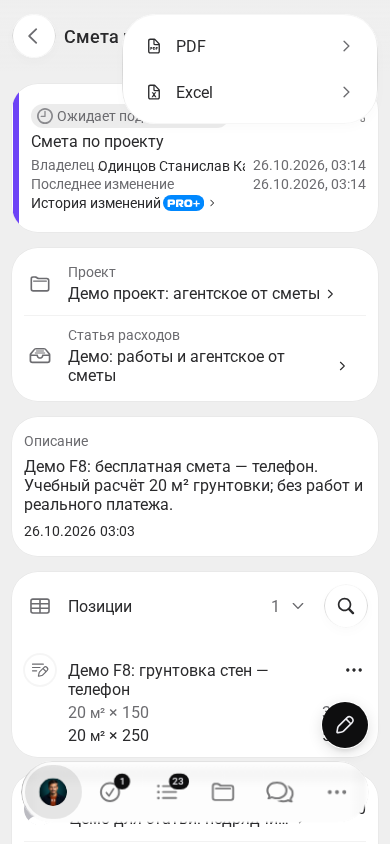
7. En el presupuesto guardado, pulse «Поделиться» (Compartir) y seleccione PDF o Excel para preparar el documento que se revisará y acordará con el cliente.
Encontrará otro análisis del cálculo en el artículo «Probamos el generador de presupuestos de la aplicación 101» (en ruso). Utilícelo como ejemplo independiente y contraste las acciones descritas con la interfaz a la que tiene acceso.
¿Qué debe revisar en la lista de precios y las cantidades?
Los errores en los datos iniciales pueden cambiar el resultado del presupuesto. Compruebe si hay partidas repetidas, unidades distintas para un mismo trabajo, precios desactualizados o cantidades introducidas sin medir. Conviene corregir estas diferencias antes de comentar el importe final con el cliente.
Revise tres grupos de datos. Primero, organice los trabajos en fases claras para encontrar las partidas que necesita. Segundo, indique unidades inequívocas: m², metros lineales, unidades o un servicio. Tercero, separe los trabajos de los materiales para que el cliente entienda la composición del cálculo. La estructura por fases es una recomendación para preparar los datos; no convierte la importación de una lista de precios en un requisito.
Si todavía no tiene una lista de precios, empiece por enumerar los trabajos, sus unidades y sus propios precios comprobados. El artículo «Guía detallada para elaborar un presupuesto» (en ruso) le ayudará a planificar la estructura del cálculo y los datos del encabezado del documento.
¿Cómo preparar el PDF y acordar el presupuesto con el cliente?
Prepare un documento que el cliente pueda leer cómodamente para revisar y acordar el presupuesto. El PDF mantiene la presentación del cálculo al transferir el archivo. Después de seleccionar el formato, abra el archivo obtenido y compruebe los datos identificativos, las partidas y los importes. Antes de enviarlo, asegúrese de que se trata de la versión vigente. Si necesita un documento conjunto para varias fases, utilice la guía del presupuesto consolidado (en ruso). Prepare los presupuestos confirmados que necesite incluir. En el documento conjunto, compruebe qué cálculos se han incluido, sus secciones y el importe total.
Acuerde de antemano cómo se tramitarán las modificaciones y quién recogerá las observaciones. Si recibe cambios en varias rondas, identifique las versiones del presupuesto. Por ejemplo: «revisamos la versión 2 del 17 de junio» o «en la versión 3 quitamos la calefacción por suelo radiante y añadimos aislamiento acústico». Al enviarlo, aclare qué documento está vigente.
Una vez acordado el presupuesto, siga registrando los datos del proyecto: gastos, entradas de dinero, anticipos, compras e informes para el cliente. El artículo «Cinco funciones de 101 para controlar proyectos y finanzas» explica cómo relacionar los datos de los proyectos, los gastos y la comparación entre lo planificado y lo realizado.
Si varios participantes preparan los cálculos de distintas secciones, reparta entre ellos las partes de los trabajos y compruebe su acceso a los datos. El artículo «Un nuevo sistema para trabajar con presupuestos en la aplicación 101» (en ruso) explica el enfoque basado en presupuestos independientes y un documento conjunto. Antes de elaborar el cálculo conjunto, compruebe qué presupuestos se incluyen y elimine las partidas duplicadas.
En una demostración de 101 puede analizar su proceso: la preparación de presupuestos, su revisión y acuerdo, y el posterior registro de datos del proyecto. Prepare un ejemplo de trabajos, los datos iniciales y sus preguntas sobre las acciones disponibles para su equipo.
¿Qué debe comprobar en su plan además de los presupuestos gratuitos?
Volver a elaborar presupuestos también forma parte de las herramientas básicas gratuitas de 101. Valore si necesita una suscripción en función de las demás acciones que requiere su empresa y de las condiciones actuales del servicio.
Compruebe las funciones y las limitaciones en su cuenta. La guía para comprobar su plan (en ruso) explica dónde consultar el plan vigente y comparar las funciones disponibles.
Si está valorando PRO+, compare sus herramientas adicionales con las necesidades de la empresa. El plan y los permisos en la empresa o el proyecto se comprueban por separado: una suscripción por sí sola no da acceso a datos de terceros.
El artículo «Programa gratuito para elaborar presupuestos en línea» le ayudará a elegir un método adecuado para preparar su cálculo.