

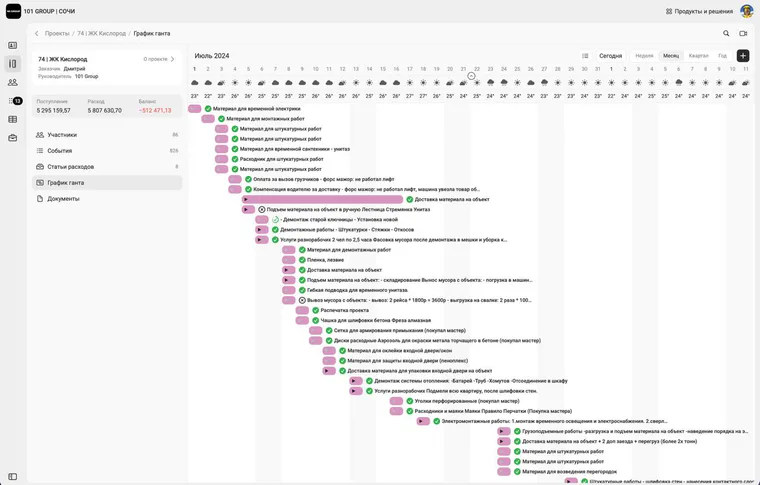
Диаграмма Ганта онлайн в Приложении 101 связывает планирование работ с данными проекта. Позиции прайса и отчётов попадают на временную шкалу, рядом видны сроки, суммы, исполнители и погода. Такая программа для диаграммы Ганта подходит строительным и ремонтным командам, которым нужен общий график без ручного переноса работ между несколькими сервисами.
Начать можно бесплатно в WEB-версии 101. На текущей странице продукта график Ганта входит в набор бесплатных возможностей вместе с созданием компании, прайсами и документами. Когда проекту потребуется безлимит по событиям и расширенный контур управления, можно выбрать подходящий тариф.
Содержание:
Что даёт диаграмма Ганта онлайн?
Онлайн-формат держит актуальный план в одном месте для руководителя, прораба и команды. Работа занимает отдельную строку на шкале: видны начало, окончание, длительность и соседние этапы. Сдвиг одного блока проще заметить до того, как он заденет поставку, следующего мастера или дату сдачи.
В 101 план собирается на тех же позициях, которые команда использует в прайсе, смете и отчётах. Названия работ остаются одинаковыми во всех частях проекта. Руководителю проще сопоставлять обещанный срок с выполненными работами и суммами в событиях.
Что умеет приложение для диаграммы Ганта?
График Ганта доступен в WEB-версии 101 и опирается на данные действующего проекта. Для планирования используются реальные позиции работ, поэтому шкала остаётся связанной с учётом.
- Добавление работ из прайс-листа и отчётов проекта.
- Распределение позиций по временной шкале с датами начала и окончания.
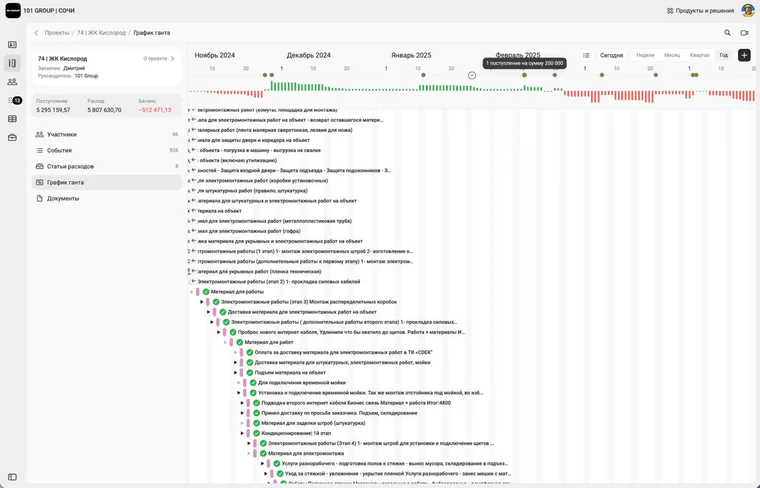
- Отображение суммы, ответственного и получателя у события.
- Погода на будущие и прошедшие даты для разбора строительных условий.
- Связь с графиком баланса и отчётами по проекту.
Как создать диаграмму Ганта онлайн?
Для первого графика достаточно одного проекта и структурированного прайса. Сначала стоит взять короткий участок работ на две–четыре недели, чтобы команда проверила порядок обновления сроков на живом объекте.
- Открой WEB-версию 101 и выбери действующий проект.
- Перейди в график Ганта и добавь нужные позиции из прайса или отчётов.
- Размести работы на шкале и укажи даты начала и окончания.
- Проверь последовательность этапов, параллельные работы и временные буферы.
- Назначь получателей и ответственных там, где работа закреплена за конкретным исполнителем.
- Сверяй план с отчётами проекта и обновляй сроки после подтверждённых изменений.
Прайс можно создать в WEB-версии с нуля или импортировать из Excel. Пошаговая механика сохранена в инструкции «Как добавить прайс-лист».
Как планировать строительные работы?
Приложение для планирования строительных работ полезно, когда на объекте одновременно идут несколько этапов, работают разные исполнители и сроки зависят от поставок или погоды. График на одном экране показывает очередность и помогает заранее увидеть конфликт.
Начни со строительных блоков верхнего уровня: подготовка, демонтаж, черновые работы, инженерные сети, отделка и сдача. Затем добавь конкретные позиции прайса. Для каждого блока задай реалистичный срок, получателя и буфер на стыке с последующей работой.
Широкий календарный подход, состав графика производства работ и пример структуры вынесены в отдельный материал «Календарный график производства работ». Здесь остаётся сценарий работы непосредственно в приложении 101.
Можно ли начать бесплатно?
Да. На главной странице 101 график Ганта указан среди возможностей бесплатного режима. Это позволяет завести компанию, подготовить прайс и проверить планирование на одном реальном проекте до решения о подписке.
У бесплатного режима есть лимиты по событиям. Актуальная схема FREE, PRO и PRO+ собрана в статье «Что входит в пробный период 101». Для первого теста Ганта важнее взять небольшой участок плана и договориться, кто обновляет сроки после изменений.
Как запустить первый проект?
Выбери один действующий объект, загрузи прайс и перенеси на шкалу ближайшие работы. Назначь ответственных, проверь пересечения и договорись обновлять даты только после подтверждённого изменения. Через неделю сравни график с отчётами: станет видно, какие этапы двигаются, где нужен буфер и какие позиции прайса стоит переименовать для общей понятности.
Если требуется разобрать структуру прайса и графика на реальном объекте, команда 101 покажет рабочий сценарий на персональной презентации. Для самостоятельного старта открой приложение и собери первый короткий план бесплатно.