Tangkapan layar estimasi biaya sering masuk ke percakapan pada saat yang kurang tepat: pelanggan meminta «hitungkan seperti ini», desainer mengirim tabel dalam bentuk gambar, atau mandor mengirim tampilan layar ponselnya. Memindahkan item secara manual ke sistem pencatatan membutuhkan waktu dan dapat menimbulkan kesalahan pada baris maupun angka.
Di Aplikasi 101, kecerdasan buatan (AI) membantu memindahkan item ke «Смета» (Estimasi biaya) atau «Отчёт» (Laporan). Di komputer, Anda dapat mengirim tangkapan layar itu sendiri, sedangkan pada versi web di ponsel, Anda dapat mengirim teks yang telah disiapkan. Setelah pengenalan, periksa baris-barisnya, pilih satuan pengukuran yang sesuai secara eksplisit, lalu buka kembali estimasi biaya yang telah disimpan.
Berikut ini kami menjelaskan cara Aplikasi 101 «mengenali» estimasi biaya, hal yang perlu Anda siapkan sebelum impor, dan bagian hasil yang perlu diperiksa kembali.
Daftar isi:
- Apa yang dimaksud dengan pengenalan estimasi biaya di Aplikasi 101?
- Bagaimana menyiapkan tangkapan layar estimasi biaya agar teksnya dapat dibaca?
- Bagaimana memindahkan estimasi biaya dari tangkapan layar ke Aplikasi 101?
- Apa yang dapat dikenali AI dan di mana kesalahan dapat terjadi?
- Bagaimana menggunakan estimasi biaya setelah diimpor?
- Siapa yang dapat memanfaatkan impor dari tangkapan layar?
Apa yang dimaksud dengan pengenalan estimasi biaya di Aplikasi 101?
Pengenalan membantu menyiapkan baris berisi nama dan angka yang kemudian diperiksa dalam peristiwa «Смета» (Estimasi biaya). Itulah nama peristiwa saat ini; istilah «perhitungan awal» menjelaskan kegunaannya. Metode penyisipan yang tersedia di ponsel dan komputer berbeda, sebagaimana dijelaskan dalam panduan resmi 101 (dalam bahasa Rusia).
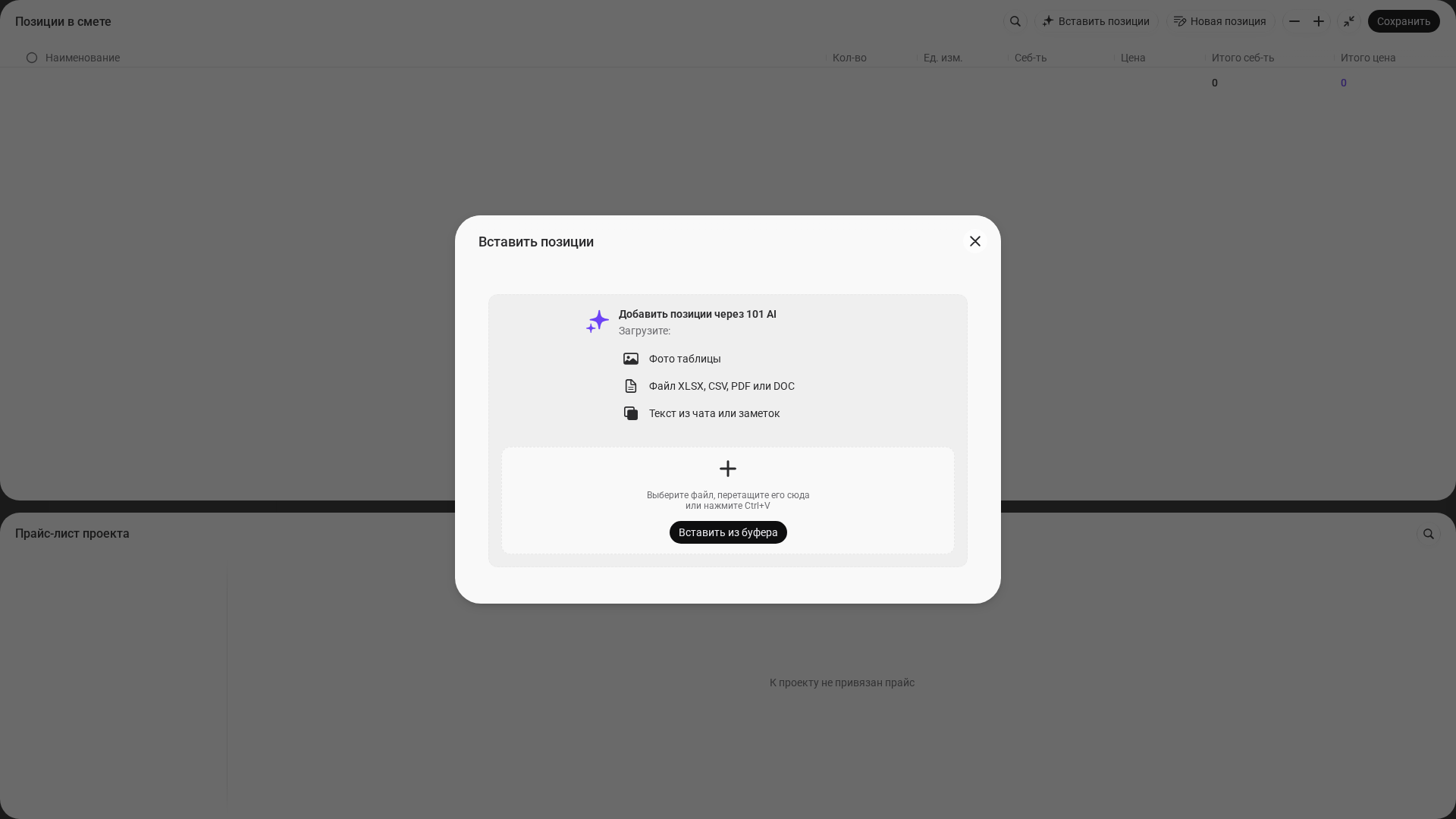
Tangkapan layar menyimpan gambar tabel. Di komputer, panel «Добавить позиции через 101 AI» (Tambahkan item melalui 101 AI) menerima foto tabel, selain XLSX, CSV, PDF, DOC, dan teks. Di ponsel, siapkan baris yang dapat dibaca menggunakan cara yang tersedia, lalu cocokkan dengan gambar sebelum menempelkannya. Jika Anda memiliki tabel aslinya, penjelasan tentang impor cepat estimasi biaya dari Excel (dalam bahasa Rusia) dapat membantu.
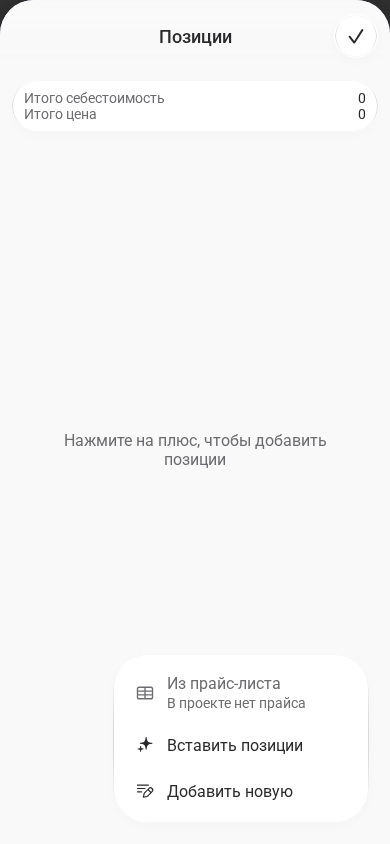
Ilustrasi menampilkan antarmuka versi web 101 dalam bahasa Rusia. Periksa nama elemen aplikasi ponsel pada bagian panduan yang sesuai.
Bagaimana menyiapkan tangkapan layar estimasi biaya agar teksnya dapat dibaca?
Kesalahan dapat terjadi saat perangkat mengekstrak teks maupun saat 101 mengenali gambar: angka, satuan, atau batas kolom dapat hilang. Sumber yang dapat dibaca memudahkan pemeriksaan, tetapi penghematan waktu bergantung pada dokumen dan tidak dijamin.
Sebelum mengenali estimasi biaya, pastikan tangkapan layarnya dapat dibaca: perbesar tabel, potong bagian yang tidak diperlukan (judul percakapan, tombol, waktu pada bilah status), dan sisakan hanya baris estimasi biaya. Jika estimasi biaya mencakup beberapa layar, sebaiknya buat 2–4 tangkapan layar per bagian daripada satu tangkapan layar panjang yang dikompresi.
Situasi lain yang sering terjadi adalah foto estimasi biaya diambil dari sudut miring. Anda dapat meluruskan gambar dalam penyunting foto dan meningkatkan kontrasnya. Meluruskan gambar dapat memudahkan pembacaan dan pencocokan baris. Hasil pengenalan tetap perlu Anda periksa dengan dokumen asli.
Bagaimana memindahkan estimasi biaya dari tangkapan layar ke Aplikasi 101?
Berikut dua alur yang telah diperiksa pada versi web 101 per 26 Oktober 2026. Siapkan sumber terlebih dahulu: mengirim berkas atau teks akan memulai pemrosesan, dan hasilnya memerlukan pemeriksaan manual. Penyisipan tersedia jika aturan pos pengeluaran yang dipilih mengizinkan item buatan pengguna.
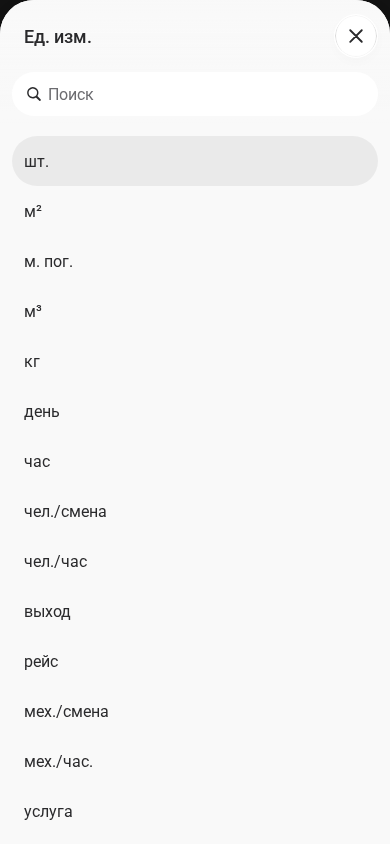
- Di peramban ponsel: siapkan teks dari tangkapan layar, lalu periksa nama, satuan, jumlah, dan harga. Salin teks tersebut. Pada «Смета» (Estimasi biaya) baru, pilih proyek dan pos pengeluaran, lalu tekan «Добавить позицию» (Tambahkan item). Pada layar «Позиции» (Item), buka «+ Позиции» (+ Item) → «Вставить позиции» (Tempel item). Pada contoh yang diperiksa, perintah ini mengirim teks yang telah disiapkan dari papan klip untuk dikenali.
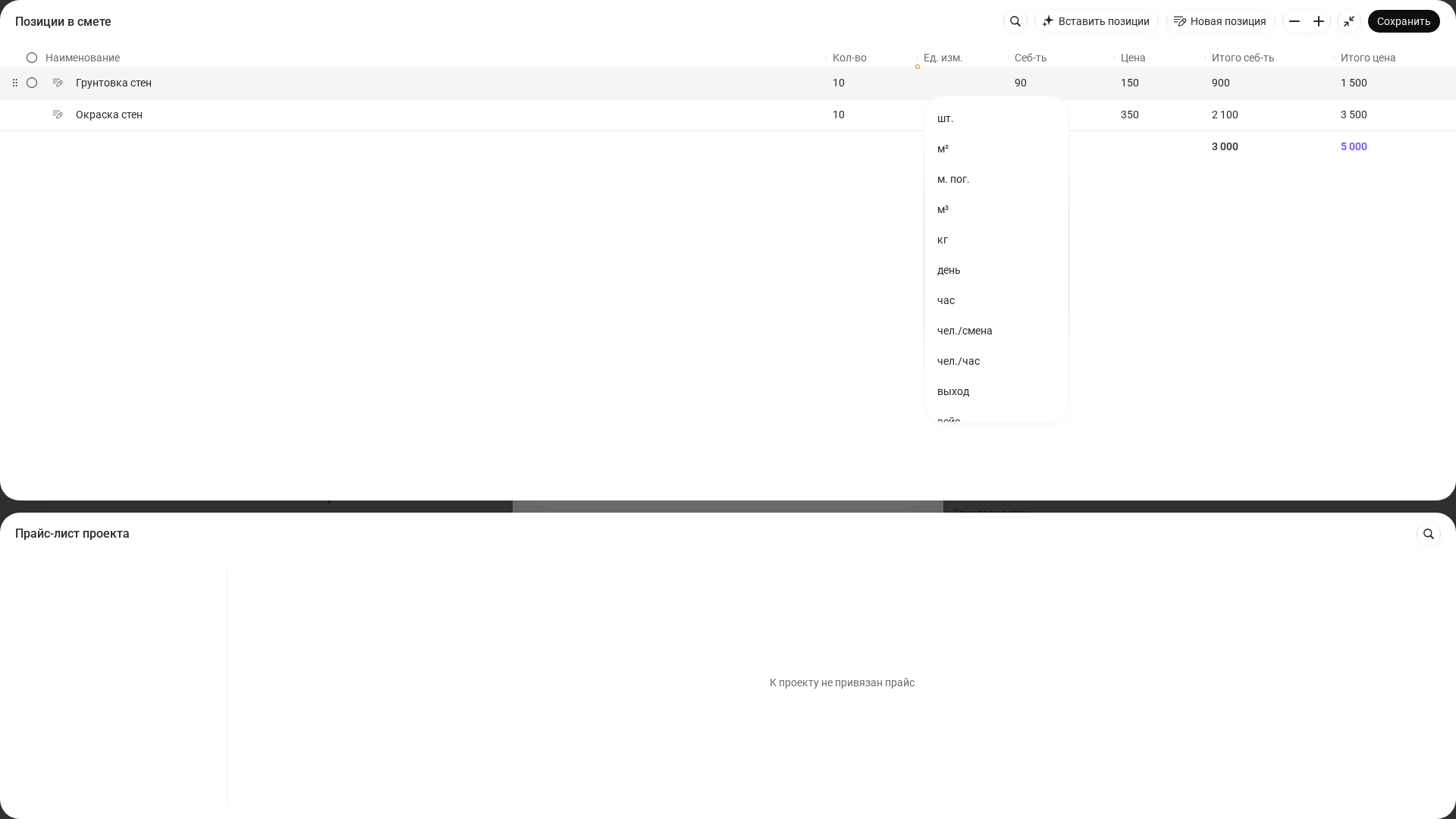
- Di komputer: pada «Смета», buka «Добавить позиции» (Tambahkan item) → «Вставить позиции» (Tempel item). Pada panel «Добавить позиции через 101 AI», pilih berkas atau seret tangkapan layar ke area unggah. Untuk teks yang telah disiapkan, gunakan «Вставить из буфера» (Tempel dari papan klip), atau ⌘V pada Mac atau Ctrl+V di area penyisipan. Pengiriman sumber akan memulai pemrosesan.
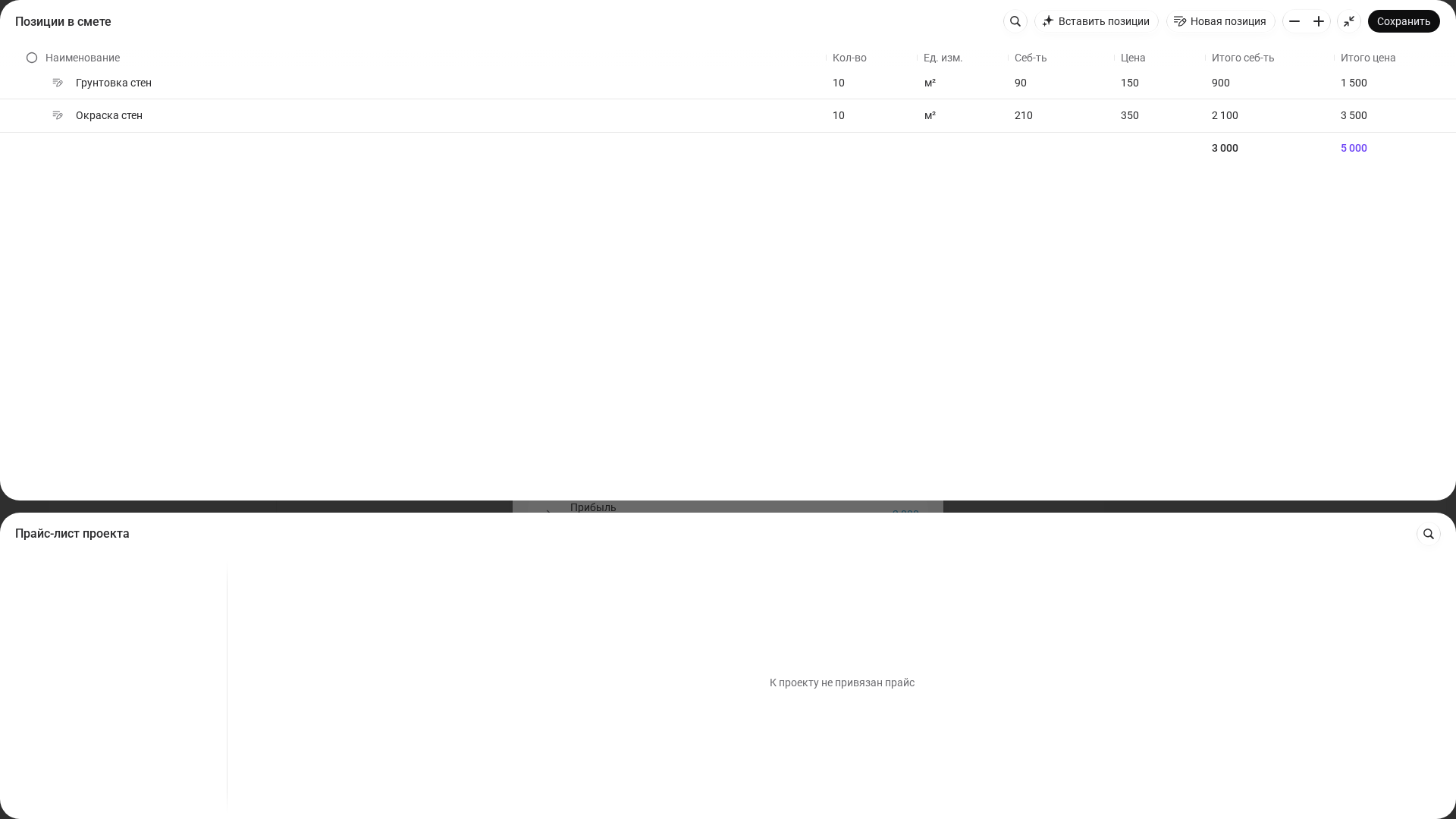
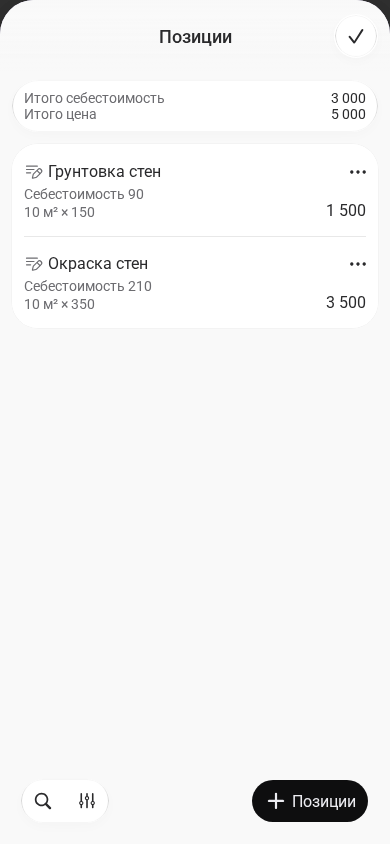
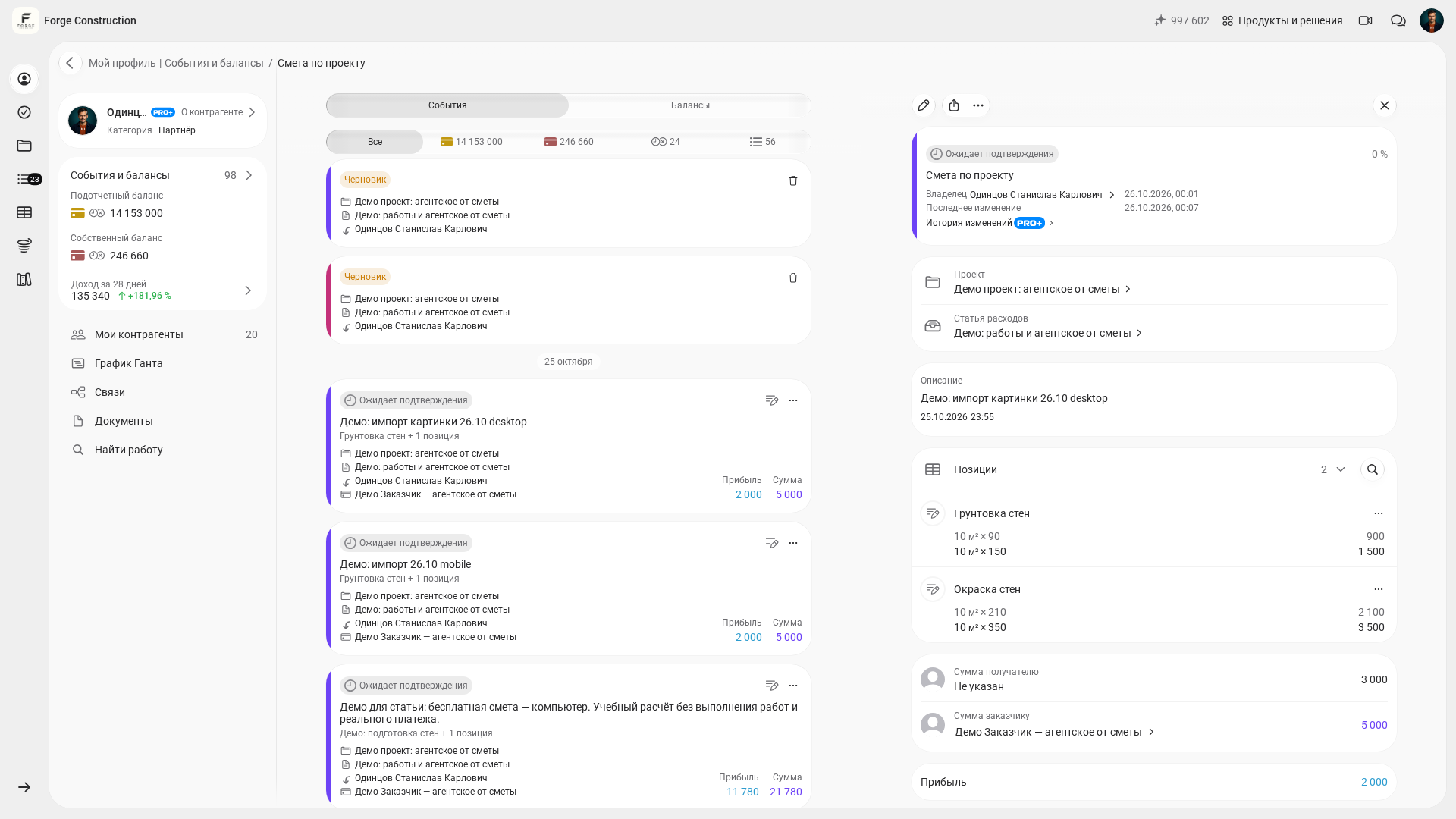
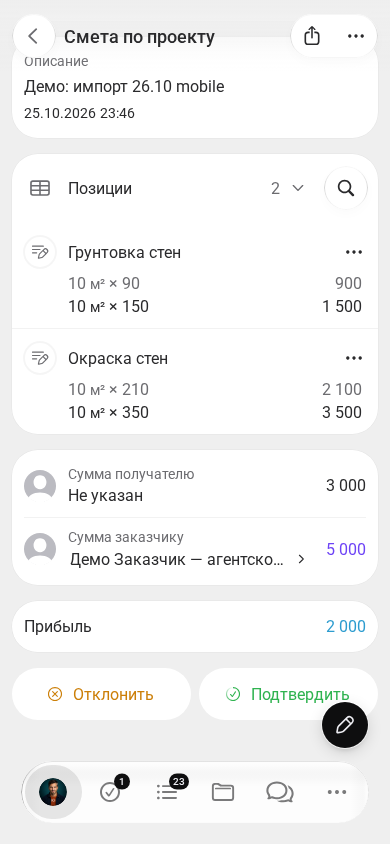
- Setelah pengenalan: cocokkan semua baris dengan dokumen asli: nama, satuan, jumlah, harga, biaya pokok, dan total. Perbaiki bagian yang terlewat, baris berlebih, serta pembulatan. Pada contoh demonstrasi, terdapat dua item yang masing-masing berjumlah 10 m²: pekerjaan pelapisan dasar memiliki biaya pokok 90 dan harga 150 per m², sedangkan pengecatan memiliki biaya pokok 210 dan harga 350 per m². Total biaya pokok adalah 3 000 dan total harga adalah 5 000.
- Pilih satuan secara eksplisit: buka kolom satuan pada setiap baris dan pilih entri yang sesuai dari daftar satuan, misalnya «м²» (m²). Di ponsel, lakukan ini pada penyunting item; di komputer, pada kolom «Ед. изм.» (Satuan pengukuran). Pada contoh kami, tampilan tulisan «м²» tepat setelah pengenalan saja tidak cukup: saat pertama kali disimpan, satuannya tidak tersimpan. Pemilihan manual memperbaiki hasil tersebut.
- Simpan dan buka kembali: selesaikan penyuntingan item dengan tombol «Готово» (Selesai) di ponsel atau «Сохранить» (Simpan) di komputer, lalu simpan «Смета» itu sendiri. Buka kembali estimasi biaya yang sama dan periksa satuan, jumlah, serta totalnya. Sebelum menggunakannya lebih lanjut, pastikan proyek, pos pengeluaran, dan peserta yang dipilih sudah sesuai. Penyimpanan tidak berarti estimasi biaya telah disetujui atau pekerjaan telah benar-benar dilaksanakan.
Jika Anda menerima estimasi biaya berupa tabel Excel atau Google Sheets, Anda dapat mengirim baris yang telah disiapkan tanpa membuat tangkapan layar: salin rentang sel, tempel data, lalu periksa hasilnya. Alur ini dijelaskan dalam artikel tentang impor estimasi biaya dari Excel melalui AI.
Apa yang dapat dikenali AI dan di mana kesalahan dapat terjadi?
AI berusaha mengidentifikasi nama dan kolom angka dari teks atau gambar. Bahkan sumber yang dapat dibaca tidak menjamin harga, jumlah, dan nilai total akan ditempatkan dengan benar. Ambil keputusan akhir setelah mencocokkannya dengan dokumen asli.
Angka nol, pemisah ribuan, dan satuan pengukuran dapat hilang dari tangkapan layar. Jangan hanya memeriksa label tepat setelah pengenalan: pilih satuan dari daftar satuan dan periksa kembali setelah disimpan. Lama pemeriksaan bergantung pada jumlah baris dan kualitas sumber.
Periksa secara terpisah baris «Итого» (Total), diskon, dan «НДС» (pajak pertambahan nilai): baris tersebut dapat keliru masuk ke daftar pekerjaan atau hilang. Jangan menghapus ketentuan perhitungan asli tanpa memeriksanya. Simpan dokumen asli, periksa baris mana yang benar-benar merupakan item, lalu cocokkan jumlah akhir dengan dokumen.
Jika Anda perlu mencatat hal lain selain estimasi biaya, di 101 Anda juga dapat memindahkan daftar pengeluaran dengan cara yang sama: tagihan, perintah pembayaran, dan penawaran komersial. Hal ini dijelaskan dalam artikel tentang impor melalui «Вставка AI» (Penyisipan AI).
Bagaimana menggunakan estimasi biaya setelah diimpor?
Estimasi biaya yang dipindahkan dari tangkapan layar biasanya diperlukan untuk dua hal: segera memberikan perhitungan yang jelas kepada pelanggan dan selanjutnya mengelola pekerjaan di lokasi dengan tetap menghubungkan rencana dan realisasi. Di sinilah manfaat Aplikasi 101 mulai terasa: estimasi biaya menjadi ruang kerja tempat revisi, persentase, dan perhitungan ulang berada bersama catatan pergerakan uang.
Jika Anda ingin menyusun estimasi biaya dengan merangkai komponennya, baca artikel «Menguji penyusun estimasi biaya di Aplikasi 101» (dalam bahasa Rusia). Artikel tersebut memperlihatkan cara menambahkan item, menghitung ulang, dan menaikkan harga secara massal.
Jika Anda ingin membuat perhitungan awal langsung dari ponsel dan segera memperoleh totalnya, baca artikel «Perhitungan estimasi biaya secara online di Aplikasi 101» dan penjelasan singkat «Bagaimana membuat estimasi biaya dengan cepat?» (dalam bahasa Rusia).
Setelah impor pertama, sering muncul pertanyaan apakah sebaiknya tetap menggunakan Excel atau memindahkan estimasi biaya ke sistem. Sebagai bahan pertimbangan, tersedia ulasan perbandingan tersendiri: «Excel atau Aplikasi 101 untuk proyek» (dalam bahasa Rusia).
Jika Anda ingin melihat proses impor menggunakan contoh Anda sendiri dan memahami cara menyesuaikan proses kerja dengan kebutuhan tim, ikuti presentasi gratis layanan ini. Kami akan menunjukkan alurnya menggunakan estimasi biaya Anda dan memberikan saran agar pencatatan di 101 dapat dilakukan lebih cepat.
Siapa yang dapat memanfaatkan impor dari tangkapan layar?
Impor dari tangkapan layar bermanfaat saat sumber diterima dalam bentuk gambar. Di komputer, kirim gambar ke panel penyisipan; di peramban seluler, gunakan teks yang telah diperiksa dari papan klip. Periksa baris-barisnya, pilih satuan secara eksplisit, lalu buka kembali perhitungan yang telah disimpan.
Jika estimasi biaya sejak awal disimpan dalam tabel, Anda dapat menyalin rentang sel dari Excel atau Google Sheets dan mengirim baris yang telah disiapkan melalui papan klip sesuai petunjuk untuk perangkat Anda. Setelah pemrosesan, periksa kelengkapan item dan nilainya.
Jika hanya tersedia gambar, pilih alur sesuai perangkat: di ponsel, gunakan teks yang telah disiapkan dan dicocokkan; di komputer, kirim gambar ke panel penyisipan. Kemudian periksa item dan hasil yang telah disimpan. Estimasi biaya tersebut dapat Anda gunakan sebagai rencana, sementara pelaksanaan nyata dicatat secara terpisah melalui laporan.