Скриншот со сметой часто прилетает в чат в самый неудобный момент: заказчик просит «посчитать так же», дизайнер присылает таблицу картинкой, прораб скидывает экран с телефона. Ручной перенос позиций в учёт занимает время и может приводить к ошибкам в строках и цифрах.
В Приложении 101 ИИ помогает перенести позиции в «Смету» или «Отчёт». На компьютере можно передать сам скриншот, а в веб-версии на телефоне — заранее подготовленный текст. После распознавания проверьте строки, явно выберите нужные единицы измерения и повторно откройте сохранённую смету.
Ниже разберем, как Приложение 101 «распознает» смету, что подготовить перед импортом и где стоит перепроверить результат.
Содержание:
Что в Приложении 101 считается распознаванием сметы?
Распознавание помогает подготовить строки с наименованиями и числами, которые затем проверяют в событии «Смета». Это текущее название события; выражение «предварительный расчёт» описывает его назначение. Доступные способы вставки на телефоне и компьютере различаются — они перечислены в официальной справке 101.
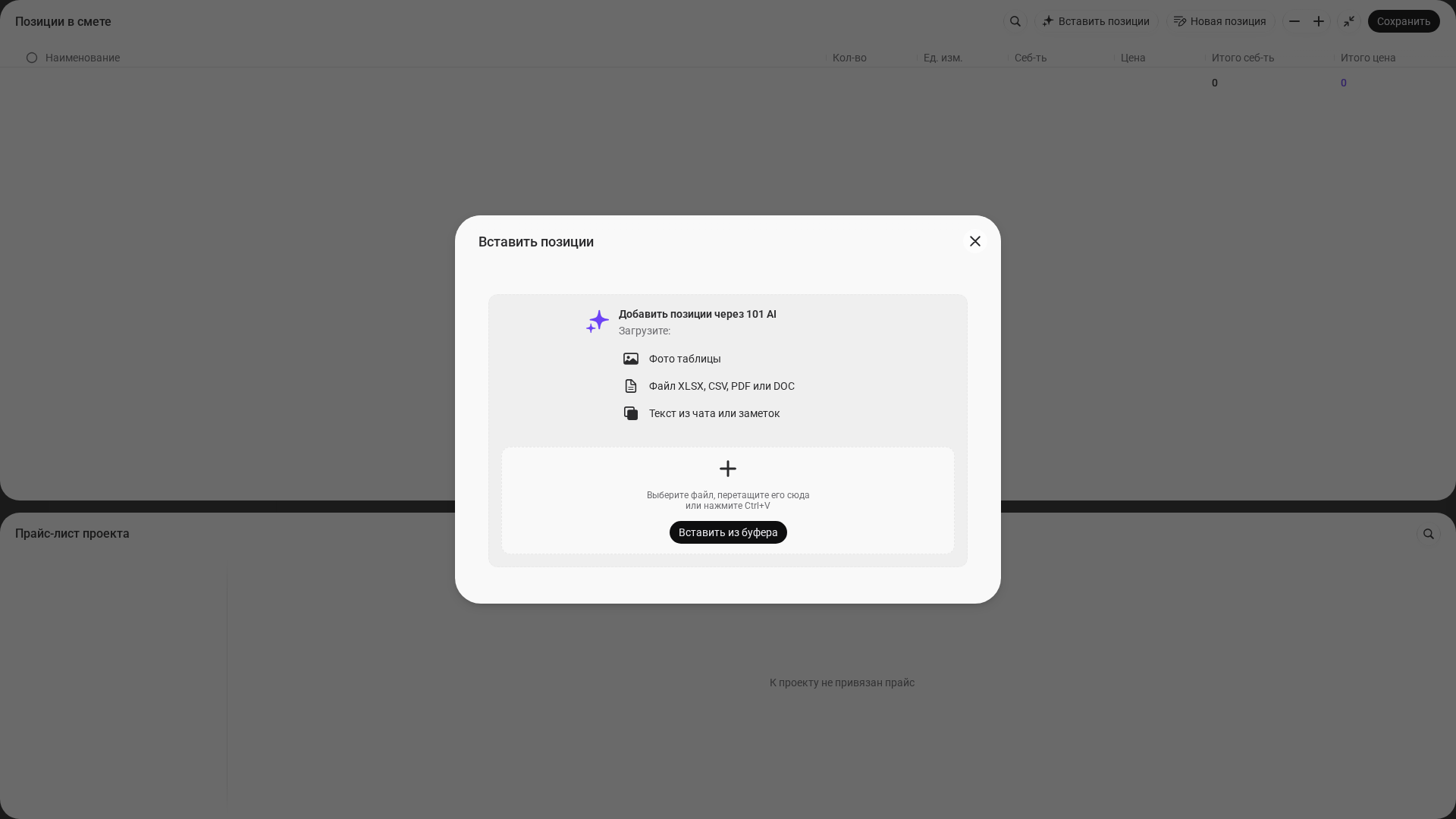
Скриншот хранит изображение таблицы. На компьютере панель «Добавить позиции через 101 AI» принимает фото таблицы наряду с XLSX, CSV, PDF, DOC и текстом. На телефоне подготовьте читаемые строки доступным способом и сверьте их с изображением до вставки. Для исходной таблицы пригодится разбор быстрого импорта сметы из Excel.
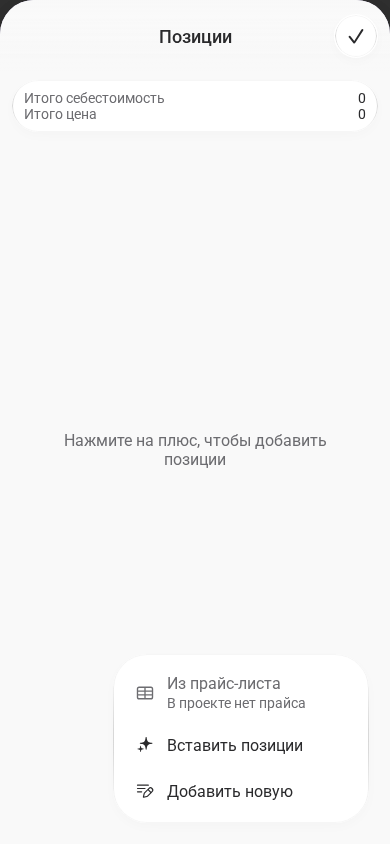
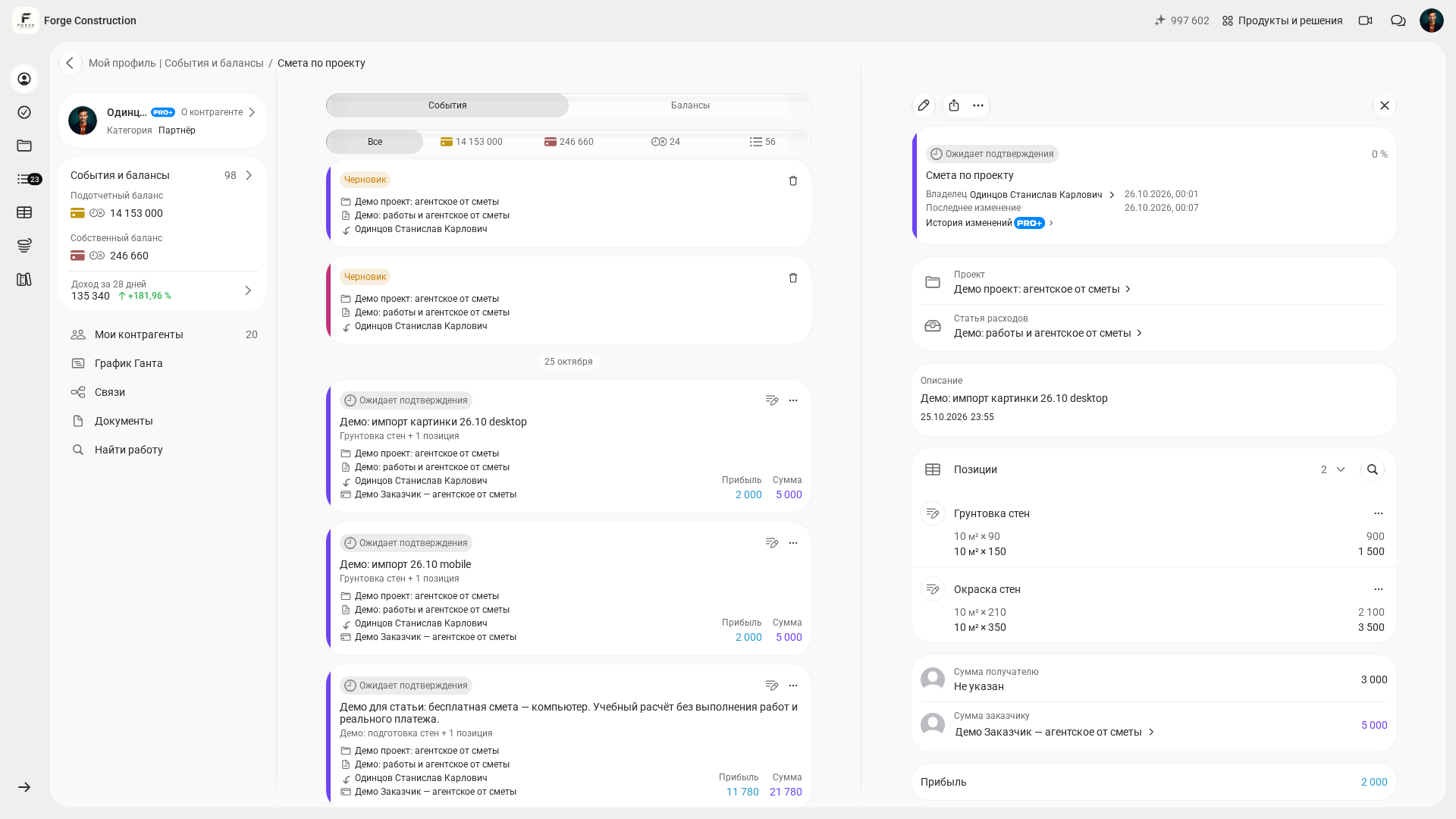
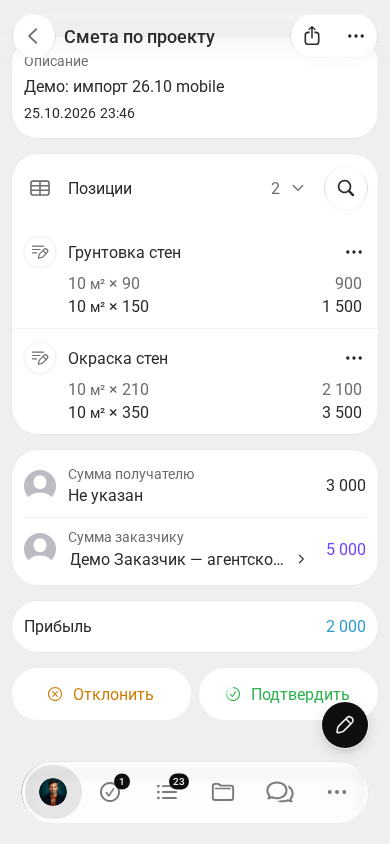
На иллюстрациях показан русский интерфейс веб-версии 101. Названия элементов телефонного приложения проверяйте по соответствующему разделу справки.
Как подготовить скриншот сметы, чтобы текст считался?
Ошибки возможны и при извлечении текста устройством, и при распознавании картинки в 101: могут потеряться цифры, единицы или границы колонок. Читаемый источник облегчает проверку, но экономия времени зависит от документа и не гарантируется.
Перед тем как распознавать смету, сделайте скриншот читаемым: увеличьте масштаб таблицы, обрежьте лишнее (шапки чатов, кнопки, время в статус-баре), оставьте только строки сметы. Если смета на нескольких экранах, лучше сделать 2–4 скриншота по блокам, чем один длинный со сжатием.
Еще одна типовая история: смета сфотографирована под углом. Тут помогает простое действие — выровнять картинку в редакторе фото и поднять контраст. Выравнивание может облегчить чтение и сверку строк. Результат распознавания всё равно проверьте по оригиналу.
Как перенести смету со скриншота в Приложение 101?
Ниже два проверенных пути в веб-версии 101 на 26 октября 2026 года. Подготовьте источник заранее: передача файла или текста запускает обработку, а результат требует ручной проверки. Вставка доступна, когда правила выбранной статьи расходов разрешают пользовательские позиции.
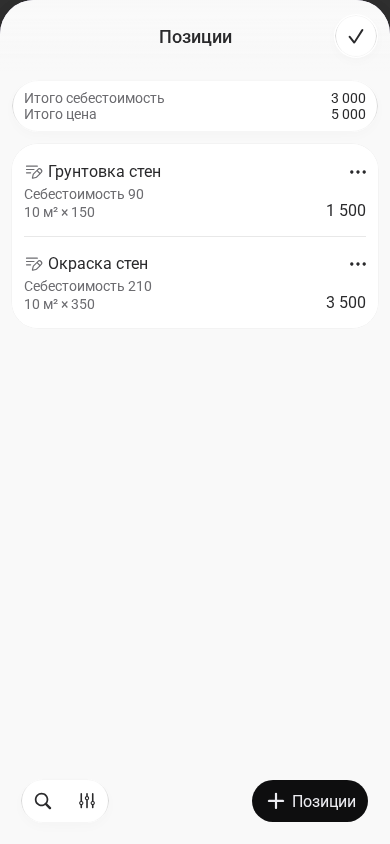
- В браузере на телефоне: подготовьте текст со скриншота и проверьте названия, единицы, количества и цены. Скопируйте его. В новой «Смете» выберите проект и статью расходов, нажмите «Добавить позицию». На экране «Позиции» откройте «+ Позиции» → «Вставить позиции». В проверенном примере эта команда передала подготовленный текст из буфера на распознавание.
- На компьютере: в «Смете» откройте «Добавить позиции» → «Вставить позиции». В панели «Добавить позиции через 101 AI» выберите файл или перетащите скриншот в область загрузки. Для подготовленного текста используйте «Вставить из буфера» либо ⌘V на Mac или Ctrl+V в области вставки. Передача источника запускает обработку.
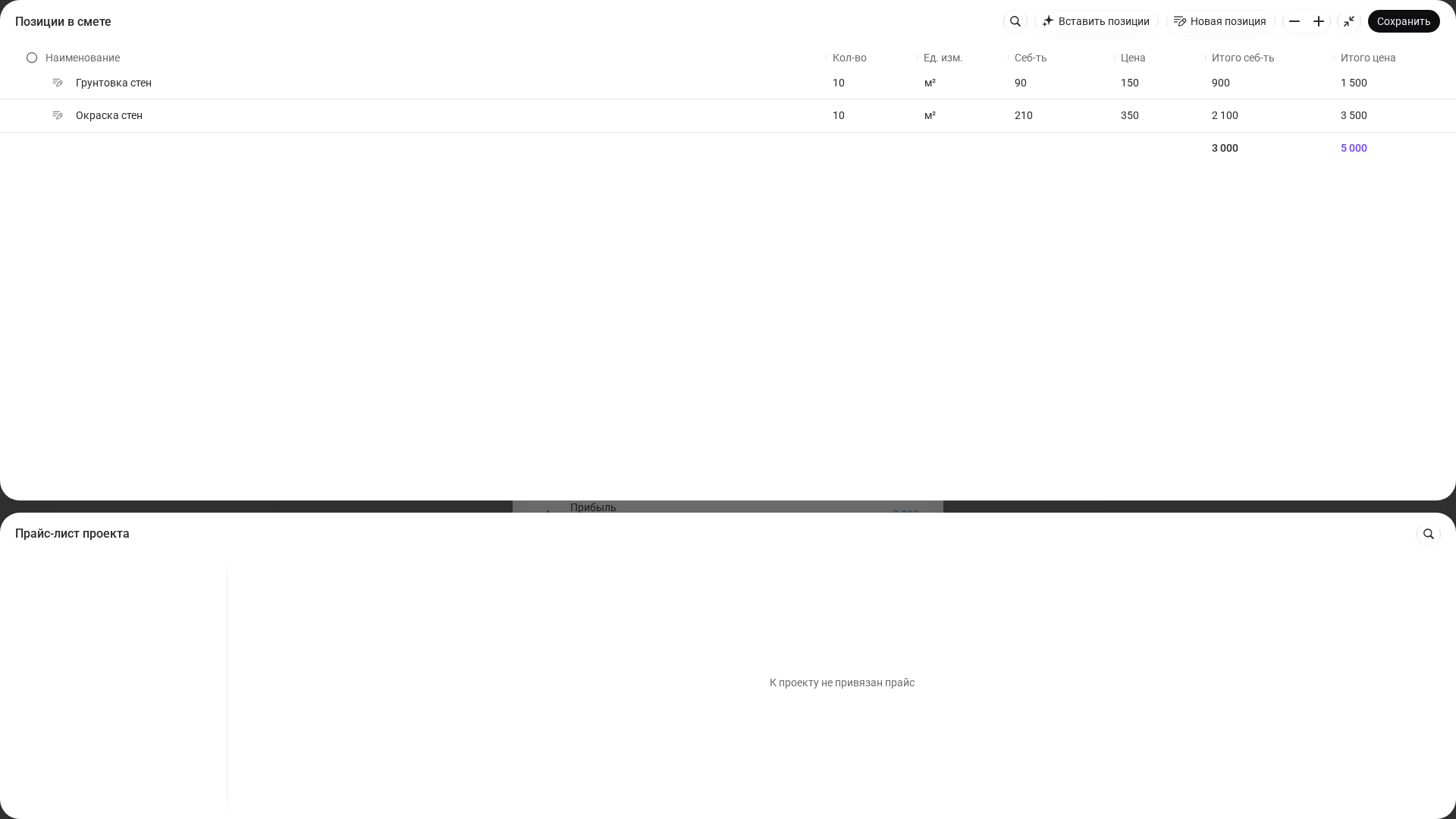
- После распознавания: сравните все строки с оригиналом: названия, единицы, количество, цену, себестоимость и итоги. Исправьте пропуски, лишние строки и округления. В демонстрационном примере получились две позиции по 10 м²: грунтовка с себестоимостью 90 и ценой 150 за м², окраска — 210 и 350. Общая себестоимость — 3 000, цена — 5 000.
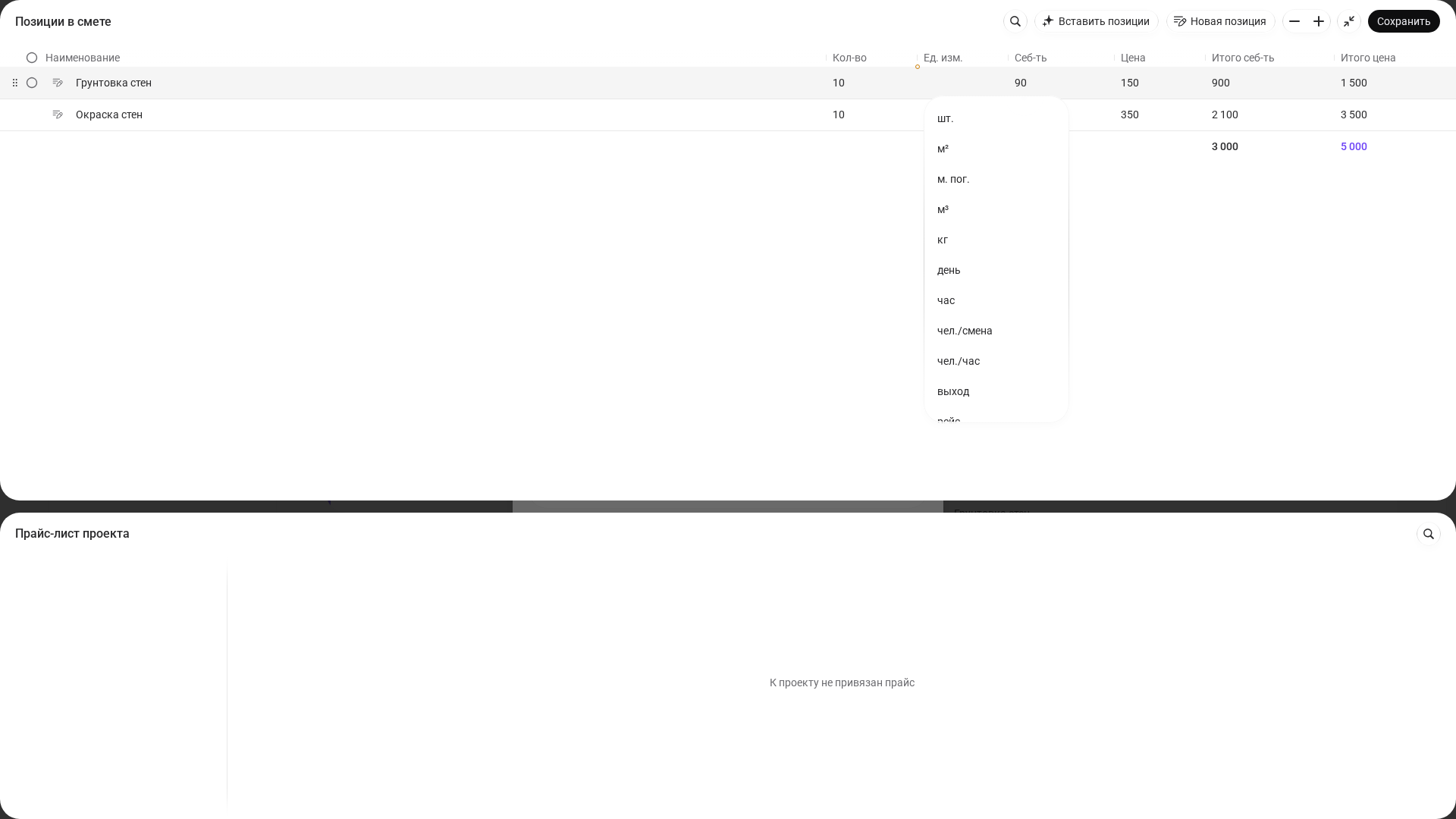
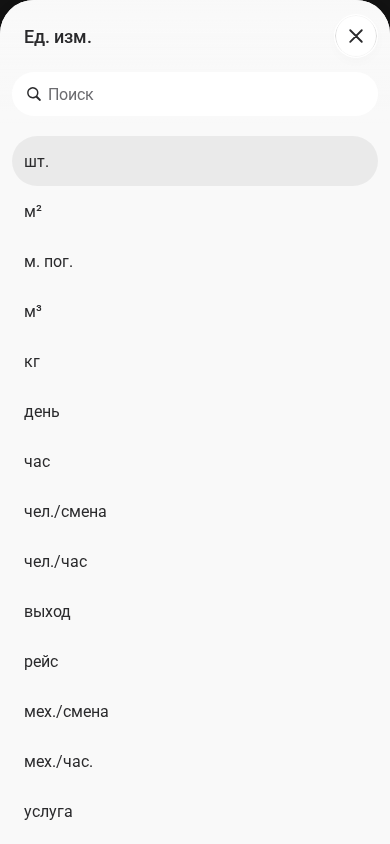
- Явно выберите единицы: откройте поле единицы каждой строки и выберите нужный пункт справочника, например «м²». На телефоне это делается в редакторе позиции, на компьютере — в столбце «Ед. изм.». Одной надписи «м²» сразу после распознавания в нашем примере оказалось недостаточно: при первом сохранении единицы не сохранились. Ручной выбор исправил результат.
- Сохраните и откройте снова: завершите редактирование позиций кнопкой «Готово» на телефоне или «Сохранить» на компьютере, затем сохраните саму «Смету». Повторно откройте именно её и проверьте единицы, количества и итоговые суммы. Перед дальнейшим использованием убедитесь, что выбраны нужные проект, статья расходов и участники. Сохранение не означает согласования сметы или фактического выполнения работ.
Если смета пришла таблицей в Excel или Google Sheets, можно передать подготовленные строки без создания скриншота: скопируйте диапазон, вставьте данные и проверьте результат. Такой сценарий разобран в материале про импорт сметы из Excel через ИИ.
Что ИИ может распознать и где возможны ошибки?
ИИ пытается выделить наименования и числовые поля из текста или картинки. Даже читаемый источник не гарантирует правильного распределения цены, количества и суммы — окончательное решение принимайте после сверки с оригиналом.
На скриншоте могут потеряться нули, разделители тысяч и единицы измерения. Не ограничивайтесь проверкой надписей сразу после распознавания: выберите единицы из справочника и проверьте их после сохранения. Продолжительность контроля зависит от числа строк и качества источника.
Отдельно проверьте строки «Итого», скидки и НДС: они могут ошибочно попасть в перечень работ или потеряться. Не удаляйте условия исходного расчёта без сверки. Сохраните оригинал, проверьте, какие строки действительно являются позициями, и согласуйте итоговую сумму с документом.
Если нужно занести в учет не только смету, в 101 тем же способом можно переносить перечни трат: счета, платежки, коммерческие предложения. Это описано в статье про импорт через «Вставка AI».
Как работать со сметой после импорта?
Смета, перенесенная со скриншота, обычно нужна для двух задач: быстро выдать заказчику понятный расчет и дальше вести объект без разрыва между «планом» и «фактом». Тут и начинается полезная часть Приложения 101: смета перестает быть файлом и превращается в место, где правки, проценты, пересчеты живут рядом с движением денег.
Если смету хочется собирать как конструктор, посмотрите материал «Тестируем конструктор смет в Приложении 101»: там показано, как позиции можно добавлять, пересчитывать, поднимать цены массово.
Если задача — сделать предварительный расчет прямо с телефона и быстро выйти на итог, подойдет статья «Онлайн-расчет сметы в Приложении 101» и короткий разбор «Как сделать смету быстро?».
Часто после первого импорта возникает вопрос «оставаться в Excel или переносить сметы в систему». Для этого есть отдельный обзор: «Excel или Приложение 101 для проектов».
Если хочется посмотреть импорт на своем примере и понять, как удобнее настроить процессы под команду, приходите на бесплатную презентацию сервиса: покажем сценарий с вашей сметой и подскажем, как быстрее вести учет в 101.
Кому подходит импорт со скриншота?
Импорт со скриншота полезен, когда исходник пришёл картинкой. На компьютере передайте изображение в панель вставки; в мобильном браузере используйте проверенный текст из буфера. Проверьте строки, явно выберите единицы и повторно откройте сохранённый расчёт.
Если смета изначально хранится таблицей, можно копировать диапазон из Excel или Google Sheets и передавать подготовленные строки через буфер обмена по инструкции для вашего устройства. После обработки проверьте состав и значения позиций.
Если есть только картинка, выберите путь по устройству: на телефоне — подготовленный и сверенный текст, на компьютере — передача изображения в панель вставки. Затем проверьте позиции и сохранённый результат. Полученную смету можно использовать как план, отдельно отражая фактическое выполнение отчётами.