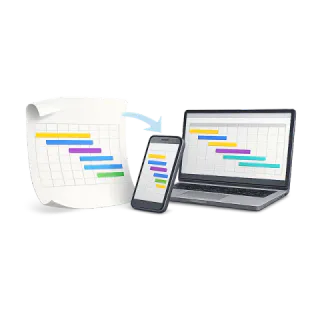
План, график, смета — три документа, которые держат стройку и ремонт в порядке.
В Приложении 101 сроки и финансовый план проекта связаны через события. Для каждого этапа создайте отдельную смету с позициями и датами: сметы отображают план на графике Ганта, отчёты — фактические операции.
Здесь остаётся узкий сценарий «план-график + смета»: сроки сопоставляются с закупками, выплатами и фактом проекта. Для выбора инструмента и создания диаграммы с нуля откройте приложение для диаграммы Ганта.
Содержание:
Что считать планом и графиком в Приложении 101?
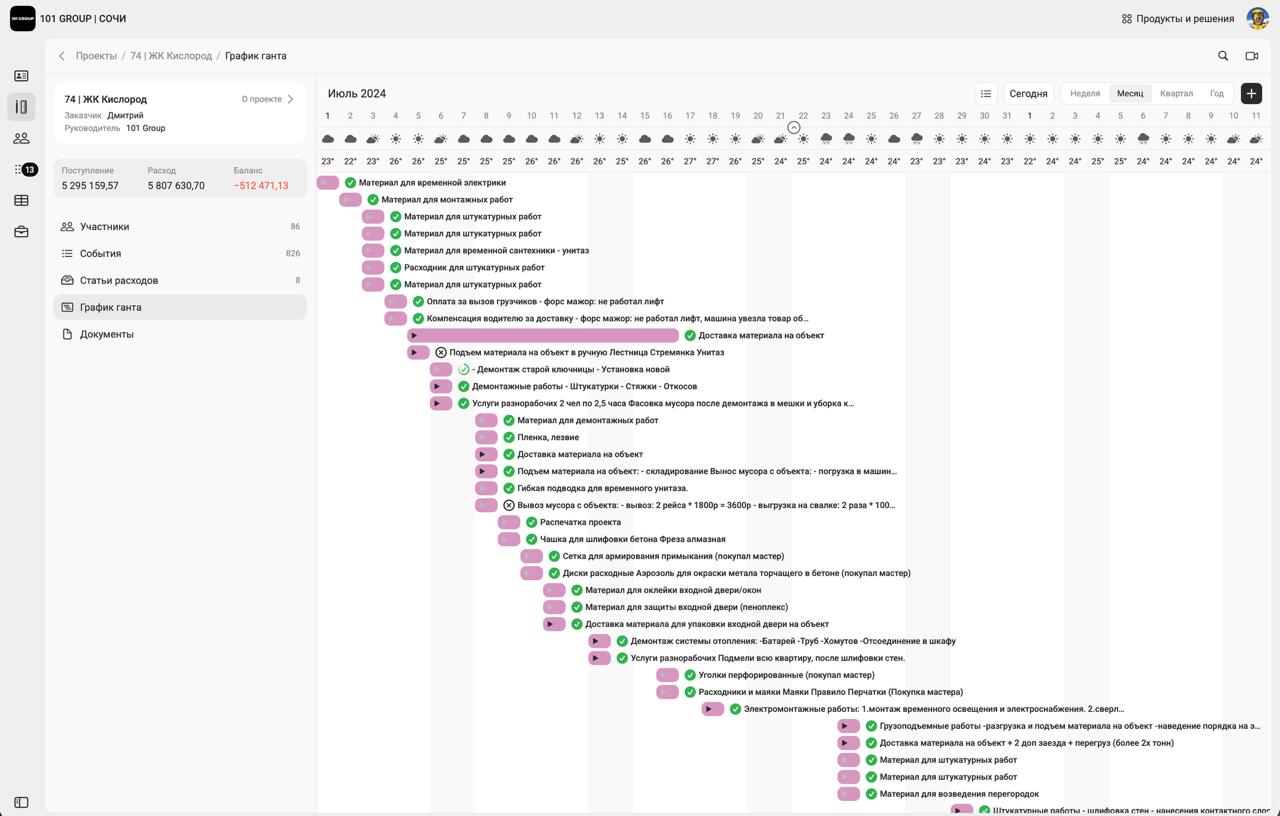
В графике Ганта Приложения 101 показаны финансовые события проекта на временной шкале. Для планирования этапов используются сметы; обычная задача проекта сама по себе в этот график не добавляется.
График Ганта показывает сроки событий проекта: сметы задают план, отчёты отражают фактические операции. Внутри сметы перечисляются работы и материалы этапа. Для сопоставления плана и факта сохраняйте связь отчётных позиций со сметой соответствующего этапа.
Например, для этапа «стяжка» создайте отдельное событие «Смета», укажите название этапа в описании, добавьте позиции и задайте сроки. На графике эта смета представляет план этапа, а связанные с ней отчёты отражают фактические операции. Так можно сопоставить запланированные и выполненные работы по одному этапу.
Смета как основа плана
В Приложении 101 смета создаётся как событие проекта. Для планирования этапа укажите его название в описании сметы, задайте сроки и добавьте позиции работ и материалов этого этапа.
Для план-графика оформляйте каждый этап отдельной сметой: например, демонтаж, инженерные работы и отделку. Крупный этап может включать много позиций, короткий — несколько. Принцип одинаков: одна смета — один этап; статьи расходов обозначают типы работ и затрат.
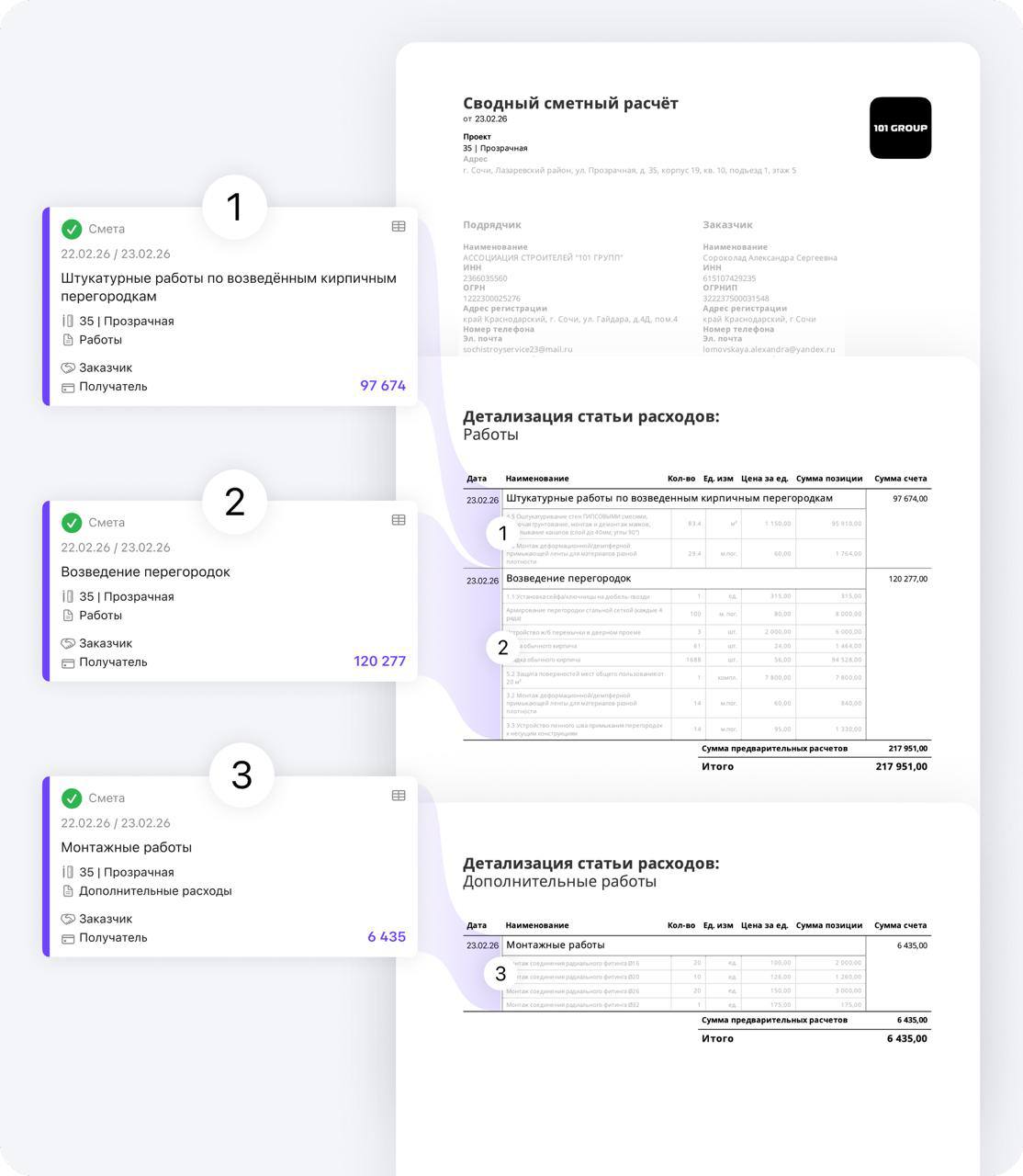
Конструктор смет в Приложении 101 помогает собрать расчет с нуля по своему прайс-листу (его можно импортировать), а еще подхватывать позиции из встроенного прайс-листа 101 GROUP. Плюс можно менять цены процентом по всем позициям и получать автоматический итог по смете и статьям расходов.
Если нужна опора, загляните в блог: «Тестируем конструктор смет в Приложении 101» и «Обновление прайс-листов». Там хорошо видно, как устроена логика расчета и прайсов.
Как работает график работ в Приложении 101?
График работ чаще собирают в таблице или в планировщике. Для ремонтных команд обычно хватает календарного графика с этапами и датами. В блоге 101 есть хорошая база: как составить календарный график производства работ и что такое график производства строительных работ.
График Ганта показывает сметы и отчёты проекта на временной шкале: сметы — план, отчёты — факт. Для каждого этапа создайте отдельную смету с позициями и заданными сроками. Длительность, последовательность этапов, зависимости и технологические паузы планирует руководитель проекта. Задайте и проверьте даты событий, сохраните изменения и проверьте отображение на шкале: сумма сметы сама по себе не рассчитывает расписание.
План-факт по смете в Приложении 101
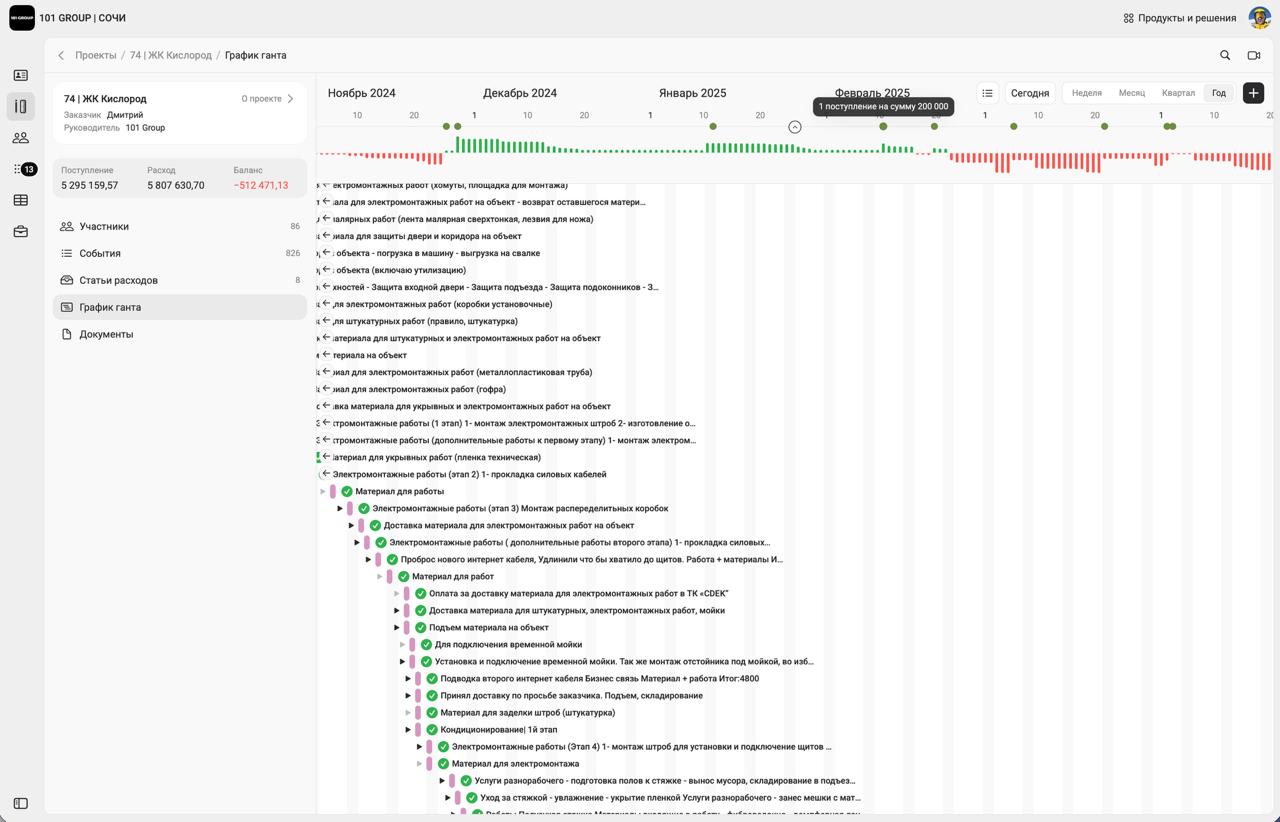
Панель «План-факт» в графике Ганта сравнивает денежные показатели по датам: стоимость для заказчика или прибыль. Плановые суммы берутся из смет, фактические — из отчётов по всему выбранному проекту. Фильтрация списка событий не меняет расчёт этих сумм. Чтобы проверить отдельный этап, откройте связанные смету и отчёты и сопоставьте их даты и суммы.
«Перевод» фиксирует реальные выплаты, «Поступление» отражает деньги от заказчика. Это движение денег; показатели панели «План-факт» рассчитываются отдельно по сметам и отчётам. Подробнее — как сравнивать денежный план и факт в графике Ганта.
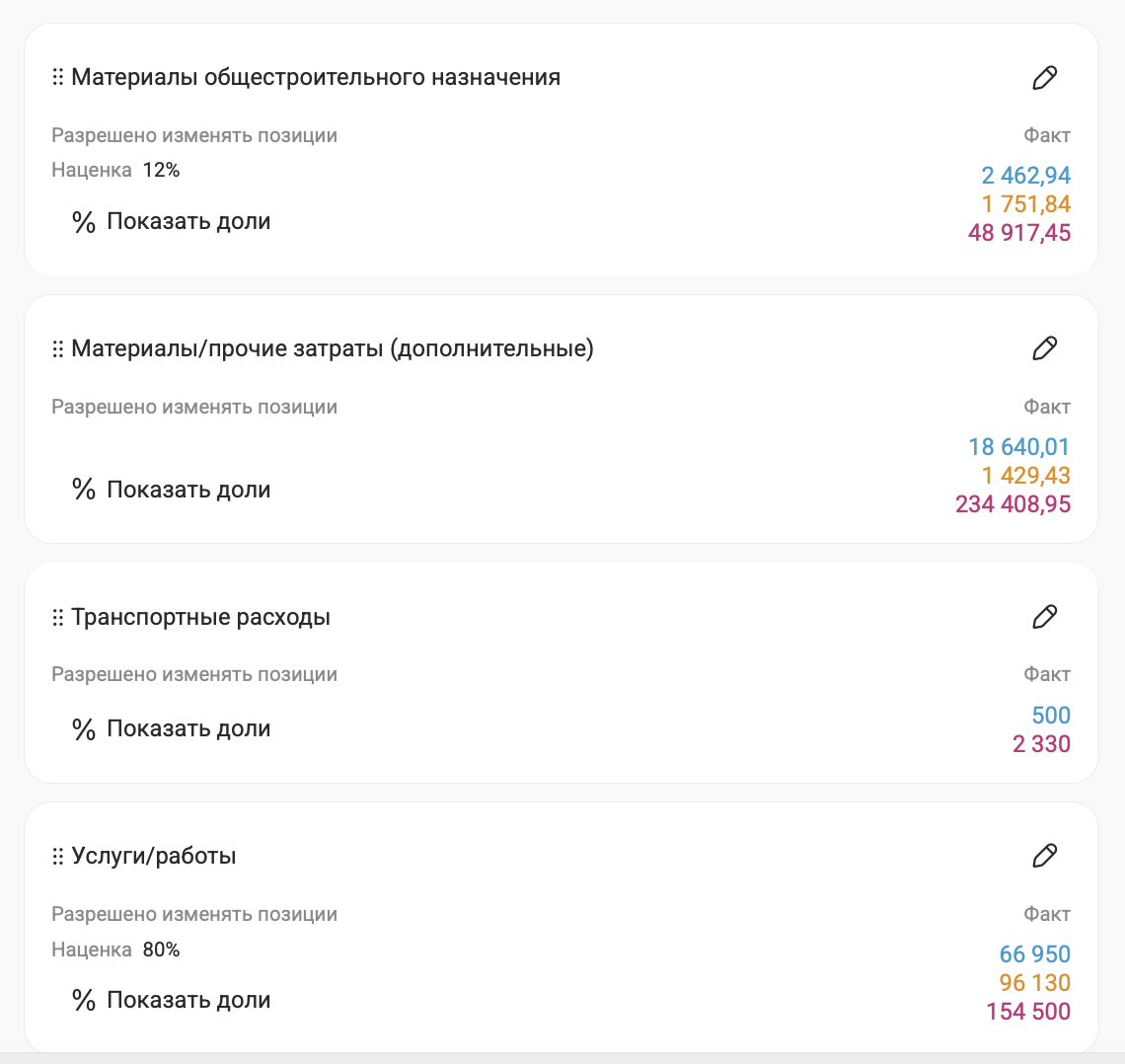
Есть полезный прием для спокойной коммуникации с заказчиком: внешняя картинка по этапам и суммам, внутренняя детализация до каждой закупки и выплаты. Тогда видно реальную себестоимость и наценку, при этом состав материалов раскрывается только там, где это уместно. В блоге это разобрано на кейсе капсульного ремонта, плюс там есть ссылка на материал про учет стройматериалов: «Как упростить учет строительных материалов».
Если нужен продвинутый контроль по аналитике, пригодится PRO+. В материалах 101 встречается логика, что графики в приложении уже помогают сравнивать план и факт и видеть расходы по статьям.
Практический сценарий: связка смета → график → закупки → закрытие
Сценарий из практики: идет ремонт квартиры, заказчик просит «график и смету», команда хочет понимать, когда закупать, кому платить и сколько останется маржи. Ниже схема, которая обычно взлетает за один вечер настройки и один рабочий день на занесение базы:
- Для каждого этапа создайте отдельное событие «Смета» в Приложении 101, добавьте позиции и задайте даты. Порядок создания описан в инструкции «Как создать смету на графике Ганта».
- Проверьте сметы этапов на временной шкале и сопоставляйте их с отчётами: сметы показывают план, отчёты — факт. О чтении шкалы — «Как читать график Ганта и выбирать масштаб».
- Вносите факт каждой закупки через «Отчет», а каждой выплаты — через «Перевод».
- Раз в неделю сравнивайте денежный план и факт всего проекта в панели «План-факт». Для отдельного этапа откройте связанные смету и отчёты и проверьте их даты и суммы.
Хочется пройти настройку вместе с экспертом и получить короткую презентацию под ваш формат работ? Это быстрее, чем переписываться в чате и пересобирать схему на ходу.
Поддерживайте сметы этапов и их даты в актуальном состоянии, а фактические операции отражайте в отчётах. Тогда график Ганта помогает сопоставлять план и факт по срокам, сохраняя связь с финансовыми событиями проекта.