График работ можно подготовить на основе смет этапов. В сметах уже есть перечень работ, объёмы и стоимость. Если переносить этот список в отдельный планировщик вручную, приходится заново строить временную шкалу, задавать даты и определять ответственных. Тогда смета и график могут оказаться в разных файлах и обновляться независимо.
Если изменения поступают каждые несколько дней, ручную связку приходится постоянно поддерживать. Например, объём в смете изменился, а график остался прежним; дату этапа перенесли, но данные сметы не проверили. В таком случае сроки обсуждают устно, расходы сверяют постфактум, а ответственность за обновления остаётся неясной.
В Приложении 101 для каждого этапа создают отдельное событие «Смета» с датами, а позиции работ и материалов добавляют внутрь сметы. Эти сметы задают план этапов в графике Ганта; фактически выполненные объёмы отражают отчётами с позициями из нужной сметы. В этом сценарии график отображает сохранённые сметы и отчёты. Даты и последовательность этапов задаёте и проверяете вы; вставка позиций сама по себе не создаёт автоматическое расписание.
Содержание:
Зачем связывать график работ со сметой?
Смета отвечает на вопрос «что делаем и сколько это стоит». График отвечает на вопрос «когда делаем и кто делает». Эти ответы связаны. Если связь теряется, начинается путаница в названиях работ, в этапности и в ожиданиях заказчика. В переписке одно, в смете другое, на объекте третье.
Связка важна и для управления деньгами. Оплата этапов часто завязана на готовность конкретных работ. Когда график оторван от сметы, контроль превращается в ручной чек-лист: «закрыли ли штукатурку», «можно ли платить плиточнику», «пора ли заказывать двери».
| Что происходит в работе | График живёт отдельно | График связан со сметами этапов |
|---|---|---|
| Правки от заказчика | Смета меняется, график догоняют вручную | Меняется список работ в смете этапа; даты этапа проверяют отдельно |
| Контроль этапов | Статусы в чате, без единого источника | План задают сметы этапов; их позиции используют в отчётах о выполнении |
| Разбор задержек | Трудно понять, что именно сдвинуло сроки | Проще сопоставить этап, его работы, даты, участников и сумму |
Если нужен базовый разбор календарного графика и зависимостей работ, пригодится статья «Календарный график производства работ».
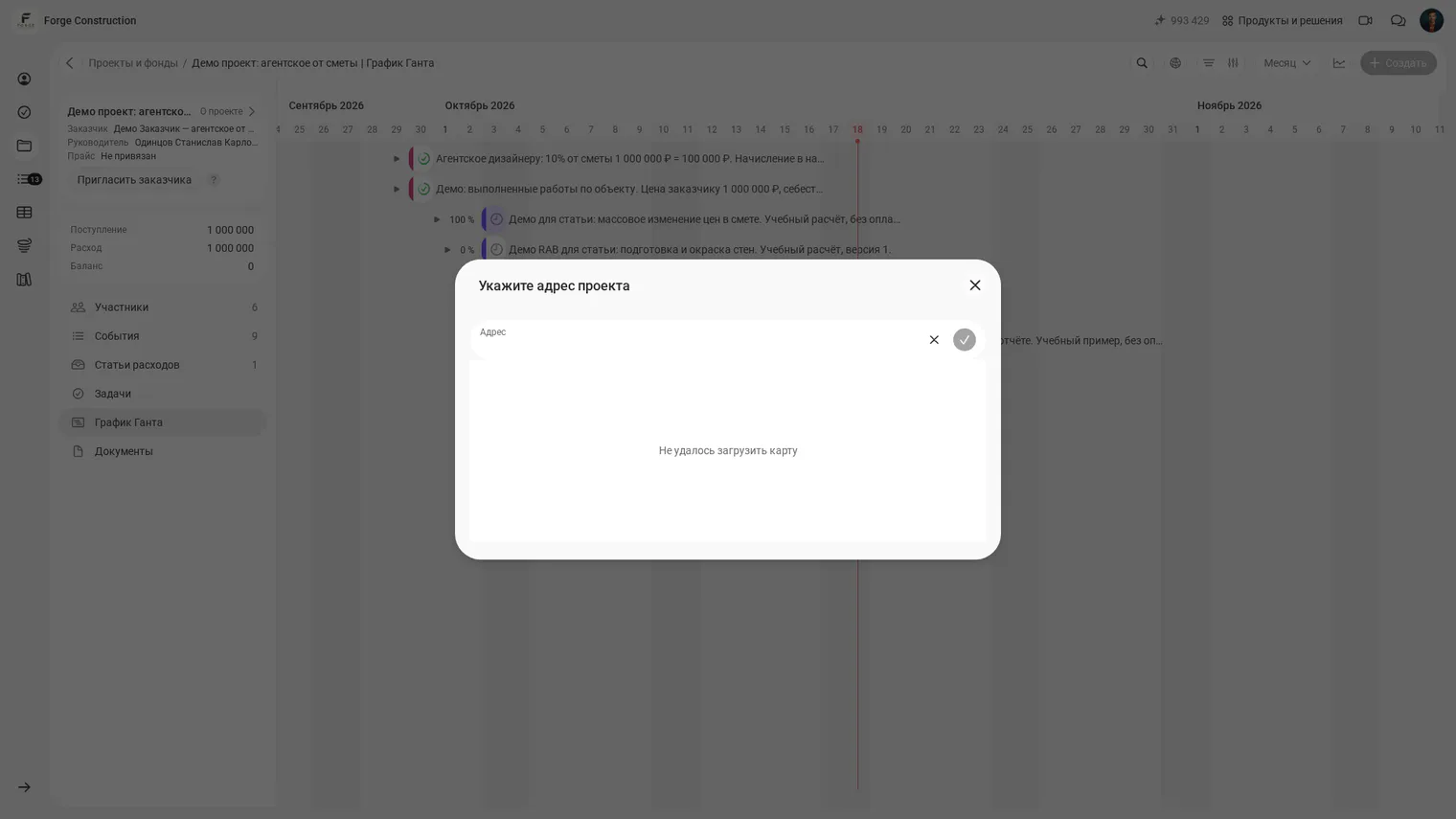
В графике Ганта веб-версии Приложения 101 используют отдельные сметы-события этапов с датами. Позиции работ и материалов находятся внутри смет, а отчёты отражают факт. В графике видны даты событий и данные их участников. Дополнительную панель погоды можно открыть при указанных координатах объекта и наличии погодных данных. Изменять адрес проекта может участник с соответствующими правами.
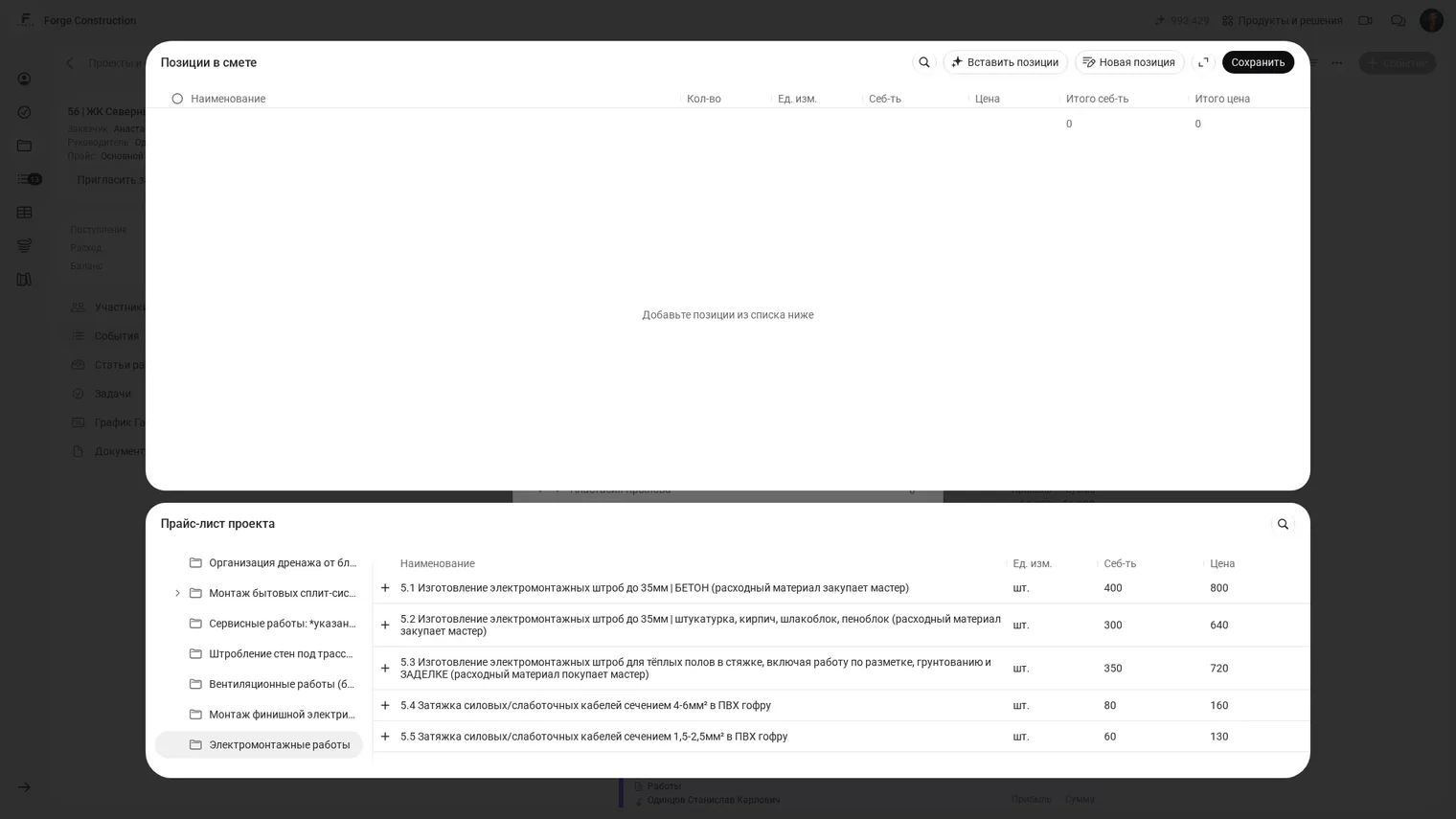
Позиции прайса задают состав сметы этапа. Для планирования используют отдельные сметы-события с датами, а фактические работы отражают отчётами с позициями из сметы соответствующего этапа. Подробнее о прайсе — в статье «Расценки онлайн в Приложении 101».
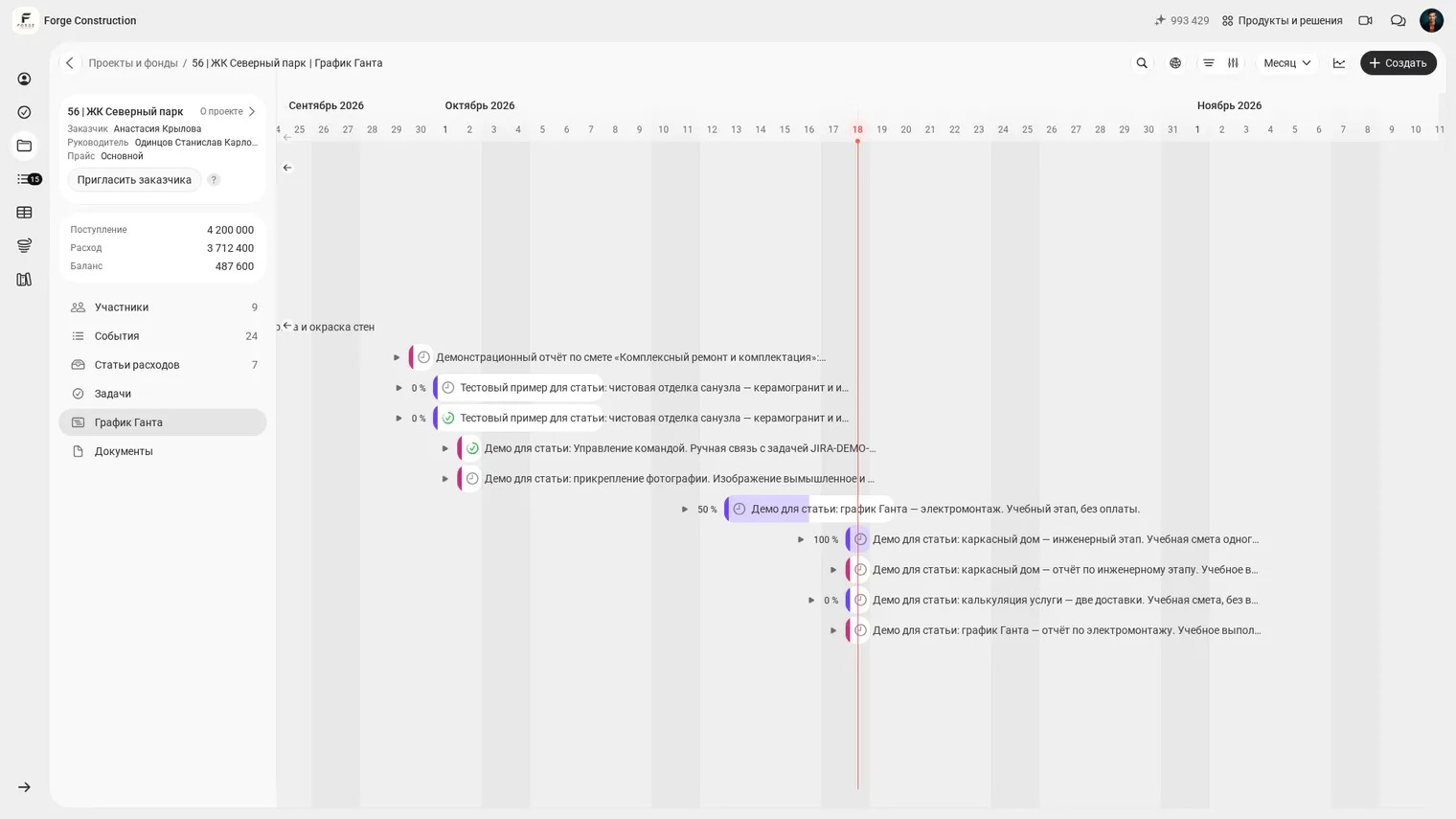
Эта статья описывает связь графика со сметами отдельных этапов: сметы задают план, а отчёты с их позициями — факт. Общий сценарий выбора приложения, бесплатного старта и создания диаграммы с нуля разобран в материале «Диаграмма Ганта онлайн в 101».
Как собрать график Ганта из сметы?
Чтобы связать смету и график, используйте рабочий сценарий: сначала разделите работы на этапы. Для каждого этапа создайте отдельное событие «Смета»: добавьте позиции внутри события, укажите название этапа в описании и задайте даты. Фактически выполненные объёмы отражайте отчётами с позициями из нужной сметы.
Сборку удобно делать следующим образом:
- Подготовьте прайс-лист под типовые этапы: демонтаж, черновые работы, чистовые работы, инженерные работы. Для загрузки самого прайса из файла XLSX используйте инструкцию по импорту прайс-листа из Excel. Отдельный сценарий переноса списка прямо в событие разобран в материале о вставке позиций из Excel.
- Для каждого этапа создайте отдельную смету внутри проекта. В Приложении 101 смета создаётся как событие, которое помогает согласовать объём работ до начала исполнения.
- В веб-версии откройте уже созданную смету нужного этапа. Работы и материалы из прайса добавляйте в позиции этой сметы. После добавления позиций проверьте их названия, цены, единицы измерения и объёмы независимо от способа добавления. Затем проверьте сметы отдельных этапов на графике Ганта: у каждой должны быть свои даты. Позиции сметы не добавляют непосредственно на шкалу.
- Проверьте участников и получателя каждой сметы и договоритесь, кто отвечает за этап. Если вы создаёте обычную задачу для отдельной работы, плановые позиции, объёмы и суммы самого этапа проверяйте в его смете.
- Заложите буферы на стыках: технологические паузы, поставки, доступы на объект. Это мелочь на экране, которая потом экономит часы объяснений.
Условный пример ручного планирования, не сроки или нормы для вашего объекта:
| Этап | Позиция прайса внутри сметы этапа | Даты задаёт руководитель | Исполнитель | Факт в отчёте |
|---|---|---|---|---|
| Демонтаж | Разборка перегородки | 1–2 ноября 2026 | Бригада А | Проверенный выполненный объём по позиции исходной сметы |
| Черновые работы | Подготовка стен | 3–7 ноября 2026 | Бригада Б | Проверенный выполненный объём по позиции исходной сметы |
| Чистовые работы | Окраска стен | 10–12 ноября 2026 | Бригада В | Проверенный выполненный объём по позиции исходной сметы |
Все даты и исполнители вымышлены. Для реального объекта проверьте объёмы, последовательность, поставки и технологические паузы. На шкале отображается смета этапа с заданными датами; отдельная строка прайса сама по себе не создаёт расписание или зависимость.
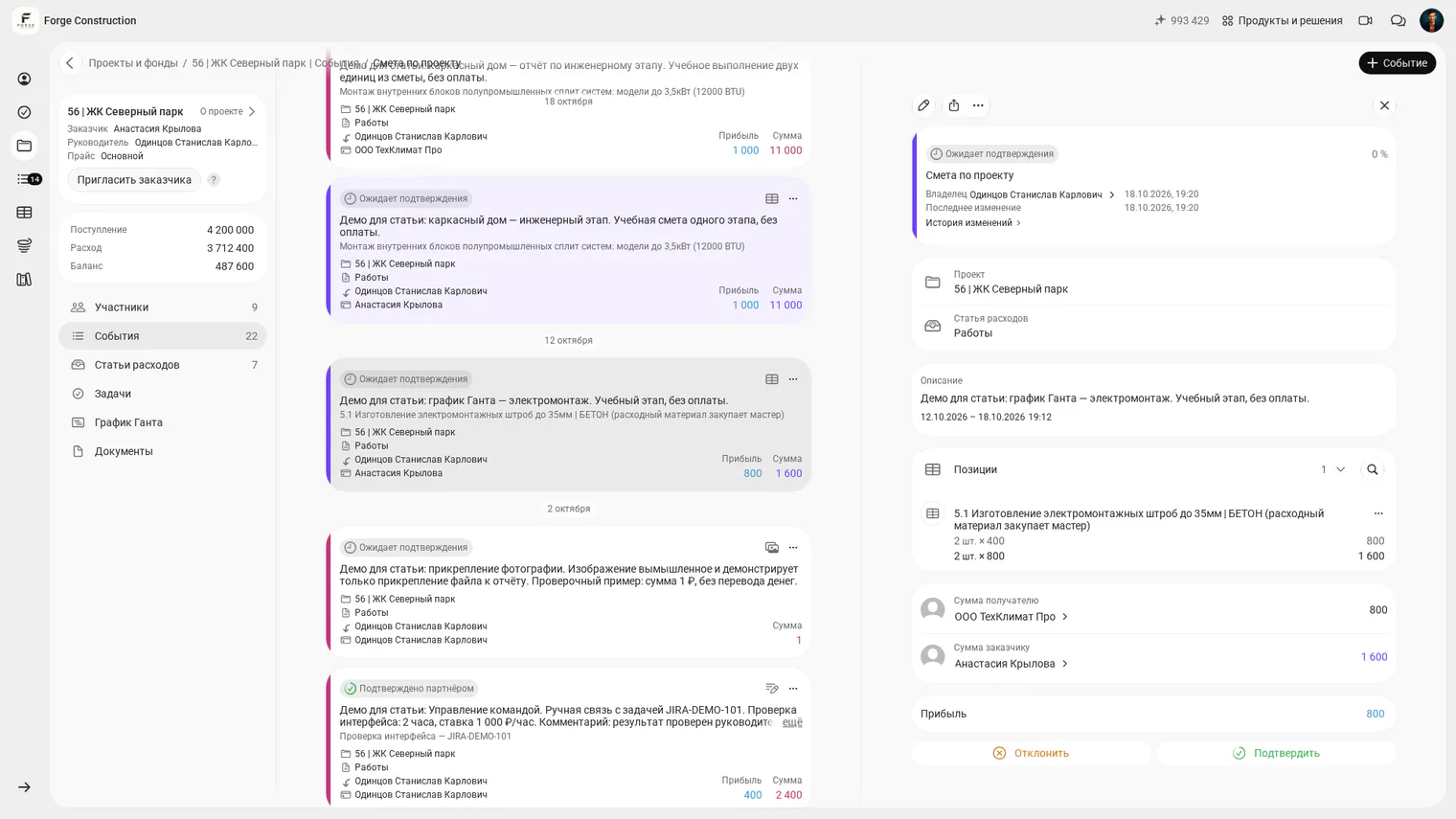
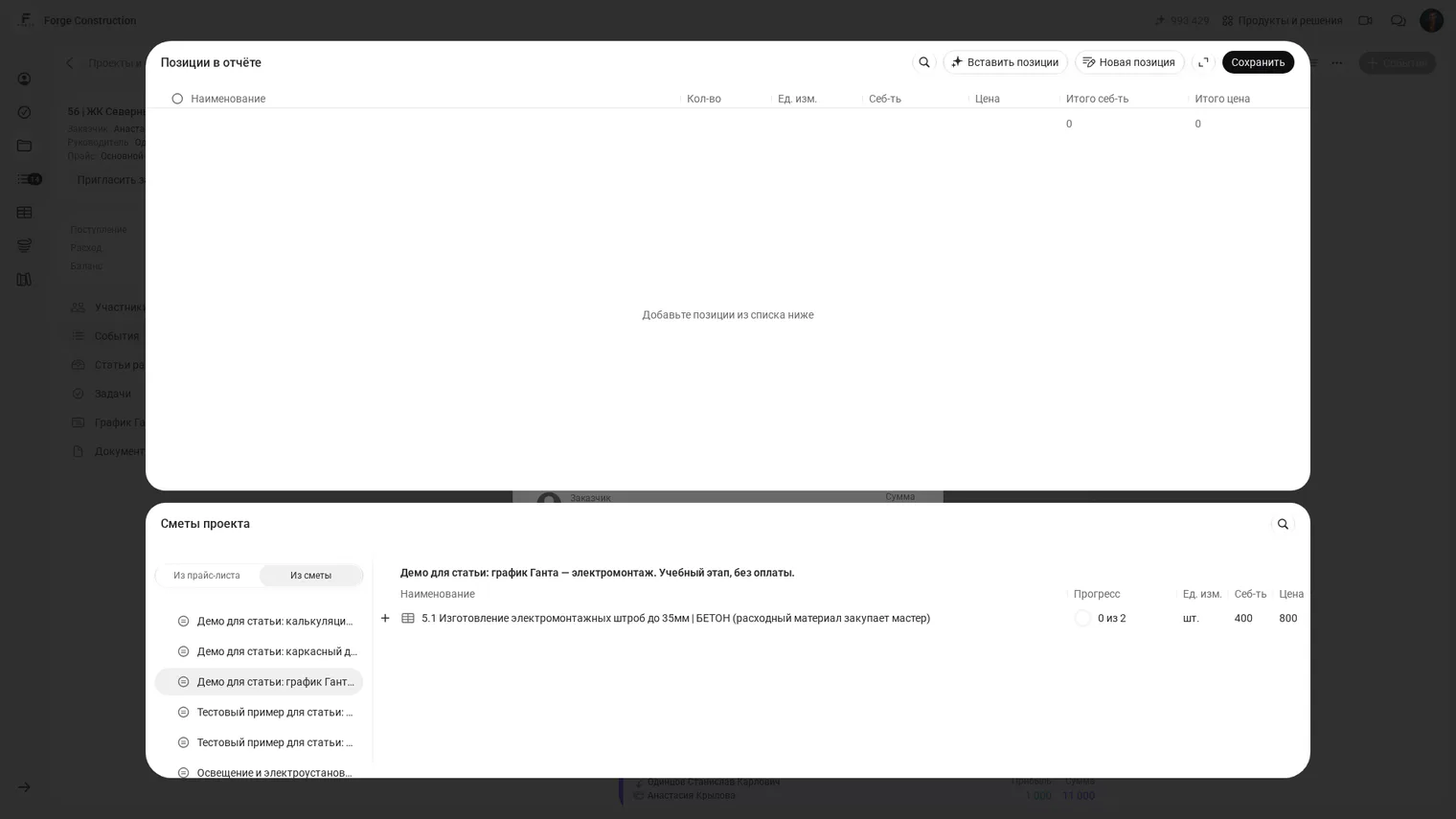
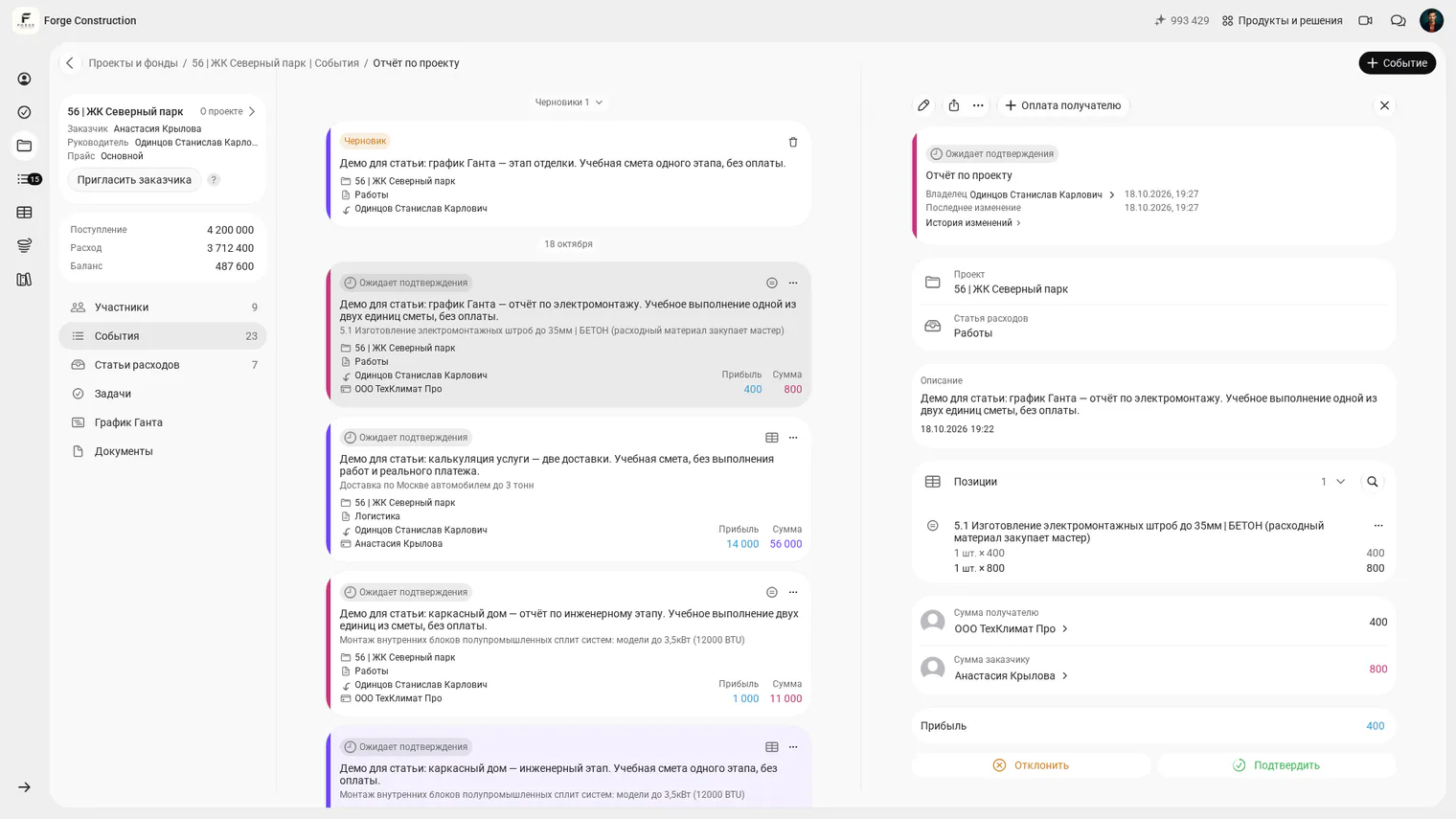
Дальше график связывается с отчётностью. В веб-версии создайте отчёт проекта, откройте «Добавить позиции» → «Из сметы», выберите смету нужного этапа и нужные позиции. Проверьте цену и остаток по смете, укажите фактически выполненный объём и сохраните отчёт. Источник «Из сметы» доступен с учётом проекта и правил категории. Как отчитаться по смете, не вводя позиции заново.
Если нужен разбор самого конструктора смет и логики работы со списками позиций, пригодится статья.
Хотите быстро подготовить ваш прайс под план работ и посмотреть, как это будет выглядеть в реальном проекте? На презентации Приложения 101 это удобно разобрать на живых данных.
Как сопоставлять сроки этапов и денежный план-факт?
Гант полезен только в одном состоянии: он обновляется. Если график остался в состоянии «утвердили и забыли», он превращается в картинку для файла.
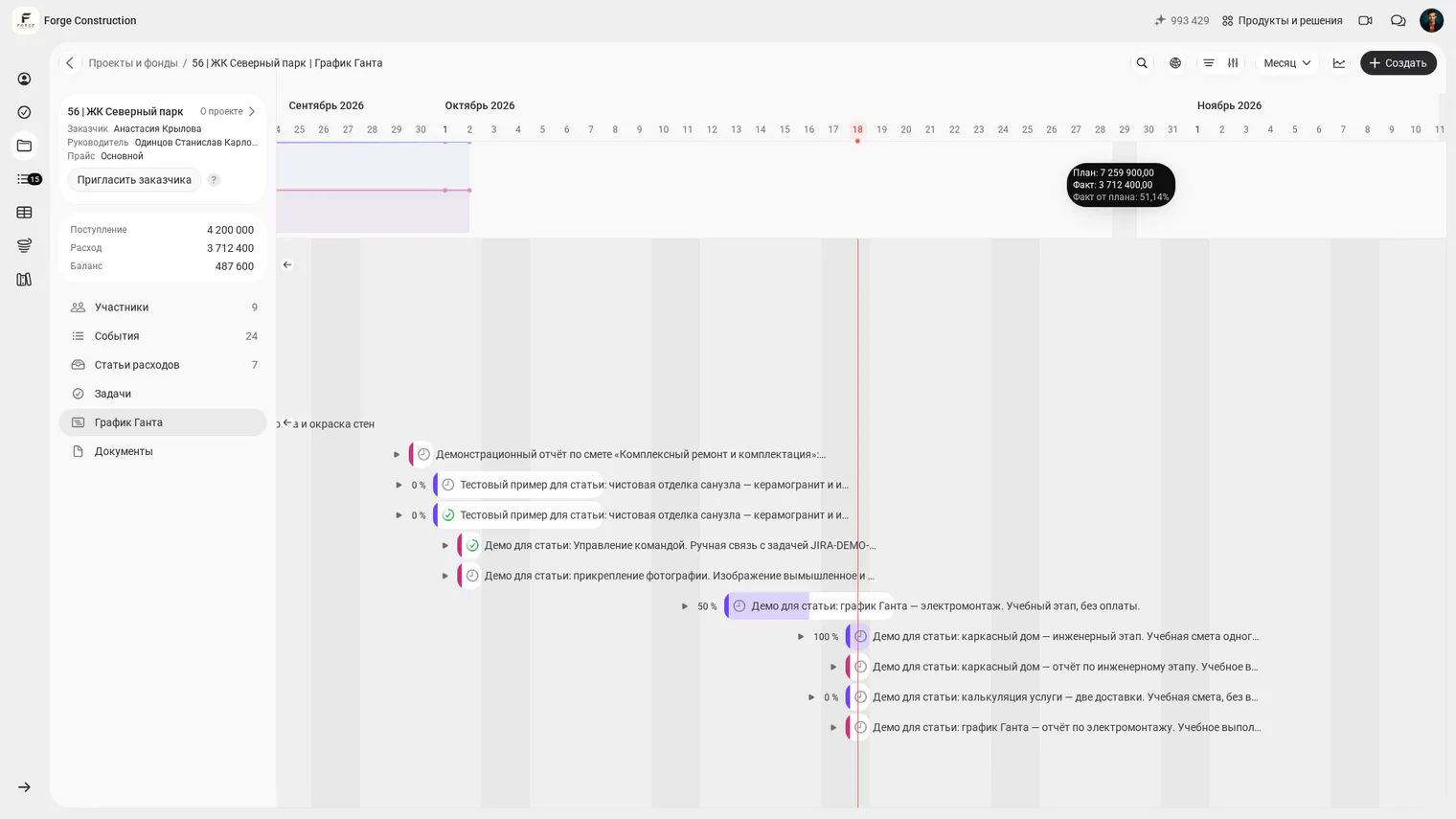
В связке «смета → отчёт» появляется простой ритм. Смета фиксирует плановые позиции, объёмы и договорённости, отчёт — фактически выполненные объёмы и суммы. Сроки сопоставляйте по датам смет и отчётов в графике. В дополнительной панели «План-факт» сравнивайте денежные показатели: стоимость для заказчика или прибыль. Эти показатели относятся ко всему проекту; фильтр событий не меняет суммы панели. Так данные для сравнения остаются внутри проекта и их удобнее сверять без ручного переноса между сервисами.
При переносе срока вручную проверьте последовательность этапов и даты соответствующих смет и отчётов. Денежная панель «План-факт» не заменяет эту проверку и не пересчитывает календарную цепочку за руководителя.
Ещё один полезный слой рядом с графиком сроков — график баланса проекта. Он показывает разницу между поступлениями и учтёнными расходами проекта по датам. Сверяйте значения с событиями проекта. Такой баланс отличается от банковского остатка, денег у конкретного участника и чистой прибыли; он сам по себе не является прогнозом будущего денежного потока. Чтобы оценить риск кассового разрыва, будущие платежи и условия оплаты проверяйте отдельно.
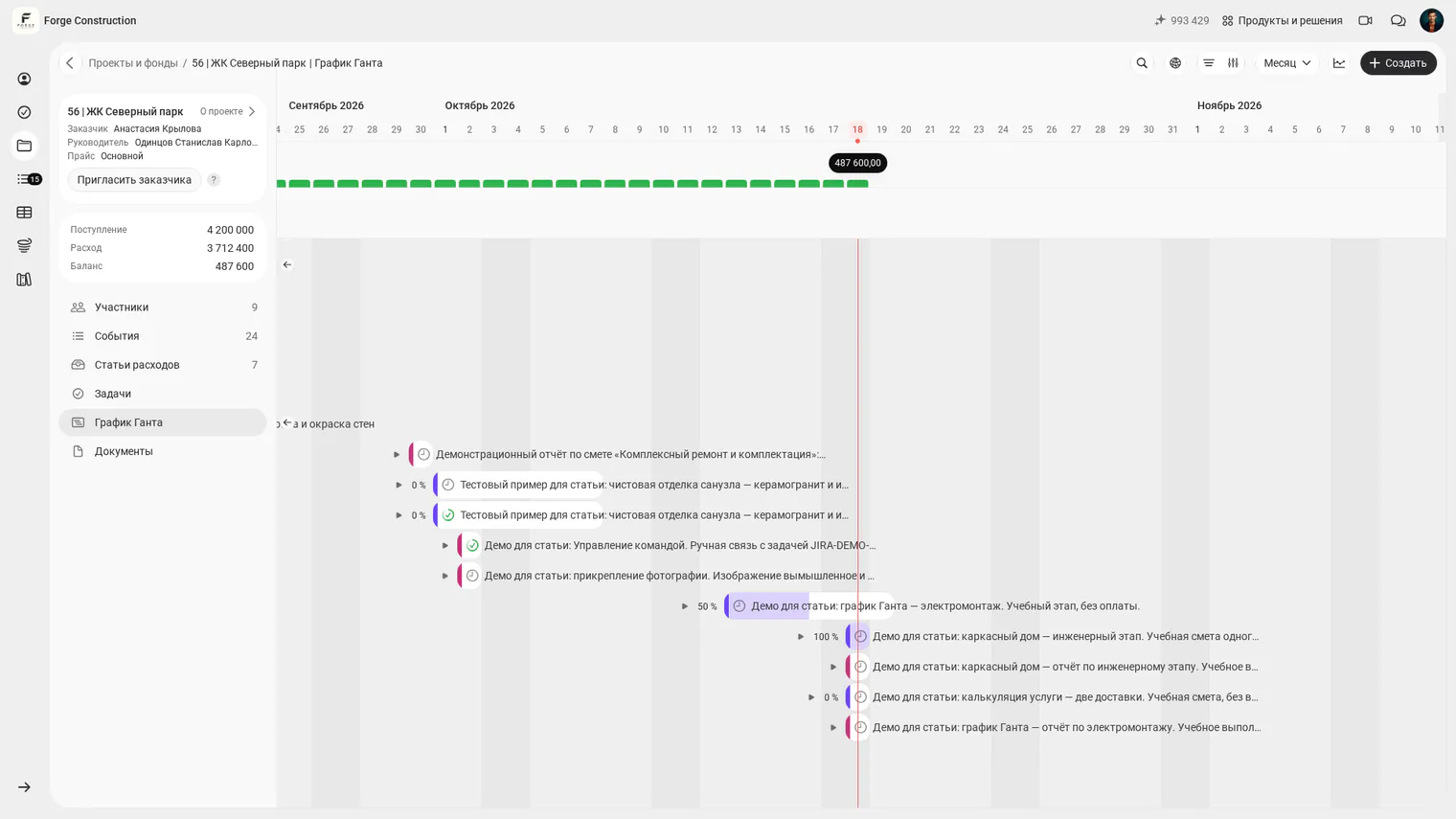
На практике это выглядит так: если по графику Ганта виден сдвиг этапа, проверьте учётный баланс, затем отдельно предстоящие платежи и условия оплаты. Иначе возможна ситуация, когда работа сдвинулась, поставка уже оплачена, бригада простаивает, а заказчику приходится объяснять задержку. Ссылка на устаревший график не устраняет такую несогласованность.
Ошибки при планировании сроков по сметам этапов
График работ держится на структуре смет этапов, их датах и качестве позиций внутри смет. Если прайс и смета собраны хаотично, разобраться в плане сложнее. Сначала выровняйте структуру и отдельно проверьте даты этапов.
- Выбирайте размер этапов под ваш порядок работы: отдельная смета может содержать много или несколько позиций.
- Смешаны работы и закупки без понятного порядка. Если дата доставки не согласована с началом монтажа, сложнее проверить последовательность этапов и риск задержки.
- Одинаковые названия для разных работ. «Монтаж» в трёх местах выглядит как одна работа, хотя по смыслу это разные этапы.
- Нет ответственного за обновление. В итоге каждый ждёт, что кто-то другой поправит даты.
- Правки делаются только в чате. Из-за этого график и смета не получают обновлений, а решения теряются.
Если нужен разбор, кому вообще нужен Гант и как поддерживать его без лишней бюрократии, есть статья «Диаграмма Ганта в работе».
Как построить работу команды?
Чтобы график оставался актуальным, ему нужен владелец. В ремонте это чаще прораб или руководитель проекта. В стройке с несколькими объектами — диспетчер или руководитель производства. Его задача — раз в неделю проверять и обновлять даты ближайших этапов, согласовывать последовательность работ и проверять поставки. Даты меняет участник с правами редактирования события; после сохранения нужно проверить получившиеся даты и статус.
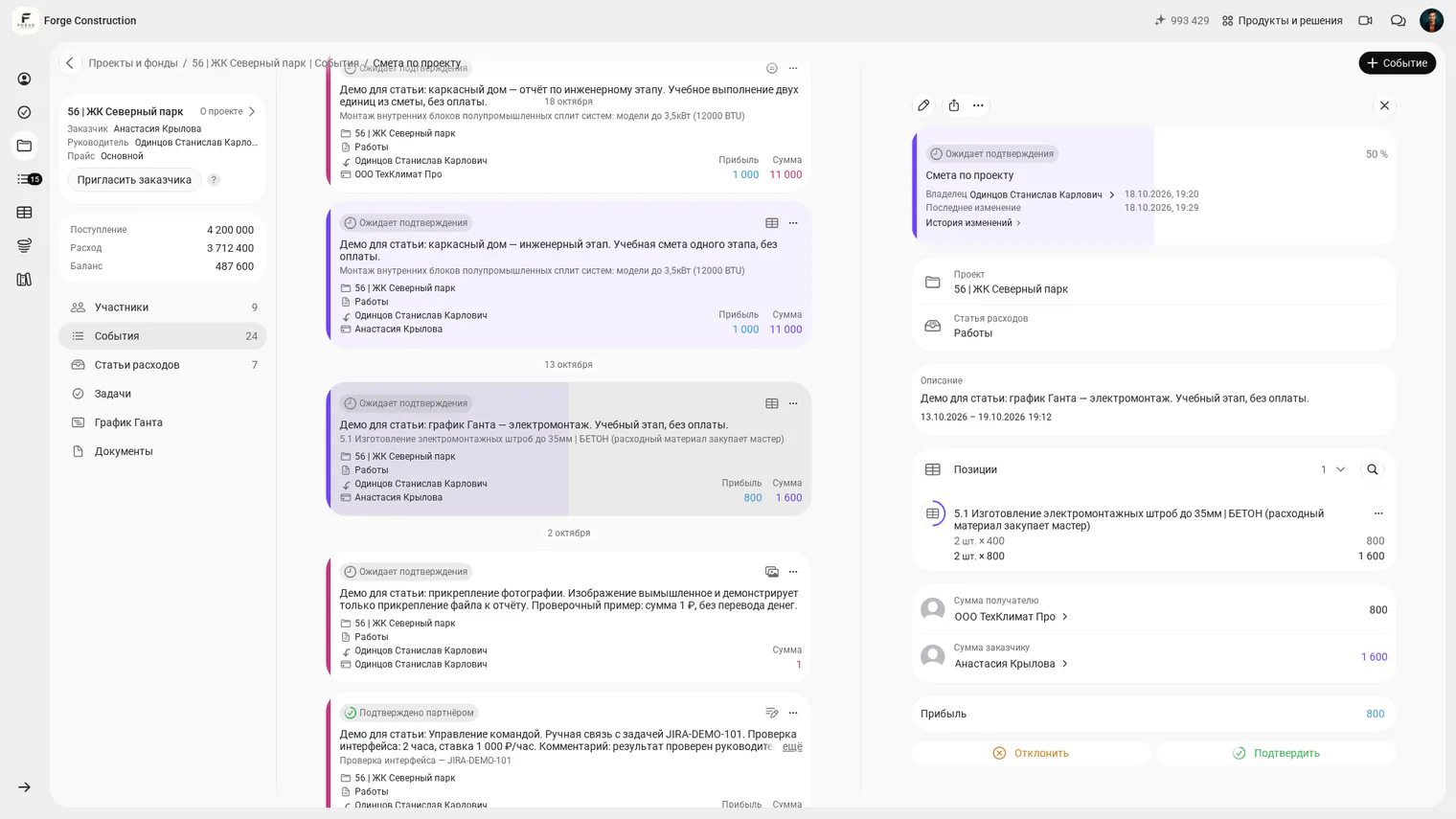
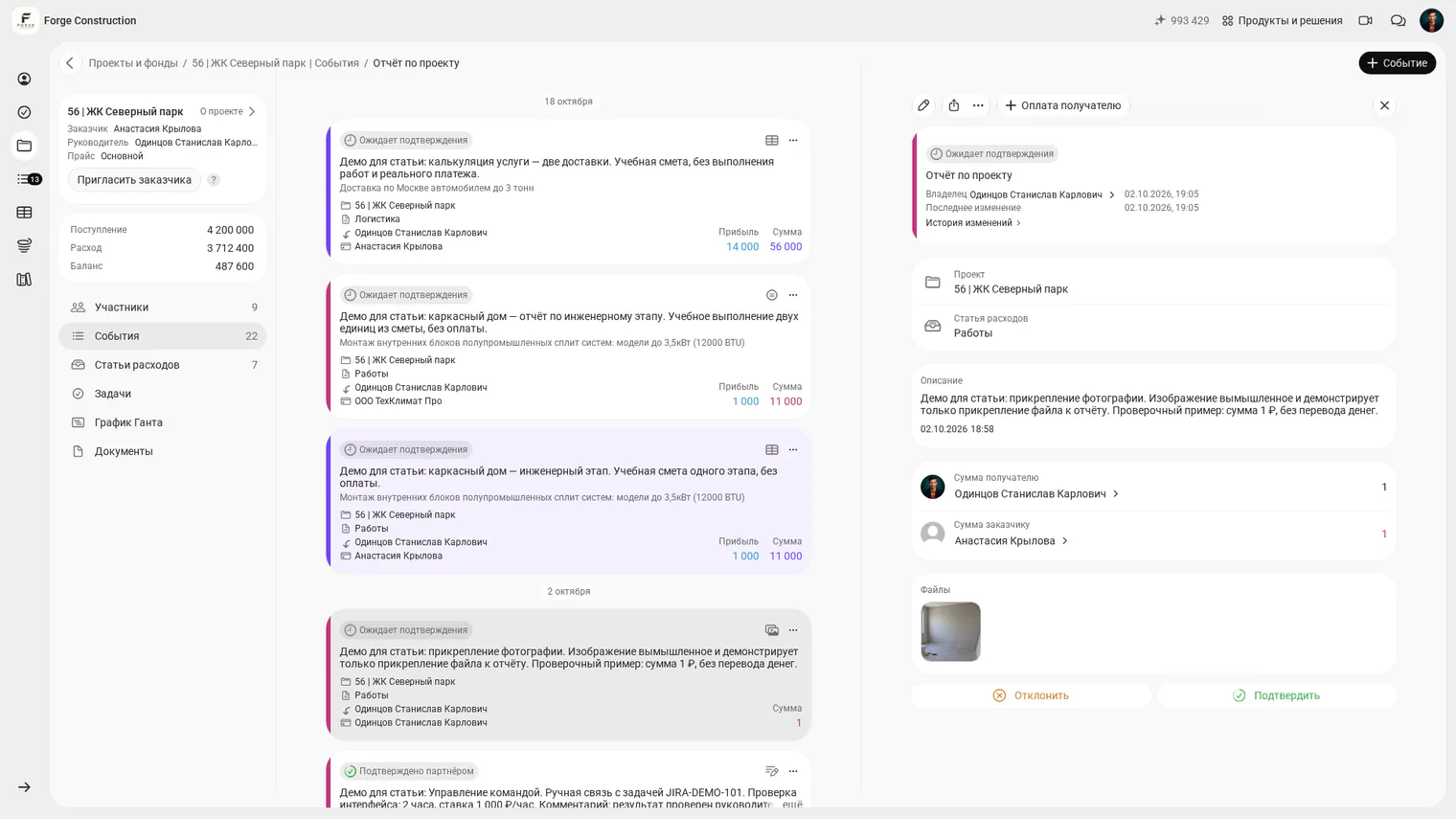
Дальше подключается команда. Мастера продолжают работать в привычном для 101 формате: отражают выполненные работы и приобретённые материалы в отчётах, прикладывают подтверждающие документы. Отчёт сам по себе не доказывает оплату: состоявшуюся передачу денег фиксируют отдельным фактическим переводом. Руководитель сопоставляет эти записи с датами и денежными показателями проекта.
Если отдельной задачей остаётся распределение людей между объектами, полезно сопоставлять график Ганта по объекту с отдельным графиком движения рабочей силы по компании. Численность бригад рассчитывайте с учётом одновременных работ; назначенный ответственный сам по себе не задаёт размер бригады. В блоге 101 есть разбор по графику движения рабочей силы.
В итоге план связывается со сметами отдельных этапов, их датами и отчётами с фактическими объёмами. Поддерживайте расчёты и даты в актуальном состоянии и сопоставляйте плановые работы с отчётами по смете нужного этапа.