ხარჯთაღრიცხვის სკრინშოტი ჩატში ხშირად ყველაზე მოუხერხებელ დროს მოდის: დამკვეთი გთხოვთ, „იგივე დამითვალეთ“, დიზაინერი ცხრილს სურათად აგზავნის, სამუშაოთა ხელმძღვანელი კი ტელეფონის ეკრანის ანაბეჭდს გიზიარებთ. პოზიციების აღრიცხვაში ხელით გადატანას დრო სჭირდება და სტრიქონებსა თუ ციფრებში შეცდომების გამოწვევა შეუძლია.
101-ში ხელოვნური ინტელექტი პოზიციების „Смета“ (ხარჯთაღრიცხვა) ან „Отчёт“ (ანგარიში) მოვლენაში გადატანაში გეხმარებათ. კომპიუტერიდან შეგიძლიათ თავად სკრინშოტი გადასცეთ, ტელეფონის ვებვერსიაში კი — წინასწარ მომზადებული ტექსტი. ამოცნობის შემდეგ გადაამოწმეთ სტრიქონები, საჭირო საზომი ერთეულები უშუალოდ ცნობარიდან აირჩიეთ და შენახული ხარჯთაღრიცხვა თავიდან გახსენით.
ქვემოთ განვიხილავთ, როგორ „ამოიცნობს“ 101 ხარჯთაღრიცხვას, რა უნდა მოამზადოთ იმპორტამდე და შედეგის რომელი ნაწილები უნდა გადაამოწმოთ.
შინაარსი:
- რას ნიშნავს ხარჯთაღრიცხვის ამოცნობა 101-ში?
- როგორ მოამზადოთ ხარჯთაღრიცხვის სკრინშოტი, რომ ტექსტი წაკითხვადი იყოს?
- როგორ გადაიტანოთ ხარჯთაღრიცხვა სკრინშოტიდან 101-ში?
- რისი ამოცნობა შეუძლია ხელოვნურ ინტელექტს და სად არის შეცდომები შესაძლებელი?
- როგორ იმუშაოთ ხარჯთაღრიცხვაზე იმპორტის შემდეგ?
- ვის გამოადგება სკრინშოტიდან იმპორტი?
რას ნიშნავს ხარჯთაღრიცხვის ამოცნობა 101-ში?
ამოცნობა სახელწოდებებისა და რიცხვების შემცველი სტრიქონების მომზადებაში გეხმარებათ. შემდეგ მათ „Смета“ (ხარჯთაღრიცხვა) მოვლენაში ამოწმებთ. ეს მოვლენის ამჟამინდელი სახელწოდებაა; გამოთქმა „წინასწარი გაანგარიშება“ მის დანიშნულებას აღწერს. ტელეფონსა და კომპიუტერზე ჩასმის ხელმისაწვდომი გზები განსხვავდება — ისინი ჩამოთვლილია 101-ის ოფიციალურ ინსტრუქციაში (რუსულად).
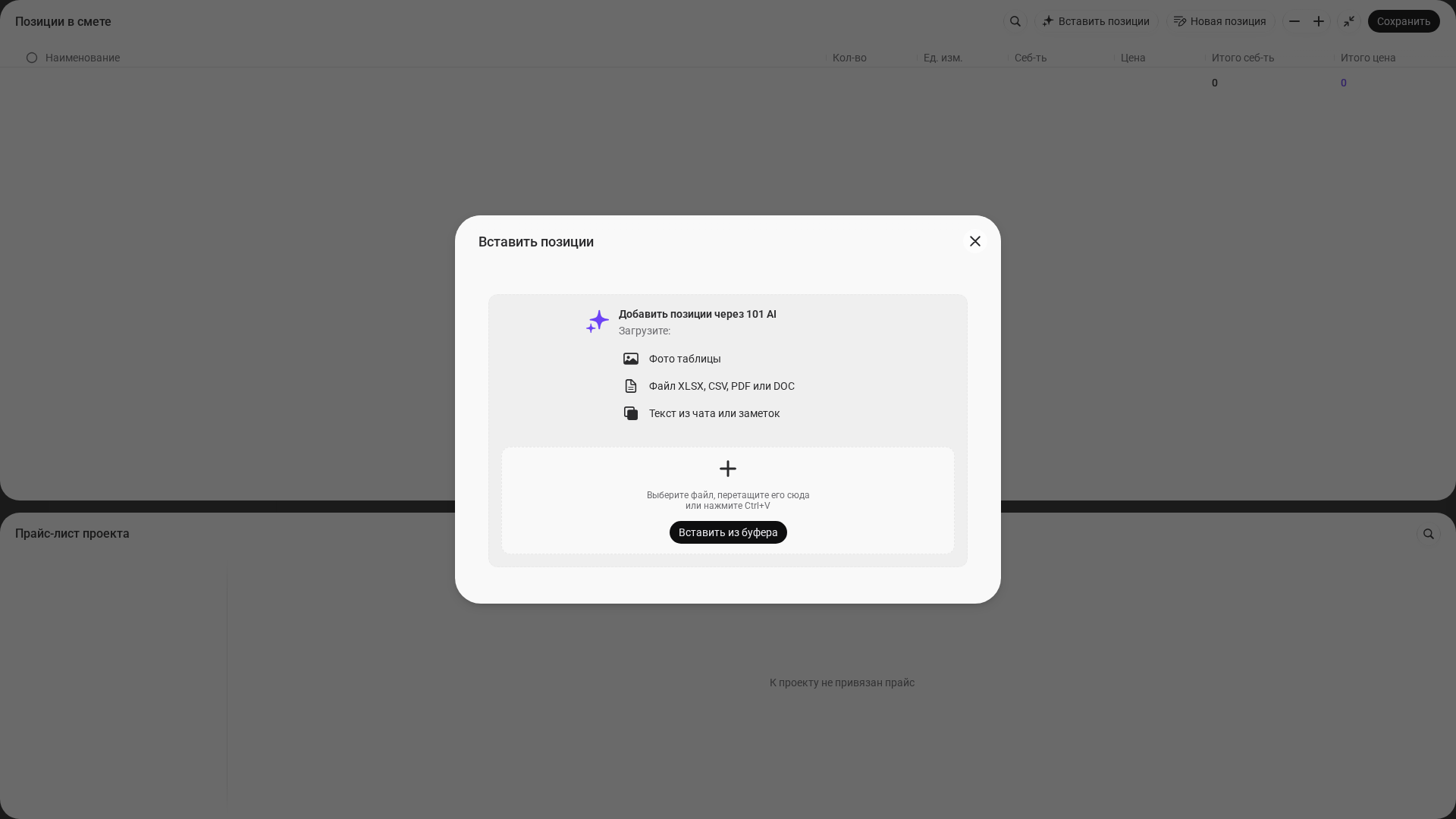
სკრინშოტი ცხრილის გამოსახულებას ინახავს. კომპიუტერზე პანელი „Добавить позиции через 101 AI“ (პოზიციების დამატება 101 AI-ით) იღებს ცხრილის ფოტოს, ასევე XLSX, CSV, PDF, DOC ფაილებსა და ტექსტს. ტელეფონზე ხელმისაწვდომი საშუალებით მოამზადეთ წაკითხვადი სტრიქონები და ჩასმამდე შეადარეთ სურათს. თუ საწყისი ცხრილი გაქვთ, გამოგადგებათ Excel-იდან ხარჯთაღრიცხვის სწრაფი იმპორტის განხილვა (რუსულად).
ილუსტრაციებზე ნაჩვენებია 101-ის ვებვერსიის რუსული ინტერფეისი. ტელეფონის აპის ელემენტების სახელწოდებები ინსტრუქციის შესაბამის განყოფილებაში გადაამოწმეთ.
როგორ მოამზადოთ ხარჯთაღრიცხვის სკრინშოტი, რომ ტექსტი წაკითხვადი იყოს?
შეცდომები შესაძლებელია როგორც მოწყობილობის მიერ ტექსტის ამოღებისას, ისე 101-ში სურათის ამოცნობისას: შეიძლება დაიკარგოს ციფრები, ერთეულები ან სვეტების საზღვრები. წაკითხვადი წყარო შემოწმებას ამარტივებს, თუმცა დროის ეკონომია დოკუმენტზეა დამოკიდებული და გარანტირებული არ არის.
ხარჯთაღრიცხვის ამოცნობამდე სკრინშოტი წაკითხვადი გახადეთ: გაზარდეთ ცხრილის მასშტაბი, ჩამოჭერით ზედმეტი ნაწილები — ჩატის სათაურები, ღილაკები და სტატუსის ზოლში საათი — და დატოვეთ მხოლოდ ხარჯთაღრიცხვის სტრიქონები. თუ ხარჯთაღრიცხვა რამდენიმე ეკრანზეა, უმჯობესია ნაწილებად გადაიღოთ 2–4 სკრინშოტი, ვიდრე ერთი გრძელი, შეკუმშული გამოსახულება.
კიდევ ერთი გავრცელებული შემთხვევაა კუთხით გადაღებული ხარჯთაღრიცხვა. აქ დაგეხმარებათ მარტივი მოქმედება: ფოტო რედაქტორში სურათის გასწორება და კონტრასტის გაზრდა. გასწორებამ შეიძლება სტრიქონების წაკითხვა და შედარება გაამარტივოს. ამოცნობის შედეგი მაინც გადაამოწმეთ ორიგინალთან.
როგორ გადაიტანოთ ხარჯთაღრიცხვა სკრინშოტიდან 101-ში?
ქვემოთ მოცემულია 101-ის ვებვერსიაში 2026 წლის 26 ოქტომბერს შემოწმებული ორი გზა. წყარო წინასწარ მოამზადეთ: ფაილის ან ტექსტის გადაცემა დამუშავებას იწყებს, შედეგი კი ხელით შემოწმებას მოითხოვს. ჩასმა ხელმისაწვდომია, როცა შერჩეული ხარჯის მუხლის წესები მომხმარებლის მიერ დამატებულ პოზიციებს უშვებს.
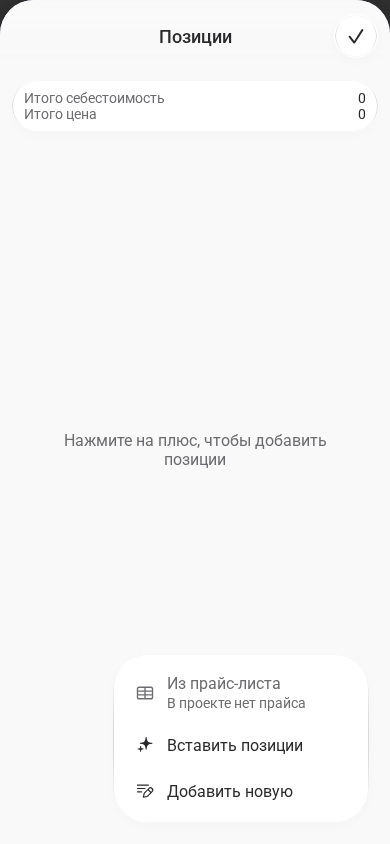
- ტელეფონის ბრაუზერში: მოამზადეთ სკრინშოტის ტექსტი და გადაამოწმეთ სახელწოდებები, ერთეულები, რაოდენობები და ფასები. დააკოპირეთ იგი. ახალ „Смета“ (ხარჯთაღრიცხვა) მოვლენაში აირჩიეთ პროექტი და ხარჯის მუხლი, შემდეგ დააჭირეთ „Добавить позицию“ (პოზიციის დამატება). „Позиции“ (პოზიციები) ეკრანზე გახსენით „+ Позиции“ (+ პოზიციები) → „Вставить позиции“ (პოზიციების ჩასმა). შემოწმებულ მაგალითში ამ ბრძანებამ ბუფერში არსებული მომზადებული ტექსტი ამოსაცნობად გადასცა.
- კომპიუტერზე: „Смета“ (ხარჯთაღრიცხვა) მოვლენაში გახსენით „Добавить позиции“ (პოზიციების დამატება) → „Вставить позиции“ (პოზიციების ჩასმა). „Добавить позиции через 101 AI“ (პოზიციების დამატება 101 AI-ით) პანელში აირჩიეთ ფაილი ან სკრინშოტი ატვირთვის არეში გადაიტანეთ. მომზადებული ტექსტისთვის გამოიყენეთ „Вставить из буфера“ (ბუფერიდან ჩასმა), ან ჩასმის არეში Mac-ზე ⌘V-ს, სხვა შესაბამის კლავიატურაზე კი Ctrl+V-ს დააჭირეთ. წყაროს გადაცემა დამუშავებას იწყებს.
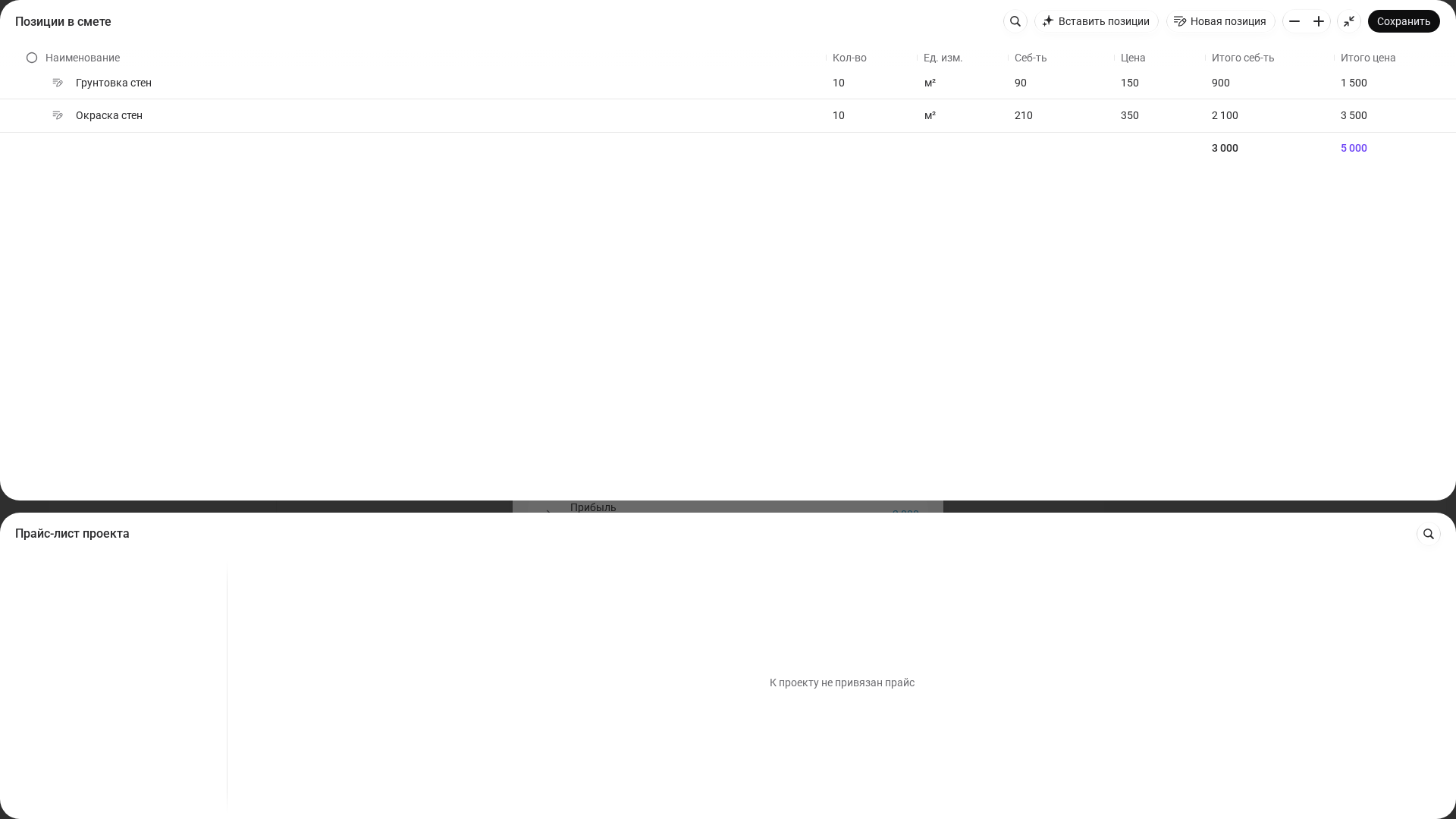
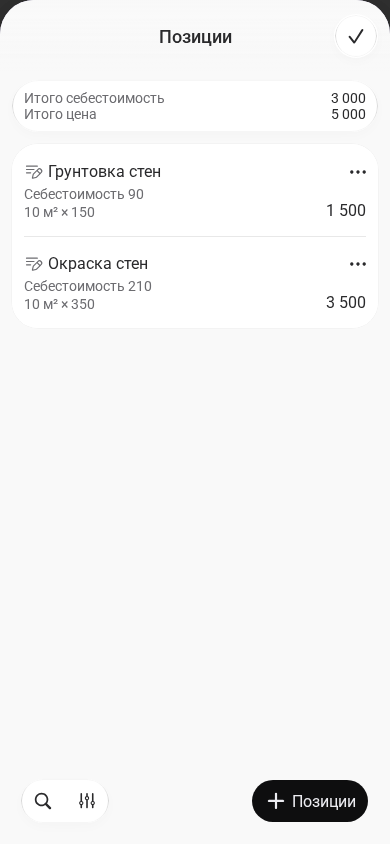
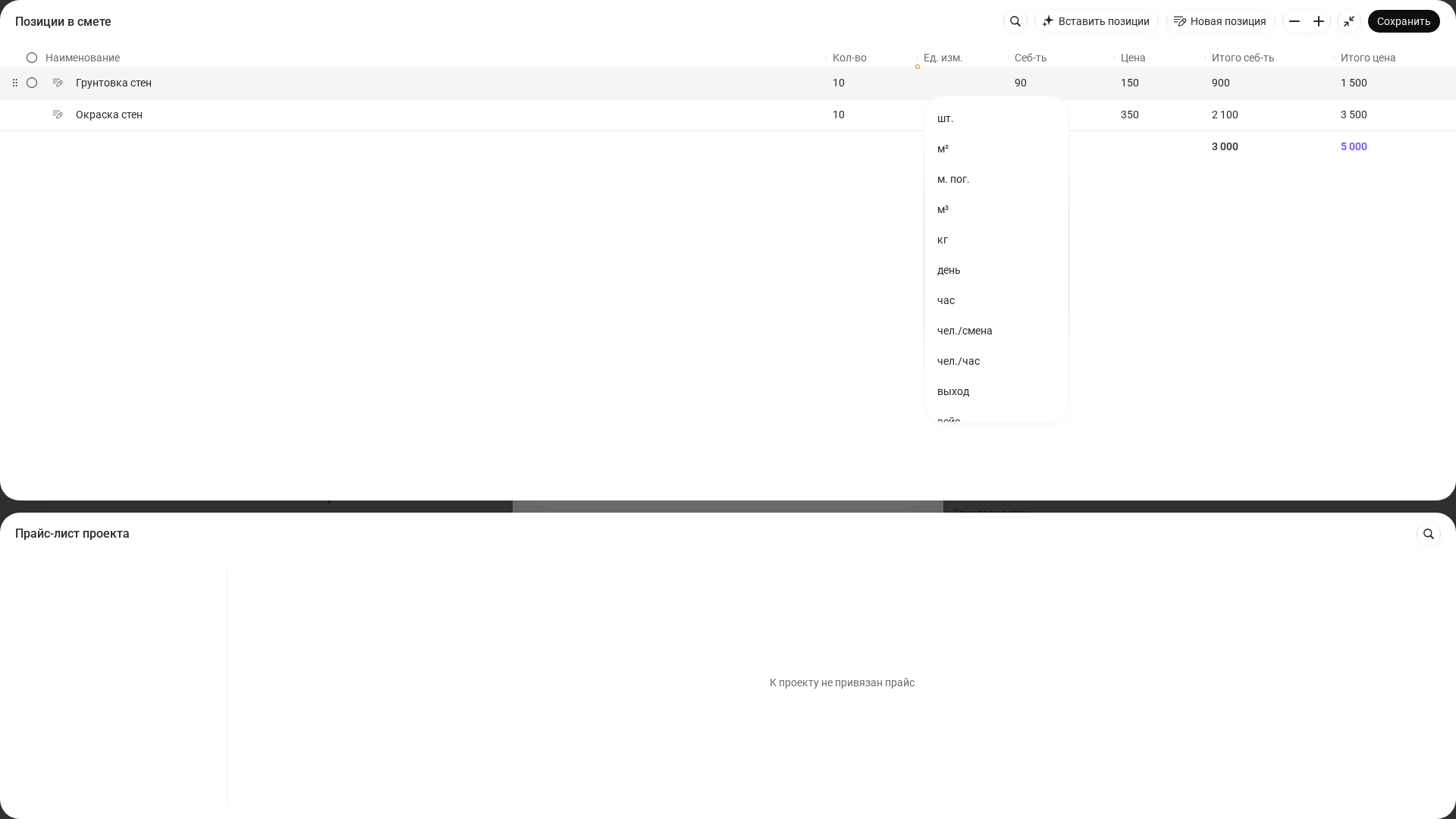
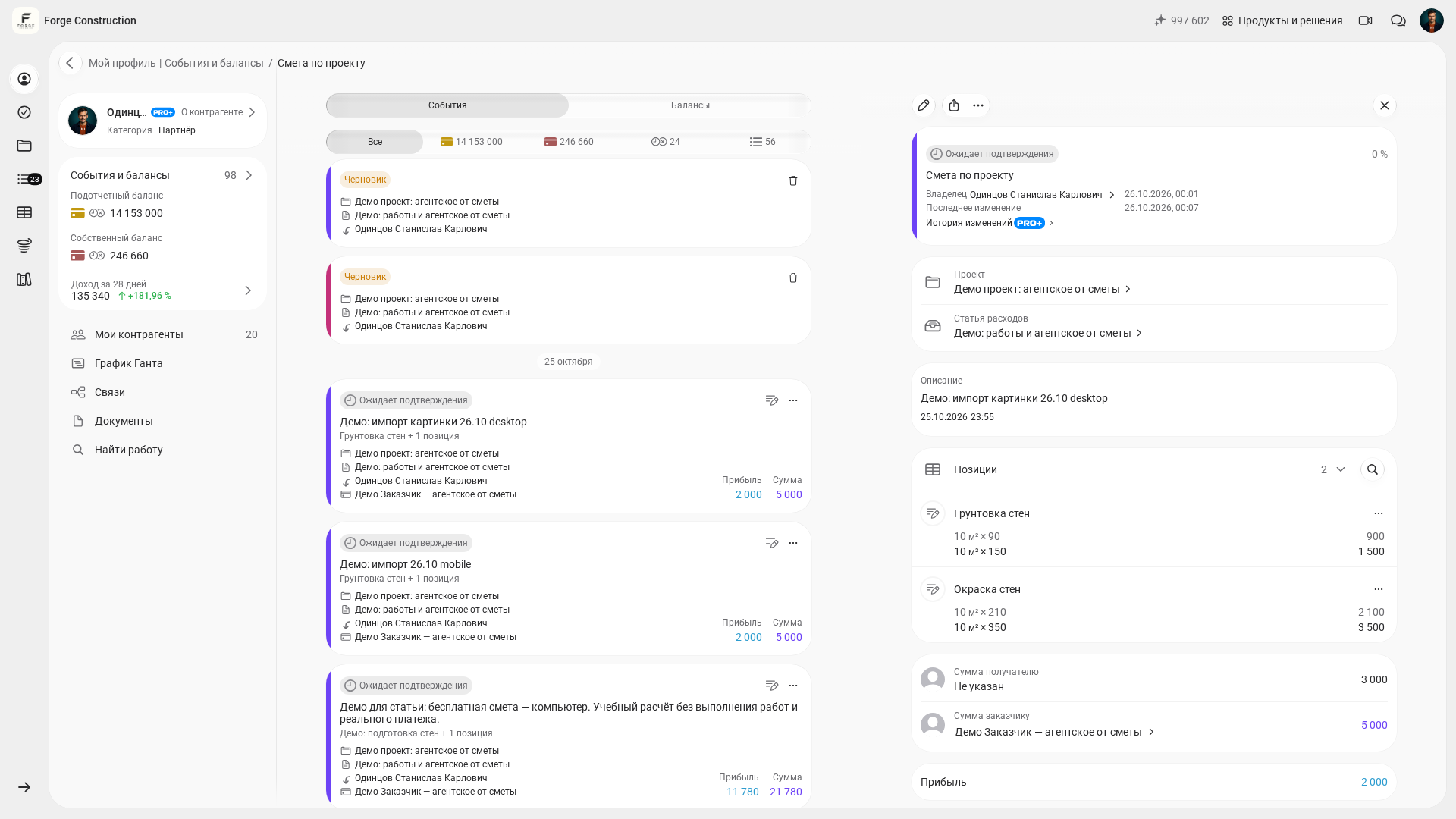
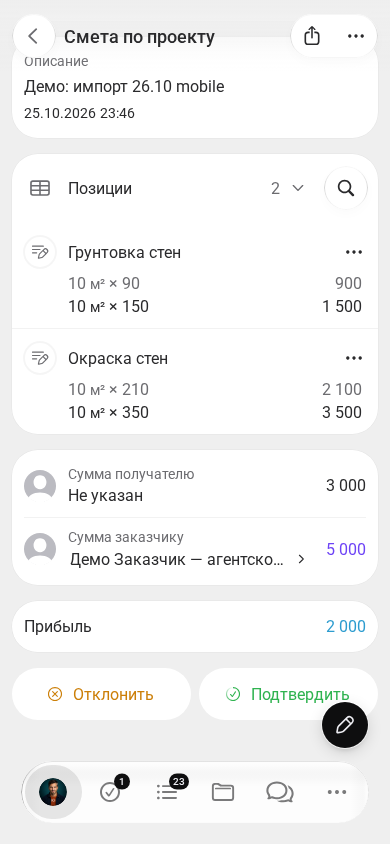
- ამოცნობის შემდეგ: ყველა სტრიქონი ორიგინალს შეადარეთ: სახელწოდებები, ერთეულები, რაოდენობა, ფასი, თვითღირებულება და ჯამები. შეასწორეთ გამოტოვებები, ზედმეტი სტრიქონები და დამრგვალებები. სადემონსტრაციო მაგალითში მივიღეთ ორი პოზიცია, თითოეული 10 m²: კედლების დაგრუნტვა — თვითღირებულებით 90 და ფასით 150 ყოველ m²-ზე, შეღებვა კი — შესაბამისად 210 და 350. საერთო თვითღირებულებაა 3 000, ფასი — 5 000.
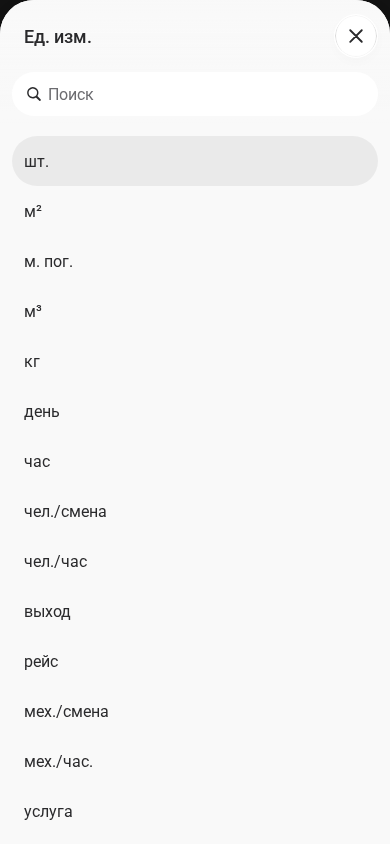
- ერთეულები უშუალოდ ცნობარიდან აირჩიეთ: გახსენით თითოეული სტრიქონის ერთეულის ველი და ცნობარში საჭირო პუნქტი აირჩიეთ, მაგალითად „м²“ (m²). ტელეფონზე ეს პოზიციის რედაქტორში კეთდება, კომპიუტერზე კი — „Ед. изм.“ (საზომი ერთეული) სვეტში. ჩვენს მაგალითში მხოლოდ ამოცნობისთანავე გამოჩენილი „м²“ წარწერა საკმარისი არ აღმოჩნდა: პირველი შენახვისას ერთეულები არ შენარჩუნდა. ხელით არჩევამ შედეგი გამოასწორა.
- შეინახეთ და თავიდან გახსენით: პოზიციების რედაქტირება ტელეფონზე „Готово“ (მზადაა) ღილაკით დაასრულეთ, კომპიუტერზე კი — „Сохранить“ (შენახვა) ღილაკით, შემდეგ თავად „Смета“ (ხარჯთაღრიცხვა) მოვლენა შეინახეთ. თავიდან გახსენით სწორედ ის და გადაამოწმეთ ერთეულები, რაოდენობები და საბოლოო თანხები. შემდგომ გამოყენებამდე დარწმუნდით, რომ სწორადაა შერჩეული პროექტი, ხარჯის მუხლი და მონაწილეები. შენახვა ხარჯთაღრიცხვის შეთანხმებას ან სამუშაოთა ფაქტობრივ შესრულებას არ ნიშნავს.
თუ ხარჯთაღრიცხვა Excel-ის ან Google Sheets-ის ცხრილად მიიღეთ, მომზადებული სტრიქონების გადაცემა სკრინშოტის შექმნის გარეშეც შეგიძლიათ: დააკოპირეთ დიაპაზონი, ჩასვით მონაცემები და შეამოწმეთ შედეგი. ეს სცენარი განხილულია სტატიაში Excel-იდან ხარჯთაღრიცხვის ხელოვნური ინტელექტით იმპორტის შესახებ.
რისი ამოცნობა შეუძლია ხელოვნურ ინტელექტს და სად არის შეცდომები შესაძლებელი?
ხელოვნური ინტელექტი ცდილობს ტექსტიდან ან სურათიდან სახელწოდებებისა და რიცხვითი ველების გამოყოფას. წაკითხვადი წყაროც არ იძლევა ფასის, რაოდენობისა და თანხის სწორად განაწილების გარანტიას — საბოლოო გადაწყვეტილება ორიგინალთან შედარების შემდეგ მიიღეთ.
სკრინშოტში შეიძლება დაიკარგოს ნულები, ათასეულების გამყოფები და საზომი ერთეულები. მხოლოდ ამოცნობისთანავე გამოჩენილი წარწერების შემოწმებით არ შემოიფარგლოთ: ერთეულები ცნობარიდან აირჩიეთ და შენახვის შემდეგ გადაამოწმეთ. შემოწმების ხანგრძლივობა სტრიქონების რაოდენობასა და წყაროს ხარისხზეა დამოკიდებული.
ცალკე შეამოწმეთ „ჯამი“ სტრიქონები, ფასდაკლებები და დღგ: ისინი შეიძლება შეცდომით მოხვდეს სამუშაოთა ჩამონათვალში ან დაიკარგოს. საწყისი გაანგარიშების პირობები გადამოწმების გარეშე არ წაშალოთ. შეინახეთ ორიგინალი, შეამოწმეთ, რომელი სტრიქონებია რეალურად პოზიციები, და საბოლოო თანხა დოკუმენტს შეუდარეთ.
თუ აღრიცხვაში ხარჯთაღრიცხვის გარდა სხვა მონაცემების შეტანაც გჭირდებათ, 101-ში იმავე გზით შეგიძლიათ ხარჯების ჩამონათვალის გადატანაც: ინვოისებიდან, საგადახდო დავალებებიდან და კომერციული შეთავაზებებიდან. ეს აღწერილია სტატიაში „Вставка AI“-ით (ხელოვნური ინტელექტით ჩასმა) იმპორტის შესახებ.
როგორ იმუშაოთ ხარჯთაღრიცხვაზე იმპორტის შემდეგ?
სკრინშოტიდან გადატანილი ხარჯთაღრიცხვა, როგორც წესი, ორ ამოცანას ემსახურება: დამკვეთს სწრაფად მიაწოდოთ გასაგები გაანგარიშება და შემდეგ ობიექტი „გეგმასა“ და „ფაქტს“ შორის კავშირის შენარჩუნებით მართოთ. სწორედ აქ იწყება 101-ის სასარგებლო ნაწილი: ხარჯთაღრიცხვა ფაილს სცდება და სამუშაო დოკუმენტად იქცევა, სადაც ცვლილებები, პროცენტები და გადაანგარიშებები ფულის მოძრაობასთან ერთადაა თავმოყრილი.
თუ ხარჯთაღრიცხვის კონსტრუქტორის პრინციპით აწყობა გსურთ, გაეცანით მასალას „101-ის ხარჯთაღრიცხვის კონსტრუქტორის ტესტირება“ (რუსულად): იქ ნაჩვენებია, როგორ დაამატოთ პოზიციები, გადაანგარიშოთ ისინი და ფასები ერთდროულად გაზარდოთ.
თუ თქვენი ამოცანაა წინასწარი გაანგარიშების პირდაპირ ტელეფონიდან მომზადება და ჯამამდე სწრაფად მისვლა, გამოგადგებათ სტატია „ხარჯთაღრიცხვის ონლაინ გაანგარიშება 101-ში“ და მოკლე განხილვა „როგორ შეადგინოთ ხარჯთაღრიცხვა სწრაფად?“ (რუსულად).
პირველი იმპორტის შემდეგ ხშირად ჩნდება კითხვა: დარჩეთ Excel-ში თუ ხარჯთაღრიცხვები სისტემაში გადაიტანოთ. ამისთვის არსებობს ცალკე მიმოხილვა: „Excel თუ 101 პროექტებისთვის“ (რუსულად).
თუ გსურთ იმპორტის საკუთარი მაგალითით ნახვა და იმის გაგება, როგორ მოარგოთ პროცესები გუნდს, შემოგვიერთდით სერვისის უფასო პრეზენტაციაზე: თქვენს ხარჯთაღრიცხვაზე გაჩვენებთ სცენარს და გირჩევთ, როგორ აწარმოოთ აღრიცხვა 101-ში უფრო ეფექტიანად.
ვის გამოადგება სკრინშოტიდან იმპორტი?
სკრინშოტიდან იმპორტი გამოგადგებათ, როცა წყარო სურათად მიიღეთ. კომპიუტერზე სურათი ჩასმის პანელს მიაწოდეთ; მობილურ ბრაუზერში გამოიყენეთ ბუფერში არსებული გადამოწმებული ტექსტი. შეამოწმეთ სტრიქონები, ერთეულები უშუალოდ ცნობარიდან აირჩიეთ და შენახული გაანგარიშება თავიდან გახსენით.
თუ ხარჯთაღრიცხვა თავიდანვე ცხრილში ინახება, შეგიძლიათ Excel-იდან ან Google Sheets-იდან დიაპაზონი დააკოპიროთ და მომზადებული სტრიქონები თქვენი მოწყობილობის ინსტრუქციის მიხედვით ბუფერიდან გადასცეთ. დამუშავების შემდეგ პოზიციების შემადგენლობა და მნიშვნელობები შეამოწმეთ.
თუ მხოლოდ სურათი გაქვთ, გზა მოწყობილობის მიხედვით აირჩიეთ: ტელეფონზე — მომზადებული და გადამოწმებული ტექსტი, კომპიუტერზე — სურათის ჩასმის პანელში გადაცემა. შემდეგ პოზიციები და შენახული შედეგი შეამოწმეთ. მიღებული ხარჯთაღრიცხვა შეგიძლიათ გეგმად გამოიყენოთ, ფაქტობრივი შესრულება კი ცალკე, ანგარიშებით ასახოთ.