ძიების ფრაზა „სამშენებლო ხარჯთაღრიცხვა უფასოდ“ ხშირად ერთ ამოცანას გულისხმობს: დამკვეთს სწრაფად აჩვენოთ გასაგები გაანგარიშება, რათა საუბარი ზოგადი საკითხებიდან კონკრეტულ სამუშაოებზე, მოცულობებსა და თანხაზე გადავიდეს. პრაქტიკაში დაბრკოლება, როგორც წესი, ერთია: ხარჯთაღრიცხვა ცხრილებში ინახება, შესწორებები სხვადასხვა ფაილში იფანტება, საბოლოო თანხის ხელახლა გამოთვლა კი ხელით გიწევთ.
აპლიკაცია 101-ის ვებვერსიაში ხარჯთაღრიცხვების შედგენა უფასოდ შეგიძლიათ. ეს გამოგადგებათ, როდესაც კომპიუტერით მუშაობა უფრო მოსახერხებელია: ატვირთოთ ფასების სია, დაამატოთ პოზიციები, შეასწოროთ ფასები, გაიტანოთ ხარჯთაღრიცხვა PDF-ში და გაუგზავნოთ დამკვეთს.
ქვემოთ განვიხილავთ, როგორ მუშაობს ვებვერსიაში ხარჯთაღრიცხვების უფასო შედგენა, რაში გეხმარებათ ფასების სია, როგორ იცვლება ფასები ერთდროულად და როგორ შეინარჩუნოთ წესრიგი, როცა ბევრი ობიექტი გაქვთ.
დოკუმენტის განმარტება, სახეები და სტრუქტურა განხილულია ხარჯთაღრიცხვის მიმოხილვით სტატიაში. აქ მხოლოდ კომერციულ სამუშაო პროცესზე ვსაუბრობთ: როგორ გავიანგარიშოთ ხარჯთაღრიცხვა უფასოდ 101 WEB-ში და პირდაპირ საქმეზე გადავიდეთ.
შინაარსი:
- რისთვის გჭირდებათ უფასო ხარჯთაღრიცხვა?
- რას ნიშნავს „უფასო ხარჯთაღრიცხვა“ 101 WEB-ში?
- როგორ შეადგინოთ ხარჯთაღრიცხვა სწრაფად ვებვერსიაში?
- ფასების სია თუ ხელით შეყვანილი პოზიციები: რომელი აირჩიოთ?
- როგორ გაზარდოთ ან შეამციროთ ფასები ერთდროულად, მოულოდნელობების გარეშე?
- როგორ იმუშაოთ რამდენიმე ობიექტსა და ხარჯთაღრიცხვის ვარიანტზე?
- როგორ გაგზავნოთ ხარჯთაღრიცხვა და აკონტროლოთ შეთანხმებები?
- როდის გამოგადგებათ PRO+?
რისთვის გჭირდებათ უფასო ხარჯთაღრიცხვა?
სიტუაცია ნაცნობია: დამკვეთი სავარაუდო ღირებულების დათვლას გთხოვთ, გეგმარებას ჯერ კიდევ ასწორებენ, შეხვედრა საღამოსაა დანიშნული და დრო ცოტაა. ამ დროს გჭირდებათ ხარჯთაღრიცხვა, რომელიც განხილვის საფუძვლად გამოგადგებათ: სამუშაოებს გასაგები სიტყვებით ჩამოთვლის, ზომის ერთეულებს ინარჩუნებს და ჯამს გიჩვენებთ.
როდესაც ხარჯთაღრიცხვა მკაფიო პოზიციებისგან შედგება, სადავო საკითხების განხილვა მარტივდება. ჩანს, რა შედის სამუშაოში, რა ითვლება ცალკე, სად არის გათვალისწინებული მასალები და სად — მომსახურება. მოგვიანებით ზოგიერთი მოცულობაც რომ დაზუსტდეს, ძირითადი ლოგიკა არ ირღვევა.
თუ ამ სამუშაო პროცესზე მეტი ინფორმაციის მიღება გსურთ, ბლოგში ცალკე სტატიაა: „უფასო ხარჯთაღრიცხვა აპლიკაცია 101-ში“ (რუსულ ენაზე).
რას ნიშნავს „უფასო ხარჯთაღრიცხვა“ 101 WEB-ში?
101 WEB-ში ხარჯთაღრიცხვების შედგენა უფასო ფუნქციების ნაკრებში შედის. ეს მოსახერხებელია, როდესაც თქვენი მიზანია პრეზენტაციისთვის გაანგარიშების მომზადება, სამუშაოების შემადგენლობის სწრაფად შეთანხმება და შემდეგ ეტაპზე გადასვლა: ხელშეკრულებაზე, გრაფიკსა და გადახდებზე.
ვებვერსია განსაკუთრებით ორ შემთხვევაში გეხმარებათ. პირველი — ფასების სია Excel-ში ინახება და მოსახერხებელია მისი 101-ის შაბლონის მიხედვით XLSX ფორმატში მომზადება, რათა კომპიუტერიდან ატვირთოთ. მეორე — ბევრი პოზიციის შესწორებაა საჭირო და დიდ ეკრანზე ამის გაკეთება უფრო სწრაფად შეიძლება.
ვებვერსიაში მუშაობას ცალკე სტატია ეძღვნება: „ხარჯთაღრიცხვის უფასო პროგრამა… და რისთვის გვჭირდება ვებვერსია“. მასში აღწერილია მიდგომა — ინსტრუმენტი ერთ საღამოში გამოსცადოთ.
როგორ შეადგინოთ ხარჯთაღრიცხვა სწრაფად ვებვერსიაში?
თუ მანამდე ხარჯთაღრიცხვას ცხრილებში ინახავდით, პირველი შეგრძნება ხშირად ასეთია: „როგორც იქნა, გაანგარიშების შედგენა ფორმულების გარეშე შემიძლია“. შემდეგ მნიშვნელოვანია მოქმედებების თანმიმდევრობა, რათა ხარჯთაღრიცხვა მართვადი იყოს და ხელით დროებითი გამოსავლების ძიება არ დაგჭირდეთ.
მოსახერხებელია, გახსოვდეთ მარტივი ჯაჭვი: ობიექტი → ფასების სია → ხარჯთაღრიცხვა → შესწორებები → PDF.
- შედით აპლიკაცია 101-ის ვებვერსიაში თქვენი ანგარიშით.
- შექმენით ობიექტი (პროექტი) დამკვეთის, მისამართის ან სამუშაოების ეტაპის მიხედვით.
- დაამატეთ ფასების სია: შემოიტანეთ 101-ის შაბლონის მიხედვით მომზადებული XLSX ფაილი ან პოზიციების ბაზა უშუალოდ სისტემაში შექმენით.
- შექმენით ხარჯთაღრიცხვა და დაამატეთ მასში პოზიციები ფასების სიიდან ან შეიყვანეთ ისინი ხელით.
- შეამოწმეთ ზომის ერთეულები, მოცულობები და ფასები; თუ ფასებს ერთდროულად ცვლით, შეამოწმეთ დამრგვალების არჩეული პარამეტრი.
- გამოიყენეთ ფასების ერთდროული ცვლილება საჭირო პოზიციებზე, თუ ხარჯთაღრიცხვა ბაზრის ახალი პირობების ან ობიექტის მოთხოვნების მიხედვით უნდა გადაითვალოს.
- შეინახეთ ხარჯთაღრიცხვა და გაიტანეთ PDF-ში დამკვეთთან გასაგზავნად. გაანგარიშების ცალკეული ვარიანტები შეინახეთ გასაგებად დასათაურებული ასლების სახით.
ეკრანის სურათებზე ნაჩვენებია სასწავლო კომპანიის რუსულენოვანი ინტერფეისი მფლობელის ანგარიშში. კომპიუტერსა და ტელეფონში გამოყენებულია სხვადასხვა სასწავლო ხარჯთაღრიცხვა; მუშაობის მეთოდები ერთნაირია.
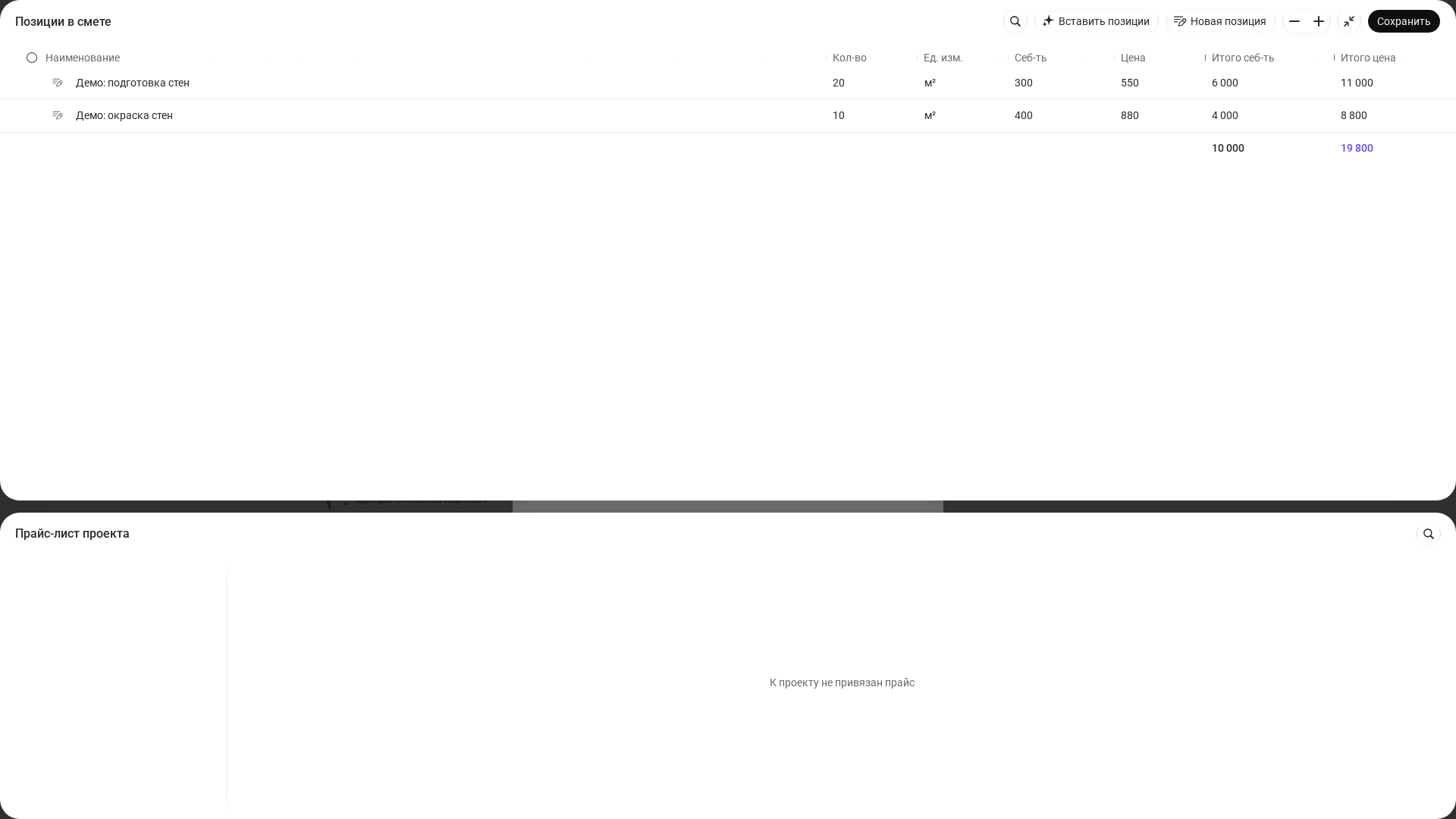
თუ იმავე გზის გავლა მობილურ მოწყობილობაზე გსურთ, გამოგადგებათ ინსტრუქცია „ხარჯთაღრიცხვა 10 წუთში“. საკითხის უფრო დაწვრილებით გასაცნობად იხილეთ სახელმძღვანელო „ონლაინ ხარჯთაღრიცხვის დამოუკიდებლად შედგენა“ (რუსულ ენაზე).
ფასების სია თუ ხელით შეყვანილი პოზიციები: რომელი აირჩიოთ?
101-ში მუშაობის ორი გზა არსებობს და ორივე გამოსადეგია. განსხვავება იმაშია, რამდენად ხშირად ადგენთ ხარჯთაღრიცხვებს და როგორ არის ორგანიზებული გუნდი.
ხელით შეყვანილი პოზიციები გამოგადგებათ, როდესაც ხარჯთაღრიცხვა ერთჯერადია ან პირველი შეხვედრისთვის სწრაფად უნდა მოამზადოთ საწყისი მონახაზი. ამ შემთხვევაში მნიშვნელოვანია, რომ დასახელებები და ზომის ერთეულები ერთგვაროვანი იყოს. წინააღმდეგ შემთხვევაში, ერთი კვირის შემდეგ შეიძლება ორი პოზიცია გაჩნდეს — „კედლების დაშპაკვლა“ და „კედლების შპაკლით დამუშავება“ — და ხარჯთაღრიცხვაში თანმიმდევრულობა დაირღვეს.
ფასების სია გამოგადგებათ განმეორებადი ხარჯთაღრიცხვებისას: ერთი ტიპის ბინების მოპირკეთება, ტიპური კვანძები ინდივიდუალური სახლების მშენებლობაში, სამუშაოების ერთი და იგივე ნაკრები სხვადასხვა ობიექტზე. ფასების სია გუნდის საერთო ლექსიკონად იქცევა: ერთნაირი დასახელებები, ერთეულები, ფასები და თვითღირებულება.
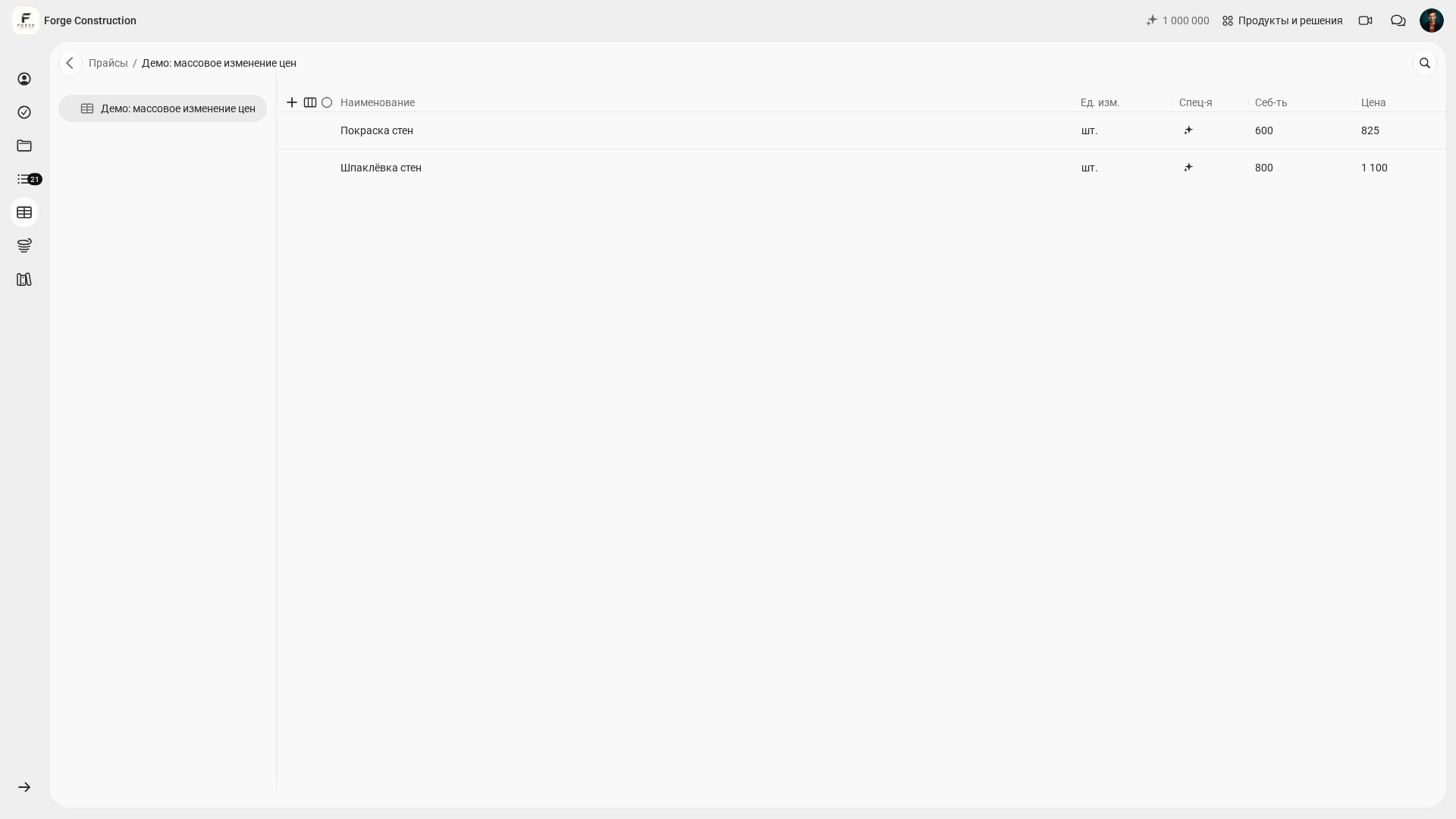
ფასების სიების მუშაობისა და განახლების ლოგიკის გასაცნობად წაიკითხეთ „ფასების სიების განახლება აპლიკაცია 101-ში“ (რუსულ ენაზე). ფასებისა და ფასების სიის გაზიარების შესახებ კი იხილეთ „ონლაინ ფასები აპლიკაცია 101-ში“ (რუსულ ენაზე).
როგორ გაზარდოთ ან შეამციროთ ფასები ერთდროულად, მოულოდნელობების გარეშე?
ფასების ერთდროული ცვლილება გეხმარებათ, როცა ბაზარზე ვითარება იცვლება, მომწოდებელმა ფასები გაზარდა ან სამუშაოების ჯგუფისთვის მოგების მარჟის შეცვლა გადაწყვიტეთ. ცხრილში ათეულობით სტრიქონის ხელით შესწორება დროს მოითხოვს და შეცდომის რისკს ზრდის.
101-ის პოზიციების რედაქტორში ფასების მითითებული პროცენტით გაზრდა ან შემცირება შეგიძლიათ. კომპიუტერში ჯერ საჭირო სტრიქონები მონიშნეთ, მათ შორის ყველა სტრიქონი, თუ მთელი დოკუმენტის გადათვლა გჭირდებათ; ტელეფონში შეამოწმეთ გახსნილ რედაქტორში არსებული პოზიციების ნაკრები. წესი მარტივია: ფასების ერთდროული ცვლილება გეხმარებათ მთელი დოკუმენტი სწრაფად გადაითვალოთ, შემდეგ კი სადავო პოზიციები ცალ-ცალკე შეასწოროთ.
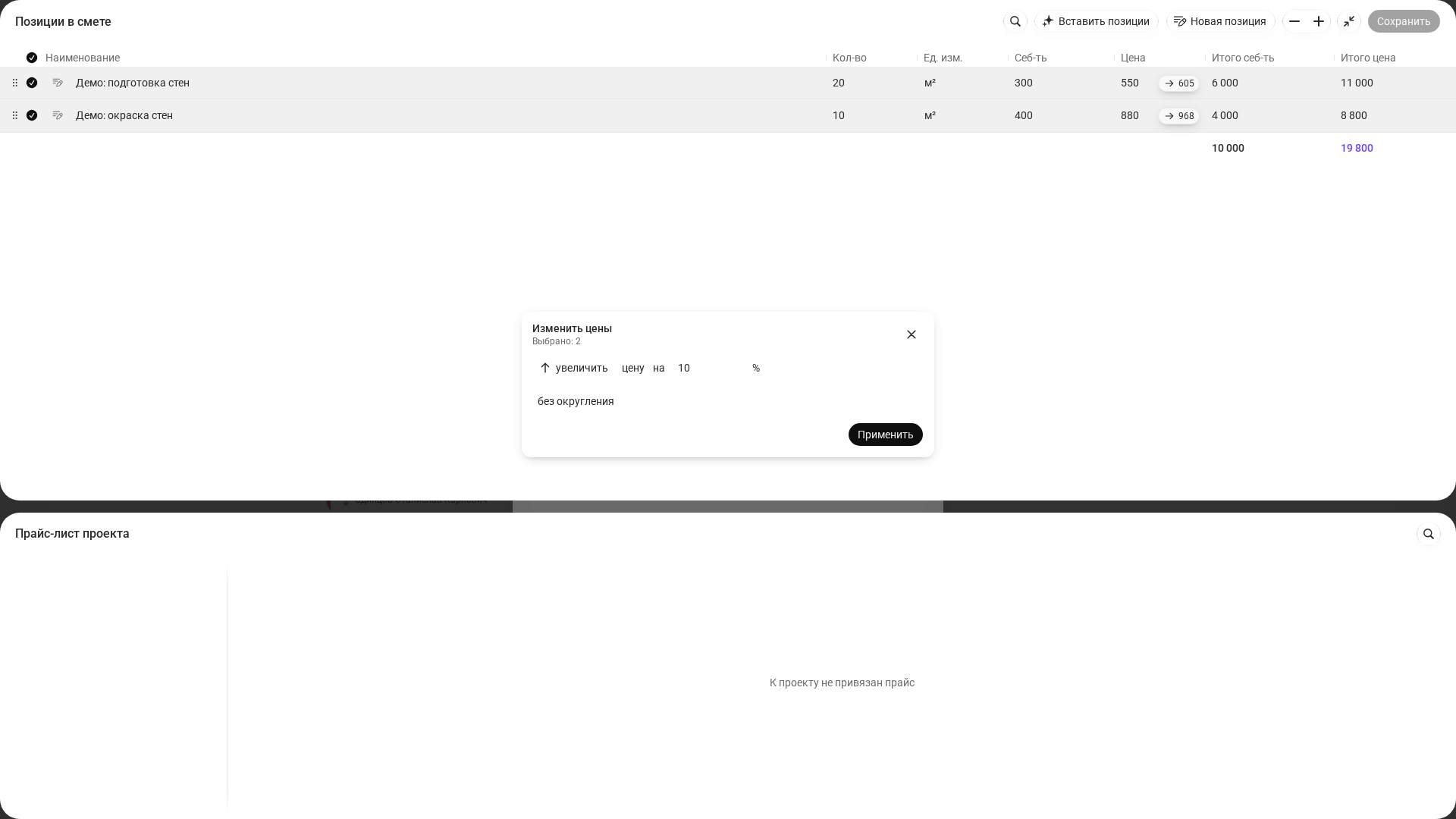
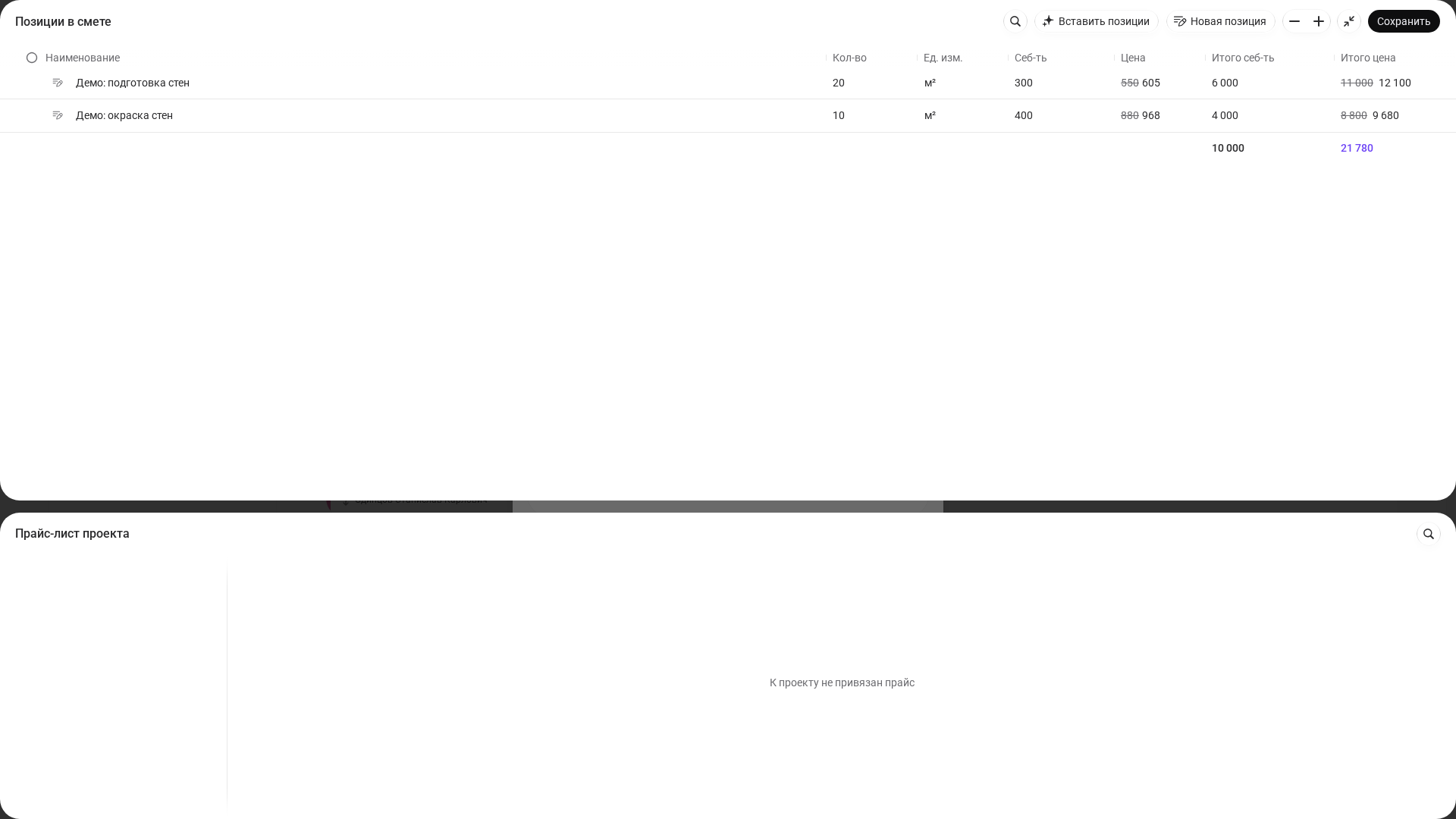
დამკვეთთან უთანხმოების თავიდან ასაცილებლად სასარგებლოა წინასწარ ორი რამის დაფიქსირება: რომელი ხარჯთაღრიცხვაა აქტუალური და რომელი თარიღიდან მოქმედებს ფასები. უფასო ფუნქციებით მუშაობის დროსაც ეს ორივე მხარეს დისციპლინის დაცვაში ეხმარება.
თავად ხარჯთაღრიცხვის კონსტრუქტორისა და მისი შესაძლებლობების შესახებ იხილეთ სტატია „ხარჯთაღრიცხვის კონსტრუქტორი აპლიკაცია 101-ში“ (რუსულ ენაზე).
როგორ იმუშაოთ რამდენიმე ობიექტსა და ხარჯთაღრიცხვის ვარიანტზე?
როცა ორი ობიექტი გაქვთ, ყველაფრის დამახსოვრება შეგიძლიათ. როცა ობიექტი ხუთია, იწყება გაუგებრობა: სად არის მონახაზი, სად — საბოლოო ვარიანტი, რომელი ვერსიაა შიდა გამოყენებისთვის და რომელი — დამკვეთისთვის. ვებვერსიაში პროექტების მეშვეობით სტრუქტურის შენარჩუნება მოსახერხებელია: ხარჯთაღრიცხვა ობიექტთან არის დაკავშირებული, გაანგარიშების ვარიანტები კი შეგიძლიათ ერთად შეინახოთ, გასაგები სახელებით.
თუ მსგავსი ხარჯთაღრიცხვის ახალი ობიექტისთვის გადათვლა გჭირდებათ, ლოგიკა მარტივია: დააკოპირეთ საფუძვლად გამოსაყენებელი ხარჯთაღრიცხვა, შეცვალეთ მოცულობები, საჭიროების შემთხვევაში გამოიყენეთ ფასების ერთდროული ცვლილება და შეინახეთ გაანგარიშების ცალკე ვარიანტი. ეს ვარიანტების შედარებაში გეხმარებათ; ცალკეული ასლები ცვლილებების ჩაშენებულ ისტორიას არ ანაცვლებს.
იგივე მიდგომა გამოგადგებათ, როცა დამკვეთი გთხოვთ, „მეორე ვარიანტიც დათვალოთ“: სხვა მასალა, სხვა მოცულობა ან სამუშაოების სხვა ნაკრები. ვარიანტები ერთად რჩება — ფაილების ცალკე საქაღალდისა და ისეთი სახელების გარეშე, როგორიცაა „ხარჯთაღრიცხვა_საბოლოო_საბოლოო2“.
როგორ გაგზავნოთ ხარჯთაღრიცხვა და აკონტროლოთ შეთანხმებები?
PDF ფორმატის ხარჯთაღრიცხვა საჭიროა დამკვეთთან გასაზიარებლად, დასაბეჭდად და ხელშეკრულებაზე დასართავად. ამასთან, გუნდისთვის უფრო მნიშვნელოვანია, რომ საწყისი დოკუმენტი პროექტში დარჩეს: ამის შემდეგ შეგიძლიათ შეავსოთ ის და შესრულებული სამუშაოების აქტებისა და ანგარიშების მომზადებისას მოცულობები და ღირებულება მას შეუდაროთ.
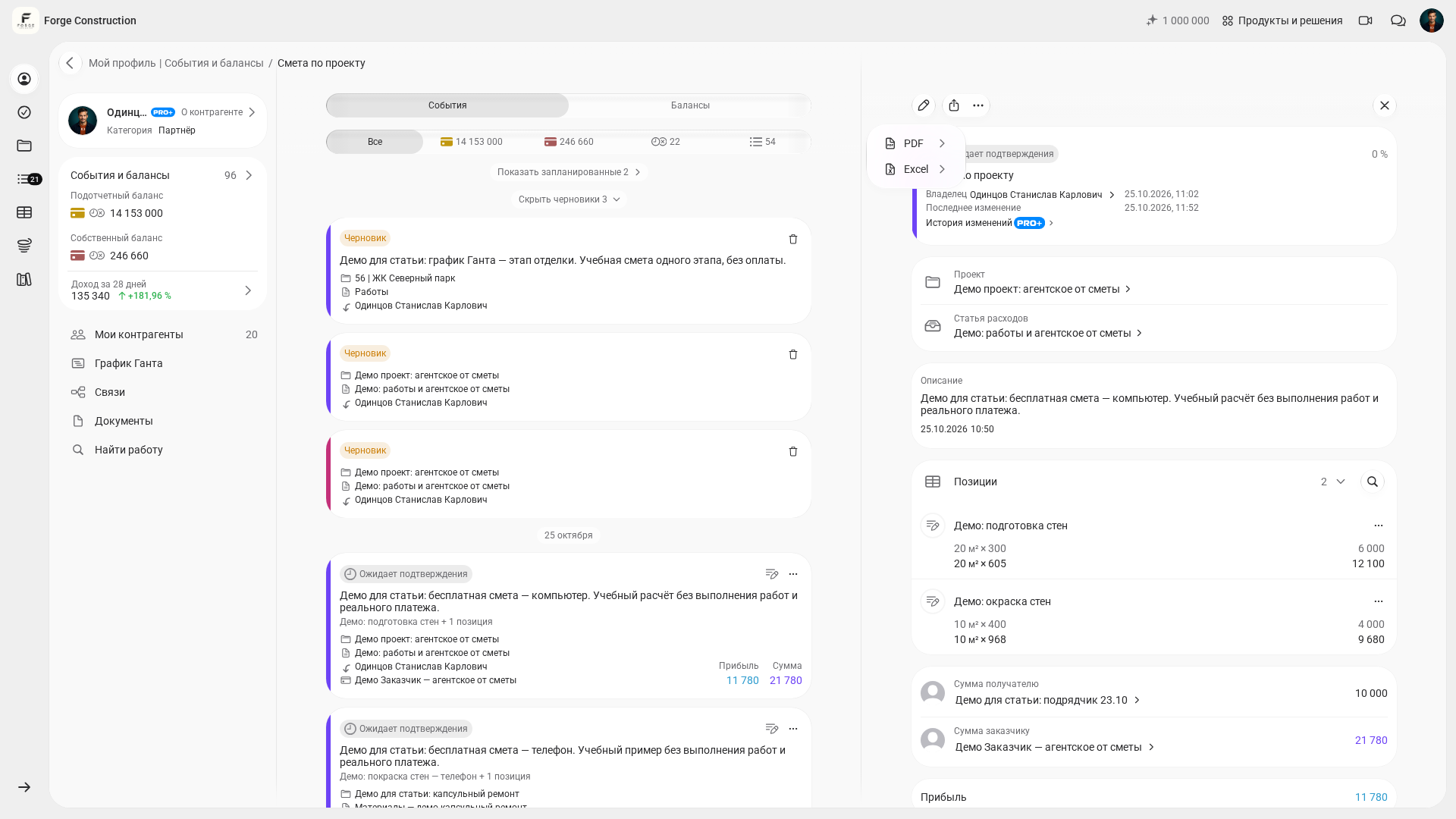
უფასო ხარჯთაღრიცხვებთან მუშაობისას სასარგებლო ჩვევაა ვარიანტების შიდა აღრიცხვისთვის მონიშვნა: თარიღი, სამუშაო აღნიშვნა („მონახაზი“, „შეთანხმებული“, „მუშაობაში“) და მოკლე კომენტარი, რა შეიცვალა. თუ მოგვიანებით გაჩნდება კითხვა, რატომ შეიცვალა თანხა, პასუხს უფრო მარტივად იპოვით.
თუ გსურთ უკეთ გაიგოთ, როგორ უკავშირდება ხარჯთაღრიცხვა სამუშაოებისა და მასალების გაანგარიშებას, წაიკითხეთ „ხარჯთაღრიცხვის ონლაინ გაანგარიშება აპლიკაცია 101-ში“. ცხრილებთან შედარებისთვის კი იხილეთ სტატია „Excel თუ აპლიკაცია 101 ხარჯთაღრიცხვებისთვის“ (რუსულ ენაზე).
როდის გამოგადგებათ PRO+?
უფასო ხარჯთაღრიცხვები ფარავს ეტაპს — „სწრაფად დათვლა და შეთანხმება“. შემდეგ, ჩვეულებრივ, ახალი საჭიროება ჩნდება: პროექტის მართვა, ფულის, დოკუმენტების, ანგარიშებისა და გუნდის მუშაობის კონტროლი. აქ უკვე მნიშვნელოვანია გაფართოებული შესაძლებლობები და კომპანიის საჭიროებებზე მორგებული პროცესი.
PRO+ გამოგადგებათ, როდესაც მართვისთვის მეტი შესაძლებლობა გჭირდებათ: დოკუმენტები კომპანიის ლოგოტიპით, გაფართოებული ანალიტიკა, მოვლენების ისტორიის ექსპორტი და მოვლენებში შეტანილი ცვლილებების ისტორია. ხარჯთაღრიცხვებთან მუშაობა უფასო ფუნქციების ნაკრებში შედის.
თუ გაინტერესებთ უფრო ფართო სურათი — როგორ უკავშირდება ვებვერსია და ხარჯთაღრიცხვები კომპანიის მართვას — წაიკითხეთ სტატია „ბიზნესპლატფორმა 101“.