Запрос «строительная смета бесплатно» часто означает одну задачу: быстро показать заказчику понятный расчёт, чтобы разговор перешёл от общих слов к предметным работам, объёмам и сумме. На практике стопор обычно один и тот же: смета живёт в таблицах, правки расползаются по файлам, а итоговую цифру приходится пересчитывать вручную.
В веб-версии Приложения 101 сметы можно собирать бесплатно. Подходит, когда удобнее работать с компьютера: загрузить прайс-лист, накидать позиции, подправить цены, выгрузить PDF и отправить заказчику.
Ниже — разбор, как устроено бесплатное составление смет в веб-версии, чем полезен прайс-лист, как работает массовое изменение цен и как держать порядок, если объектов много.
Определение, виды и структура документа разобраны в обзорной статье о смете. Здесь остаётся только коммерческий сценарий: как бесплатно рассчитать смету в 101 WEB и сразу перейти к работе.
Содержание:
- Зачем вообще нужна бесплатная смета?
- Что значит «бесплатная смета» в 101 WEB?
- Как быстро собрать смету в веб-версии?
- Прайс-лист или ручные позиции: что выбрать?
- Массовое увеличение или понижение цен: как применять без сюрпризов?
- Как работать с несколькими объектами и вариантами сметы?
- Как отправлять смету и сохранять контроль над договорённостями?
- Когда пригодится PRO+?
Зачем вообще нужна бесплатная смета?
Ситуация знакомая: заказчик просит «прикинуть» стоимость, планировки ещё правят, встреча назначена на вечер, времени мало. В этот момент нужна смета, которая работает как документ для разговора: перечисляет работы человеческими словами, держит единицы измерения и даёт итог.
Когда смета собрана из нормальных позиций, спорить проще. Видно, что входит в работу, что считается отдельно, где заложены материалы, где — услуги. Даже если часть объёмов потом уточнится, базовая логика не ломается.
Если хочется подробнее про этот сценарий, в блоге есть отдельный материал «Смета бесплатно в Приложении 101».
Что значит «бесплатная смета» в 101 WEB?
В 101 WEB составление смет входит в бесплатный набор функций. Это удобно, когда цель — собрать расчёт для презентации, быстро согласовать состав работ и перейти к следующему шагу: договору, графику, оплатам.
Веб-версия особенно выручает в двух случаях. Первый — прайс-лист хранится в Excel, и его удобно подготовить по шаблону 101 в формате XLSX для загрузки с компьютера. Второй — нужно много правок по позициям, и на большом экране это делать быстрее.
Про веб-сценарий есть отдельная статья «Бесплатная сметная программа… и зачем нужна веб-версия», там хорошо описан подход «проверить инструмент за вечер».
Как быстро собрать смету в веб-версии?
Если до этого смета жила в таблицах, первое ощущение обычно такое: «наконец-то можно собрать расчёт без формул». Дальше важен порядок действий, чтобы смета получилась управляемой, без ручных костылей.
Удобно держать в голове простую цепочку: объект → прайс → смета → корректировки → PDF.
- Зайдите в веб-версию Приложения 101 под своим аккаунтом.
- Создайте или выберите проект конкретного объекта. Для отдельного этапа создавайте в этом проекте событие «Смета»: название этапа укажите в поле «Описание», а в «Статья расходов» выберите вид затрат.
- Добавьте прайс-лист: импортируйте подготовленный по шаблону 101 файл XLSX или соберите базу позиций прямо в системе.
- Создайте смету и добавьте в неё позиции из прайса либо внесите их вручную.
- Проверьте единицы измерения, объёмы и цены; если применяете массовую корректировку, проверьте выбранное округление.
- Примените массовое изменение цен к нужным позициям, если требуется пересчитать смету под новый рынок или условия объекта.
- Сохраните смету и выгрузите PDF для отправки заказчику. Отдельные варианты расчёта сохраняйте как понятным образом названные копии.
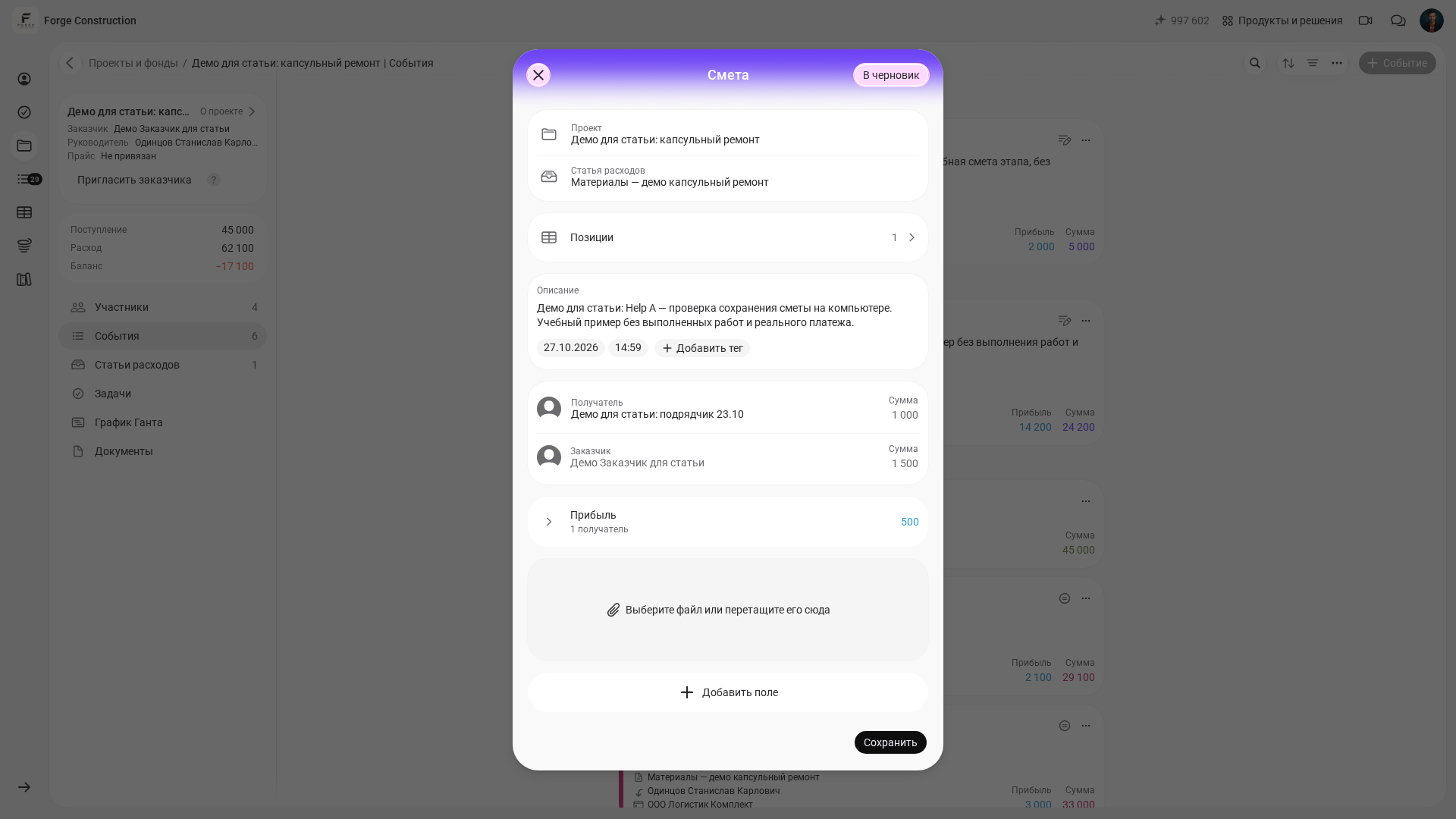
На скриншотах показан русский интерфейс учебной компании в аккаунте владельца. На компьютере и телефоне используются разные учебные сметы; приёмы работы совпадают.
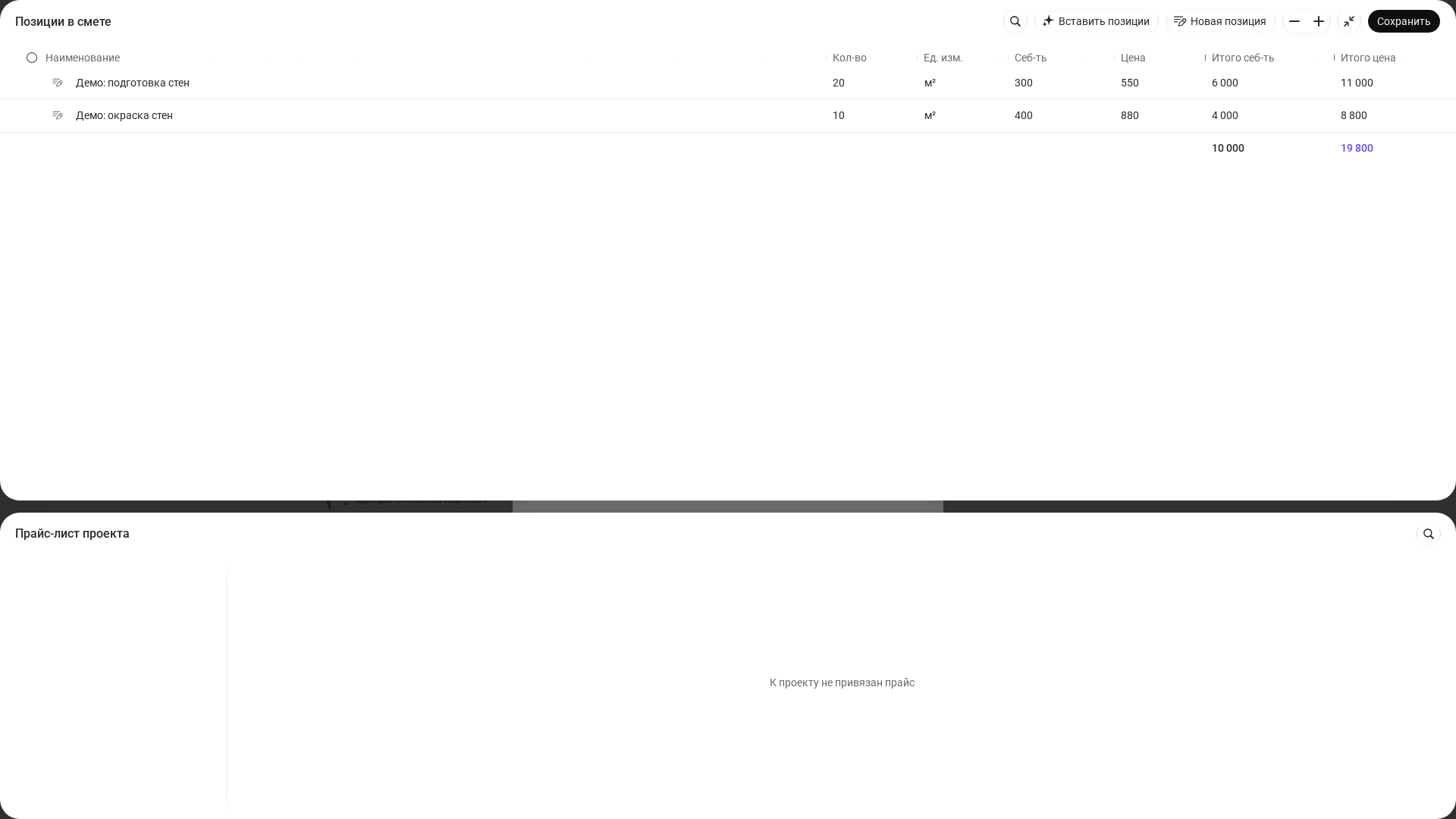
Если хочется пройти тот же путь в мобильном формате, пригодится инструкция «Смета за 10 минут». Для вдумчивого разбора есть руководство «Самостоятельное составление сметы онлайн».
Прайс-лист или ручные позиции: что выбрать?
В 101 есть два рабочих режима, и оба нормальные. Разница в том, насколько часто считаются сметы и как устроена команда.
Ручные позиции подходят, когда смета разовая или нужно быстро собрать «скелет» на первую встречу. В этом режиме важно следить за одинаковыми названиями и единицами измерения. Иначе через неделю появятся две позиции «Шпатлевка стен» и «Шпаклевка стен», и смета начнёт расползаться.
Прайс-лист подходит, когда сметы повторяются: отделка квартир одного типа, типовые узлы в ИЖС, одна и та же связка работ на разных объектах. Прайс превращается в словарь команды: одинаковые названия, единицы, цены и себестоимость.
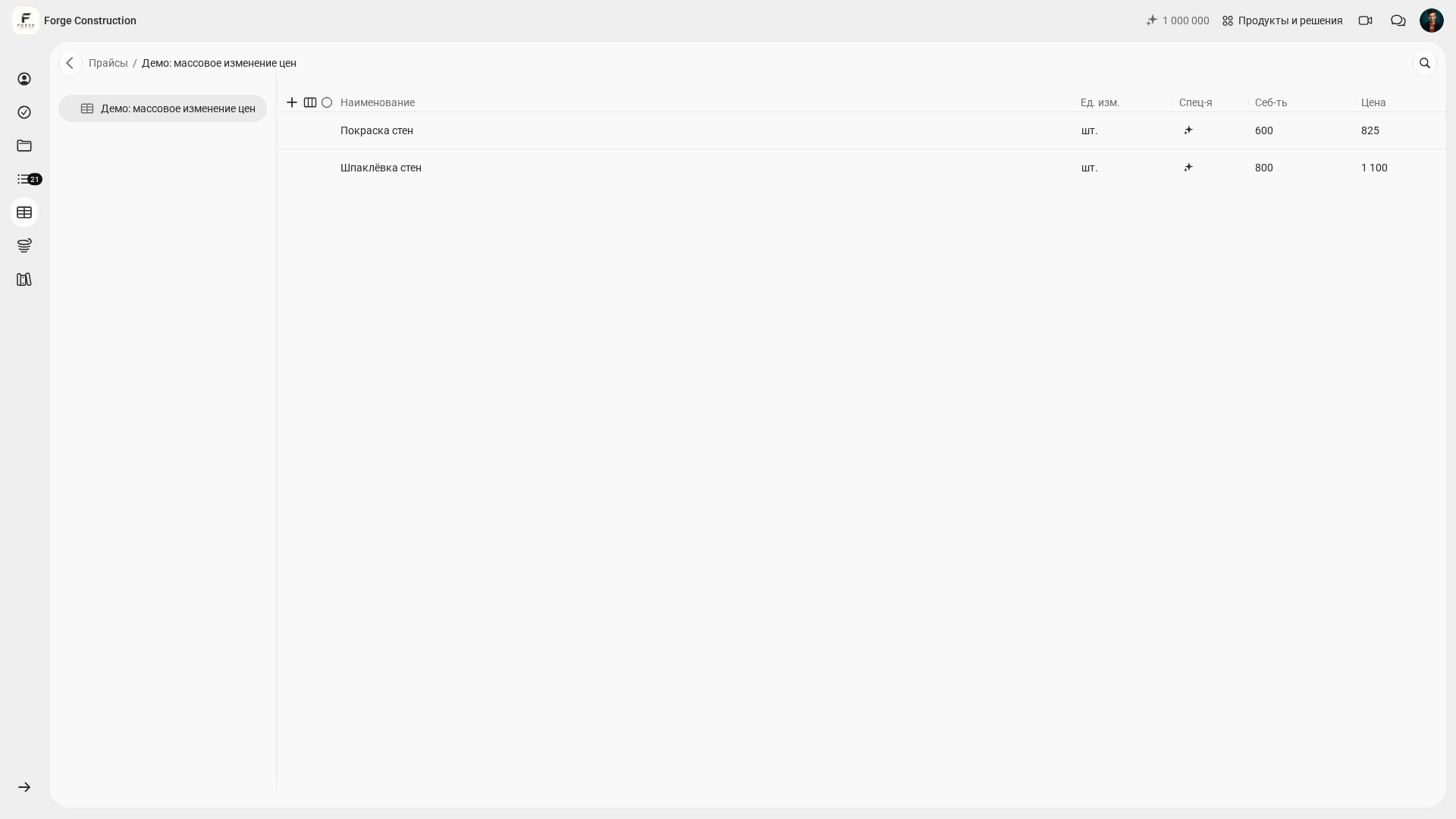
Про логику прайс-листов и обновления полезно почитать «Обновление прайс-листов в Приложении 101». Про расценки и обмен прайсом — «Расценки онлайн в Приложении 101».
Массовое увеличение или понижение цен: как применять без сюрпризов?
Массовое изменение цен выручает в момент, когда рынок поехал, поставщик поднял прайс или принято решение изменить маржинальность по группе работ. Ручная правка десятков строк в таблице требует времени и повышает риск ошибки.
В редакторе позиций 101 можно поднять или снизить цены на заданный процент. На компьютере сначала выберите нужные строки, в том числе все строки, если требуется пересчитать весь документ; на телефоне проверьте набор позиций в открытом редакторе. У этого есть понятное правило: массовое изменение спасает, когда нужно быстро пересчитать весь документ, затем точечно поправить спорные позиции.
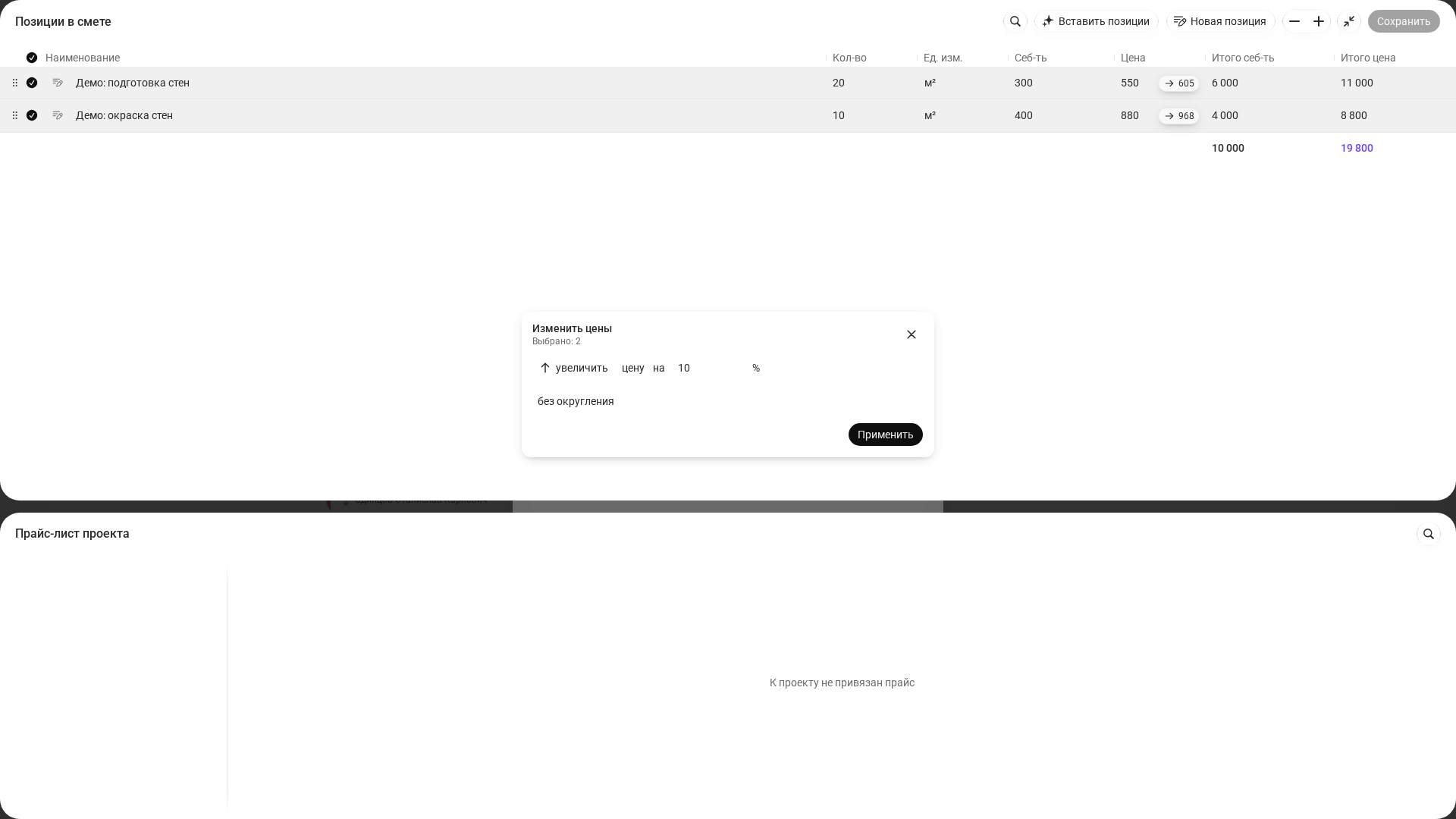
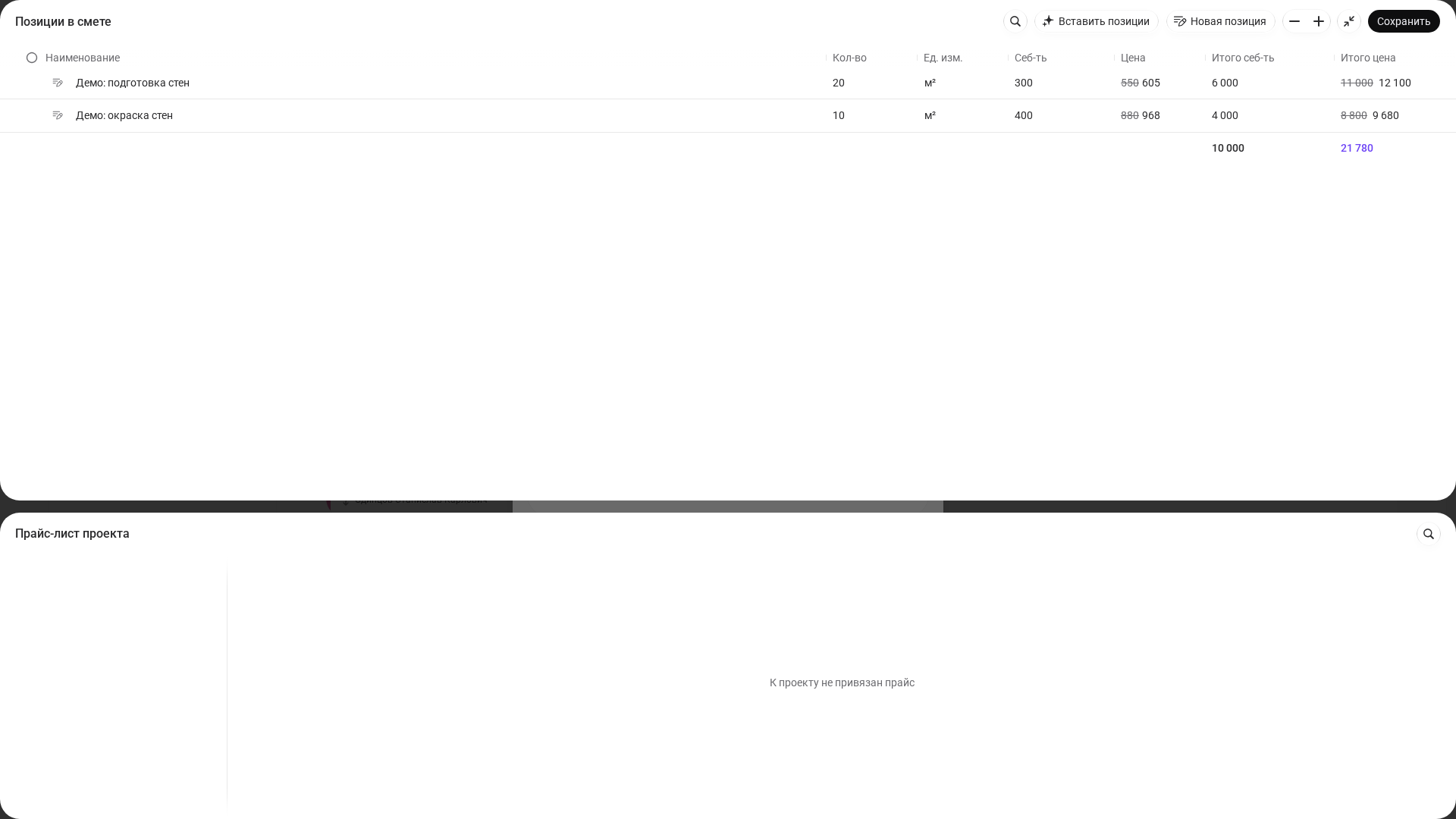
Чтобы не получить конфликт с заказчиком, полезно заранее фиксировать две вещи: какая смета считается актуальной и с какой даты действуют цены. Даже в бесплатном сценарии это дисциплинирует обе стороны.
Про сам конструктор смет и его возможности есть материал «Конструктор смет в Приложении 101».
Как работать с несколькими объектами и вариантами сметы?
Когда объектов два, порядок держится в голове. Когда объектов пять, начинается путаница: где черновик, где финал, где «для себя», где «для заказчика». В веб-версии удобно держать структуру через проекты: смета связана с объектом, а варианты расчёта можно хранить рядом, с понятными названиями.
Если нужно пересчитать похожую смету под новый объект, логика простая: копируете основу, меняете объёмы, применяете массовое изменение цен при необходимости и сохраняете отдельный вариант расчёта. Это помогает сравнивать варианты; отдельные копии не заменяют встроенную историю изменений.
Этот же подход помогает, когда заказчик просит «посчитать второй вариант»: другой материал, другой объём, другой набор работ. Варианты остаются рядом, без отдельной папки с файлами и без названий вроде «Смета_финал_финал2».
Как отправлять смету и сохранять контроль над договорённостями?
Смета в PDF нужна для обмена с заказчиком, печати, приложений к договору. При этом для команды важнее, чтобы исходник оставался в проекте: тогда его можно дополнять и сверять с ним объёмы и стоимость при подготовке актов и отчётов.
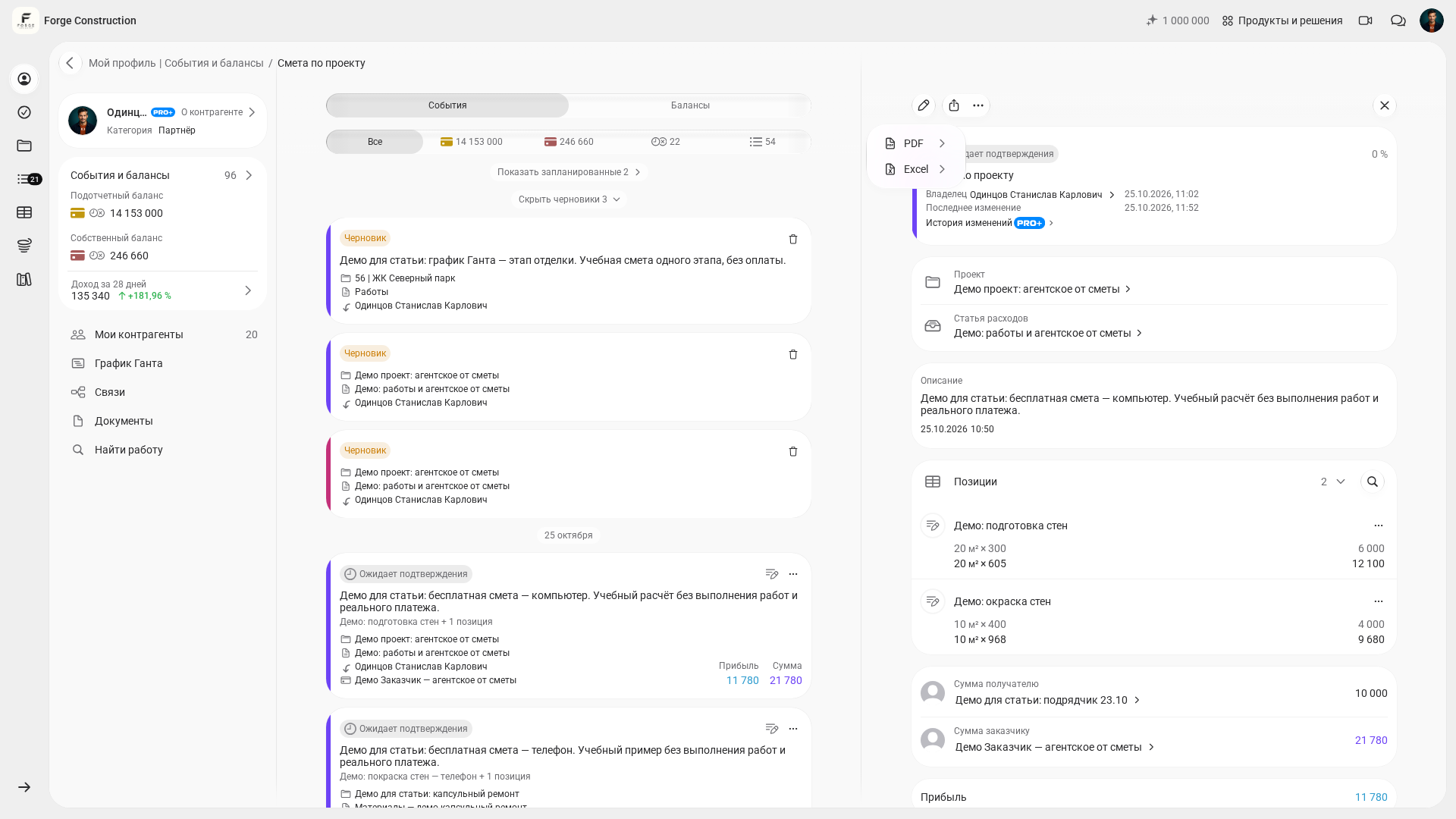
Хорошая привычка для бесплатных смет — помечать варианты для внутреннего учёта: дата, рабочая метка («черновик», «согласовано», «в работе») и короткий комментарий, что поменялось. Когда позже возникнет вопрос «почему сумма изменилась», ответ будет проще найти.
Если хочется разобраться глубже, как смета связывается с расчётом работ и материалов, полезна статья «Онлайн-расчёт сметы в Приложении 101». Для тех, кто сравнивает с таблицами, есть материал «Excel или Приложение 101 для смет».
Когда пригодится PRO+?
Бесплатные сметы закрывают этап «быстро посчитать и согласовать». Дальше обычно появляется новая потребность: вести проект, следить за деньгами, документами, отчётами, работой команды. Тут уже важны расширенные возможности и настройка процесса под компанию.
PRO+ полезен, когда требуется больше возможностей для управления: документы с логотипом компании, расширенная аналитика, экспорт истории событий и история изменений по событиям. Работа со сметами входит в бесплатный набор.
Если интересен взгляд шире, как веб-версия и сметы связаны с управлением компанией, загляните в материал «Бизнес-платформа 101».