Smeta skrinshoti ko‘pincha eng noqulay paytda chatga keladi: buyurtmachi «xuddi shunday hisoblab bering» deydi, dizayner jadvalni rasm qilib yuboradi, ishboshi esa telefon ekranini jo‘natadi. Pozitsiyalarni hisob tizimiga qo‘lda ko‘chirish vaqt oladi va satrlar hamda raqamlarda xatolarga olib kelishi mumkin.
101 ilovasida sun’iy intellekt pozitsiyalarni «Смета» (smeta) yoki «Отчёт» (hisobot) hodisasiga ko‘chirishga yordam beradi. Kompyuterda skrinshotning o‘zini, telefondagi veb-versiyada esa oldindan tayyorlangan matnni yuborish mumkin. Tanib olishdan so‘ng satrlarni tekshiring, kerakli o‘lchov birliklarini ro‘yxatdan tanlang va saqlangan smetani qayta oching.
Quyida 101 ilovasi smetani qanday «tanib olishi», importdan oldin nimalarni tayyorlash va natijaning qaysi joylarini qayta tekshirish kerakligini ko‘rib chiqamiz.
Mundarija:
- 101 ilovasida smetani tanib olish deganda nima tushuniladi?
- Smeta skrinshotidagi matn o‘qilishi uchun uni qanday tayyorlash kerak?
- Smetani skrinshotdan 101 ilovasiga qanday ko‘chirish mumkin?
- Sun’iy intellekt nimalarni taniy oladi va qayerda xato bo‘lishi mumkin?
- Importdan keyin smeta bilan qanday ishlash mumkin?
- Skrinshotdan import qilish kimlar uchun mos?
101 ilovasida smetani tanib olish deganda nima tushuniladi?
Tanib olish nomlar va raqamlar yozilgan satrlarni tayyorlashga yordam beradi; keyin ular «Смета» hodisasida tekshiriladi. Bu hodisaning hozirgi nomi, «dastlabki hisob-kitob» iborasi esa uning vazifasini ifodalaydi. Telefon va kompyuterda mavjud kiritish usullari farq qiladi — ular 101 rasmiy yordam sahifasida (rus tilida) keltirilgan.
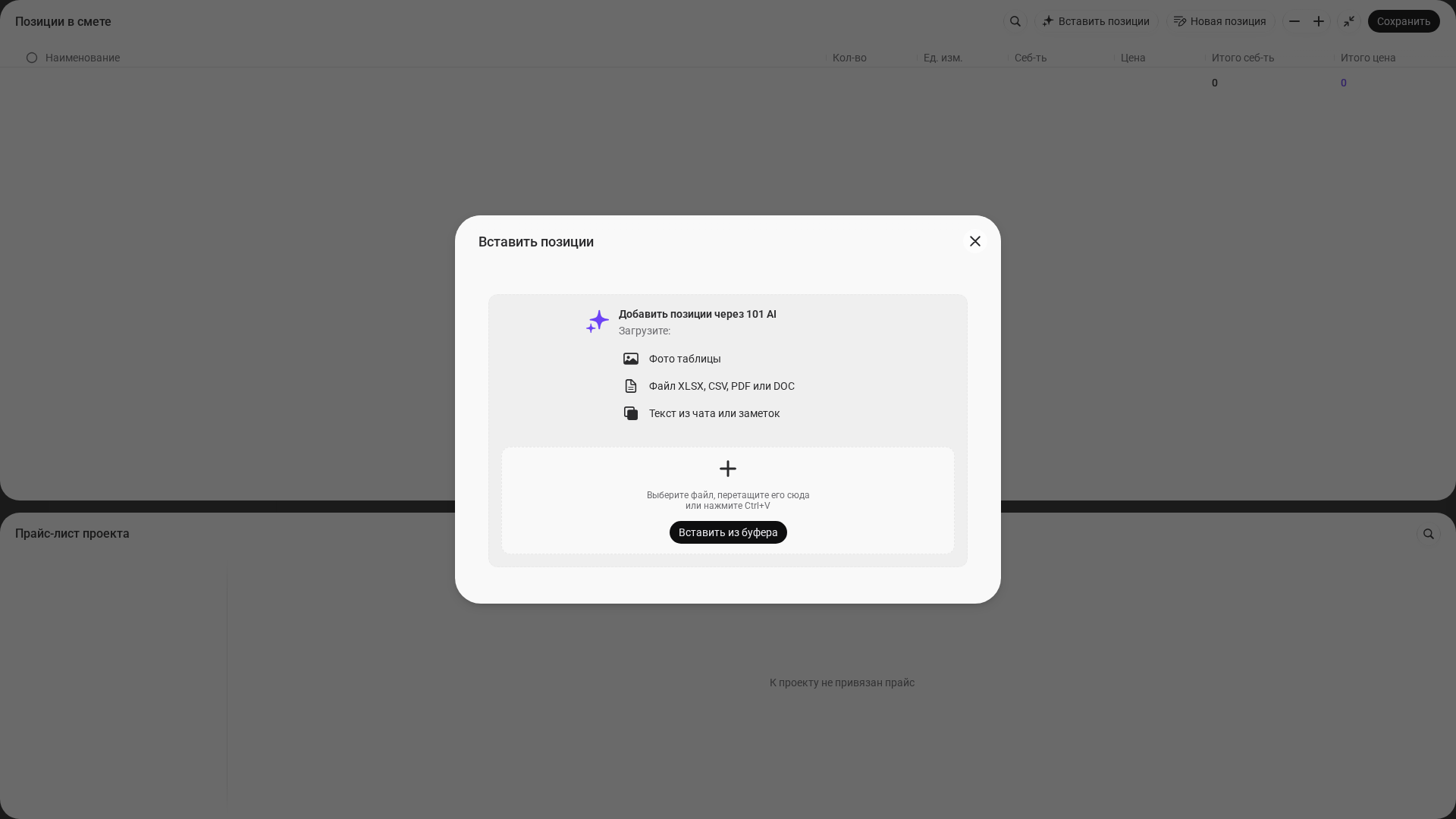
Skrinshot jadvalning tasvirini saqlaydi. Kompyuterda «Добавить позиции через 101 AI» (101 AI orqali pozitsiyalar qo‘shish) paneli XLSX, CSV, PDF, DOC va matn bilan birga jadval fotosuratini ham qabul qiladi. Telefonda mavjud usul bilan o‘qilishi oson satrlarni tayyorlang va kiritishdan oldin ularni rasm bilan solishtiring. Jadvalning asl nusxasi bilan ishlashda smetani Excel’dan tez import qilish haqidagi material (rus tilida) foydali bo‘ladi.
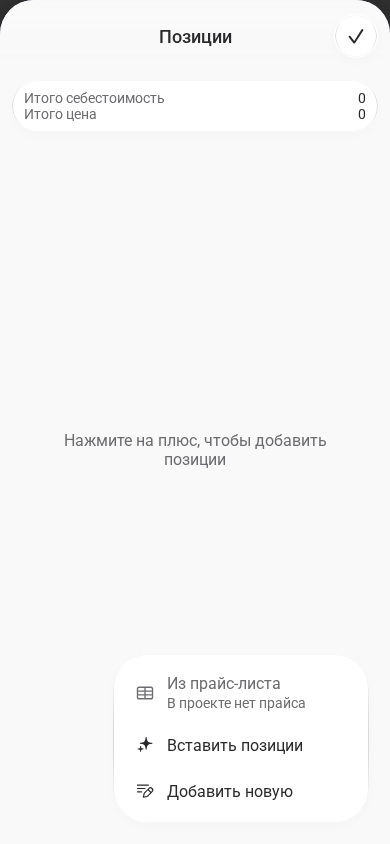
Rasmlarda 101 veb-versiyasining rus tilidagi interfeysi ko‘rsatilgan. Telefonga o‘rnatilgan ilova elementlarining nomlarini yordam sahifasining tegishli bo‘limidan tekshiring.
Smeta skrinshotidagi matn o‘qilishi uchun uni qanday tayyorlash kerak?
Qurilma matnni ajratib olayotganda ham, 101 rasmni tanib olayotganda ham xatolar yuz berishi mumkin: raqamlar, birliklar yoki ustun chegaralari yo‘qolishi ehtimoli bor. O‘qilishi oson manba tekshirishni yengillashtiradi, ammo qancha vaqt tejalishi hujjatga bog‘liq va kafolatlanmaydi.
Smetani tanib olishdan oldin skrinshotdagi yozuvlarni o‘qiladigan holga keltiring: jadvalni kattalashtiring, ortiqcha qismlarni (chat sarlavhalari, tugmalar, holat satridagi vaqtni) kesib tashlang, faqat smeta satrlarini qoldiring. Smeta bir necha ekranga sig‘sa, bitta uzun va siqilgan skrinshot o‘rniga bo‘limlar bo‘yicha 2–4 ta skrinshot oling.
Yana bir odatiy holat — smeta qiya burchak ostida suratga olingan bo‘ladi. Bunda oddiy amal yordam beradi: rasmni foto tahrirlash vositasida tekislang va kontrastini oshiring. Tekislash satrlarni o‘qish va solishtirishni yengillashtirishi mumkin. Shunga qaramay, tanib olish natijasini asl nusxa bilan tekshiring.
Smetani skrinshotdan 101 ilovasiga qanday ko‘chirish mumkin?
Quyida 101 veb-versiyasida 2026-yil 26-oktabr holatiga tekshirilgan ikkita yo‘l keltirilgan. Manbani oldindan tayyorlang: fayl yoki matnni yuborish qayta ishlashni boshlaydi, natijani esa qo‘lda tekshirish kerak. Tanlangan xarajat moddasi qoidalari foydalanuvchi pozitsiyalariga ruxsat bergandagina kiritish imkoniyati mavjud bo‘ladi.
- Telefondagi brauzerda: skrinshotdan matn tayyorlang va nomlar, birliklar, miqdorlar hamda narxlarni tekshiring. Uni nusxalang. Yangi «Смета»da loyiha va xarajat moddasini tanlang, «Добавить позицию» (pozitsiya qo‘shish) tugmasini bosing. «Позиции» (pozitsiyalar) ekranida «+ Позиции» → «Вставить позиции» (pozitsiyalarni kiritish) yo‘lini oching. Tekshirilgan misolda bu buyruq almashish buferidagi tayyorlangan matnni tanib olish uchun yubordi.
- Kompyuterda: «Смета»da «Добавить позиции» (pozitsiyalar qo‘shish) → «Вставить позиции» yo‘lini oching. «Добавить позиции через 101 AI» panelida faylni tanlang yoki skrinshotni yuklash maydoniga sudrab olib boring. Tayyorlangan matn uchun «Вставить из буфера» (buferdan kiritish) buyrug‘idan yoki kiritish maydonida Mac’da ⌘V, boshqa kompyuterda Ctrl+V tugmalaridan foydalaning. Manbani yuborish qayta ishlashni boshlaydi.
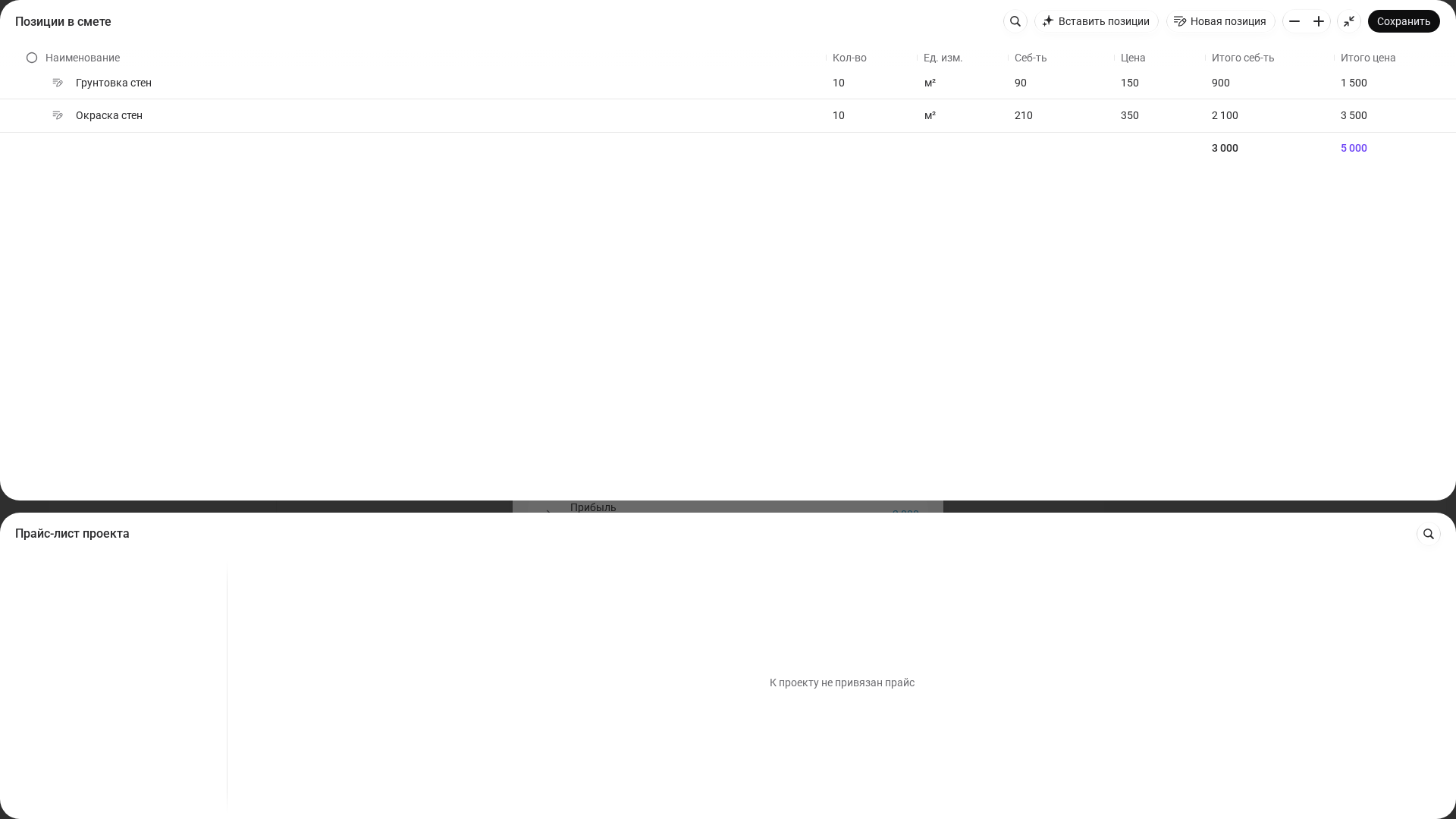
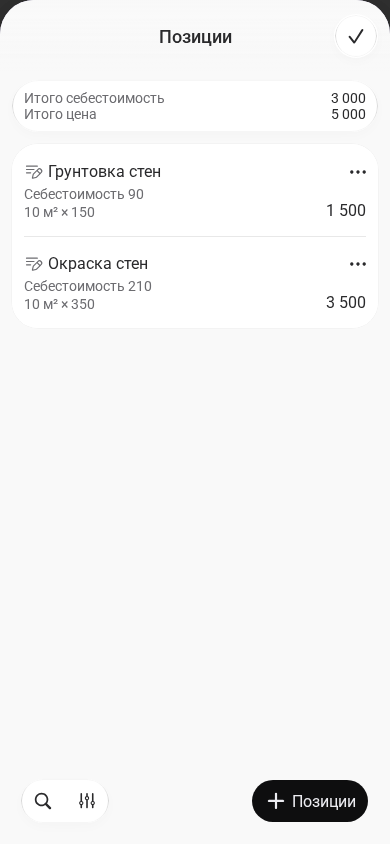
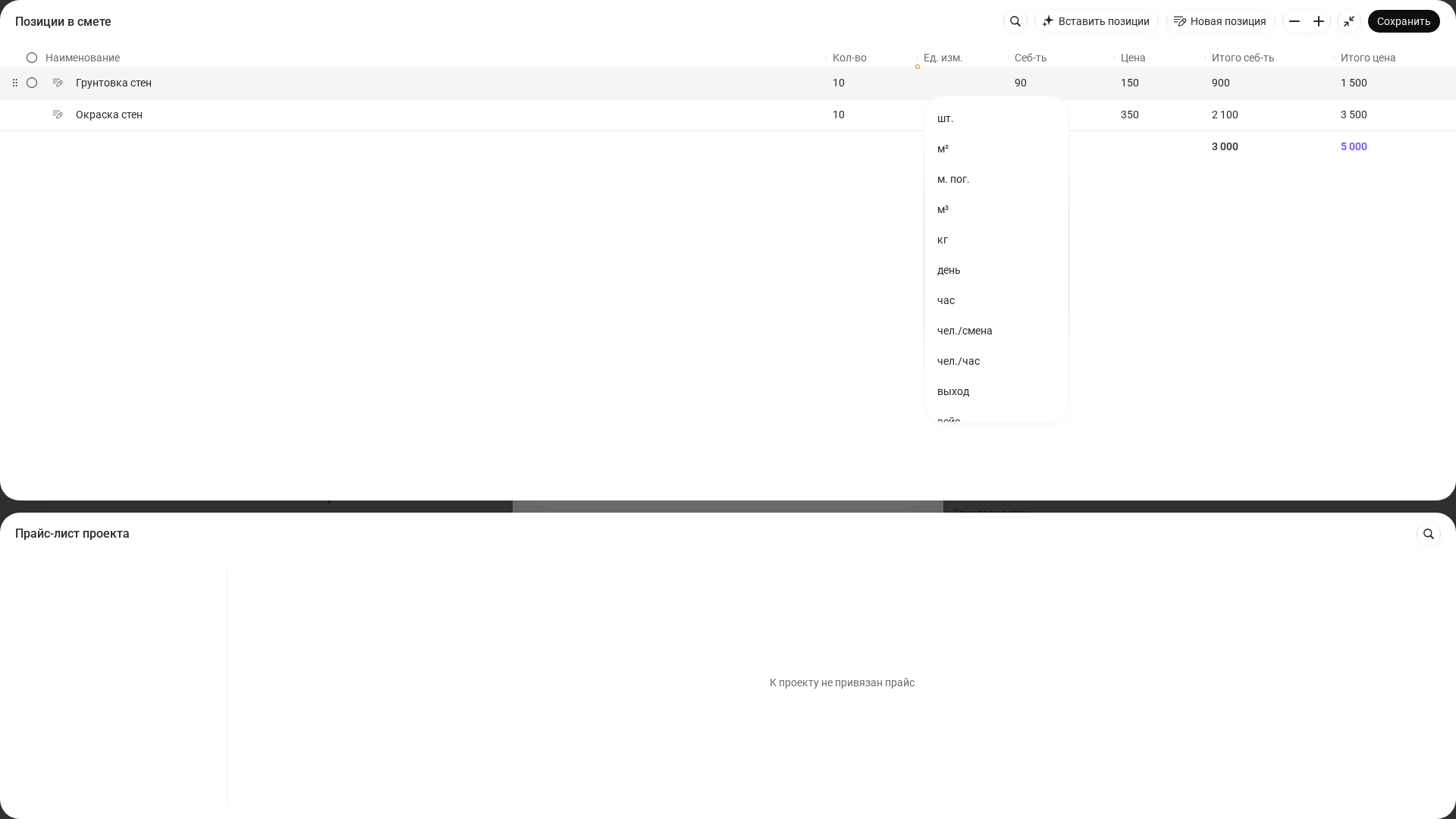
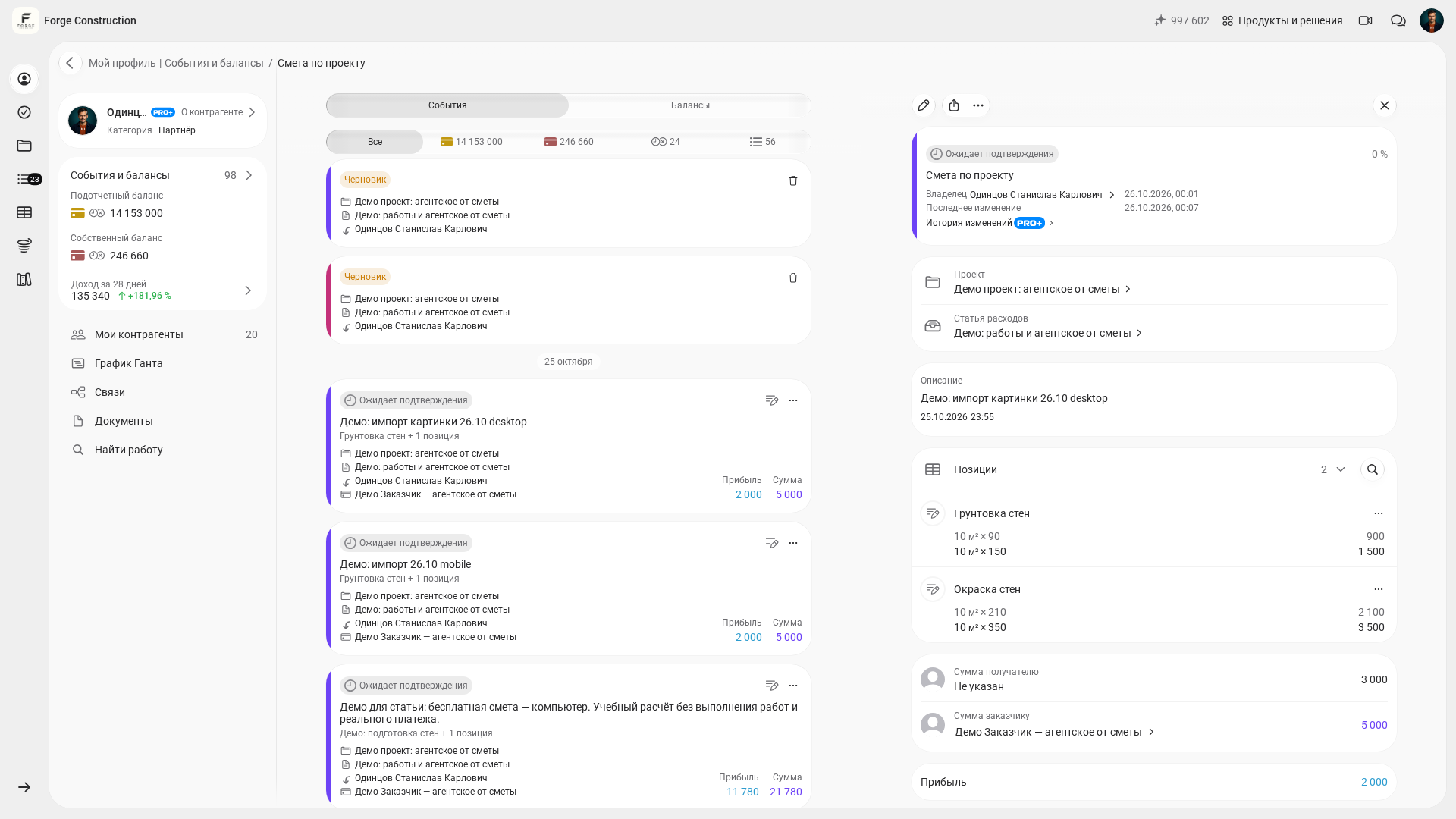
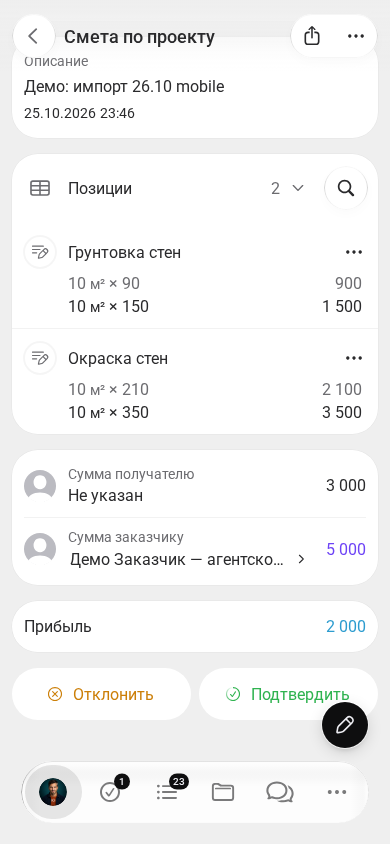
- Tanib olishdan so‘ng: barcha satrlarni asl nusxa bilan solishtiring: nomlar, birliklar, miqdor, narx, tannarx va jami qiymatlar. Tushib qolgan yoki ortiqcha satrlarni hamda yaxlitlashlarni to‘g‘rilang. Namoyish misolida har biri 10 m² bo‘lgan ikkita pozitsiya hosil bo‘ldi: gruntlashning har m² uchun tannarxi 90, narxi 150; bo‘yashniki esa mos ravishda 210 va 350. Umumiy tannarx — 3 000, narx — 5 000.
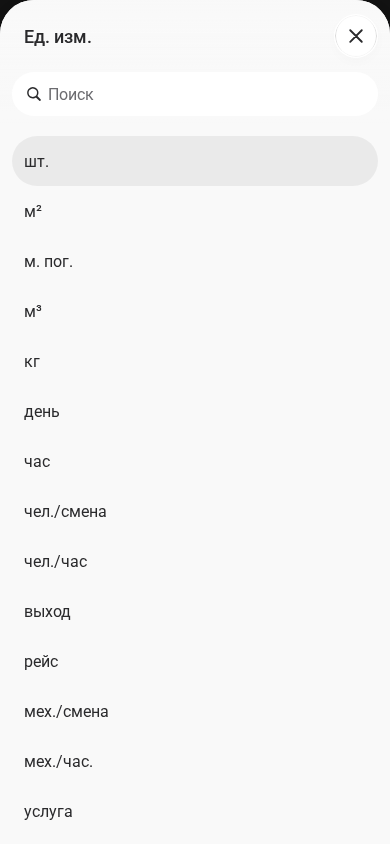
- Birliklarni ro‘yxatdan tanlang: har bir satrning birlik maydonini oching va ma’lumotnomadan kerakli bandni, masalan, «м²»ni tanlang. Telefonda bu pozitsiya tahrirlash oynasida, kompyuterda esa «Ед. изм.» (o‘lchov birligi) ustunida bajariladi. Bizning misolimizda tanib olishdan keyin shunchaki «м²» yozuvi ko‘rinishi yetarli bo‘lmadi: birinchi saqlashda birliklar saqlanmadi. Qo‘lda tanlash natijani to‘g‘riladi.
- Saqlang va qayta oching: pozitsiyalarni tahrirlashni telefonda «Готово» (tayyor), kompyuterda «Сохранить» (saqlash) tugmasi bilan yakunlang, keyin «Смета»ning o‘zini saqlang. Aynan shu smetani qayta oching va birliklar, miqdorlar hamda yakuniy summalarni tekshiring. Keyingi foydalanishdan oldin kerakli loyiha, xarajat moddasi va ishtirokchilar tanlanganiga ishonch hosil qiling. Saqlash smeta kelishilganini yoki ishlar amalda bajarilganini anglatmaydi.
Smeta Excel yoki Google Sheets jadvali ko‘rinishida kelgan bo‘lsa, skrinshot yaratmasdan tayyorlangan satrlarni yuborishingiz mumkin: kataklar oralig‘ini nusxalang, ma’lumotlarni kiriting va natijani tekshiring. Bu usul smetani Excel’dan sun’iy intellekt orqali import qilish haqidagi materialda yoritilgan.
Sun’iy intellekt nimalarni taniy oladi va qayerda xato bo‘lishi mumkin?
Sun’iy intellekt matn yoki rasmdan nomlar va raqamli maydonlarni ajratishga harakat qiladi. Hatto o‘qilishi oson manba ham narx, miqdor va summaning to‘g‘ri taqsimlanishini kafolatlamaydi — yakuniy qarorni asl nusxa bilan solishtirgandan keyin qabul qiling.
Skrinshotdagi nollar, minglik ajratkichlar va o‘lchov birliklari yo‘qolishi mumkin. Tanib olishdan keyin darhol ko‘ringan yozuvlarni tekshirish bilan cheklanmang: birliklarni ma’lumotnomadan tanlang va saqlashdan so‘ng ularni yana tekshiring. Tekshirishga ketadigan vaqt satrlar soni va manba sifatiga bog‘liq.
«Итого» (jami), chegirmalar va «НДС» (QQS) satrlarini alohida tekshiring: ular xato ravishda ishlar ro‘yxatiga tushishi yoki yo‘qolishi mumkin. Asl hisob-kitob shartlarini solishtirmasdan o‘chirmang. Asl nusxani saqlang, qaysi satrlar haqiqatan pozitsiya ekanini tekshiring va yakuniy summani hujjatdagi summa bilan moslashtiring.
Hisobga smetadan tashqari boshqa ma’lumotlarni ham kiritishingiz kerak bo‘lsa, 101’da shu usul bilan xarajatlar ro‘yxatlarini — hisoblar, to‘lov topshiriqnomalari va tijorat takliflarini ham ko‘chirish mumkin. Bu «Вставка AI» orqali import qilish haqidagi maqolada bayon qilingan.
Importdan keyin smeta bilan qanday ishlash mumkin?
Skrinshotdan ko‘chirilgan smeta odatda ikki vazifa uchun kerak bo‘ladi: buyurtmachiga tezda tushunarli hisob-kitob berish va keyin obyektda «reja» bilan «amalda bajarilgan ishlar» o‘rtasida uzilishsiz hisob yuritish. Shu yerda 101 ilovasining foydali tomoni namoyon bo‘ladi: smeta oddiy fayldan tuzatishlar, foizlar va qayta hisoblashlar pul harakati bilan birga yuritiladigan ish joyiga aylanadi.
Smetani konstruktor kabi yig‘moqchi bo‘lsangiz, «101 ilovasida smeta konstruktorini sinab ko‘ramiz» materialini (rus tilida) ko‘ring: unda pozitsiyalarni qo‘shish, qayta hisoblash va narxlarni ommaviy oshirish usullari ko‘rsatilgan.
Vazifangiz bevosita telefonda dastlabki hisob-kitobni tuzish va tezda yakuniy summani olish bo‘lsa, «101 ilovasida smetani onlayn hisoblash» maqolasi hamda «Smetani qanday tez tuzish mumkin?» qisqa qo‘llanmasi (rus tilida) mos keladi.
Birinchi importdan so‘ng ko‘pincha «Excel’da qolish kerakmi yoki smetalarni tizimga ko‘chirish kerakmi?» degan savol tug‘iladi. Bunga bag‘ishlangan alohida sharh bor: «Loyihalar uchun Excel yoki 101 ilovasi» (rus tilida).
Importni o‘z misolingizda ko‘rmoqchi va jarayonlarni jamoangizga moslab qanday qulay sozlashni tushunmoqchi bo‘lsangiz, servisning bepul taqdimotiga keling: smetangiz bilan ishlash usulini ko‘rsatamiz va 101’da hisobni qanday tezroq yuritish bo‘yicha tavsiyalar beramiz.
Skrinshotdan import qilish kimlar uchun mos?
Manba rasm ko‘rinishida kelganida skrinshotdan import qilish foydali. Kompyuterda rasmni kiritish paneliga yuboring; mobil brauzerda esa buferdagi tekshirilgan matndan foydalaning. Satrlarni tekshiring, birliklarni ro‘yxatdan tanlang va saqlangan hisob-kitobni qayta oching.
Smeta avvaldan jadvalda saqlangan bo‘lsa, qurilmangiz uchun yo‘riqnomaga muvofiq Excel yoki Google Sheets’dan kataklar oralig‘ini nusxalab, tayyorlangan satrlarni almashish buferi orqali yuborishingiz mumkin. Qayta ishlashdan so‘ng pozitsiyalar tarkibi va qiymatlarini tekshiring.
Faqat rasm mavjud bo‘lsa, qurilmaga qarab yo‘lni tanlang: telefonda — tayyorlangan va solishtirib tekshirilgan matnni yuborish, kompyuterda — rasmni kiritish paneliga yuborish. Keyin pozitsiyalar va saqlangan natijani tekshiring. Hosil bo‘lgan smetadan reja sifatida foydalanishingiz, amalda bajarilgan ishlarni esa alohida hisobotlarda aks ettirishingiz mumkin.