लागत अनुमान का स्क्रीनशॉट अक्सर चैट में ऐसे समय आता है जब उसे संभालना मुश्किल हो: ग्राहक कहते हैं, “ऐसा ही हिसाब कर दीजिए”, डिज़ाइनर तालिका को तस्वीर के रूप में भेजते हैं, या साइट सुपरवाइज़र फ़ोन की स्क्रीन साझा करते हैं। मदों को हाथ से अपने रिकॉर्ड में दर्ज करने में समय लगता है और पंक्तियों या संख्याओं में गलतियाँ हो सकती हैं।
101 में AI मदों को “Смета” (लागत अनुमान) या “Отчёт” (रिपोर्ट) में लाने में मदद करता है। कंप्यूटर पर आप स्क्रीनशॉट की तस्वीर सीधे भेज सकते हैं, जबकि फ़ोन के वेब संस्करण में पहले से तैयार पाठ का इस्तेमाल कर सकते हैं। पहचान के बाद पंक्तियाँ जाँचें, माप की सही इकाइयाँ सूची से स्वयं चुनें और सहेजे गए लागत अनुमान को दोबारा खोलें।
नीचे समझाया गया है कि 101 लागत अनुमान को कैसे पहचानता है, आयात से पहले क्या तैयार करना चाहिए और परिणाम में किन बातों की दोबारा जाँच ज़रूरी है।
विषय-सूची:
101 में लागत अनुमान की पहचान का क्या मतलब है?
पहचान की प्रक्रिया नाम और संख्याओं वाली पंक्तियाँ तैयार करने में मदद करती है। इसके बाद आप उन्हें “Смета” (लागत अनुमान) नाम की वित्तीय प्रविष्टि में जाँचते हैं। यह इस प्रविष्टि का मौजूदा नाम है; “प्रारंभिक गणना” उसके उद्देश्य को बताता है। फ़ोन और कंप्यूटर पर पेस्ट करने के उपलब्ध तरीके अलग हैं। वे 101 की आधिकारिक सहायता सामग्री (रूसी में) में दिए गए हैं।
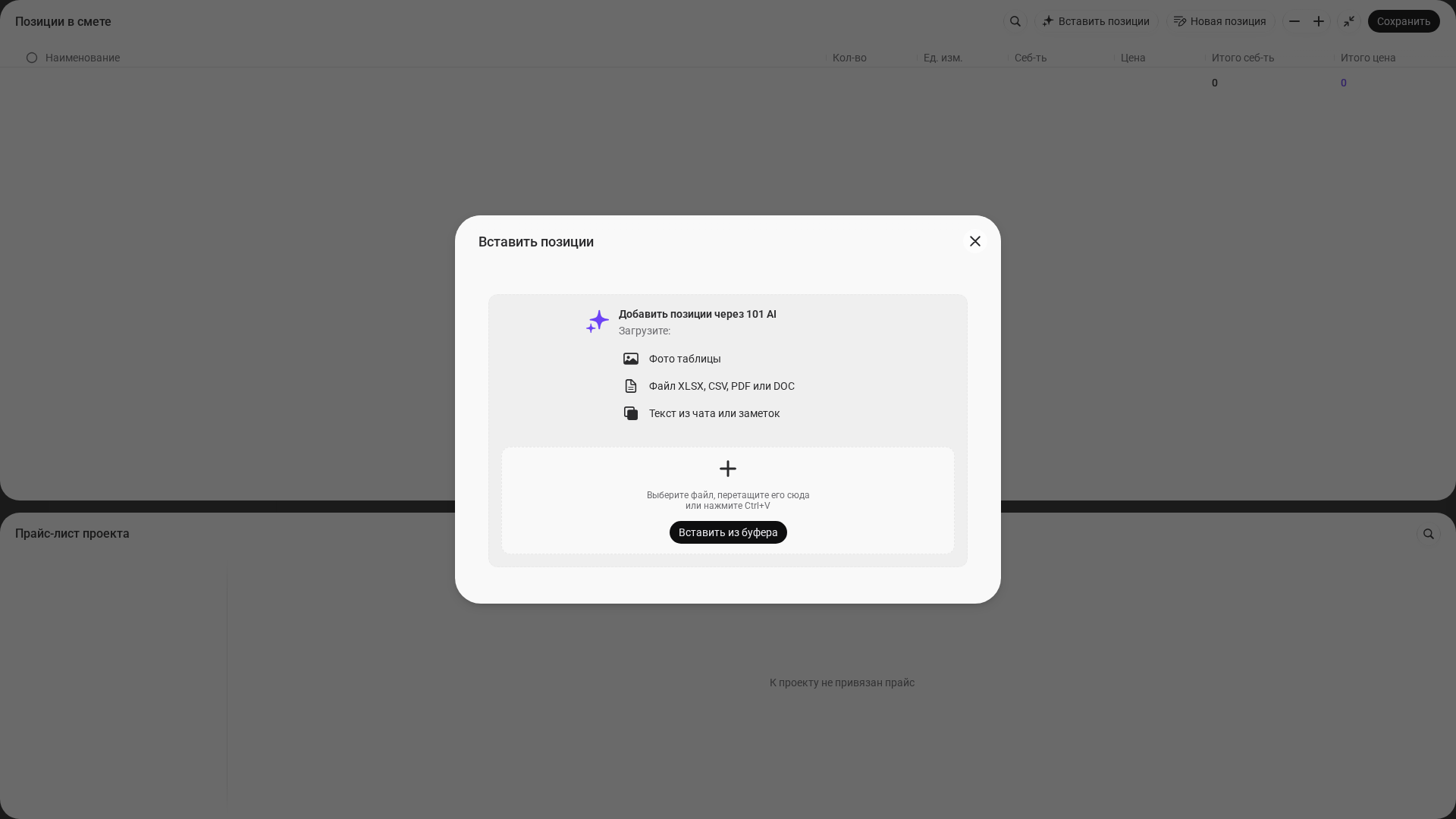
स्क्रीनशॉट में तालिका की तस्वीर होती है। कंप्यूटर पर “Добавить позиции через 101 AI” (101 AI से मदें जोड़ें) पैनल तालिका की तस्वीर के साथ XLSX, CSV, PDF, DOC फ़ाइलें और पाठ स्वीकार करता है। फ़ोन पर उपलब्ध तरीके से पढ़ने योग्य पंक्तियाँ तैयार करें और पेस्ट करने से पहले उन्हें तस्वीर से मिलाएँ। यदि आपके पास मूल स्प्रेडशीट है, तो Excel से लागत अनुमान के तेज़ आयात की जानकारी (रूसी में) उपयोगी होगी।
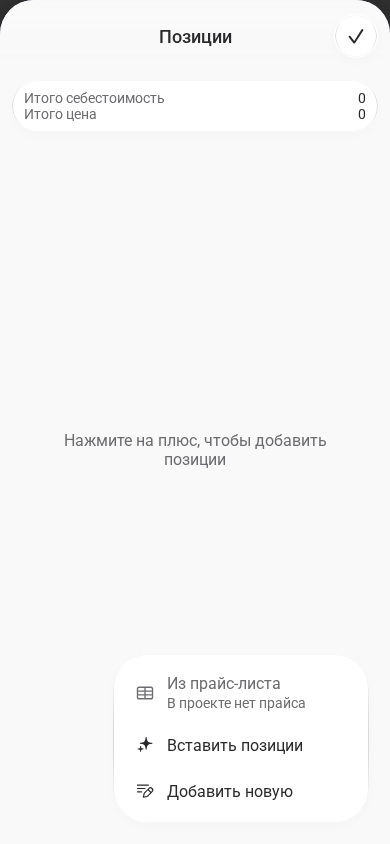
चित्रों में 101 के वेब संस्करण का रूसी इंटरफ़ेस दिखाया गया है। फ़ोन के ऐप में नियंत्रणों के नाम सहायता सामग्री के संबंधित अनुभाग में जाँचें।
लागत अनुमान का स्क्रीनशॉट पढ़ने योग्य कैसे बनाएँ?
गलतियाँ उपकरण से पाठ निकालते समय भी हो सकती हैं और 101 में तस्वीर की पहचान करते समय भी: अंक, इकाइयाँ या कॉलम की सीमाएँ खो सकती हैं। पढ़ने योग्य स्रोत से जाँच आसान होती है, लेकिन कितना समय बचेगा, यह दस्तावेज़ पर निर्भर करता है और इसकी गारंटी नहीं है।
लागत अनुमान की पहचान कराने से पहले स्क्रीनशॉट को पढ़ने योग्य बनाएँ: तालिका का आकार बढ़ाएँ, चैट के शीर्षक, बटन और स्टेटस बार की घड़ी जैसे गैरज़रूरी हिस्से काट दें और केवल लागत अनुमान की पंक्तियाँ रखें। यदि अनुमान कई स्क्रीन में फैला है, तो एक लंबी, संपीड़ित तस्वीर के बजाय अलग-अलग हिस्सों के 2–4 स्क्रीनशॉट लेना बेहतर है।
एक और आम स्थिति है लागत अनुमान की तिरछे कोण से ली गई तस्वीर। फ़ोटो संपादक में तस्वीर सीधी करना और उसका कंट्रास्ट बढ़ाना मदद कर सकता है। इससे पंक्तियाँ पढ़ने और मिलान करने में आसानी हो सकती है। पहचान के परिणाम को फिर भी मूल दस्तावेज़ से जाँचें।
स्क्रीनशॉट से लागत अनुमान 101 में कैसे आयात करें?
नीचे दिए गए दोनों तरीके 26 अक्टूबर 2026 को 101 के वेब संस्करण में जाँचे गए थे। स्रोत पहले से तैयार रखें: फ़ाइल या पाठ भेजते ही प्रसंस्करण शुरू होता है और परिणाम की हाथ से जाँच करनी होती है। पेस्ट की सुविधा तब उपलब्ध होती है जब चुनी गई खर्च श्रेणी के नियम अपनी मदें जोड़ने की अनुमति देते हैं।
- फ़ोन के ब्राउज़र में: स्क्रीनशॉट से पाठ तैयार करें और नाम, इकाइयाँ, मात्राएँ तथा मूल्य जाँचें। उसे कॉपी करें। नई “Смета” (लागत अनुमान) प्रविष्टि में परियोजना और खर्च की श्रेणी चुनें, फिर “Добавить позицию” (मद जोड़ें) दबाएँ। “Позиции” (मदें) स्क्रीन पर “+ Позиции” (+ मदें) → “Вставить позиции” (मदें पेस्ट करें) खोलें। जाँचे गए उदाहरण में इस आदेश ने क्लिपबोर्ड के तैयार पाठ को पहचान के लिए भेजा।
- कंप्यूटर पर: “Смета” (लागत अनुमान) में “Добавить позиции” (मदें जोड़ें) → “Вставить позиции” (मदें पेस्ट करें) खोलें। “Добавить позиции через 101 AI” (101 AI से मदें जोड़ें) पैनल में फ़ाइल चुनें या स्क्रीनशॉट को खींचकर अपलोड क्षेत्र में छोड़ें। तैयार पाठ के लिए “Вставить из буфера” (क्लिपबोर्ड से पेस्ट करें) का इस्तेमाल करें, या पेस्ट क्षेत्र में Mac पर ⌘V अथवा Ctrl+V दबाएँ। स्रोत भेजते ही प्रसंस्करण शुरू होता है।
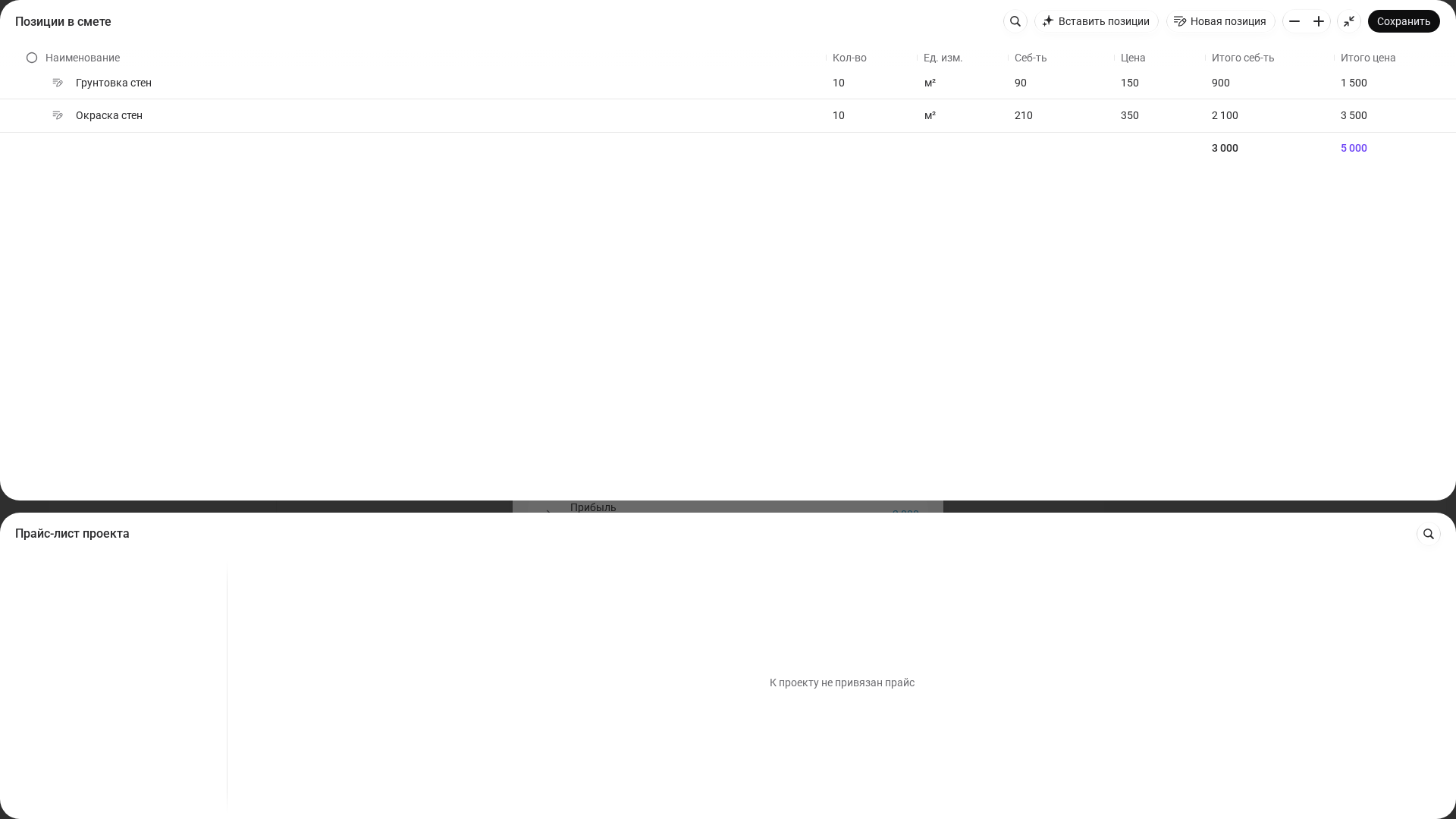
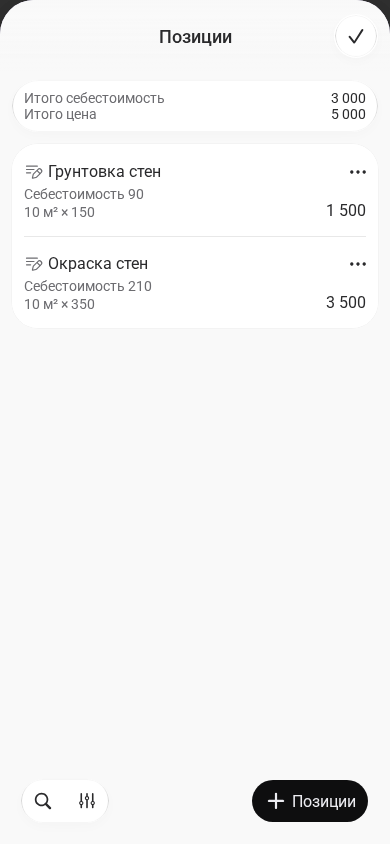
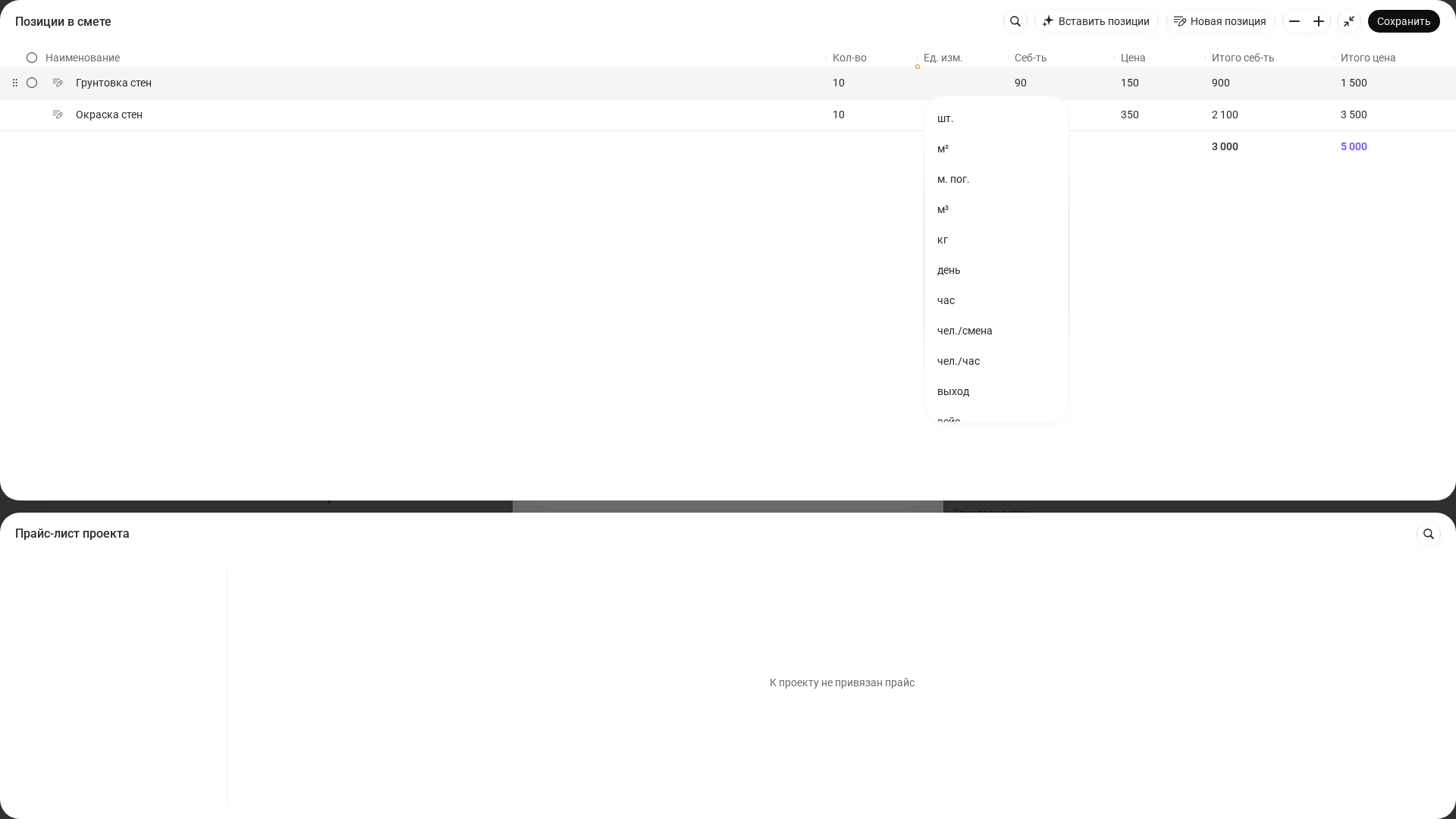
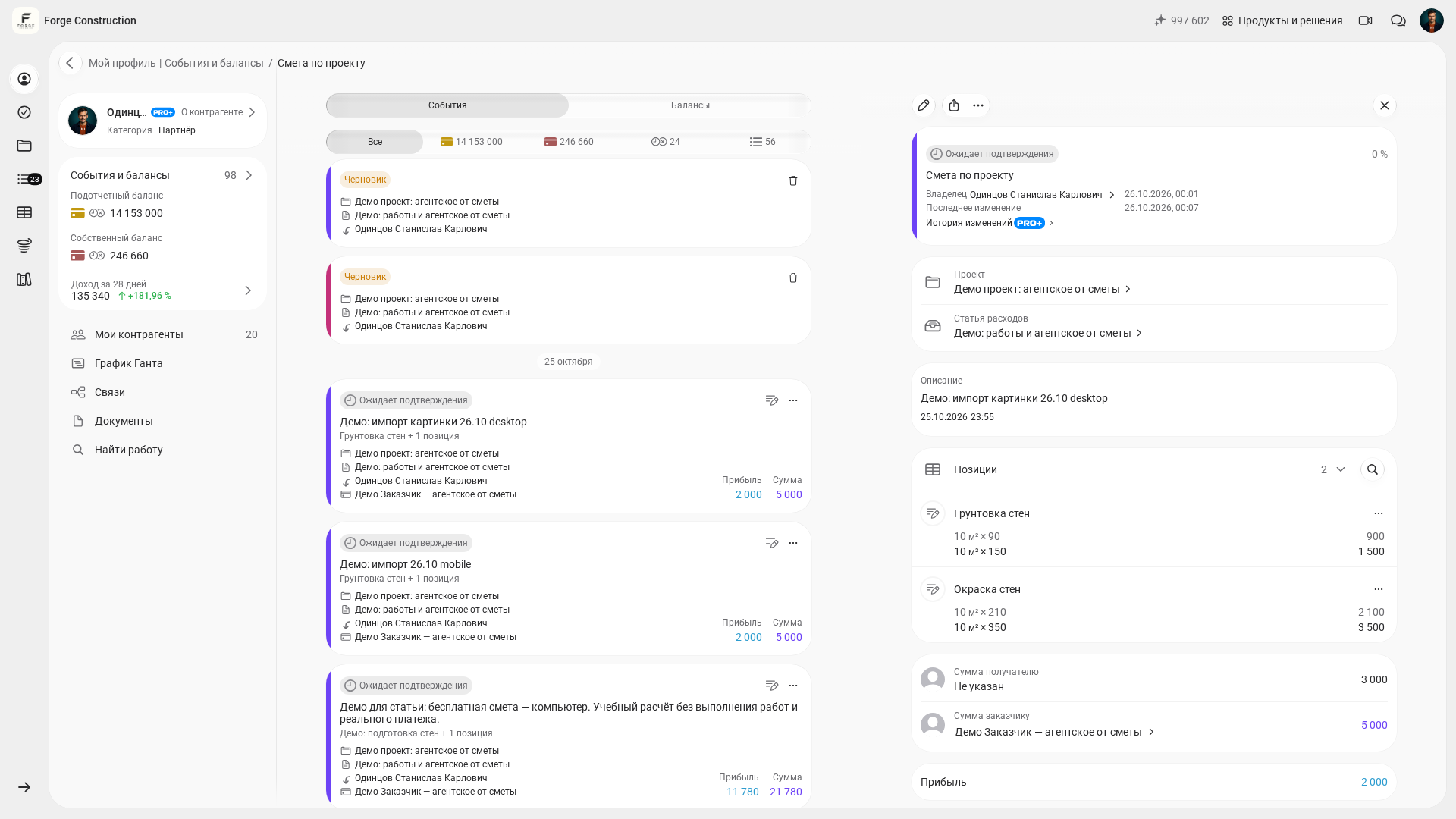
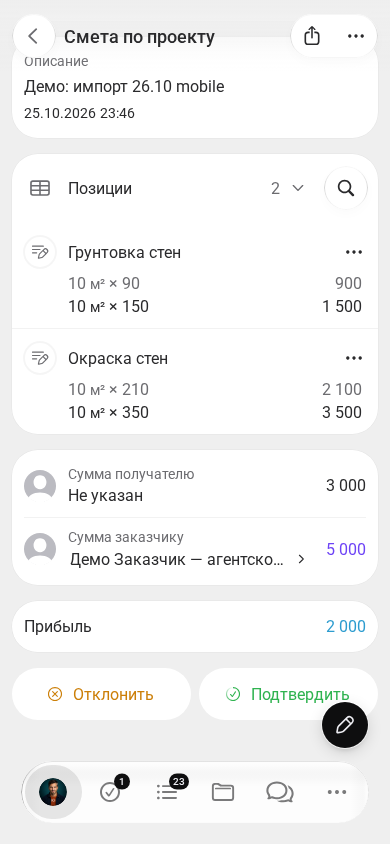
- पहचान के बाद: हर पंक्ति का मूल से मिलान करें: नाम, इकाई, मात्रा, मूल्य, लागत और कुल रकम। छूटी हुई या अतिरिक्त पंक्तियाँ तथा राउंडिंग की गलतियाँ ठीक करें। प्रदर्शन के उदाहरण में 10 m² की दो मदें बनीं: दीवारों पर प्राइमर लगाने की प्रति m² लागत 90 और मूल्य 150, तथा पेंट करने की लागत 210 और मूल्य 350 थी। कुल लागत 3 000 और कुल मूल्य 5 000 है।
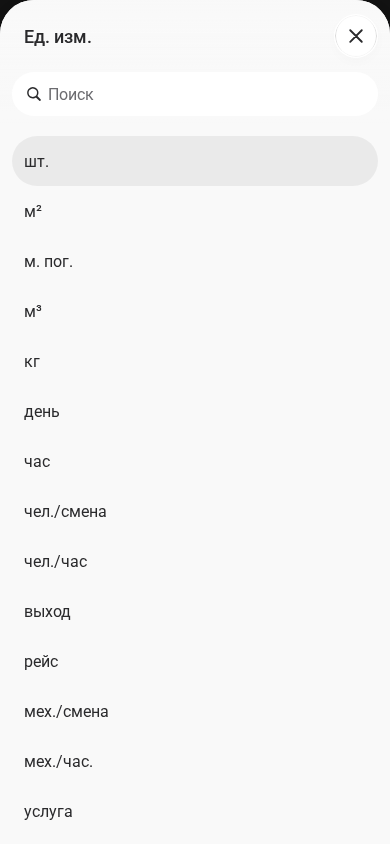
- इकाइयाँ सूची से स्वयं चुनें: हर पंक्ति का इकाई वाला फ़ील्ड खोलें और सूची से सही विकल्प, जैसे “м²” (m²), चुनें। फ़ोन पर यह मद के संपादक में किया जाता है, कंप्यूटर पर “Ед. изм.” (माप की इकाई) कॉलम में। हमारे उदाहरण में पहचान के तुरंत बाद “м²” दिखना पर्याप्त नहीं था: पहली बार सहेजने पर इकाइयाँ बरकरार नहीं रहीं। उन्हें हाथ से चुनने पर परिणाम ठीक हुआ।
- सहेजें और दोबारा खोलें: मदों का संपादन फ़ोन पर “Готово” (हो गया) या कंप्यूटर पर “Сохранить” (सहेजें) बटन से पूरा करें, फिर “Смета” (लागत अनुमान) प्रविष्टि भी सहेजें। उसी अनुमान को दोबारा खोलें और इकाइयाँ, मात्राएँ तथा कुल रकम जाँचें। आगे इस्तेमाल करने से पहले सुनिश्चित करें कि सही परियोजना, खर्च श्रेणी और संबंधित पक्ष चुने गए हैं। सहेजने का मतलब अनुमान की स्वीकृति या काम का वास्तव में पूरा होना नहीं है।
यदि लागत अनुमान Excel या Google Sheets की तालिका में मिला है, तो स्क्रीनशॉट बनाए बिना तैयार पंक्तियाँ भेज सकते हैं: रेंज कॉपी करें, डेटा पेस्ट करें और परिणाम जाँचें। यह तरीका AI से Excel का लागत अनुमान आयात करने वाले लेख में समझाया गया है।
AI क्या पहचान सकता है और कहाँ गलतियाँ हो सकती हैं?
AI पाठ या तस्वीर से मदों के नाम और संख्यात्मक फ़ील्ड अलग करने की कोशिश करता है। पढ़ने योग्य स्रोत भी इस बात की गारंटी नहीं देता कि मूल्य, मात्रा और कुल रकम सही फ़ील्ड में जाएँगे। मूल से मिलान करने के बाद ही अंतिम निर्णय लें।
स्क्रीनशॉट में शून्य, हज़ार के विभाजक और माप की इकाइयाँ खो सकती हैं। पहचान के तुरंत बाद दिखे लेबल जाँचने तक सीमित न रहें: इकाइयाँ सूची से चुनें और सहेजने के बाद दोबारा जाँचें। जाँच में लगने वाला समय पंक्तियों की संख्या और स्रोत की गुणवत्ता पर निर्भर करता है।
“कुल” वाली पंक्तियाँ, छूट और VAT अलग से जाँचें: वे गलती से कामों की सूची में शामिल हो सकते हैं या छूट सकते हैं। बिना मिलान किए मूल गणना की शर्तें न हटाएँ। मूल दस्तावेज़ रखें, जाँचें कि कौन-सी पंक्तियाँ वास्तव में मदें हैं और अंतिम रकम का दस्तावेज़ से मिलान करें।
यदि आपको लागत अनुमान के अलावा दूसरे खर्चों की सूचियाँ भी रिकॉर्ड में लानी हैं, तो 101 में इसी तरीके से इनवॉइस, भुगतान आदेश और व्यावसायिक प्रस्तावों से मदें लाई जा सकती हैं। इसके बारे में “Вставка AI” (AI से पेस्ट) द्वारा आयात वाले लेख में बताया गया है।
आयात करने के बाद लागत अनुमान पर कैसे काम करें?
स्क्रीनशॉट से लाया गया लागत अनुमान आम तौर पर दो काम आता है: ग्राहक को जल्दी एक स्पष्ट हिसाब देना और फिर “योजना” तथा “वास्तविक स्थिति” का संबंध बनाए रखते हुए परियोजना चलाना। यहीं 101 का उपयोगी हिस्सा शुरू होता है: लागत अनुमान एक कामकाजी दस्तावेज़ बन जाता है, जहाँ बदलाव, प्रतिशत और दोबारा की गई गणनाएँ पैसों की आवाजाही के साथ एक जगह रहती हैं।
यदि आप मदों को जोड़कर लागत अनुमान बनाना चाहते हैं, तो “101 में लागत अनुमान बनाने के साधन का परीक्षण” (रूसी में) देखें। उसमें मदें जोड़ना, दोबारा गणना करना और कई मदों के मूल्य एक साथ बढ़ाना दिखाया गया है।
यदि आपको सीधे फ़ोन से प्रारंभिक हिसाब तैयार करके जल्दी कुल रकम निकालनी है, तो “101 में लागत अनुमान की ऑनलाइन गणना” और छोटा लेख “लागत अनुमान जल्दी कैसे बनाएँ?” (रूसी में) उपयोगी होंगे।
पहले आयात के बाद अक्सर यह सवाल उठता है कि Excel में बने रहें या लागत अनुमान किसी सिस्टम में ले जाएँ। इसके लिए अलग तुलना उपलब्ध है: “परियोजनाओं के लिए Excel या 101” (रूसी में)।
यदि आप अपने उदाहरण पर आयात देखना चाहते हैं और समझना चाहते हैं कि टीम के लिए प्रक्रियाएँ कैसे व्यवस्थित करें, तो सेवा के निःशुल्क प्रदर्शन में शामिल हों। हम आपके लागत अनुमान पर यह तरीका दिखाएँगे और बताएँगे कि 101 में लेखा-जोखा अधिक कुशलता से कैसे रखें।
स्क्रीनशॉट से आयात किसके लिए उपयोगी है?
स्क्रीनशॉट से आयात तब उपयोगी है जब स्रोत तस्वीर के रूप में मिला हो। कंप्यूटर पर तस्वीर को पेस्ट करने वाले पैनल में भेजें; मोबाइल ब्राउज़र में क्लिपबोर्ड का जाँचा हुआ पाठ इस्तेमाल करें। पंक्तियाँ जाँचें, इकाइयाँ सूची से स्वयं चुनें और सहेजी गई गणना दोबारा खोलें।
यदि लागत अनुमान पहले से स्प्रेडशीट में है, तो Excel या Google Sheets की रेंज कॉपी करके अपने उपकरण के निर्देशों के अनुसार तैयार पंक्तियाँ क्लिपबोर्ड से भेज सकते हैं। प्रसंस्करण के बाद मदों की सूची और उनके मान जाँचें।
यदि आपके पास केवल तस्वीर है, तो उपकरण के अनुसार तरीका चुनें: फ़ोन पर तैयार और जाँचा हुआ पाठ, कंप्यूटर पर तस्वीर सीधे पेस्ट करने वाले पैनल में भेजना। फिर मदें और सहेजा गया परिणाम जाँचें। तैयार लागत अनुमान को योजना के रूप में इस्तेमाल कर सकते हैं और वास्तविक काम पूरा होने को अलग से रिपोर्टों में दर्ज कर सकते हैं।